长时间使用一台电脑,大概率会遇到这个问题:C盘空间不足了!C盘爆红,很多操作都无法进行,严重影响电脑的正常使用。那么我们该如何解决呢?小 A 为大家整理了实用的解决方法!
我们先说说,C盘是被什么填满了?C盘里面的数据包括但不限于:系统、应用、用户保存的文件、系统缓存、软件应用缓存、插件、注册表等数据。如果你的C盘不够大,那么C盘可能很快就爆红。

如何正确清理C盘?
第一步,整理用户下载文件
在桌面上的文件,大多是用户下载或通过U盘等设备传输到电脑的文件。这些文件占用不少的空间。建议把这些文件整理好,并且转移到其他盘(例如D盘)。
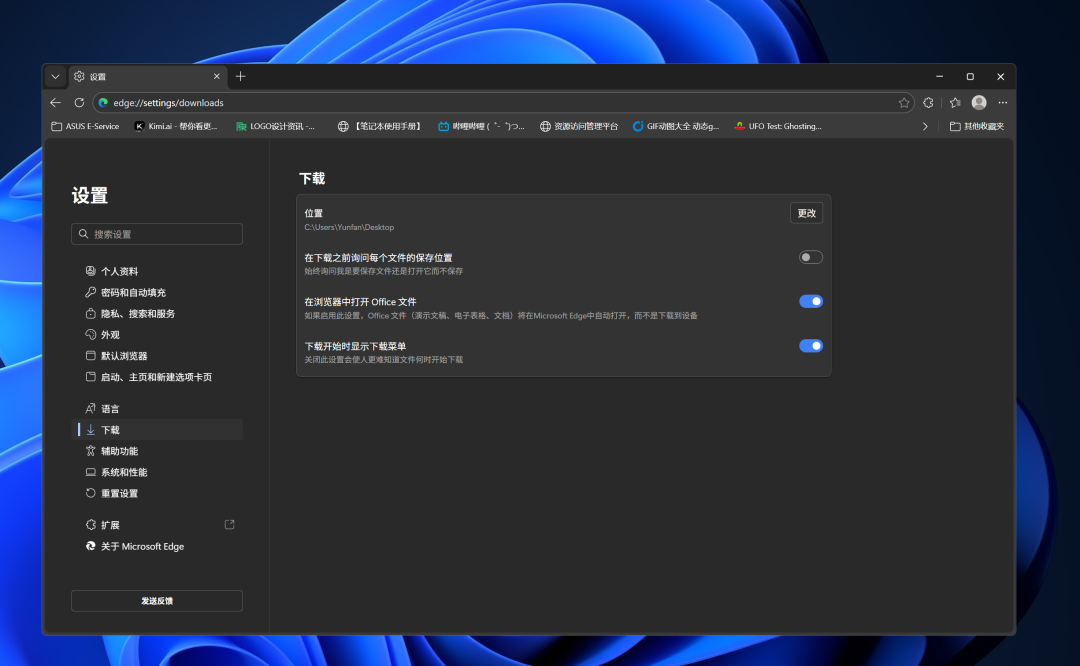
删除无用的文件,在浏览器和其他软件使用过程中,大量文件被下载,然而这些文件既没有价值又一直占用着空间。这些文件大多被保存在 “我的文档” 或浏览器默认下载路径(如C:\Users\用户名\Downloads),用户可以打开对应的文件夹,经过筛选后将不需要的文件删除。
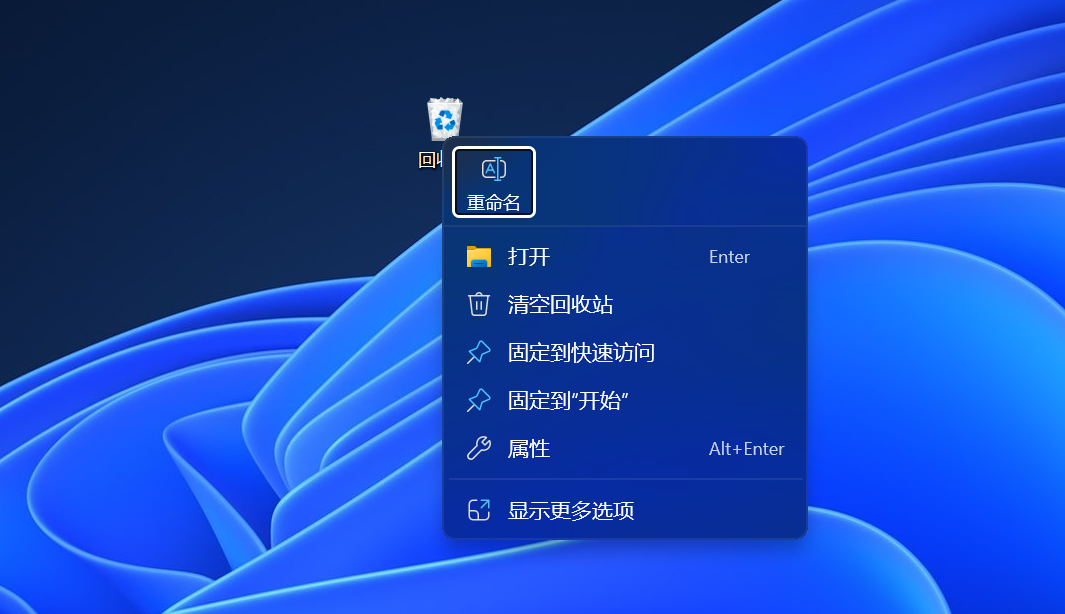
删除回收站文件,在回收站的文件并没有被删除,只是被放到回收站。这些文件依然在C盘,定期清理回收站也能释放一定的存储空间。
第二部,卸载无用的应用软件
很多用户会默认把软件安装在C盘,所以C盘空间很容易被沾满,所以小A建议大家将不用的软件卸载。
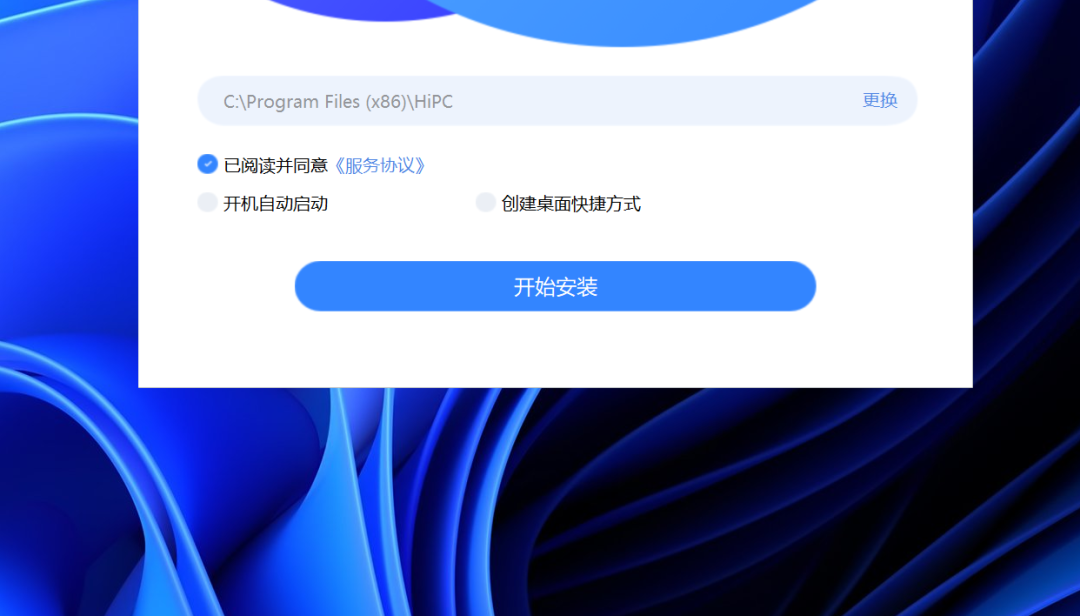
同时可将不常用但必需的软件,先卸载再重新安装。安装的时候选择其他盘(例如D盘),可以节省很多空间。
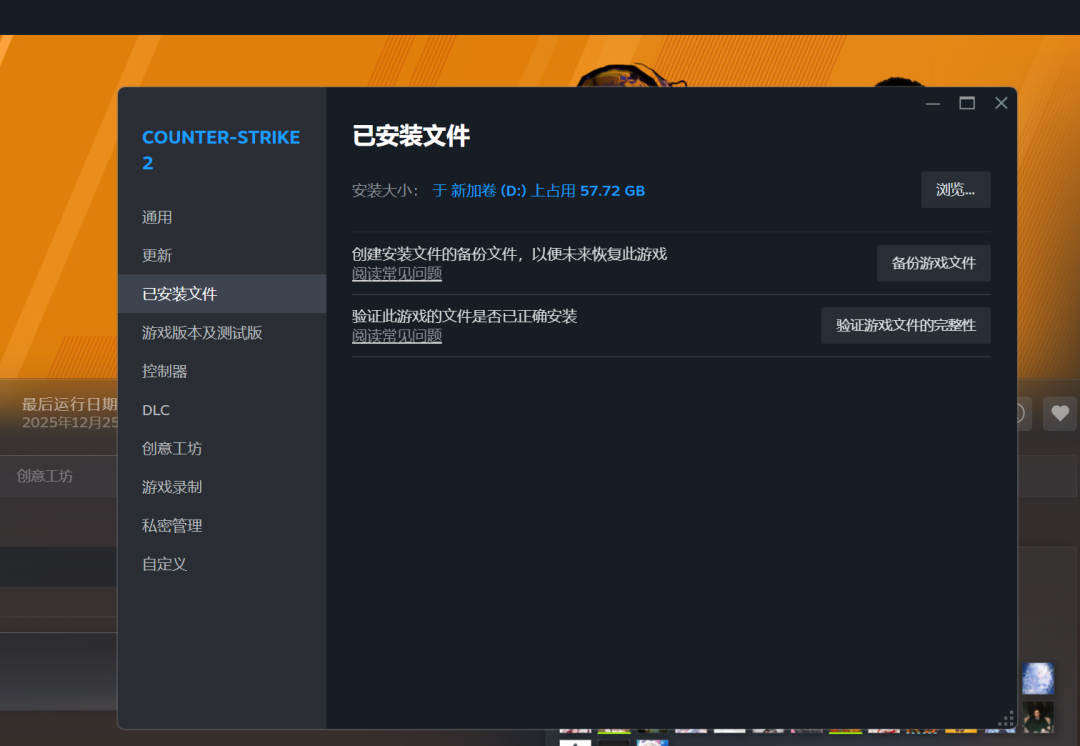
也有部分软件因长期使用,会产生大量的数据,但软件和数据都不能删除。建议在软件内部,找到设置选项,将文件存储位置修改至其他磁盘(例如D盘)。后续产生的数据便会存储在其他磁盘,避免后续占用C盘空间。
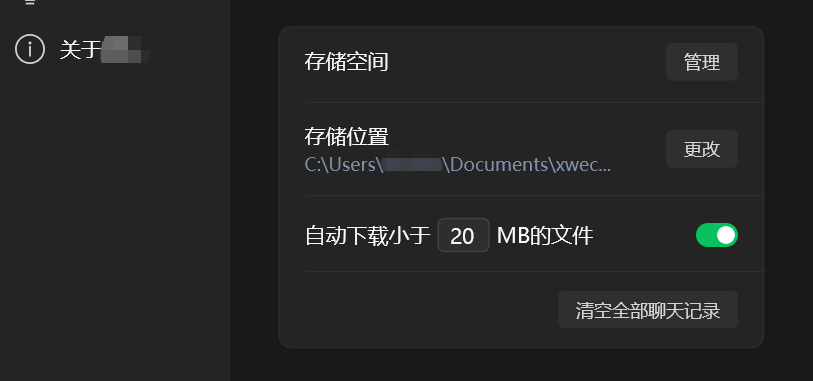
(某软件储存位置截图)
第三步,清除系统数据和临时文件
Windows系统和软件运行的时候,会产生大量的临时文件,占用大量空间。为了释放C盘空间,我们要及时清理临时文件。
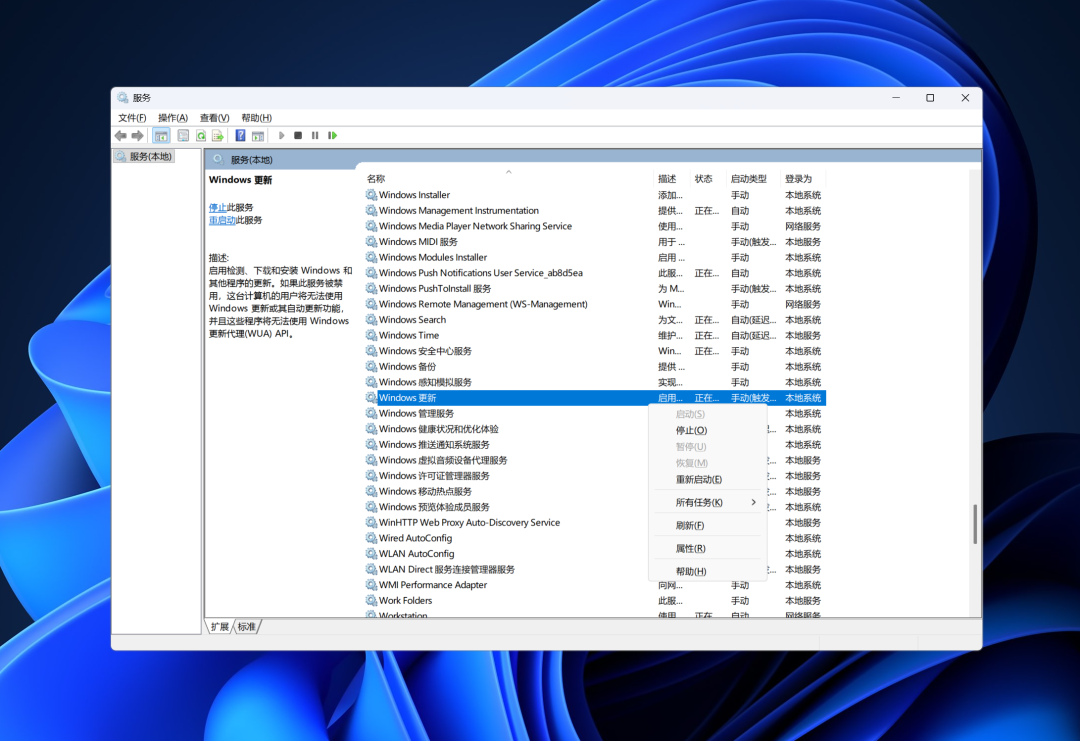
按下Win+R打开运行窗口,输入services.msc,找到 “Windows 更新” 服务并停止,进入该文件夹删除所有内容(建议保留Download文件夹内的最新文件)清理完毕后,重启电脑,并且重新开启 “Windows 更新” 服务。
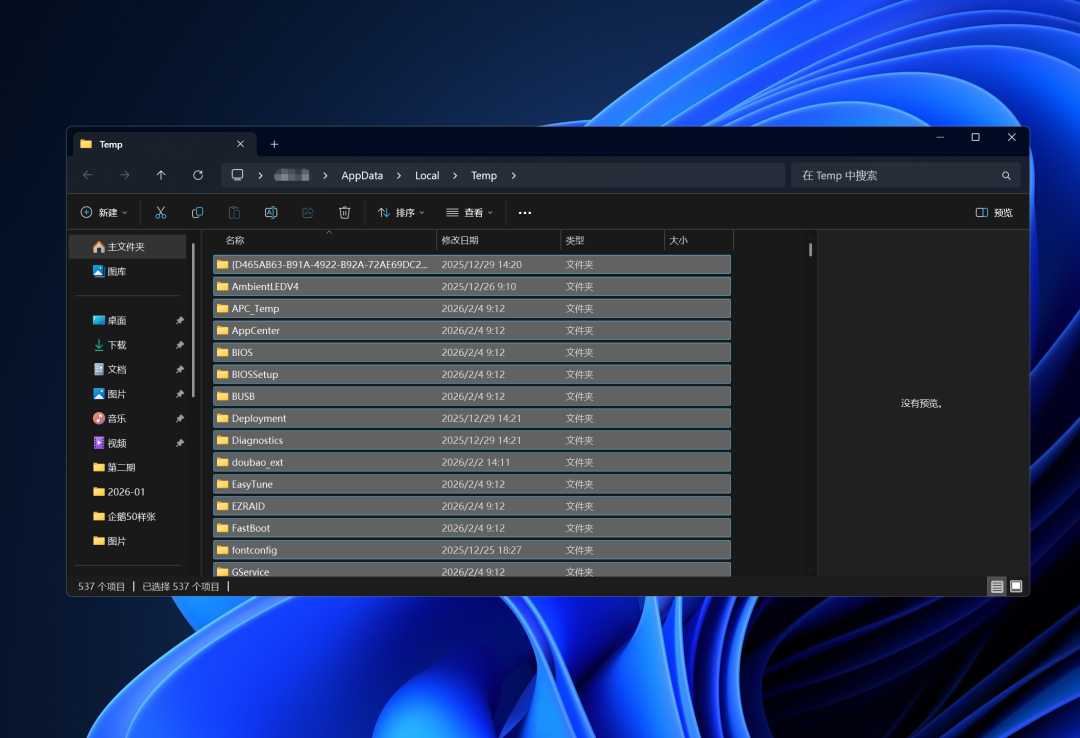
按下Win+R打开运行窗口,输入“%temp%”,按下回车系统会弹出一个存储临时缓存文件的文件夹,全选并删除即可。
在任务栏的搜索框中搜索 “磁盘清理”,选择C盘,点击“清理系统文件”,选择C盘,勾选对应的临时文件,批量删除。

在任务栏搜索框中搜索 “存储感知”,系统会自动分析C盘空间被哪些文件占据。
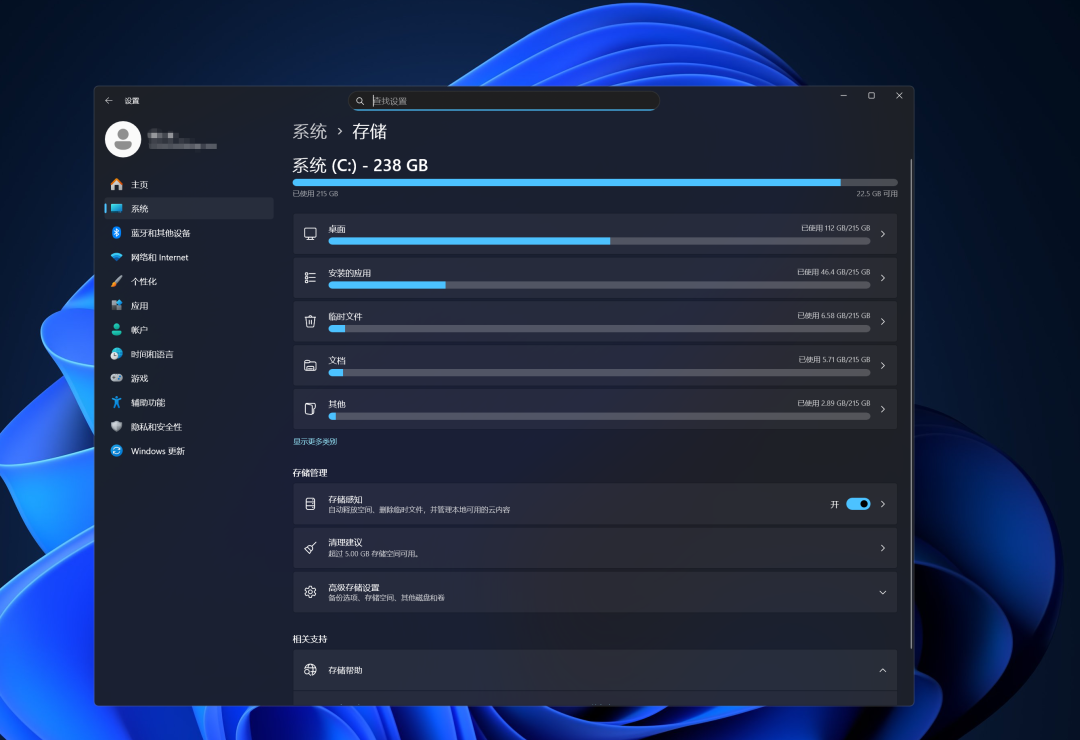
建议每个项目都点进去查看,把不需要的文件进行删除。如果是临时文件,建议全部清理。
小A建议,防患于未然
如果电脑的硬盘比较大,可以把C盘的空间设置大一点,能有效延缓C盘爆红的发生,减少清理频率。选择台式机或DIY装机时,可以考虑1T甚至更高容量的SSD。