很多朋友会将这种情况归结于Windows系统,认为Windows系统长时间使用之后,都会变慢变卡。而且重启是没有用的,它会一直保持这种状态,直到重置或者重装系统。

可能是这个原因,但大概率可能是内存的问题。
使用Windows 11的朋友可能发现,Windows 11系统对于内存的需求量明显更大,显著高于Windows 10。如果你手边有两台笔记本,一台安装了Windows 10,一台安装了Windows 11,就算开机之后什么也不做,Windows 11的内存占用也要比Windows 10高。
较高的内存占用就导致一个问题,那就是Windows 11的默认虚拟内存大小往往会更大一些。特别是目前笔记本主流内存容量为16GB,开机就占用7GB左右,再开浏览器和几个软件,内存占用就来到10GB以上,如果再开像PS这样的软件,那16GB内存大概率会用到90%以上。这时候系统就是根据软件提交的内存需求量,以及真实的内存使用情况,调高虚拟内存的大小。
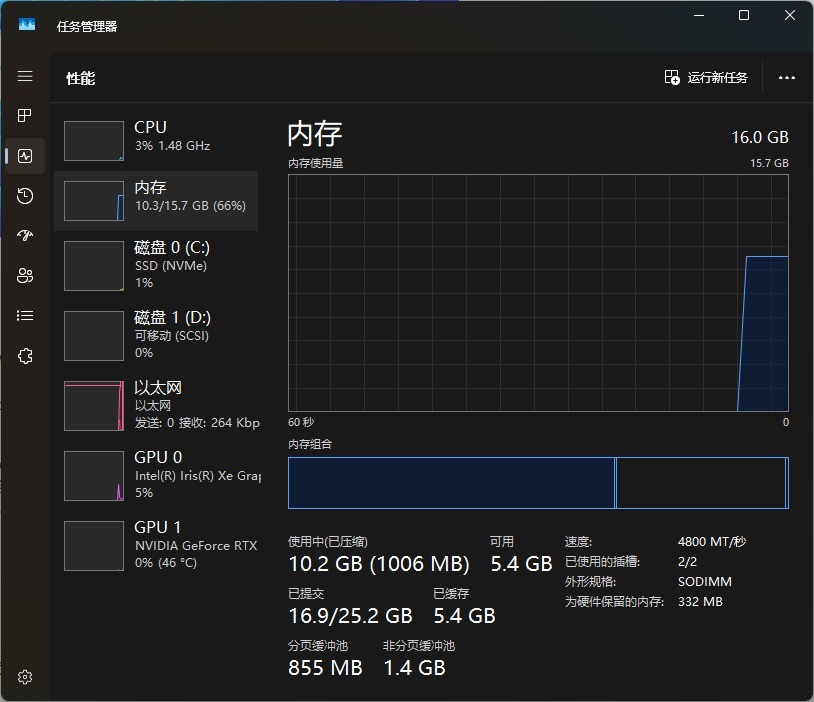
当打开较多软件的时候,系统可能会调用虚拟内存,这时候你就会感觉但系统会明显变慢,虽然不卡,但开启程序的速度不如以前了。
有没有解决方法?最直接的解决方法就是跨过16GB内存,直接选购32GB内存机型。而且从目前的情况来看,16GB内存可能没过几年就会成为瓶颈,选购32GB机型是比较明智的。对于已有笔记本并支持内存升级的用户而言,可以内存升级到32GB。

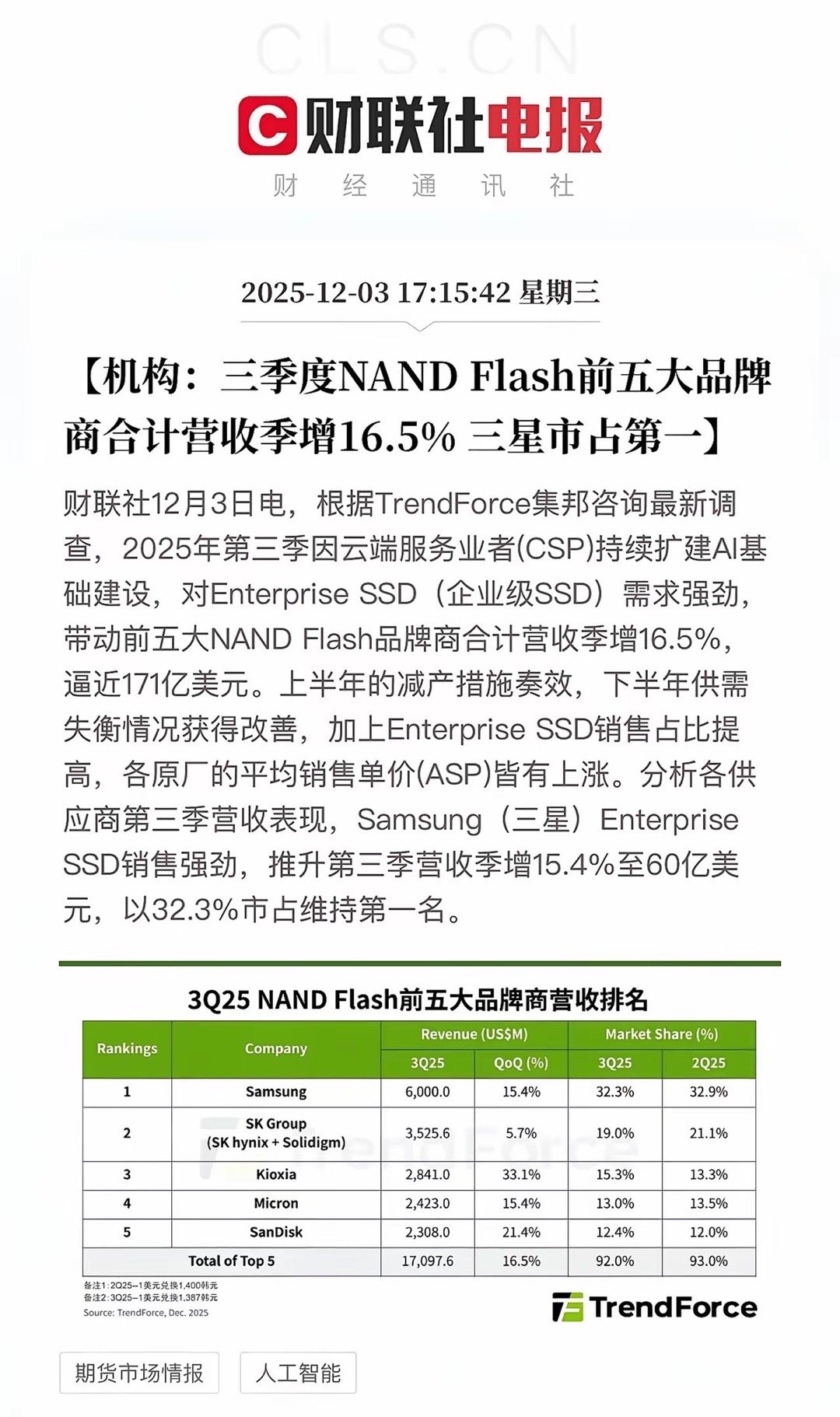
当然,现阶段内存的价格实在是太离谱,如果手上的笔记本只有16GB,或者板载内存,根本没法升级,也有一个方法提高系统的响应速度,那就是手动缩小虚拟内存的大小。不过并不建议大家自行设置虚拟内存大小,特别是经常需要用到PS这类工作软件,一旦内存使用量超过了物理内存+虚拟内存,系统可能会假死,软件也会崩溃。如果你需要做一些和工作相关的操作,最好不用随便设置虚拟内存。而且这种做法只是权宜之计,并不能完全解决问题,切记。以下操作大家可以了解一下。
具体的操作非常简单,只需要打开设置,点击系统——系统信息——系统高级设置,在弹出的页面中点击性能部分的设置,切换高级选项卡,点击下方的更改,就可以调节虚拟内存的大小。

将上方的自动管理的勾选去掉,然后点击中间的自定义大小,其中初始大小可以填16,最大值可以根据下方的推荐值填写。我手上这台笔记本的推荐值为2902MB,但实际的虚拟内存大小为9728MB,明显比推荐值更大。填上之后,点击下方的确定。此时会提示重启才能生效,然后点击重启,这样设置就可以了。
为什么不直接关闭虚拟内存呢?虚拟内存是必须要打开的,而且容量不能为0。很多软件依赖虚拟内存,特别是一些专业软件。另外,物理内存不够用的时候,虚拟内存能够保证程序不会崩溃,所以建议一直开启。
如果你也遇到系统变慢的情况,可以考虑看看是不是虚拟内存的问题,可以尝试降低虚拟内存的大小。如果你经常使用大型软件的话,还是建议让系统自动管理虚拟内存大小,避免出现软件崩溃的情况。最佳的解决方法自然还是加大内存容量,当然这也仅适合手头宽裕,或者手上的笔记本支持内存升级的用户。
(10935003)