TECNO手机上的联系人应用允许您以.vcf(vCard)格式导出联系人。通过使用免费的在线转换器,您可以轻松将此VCF文件转换为与Excel兼容的.csv或.xlsx文件。这种方法提供了一种免费且有效的方式,无需安装额外软件即可在线将TECNO联系人导出到Excel。操作步骤:
在TECNO手机上打开联系人应用点击右上角的三点菜单或"更多"进入设置或导入/导出联系人选择"导出" > 导出为.vcf文件将.vcf文件保存到内部存储或SD卡下载vCard转CSV转换器、vCard2Excel或VCF转电子表格工具打开上述任一网站上传您的.vcf文件选择CSV或Excel作为输出格式点击"转换"或"下载"使用Microsoft Excel或Google Sheets打开下载的文件方法2:在电脑上导出TECNO联系人到Excel(方便)iReaShare Android Manager(Windows和Mac版)是一款可信赖的工具,允许您将TECNO手机数据以CSV、HTML、VCF或XML等常用格式导出到电脑。它提供便捷的功能,轻松备份、恢复和管理您的TECNO联系人、消息、照片等。该软件提供了一种用户友好的方式来保持您的TECNO数据安全且井井有条。
iReaShare Android Manager的主要功能:
可靠的TECNO同步工具,可将联系人导出到Excel和其他格式从电脑复制联系人到TECNO一键备份和恢复支持联系人、消息、通话记录、照片、音乐、视频、文档和应用通过Wi-Fi或USB连接在电脑上管理手机联系人和其他数据保证完全隐私保护兼容8000+ Android/TECNO设备,包括:
Spark系列(Spark Go、20C、4 Lite、20 Pro)POP系列(POP 8 Pro、7/7 Pro、6/6 Pro、5各版本、4各版本、3各版本、2各版本)POVA系列(POVA 6 Pro/Neo、5 Pro 5G/5、4 Pro/4、3/Neo 5G)Pouvoir系列(Pouvoir 3/2/1各版本)Phantom系列(V Fold 5G、V Flip 5G、X2 Pro/X2/X、Phantom 9)Camon系列(Camon 30/20各版本、Camon X/CX、CM、i4/i)操作步骤:
步骤1. 使用USB数据线将TECNO手机连接到电脑。安装并打开程序,然后在手机上启用USB调试以允许被检测到。

步骤2. 当程序在左侧面板显示所有文件类型时,导航到联系人 > 所有联系人,在右侧面板加载并显示您的联系人。
步骤3. 选择要导出的联系人,点击导出 > 导出为CSV,然后在PC或Mac上选择保存位置。
方法3:通过Google通讯录导出TECNO手机联系人到Excel当与Google账户同步时,Google通讯录允许您管理并备份TECNO手机中的联系人。同步后,您可以在电脑上访问Google通讯录,使用导出功能以CSV格式下载联系人,该格式可在Excel中打开。这提供了一种便捷且基于云端的方法,无需第三方应用即可将TECNO联系人导出到Excel。
操作步骤:
在TECNO手机上点击菜单图标,选择更多选项从可用列表中,进入联系人 > 更多 > 导出,开始将手机联系人导出为Excel兼容文件如果只想导出特定联系人,在右侧面板中勾选所需条目旁边的复选框,然后点击更多并选择导出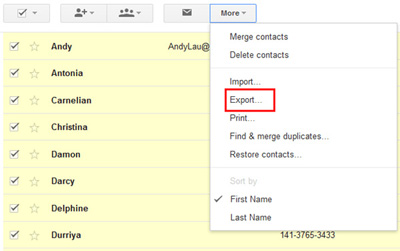
如何将TECNO手机联系人与Google通讯录同步?在TECNO手机上进入设置 > 账户 > Google,选择您的Google账户,启用"联系人"同步选项。这可确保您的手机联系人自动备份到Google通讯录。
方法4:通过Export contacts应用导出TECNO手机联系人到Excel表格Google Play商店中的Export contacts应用允许用户轻松将TECNO手机中的联系人导出为CSV文件,该文件与Excel表格兼容。它支持导出所有联系人或选定联系人,在管理联系人列表时提供灵活性。此应用提供了一种直接高效的方式,以电子表格格式备份或传输TECNO联系人。
操作步骤:
在TECNO手机上打开Google Play商店搜索"Export contacts"点击安装,安装完成后打开应用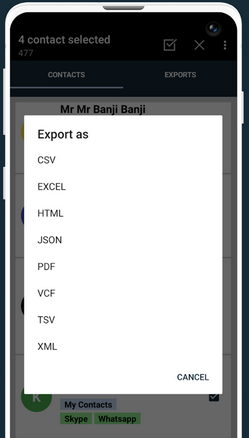
以上就是今天的全部内容。总之,无论是使用内置选项、Google通讯录还是第三方应用,每种方法都能让您以通用电子表格格式轻松备份和管理联系人。导出前,请确保您的TECNO联系人已正确同步或备份,以避免过程中任何意外的数据丢失。