哈喽,大家好,我是疯爆银熊……关注我好运送不停……
前言距离春节越来越近,想必很多小伙伴已经归心似箭了吧。今年春节假期有9天,如果你还有年假,那休息半个月没有任何难度。作为天选打工人,能有这么长假期的时间着实不多,而且还是春节这种阖家团圆的日子。
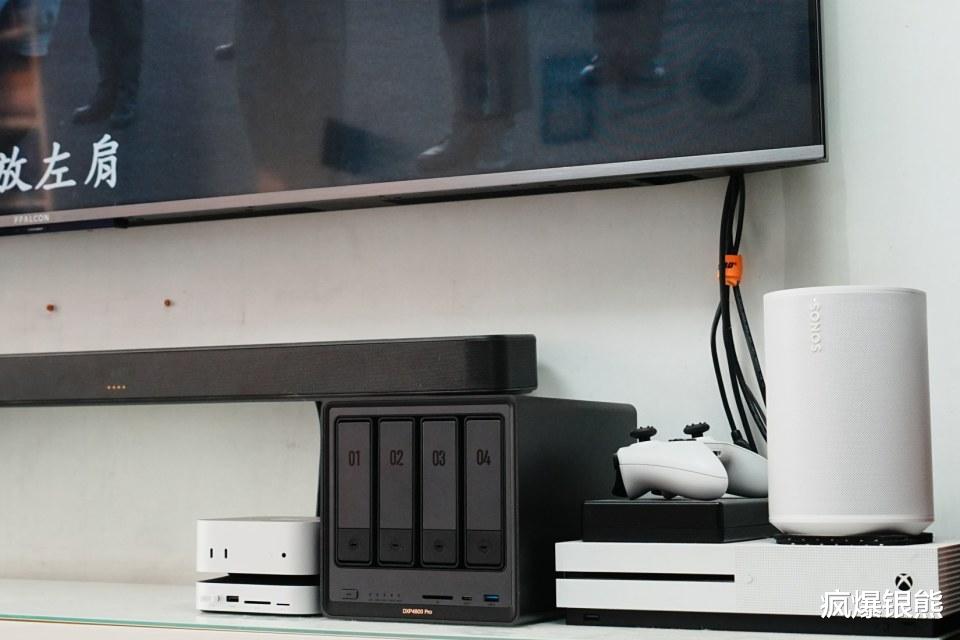
以笔者为例,老家在农村,每年春节都要回家和爸妈团圆,加上爷爷奶奶和妹子一家,最多的时候家里能有一二十人,好不热闹。虽说生活越来越好,但是年味却越来越淡,身边很多朋友都这么吐槽过。对于笔者而言,我却不这么认为,不像别家一堆人拿着手机各玩各的,我们家每年过年则非常欢乐。因为春节回家我总会带上我的绿联私有云NAS。
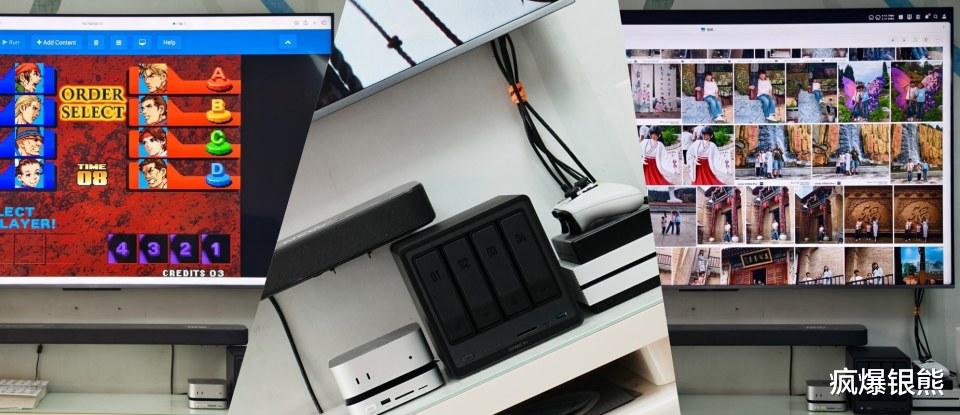
早几年在用老款绿联NAS的时候我就给家里老人和爸妈绑定了绿联的私有云账号,得益于绿联人性化的软件适配,家里老人小孩一学就会,每年我们都会围着电视一起观看上一年大家存储在绿联私有云中的有趣照片,然后倾听家人精彩的故事。同时趁着年底没事,我也会提前下载很多适合全家人一起观看的电影,也包括老人爱看的经典电视剧,小朋友喜欢的迪士尼动画片等。另外通过绿联私有云的Docker功能,我也搭建了一个街机游戏库,搭配手柄,叫上发小偶尔来几局拳皇,重温下儿时的回忆,也是非常的嗨皮。
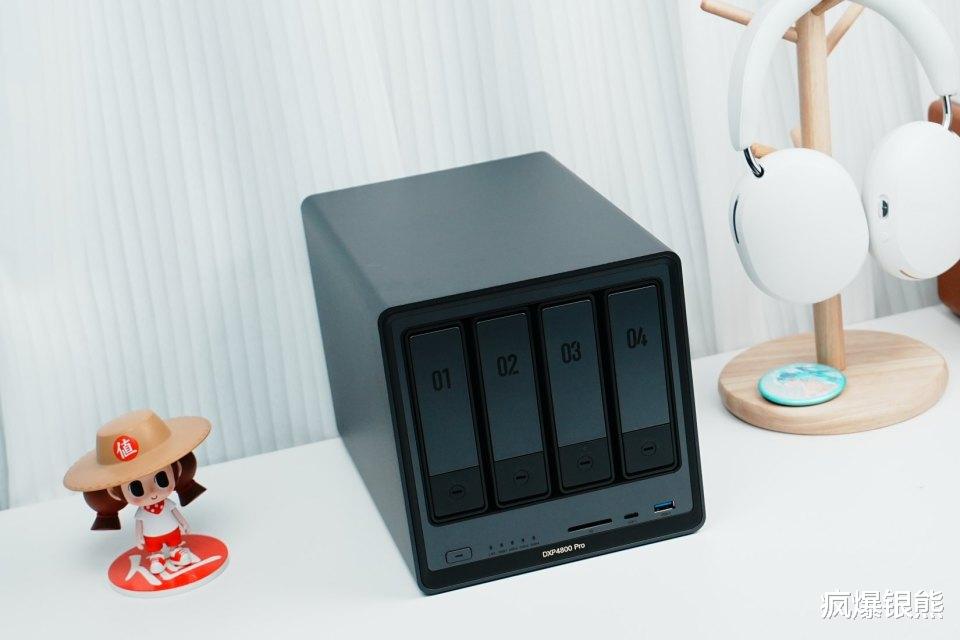
因为之前的绿联私有云用了好几年,存储空间捉襟见肘,所以今年趁着年终奖发放之际又入手了绿联的旗舰私有云DXP4800 Pro,刚好最近也没事,我计划把今年的照片、提前下载好的影视剧及游戏库都导入DXP4800 Pro,顺带跟大家分享下用绿联私有云DXP4800 Pro打造家庭影音游戏娱乐中心体验怎么样,都有哪些亮点,感兴趣的小伙伴不要错过。
产品开箱+硬件展示东西好不好,从外观、用料和包装设计也能看出一二,所以开箱过程不能少。另外DXP4800 Pro算是绿联近期的新品,硬件配置也是超强,所以这里有必要跟不熟悉的小伙伴简单介绍下。
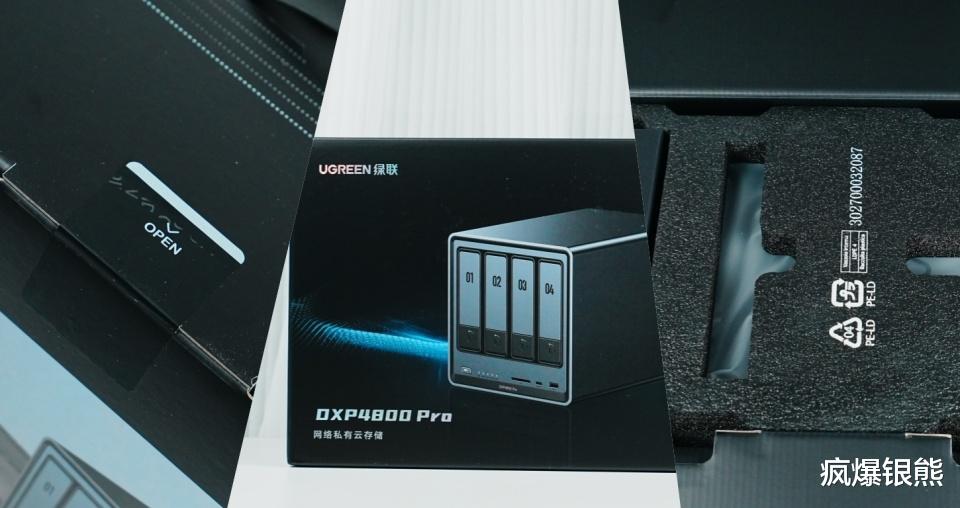
包装方面没什么大变化,外层黄色牛皮纸防磕碰,内里采用黑色硬质包装,里面也采用了厚实的发泡塑料,防护性很不错。另外包装箱上也有防撕贴设计,可有效避免收到二手产品。
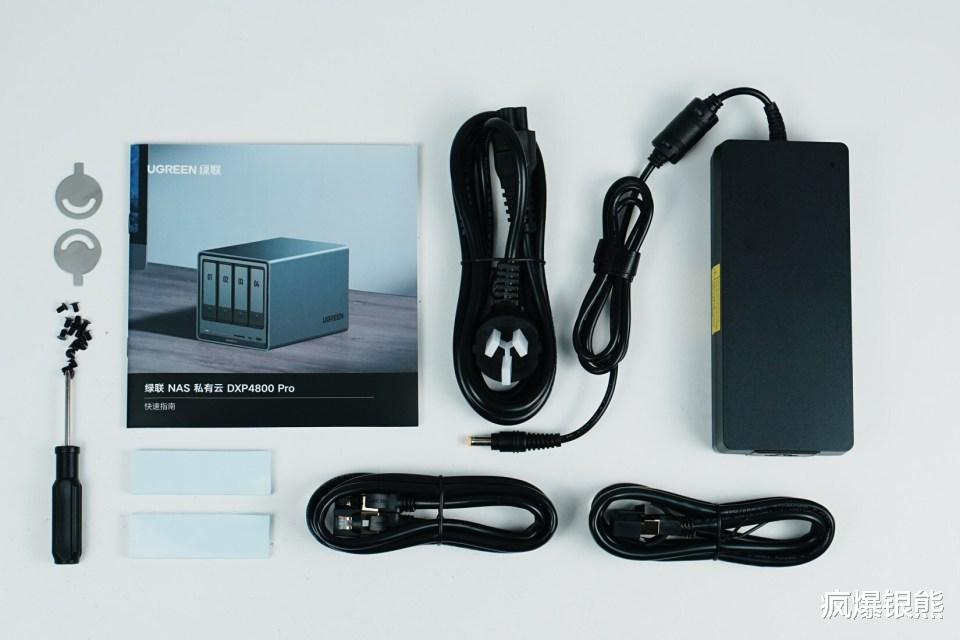
配件方面,DXP4800 Pro很丰富,除了NAS本体外,还有安装说明书、电源线、电源适配器(150W宽电压)、超6类网线两根、螺丝刀、螺丝若干、硬盘锁钥匙2个、固态硬盘导热硅脂垫2条。
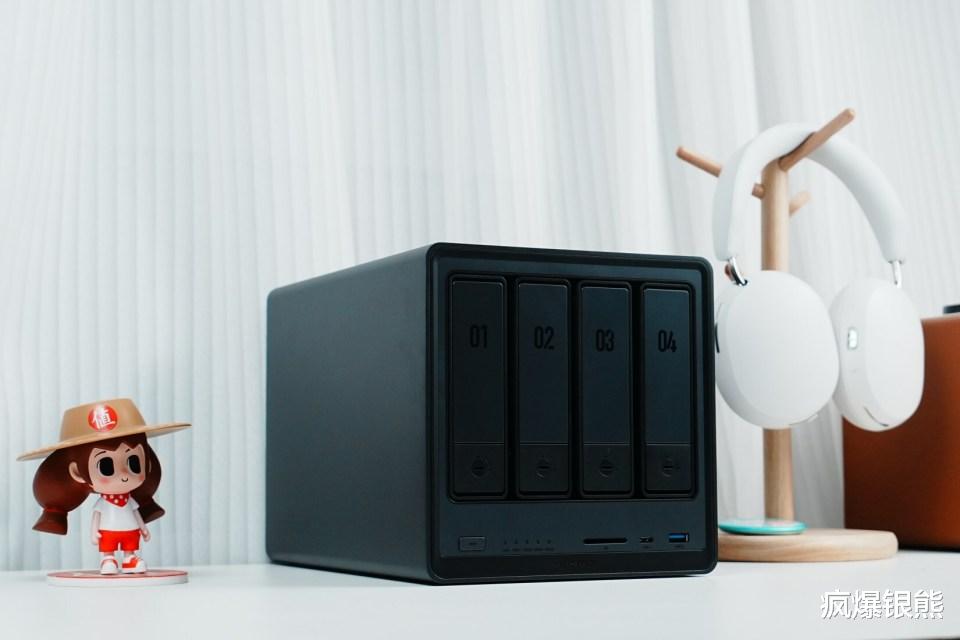
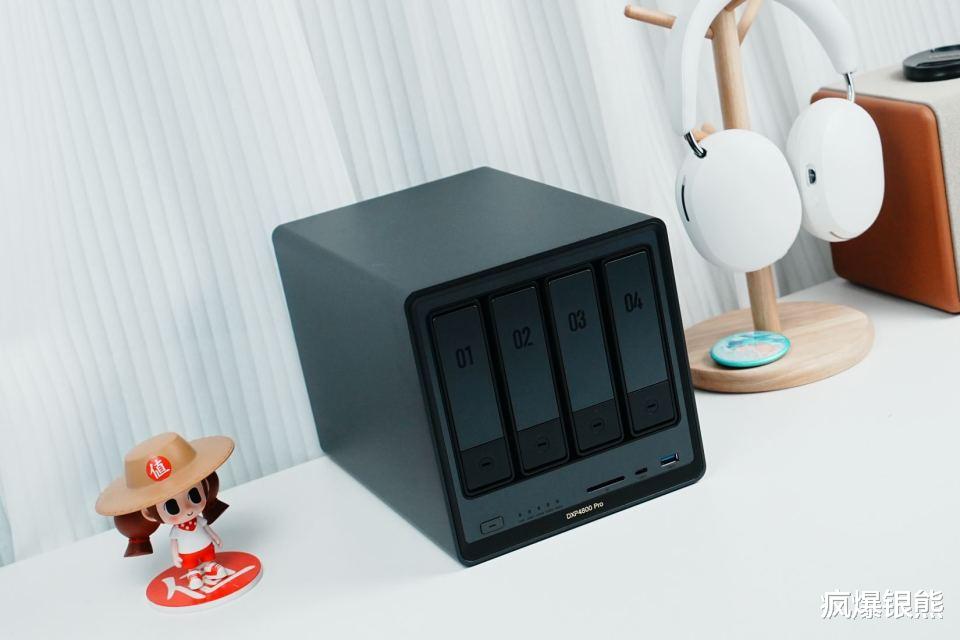
绿联DXP4800 Pro私有云的外观设计非常阳刚,机身采用3.5mm加厚的一体式阳极氧化铝合金材质,光线照射下,机身质感非常高级,另外做工也非常扎实,是众多NAS中非常好看的一款。
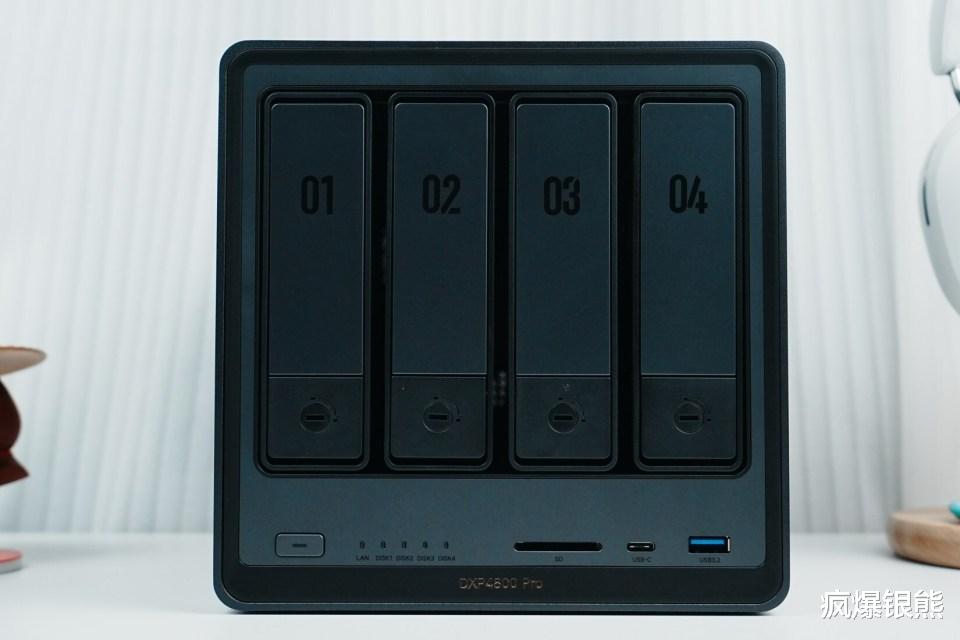
作为旗舰私有云,DXP4800 Pro接口给的也是超丰富。正面底部从左至右依次为电源开关、网线和硬盘状态指示灯、SD卡插槽(SD3.0),Type-C3.2以及USB-A3.2接口,两枚 USB 接口都支持10G的传输速率,可满足手机、相机、移动硬盘等各种设备的高速传输需求。
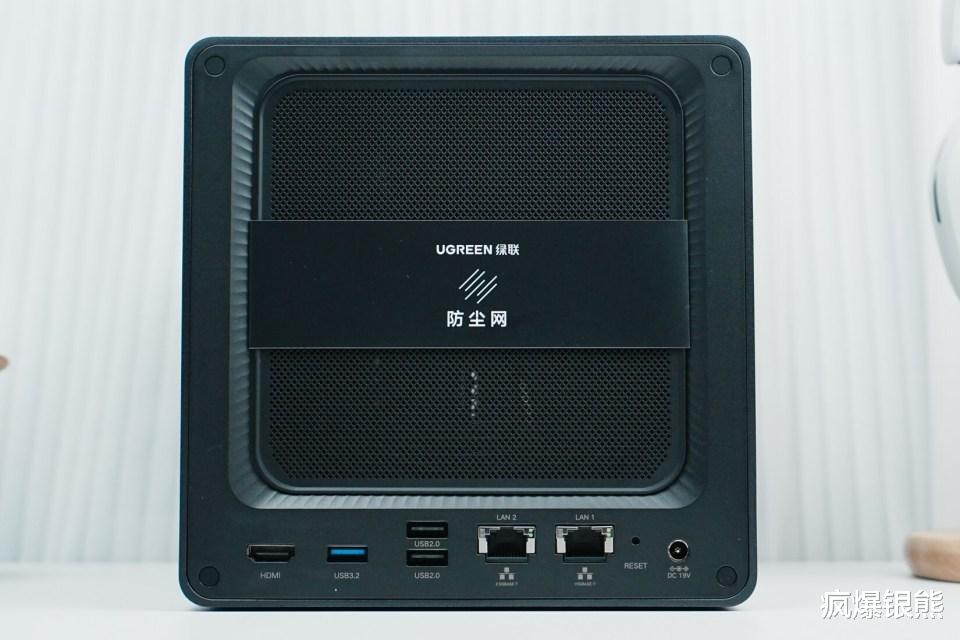
背部接口也给到了7个,其中自左至右依次为HDMI2.1、USB3.2、USB2.0*2、万兆网口和 2.5G 网口、reset插孔、AC电源口。网口支持SMB3.0协议、桥接、多网关,非常适合需要快速传输大数据的工作场景。另外绿联背后的磁吸防尘网必须好评,清理起来简单,还能有效避免内部灰尘的堆积。
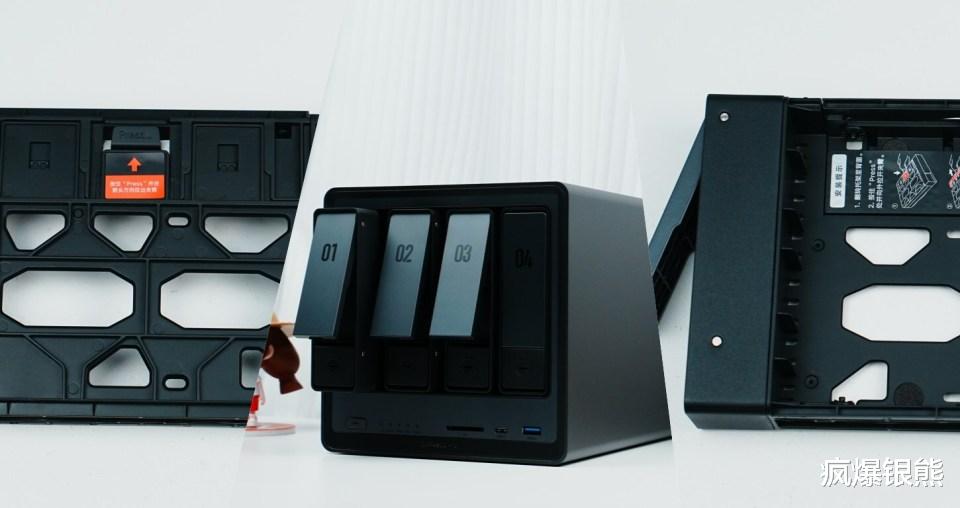
在硬盘位设计上,绿联 DXP4800 Pro也很用心。首先硬盘位设计了序号,方便用户精准插拔,第二,上面也设计了童锁开关,可以避免孩子通电状态下插拔硬盘导致数据损坏。第三,内置四个SATA硬盘位采用了快装设计,无需螺丝,轻轻一扣再一压就能把3.5寸硬盘牢牢固定在硬盘架上!
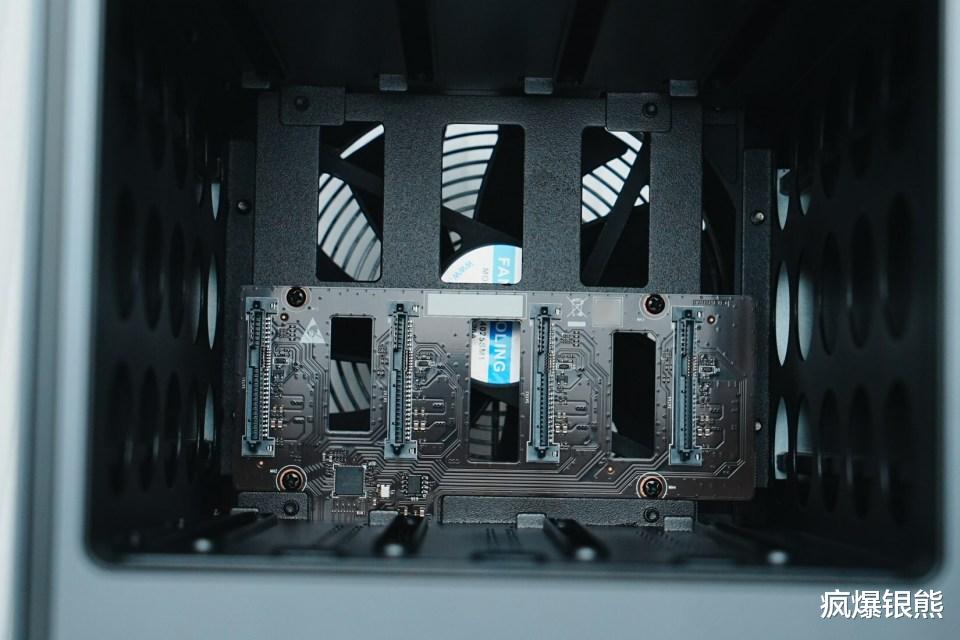
在硬盘防护上,DXP4800 Pro内部四边都是合金材质的框架结构,用料厚道,坚固性没得说。背部散热风扇尺寸也达到了14cm,静音液压风扇搭配贯穿式风道,不仅散热好而且很安静。
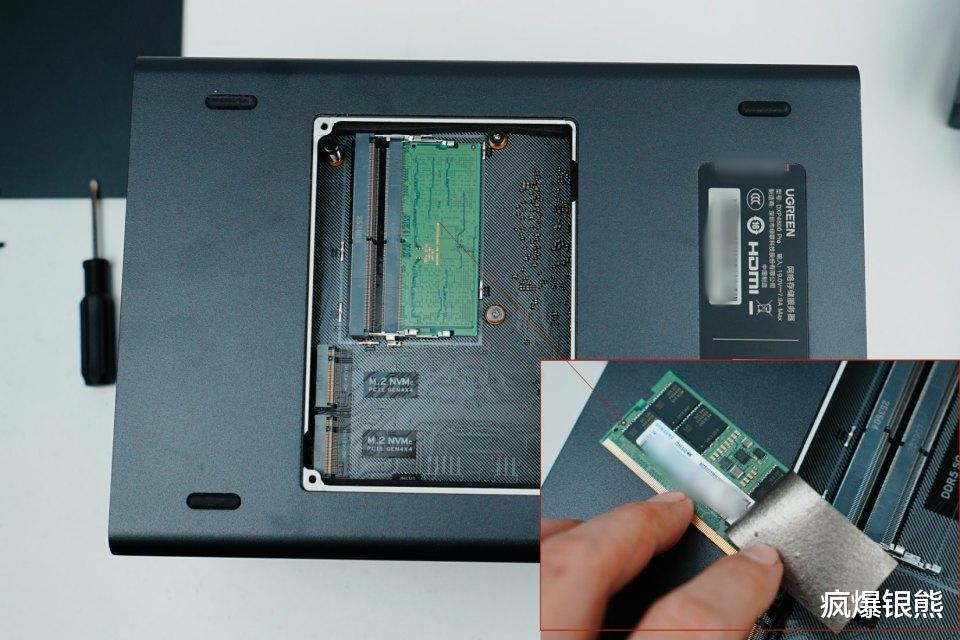
除了四个SATA硬盘位外,其在底部还设计了两个M.2 SSD固态硬盘插槽,单条最高支持8TB存储容量。SSD插槽边上是配备 的16G DDR5 5600笔记本内存条,内存条还贴心的粘贴了散热贴,内存条支持双通道,最高可升级至96GB,后期潜力蛮大。
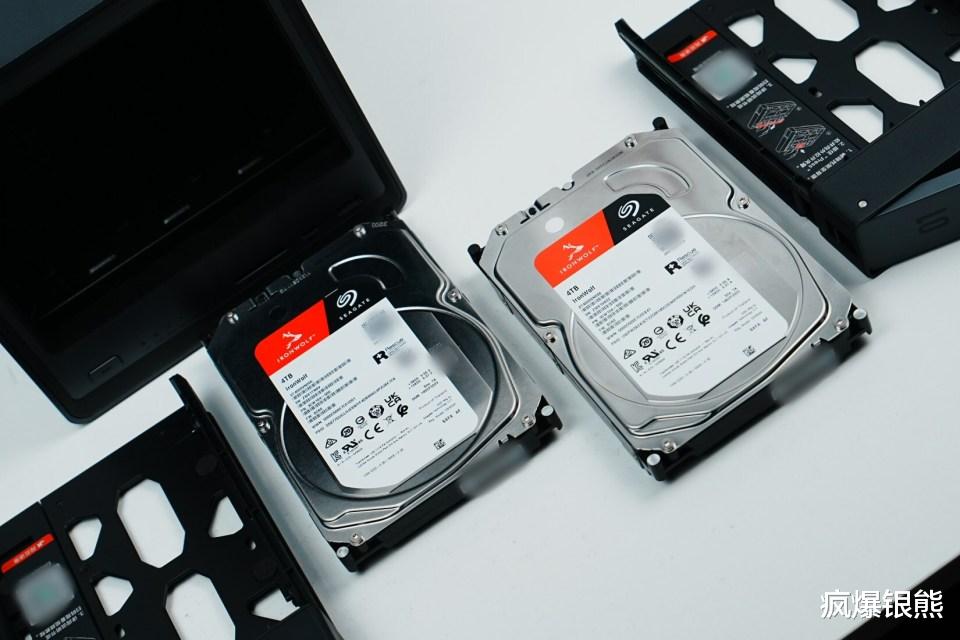
DXP4800 Pro的硬盘位单个最高可可支持30TB存储容量,加上底部的16TB两根SSD固态硬盘,整机最高可实现136TB的存储空间,不管是对于个人还会小微企业而言都够用啦。硬盘方面这里推荐希捷的NAS红盘,稳定性强,还安静,品质和售后也值得信赖,官方也有套装版本,手里没硬盘的可以考虑一并入手。
硬件配置分享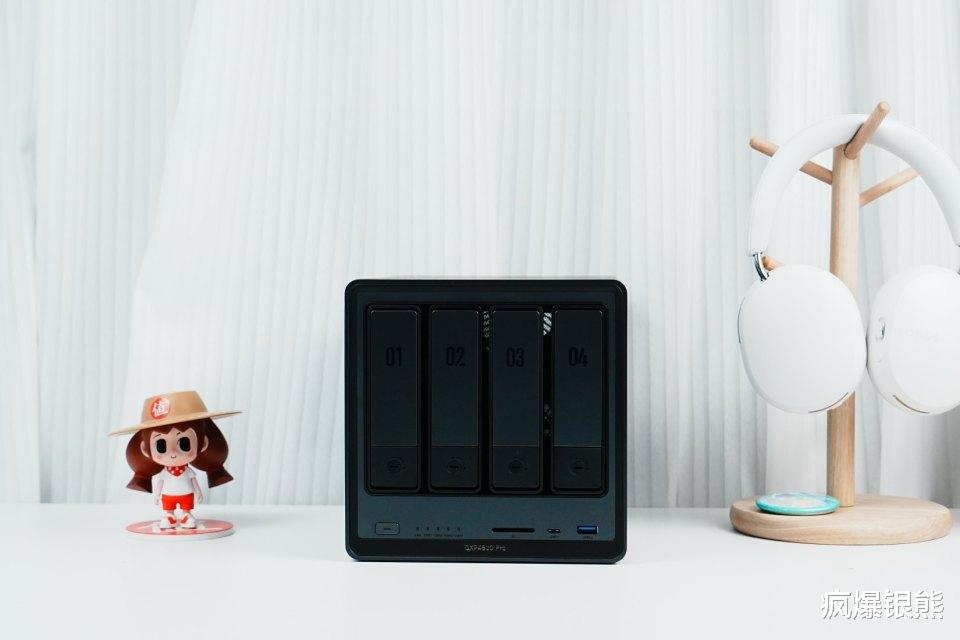
选购NAS,除了看系统外,硬件也很重要。强大的硬件是提升用户可玩性和系统持久性的关键。绿联NAS私有云DXP4800 Pro采用英特尔i3-1315U处理器,6核心8线程,最高睿频达到了4.5GHz,比之前的8505单核性能提升超43%,64EU核显单元和10MB的高速缓存让其GPU性能提升超46%。
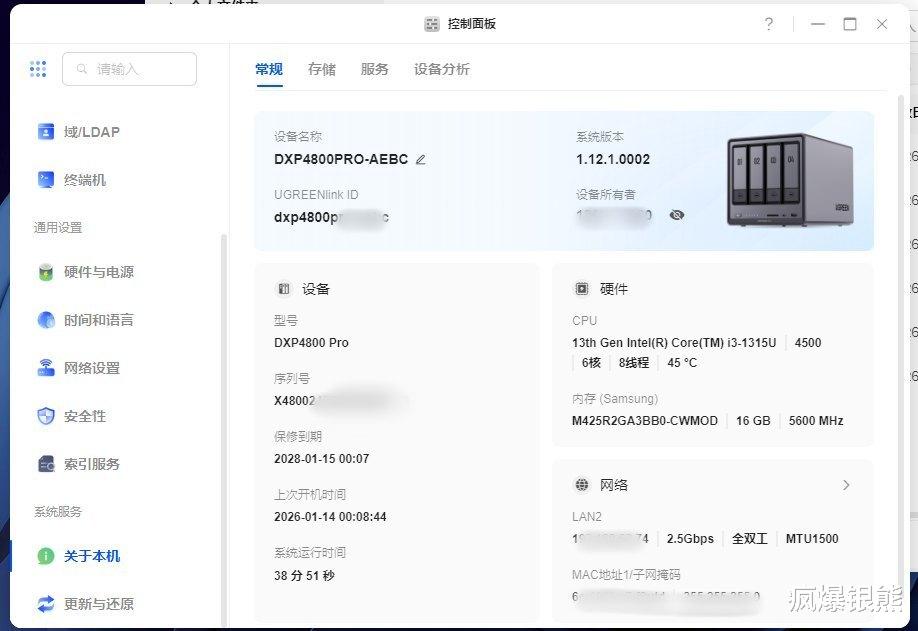
搭配16G DDR5 5600MHz高频率内存(最高可扩展至96G)和128G闪存,作为旗舰级NAS产品,绿联私有云DXP4800 Pro硬件上在同级别中罕有对手。
家庭影音游戏娱乐中心搭建过程选择NAS一定不能只看价格,系统好用与否非常重要。绿联自研的UGOS Pro系统对于家庭用户而言真心好用。其图形化界面和引导式设置,新手也能轻松上手;系统集成了AI相册、4K影音中心、多端同步等完备的家庭与娱乐应用,可满足绝大多数人使用需求;同时,其内置的Docker容器和虚拟机功能,为进阶用户也提供了高度的可玩性和自定义空间。
因为咱们今天主要说的是如何用绿联私有云DXP4800 Pro打造家庭影音游戏娱乐中心,提升春节假期阖家团圆的氛围,所以这里我重点针对相册备份存储和分享;影视下载和影视库搭建及通过Docker容器免费搭建家庭游戏中心这三大模块,感兴趣的的可以往下看。
1、家庭共享相册的搭建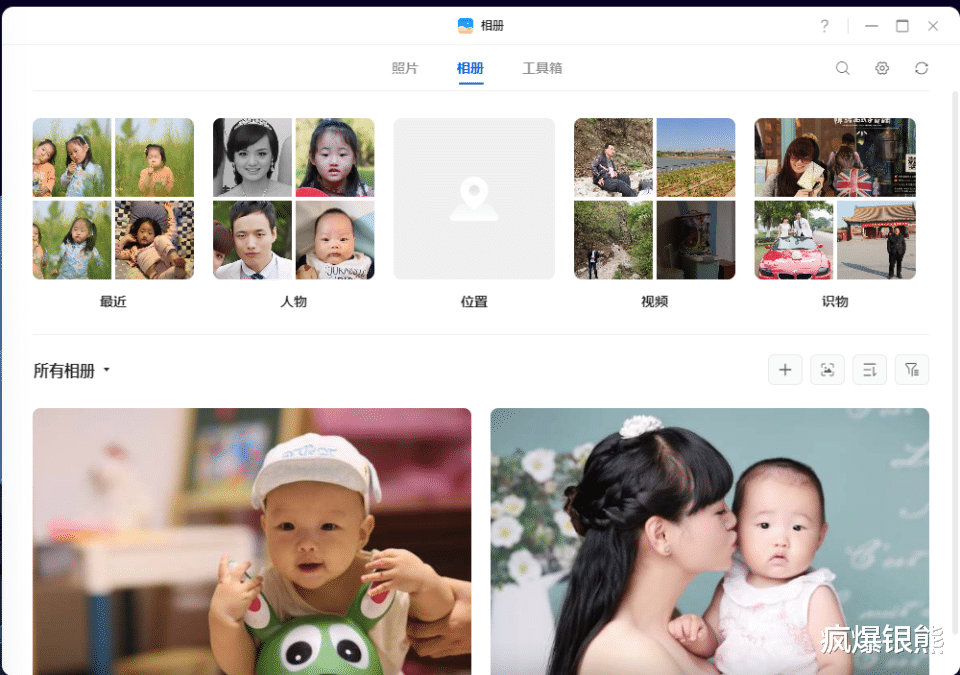
作为最常用记录生活的拍照设备,手机上最占用空间的必然是照片和视频,特别是像笔者这种喜欢记录孩子成长的家庭用户,手机中存储最多的照片就是孩子的生活照。以媳妇儿为例,没买NAS前每周都会空出很多时间将家庭群里孩子爷爷奶奶和我拍摄的精彩照片下载到PC中,然后整理到一个文件夹用来记录留存。之后这些照片就尘封在硬盘中,罕有问津。
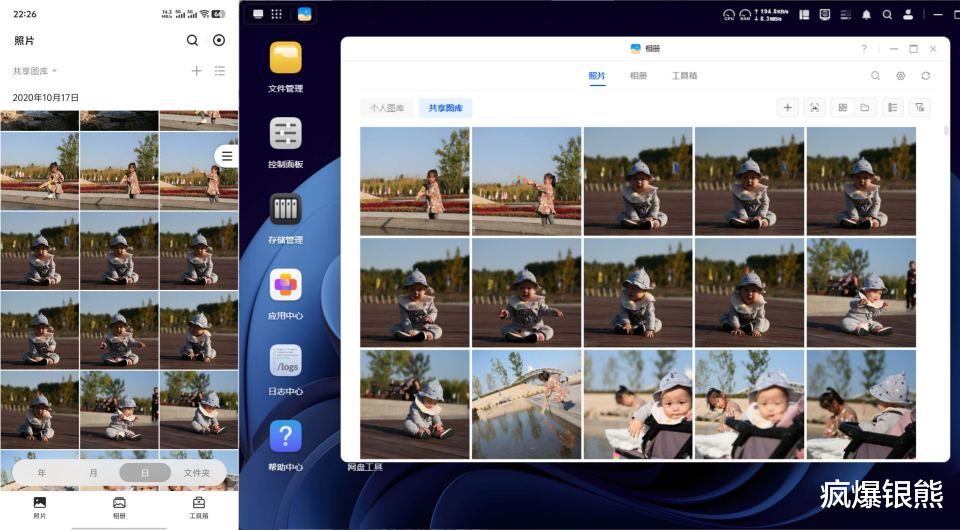
但是自从使用绿联的私有云存储照片后,相册瞬间就有了“生机“。绿联UGOS Pro系统在各种设备端都研发了好用易用的客户端,也即照片存储到NAS中后,我们可以在PC、手机(安卓/ISO)、平板等多种平台随时随地的查看。照片会以时间节点自动排序,春节在家和家人围坐在一起欣赏一年来拍摄的精彩照片,欢乐肯定少不了。
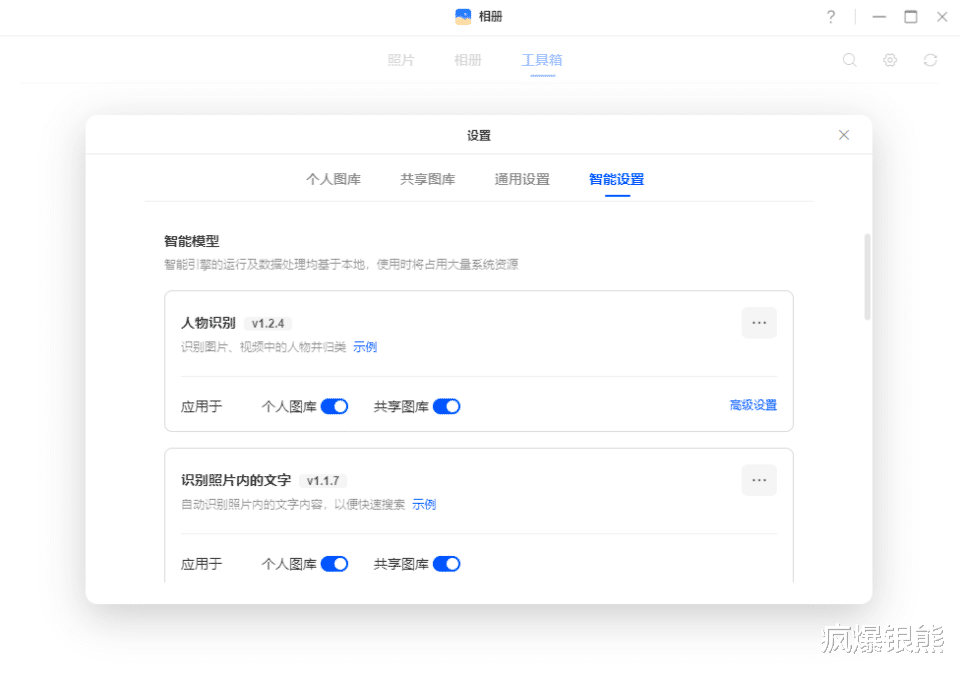
对于媳妇而言之前最重要的事就是整理分类照片了,但是随着NAS中照片的逐步增多,想要对某个人/某件事进行分类和查找会非常困难。绿联私有云DXP4800 Pro系统内置了本地AI智能模型,开启后,相册会自动识别人物、照片文字、场景、物体、宠物,甚至是自动帮你清理重复照片和模糊敏感内容等。
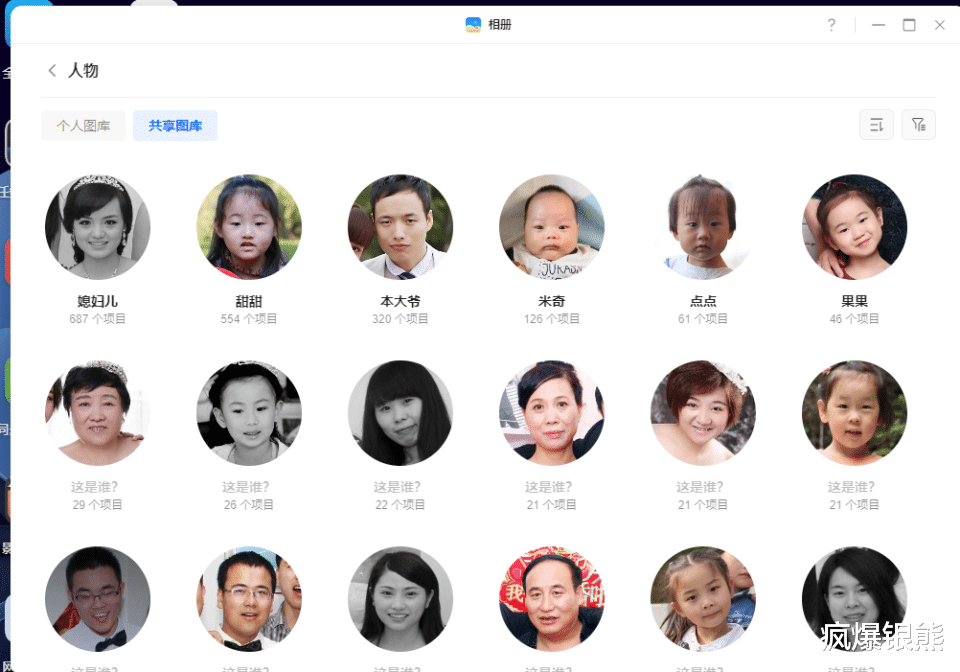
自打用了NAS后,之前媳妇要费老大劲一个个分类的照片,现在备份到DXP4800 Pro后,系统会自动帮用户识别分类好,以人物分类为例,后期只需我们修改下姓名即可。
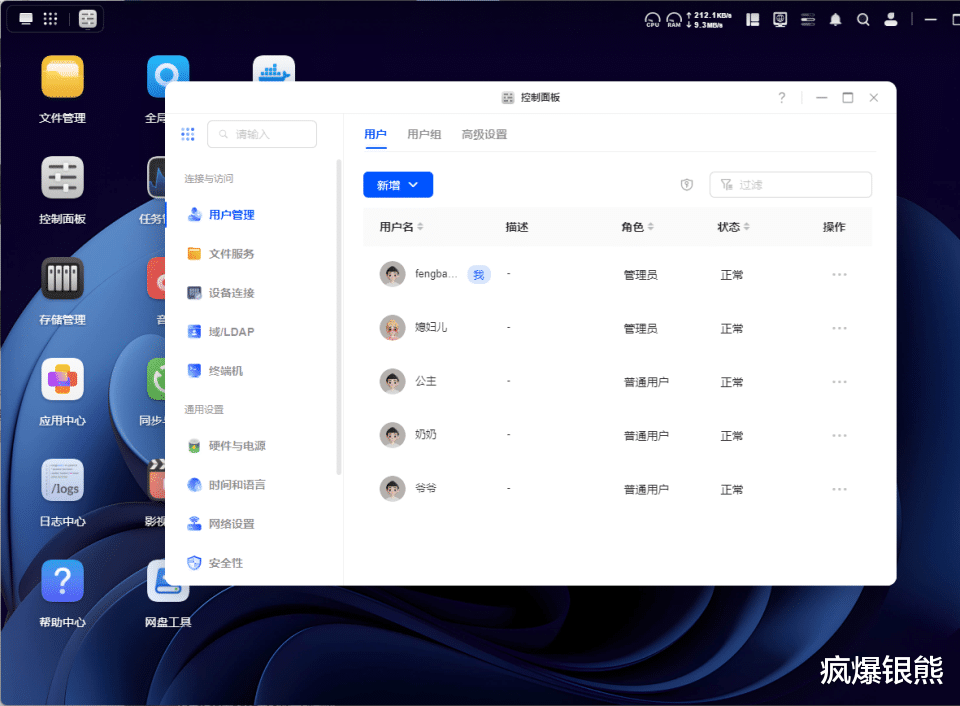
说到照片备份上传这个工作,对于年轻人而言可能不算什么,但是对于手机都玩不明白的老年人而言但凡步骤复杂点,都很难搞定。绿联私有云的相册功能在备份上传非常的简单。我们只需在PC或者手机端的管理员账户上提前给家人设置好用户名和密码,然后帮老人提前下载好手机客户端,登录后开启相册自动备份到共享相册就可以了。
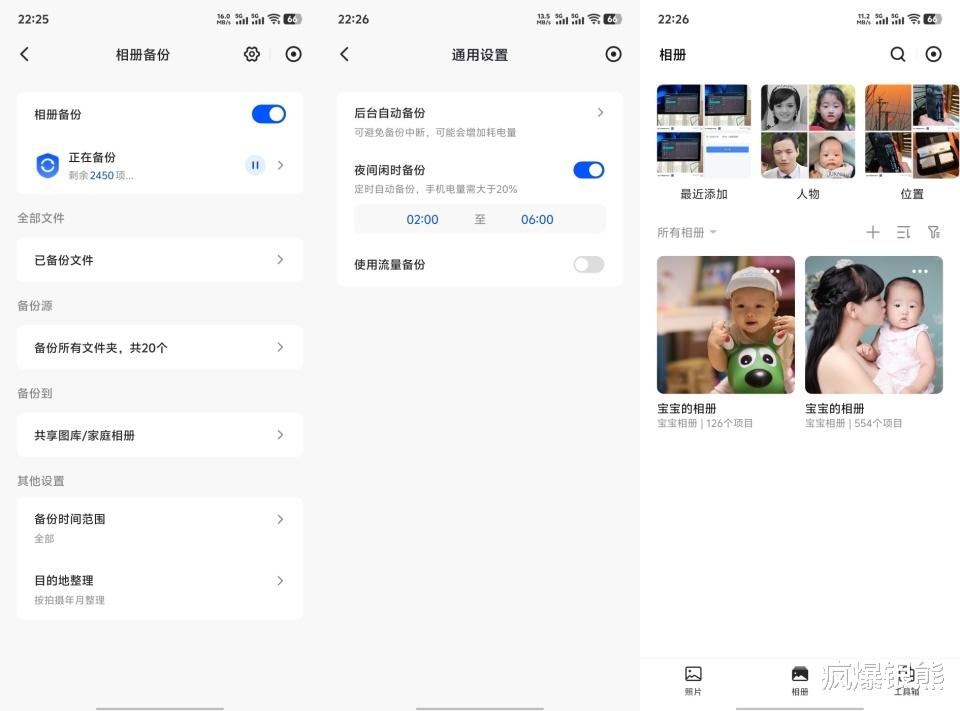
之后老人只需打开APP,手机中的照片就会自动备份到NAS中,这种无感的操作不仅方便而且还能避免忘了上传的问题。
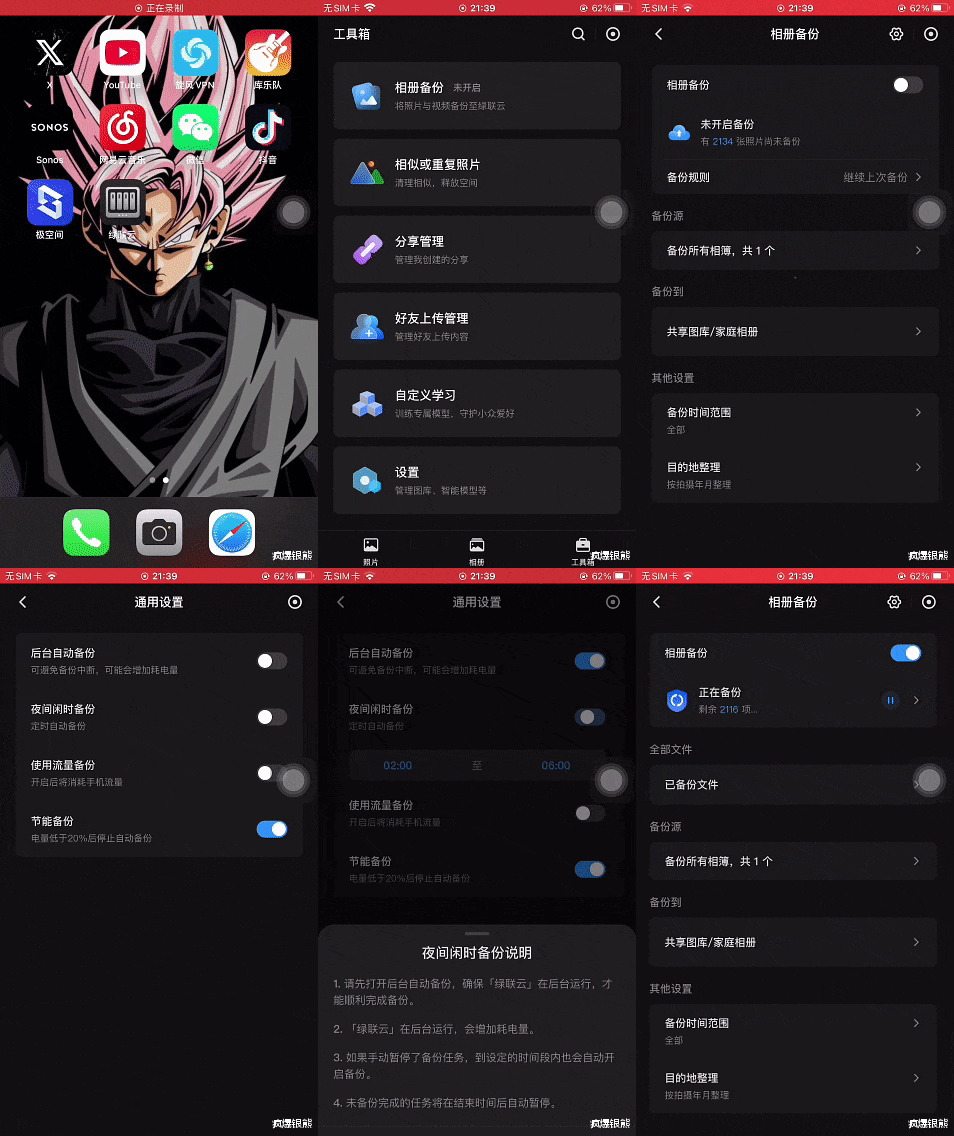
当老人想看看孩子的照片时,也只需打开绿联云在首页上点击相册就可以了,手机端的相册分类排序和手机内置相册几乎一致,简单好用。
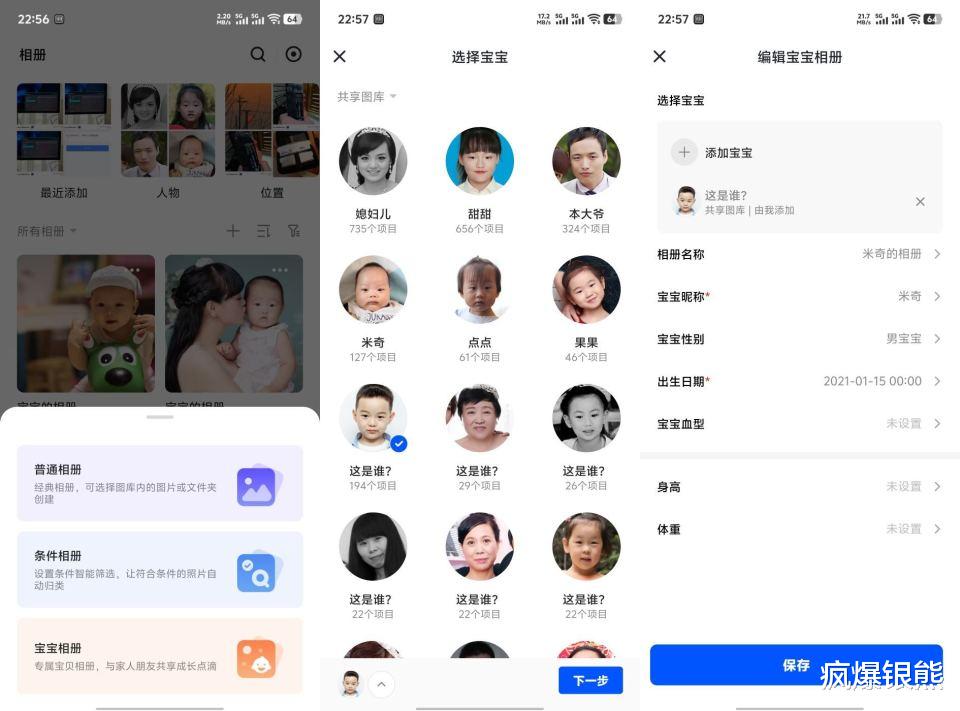
绿联的相册还支持个性化相册设置,以宝宝相册为例,我们可以根据本地AI识别后的人物分类建立独属于单一某一个人的相册,相册支持多种信息修改和设置。
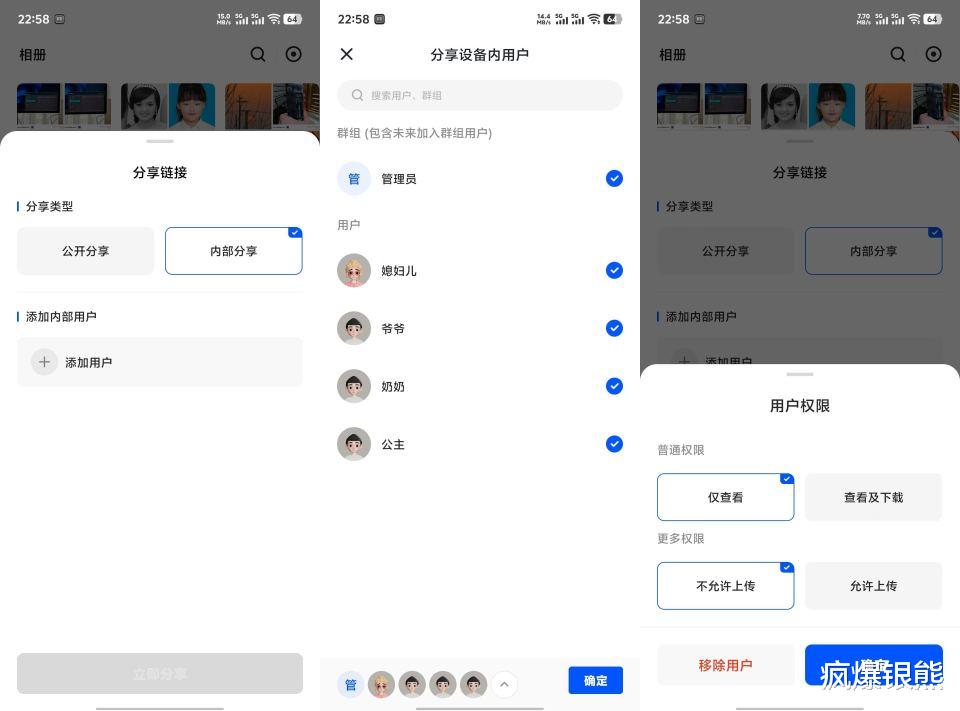
保存后的相册可以通过内部分享给家庭用户,管理员的我可以根据自己的需求选择能够查看相册的用户,同时针对不同用户给与查看/下载,允许上传与否的权限。另外相册也支持通过链接分享给互联网用户,供其他亲朋好友查看甚至是下载。
除了可以设置全家共享的相册外,我们也可以针对不同账户设置独属于某个人的相册。以笔者为例,我通常会自建一个个人相册,然后里面存储一些不便于存储在网盘上的私密照片用来纪念美好的生活。相册设置后只有自己的账号才能登陆查看,系统管理员都无法查看,另外因为是存储在本地硬盘上,所以安全性也更有保障。
2、影视剧的下载和搭建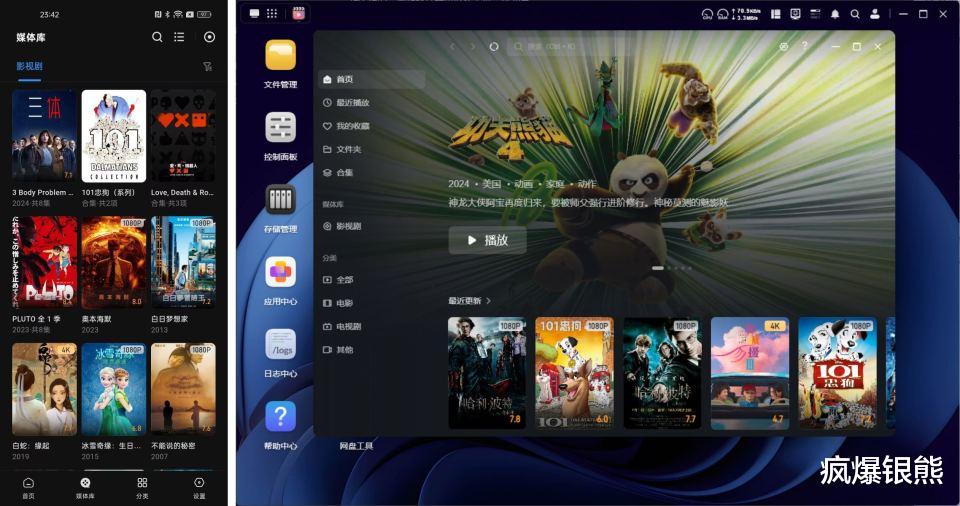
喜欢看电影追剧的小伙伴,应该都清楚爱优腾三家TV端会员的价格,那不是一般的贵,对于老人而言你让他搞个投屏、下载个电视剧什么的太费劲,他们也学不来。国产NAS之所以能够如此火热的一大原因就是懂用户需求。绿联私有云的手机、TV、平板、PC客户端均内置了影视中心功能。
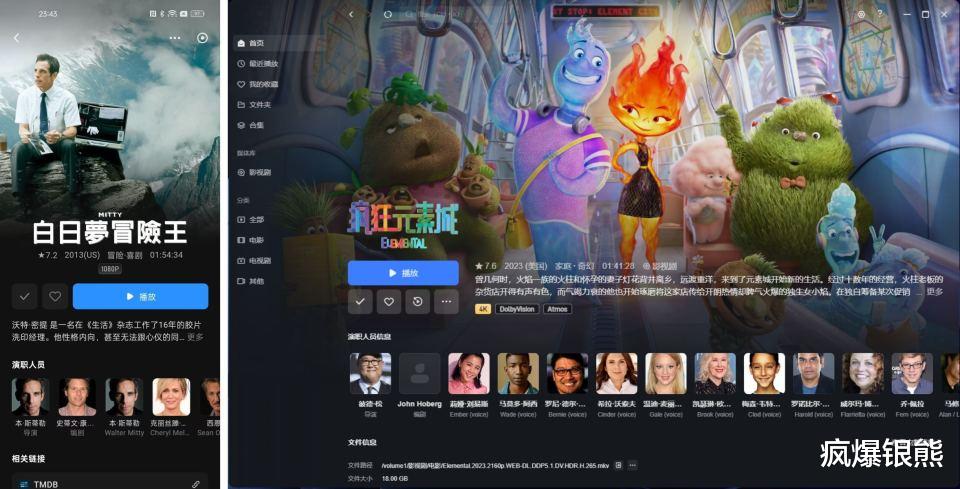
所有客户端功能几乎无二,不但能以漂亮的海报墙将电影、电视剧展示给用户查看,更有详细介绍,评分和演职人员表等信息展示。
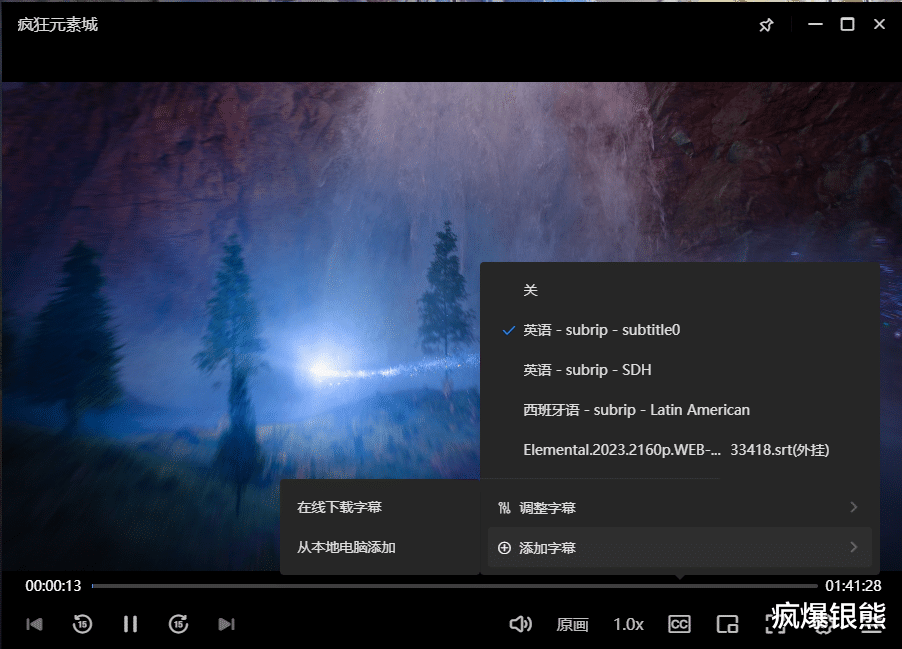
而且其还支持字幕加载和搜索,支持杜比视界、HDR、蓝光,甚至是8K视频播放,多声道解码都那也是轻松应对。当然如果你想要在没有网络的地方观看也可以提前下载到播放端,离线观看。
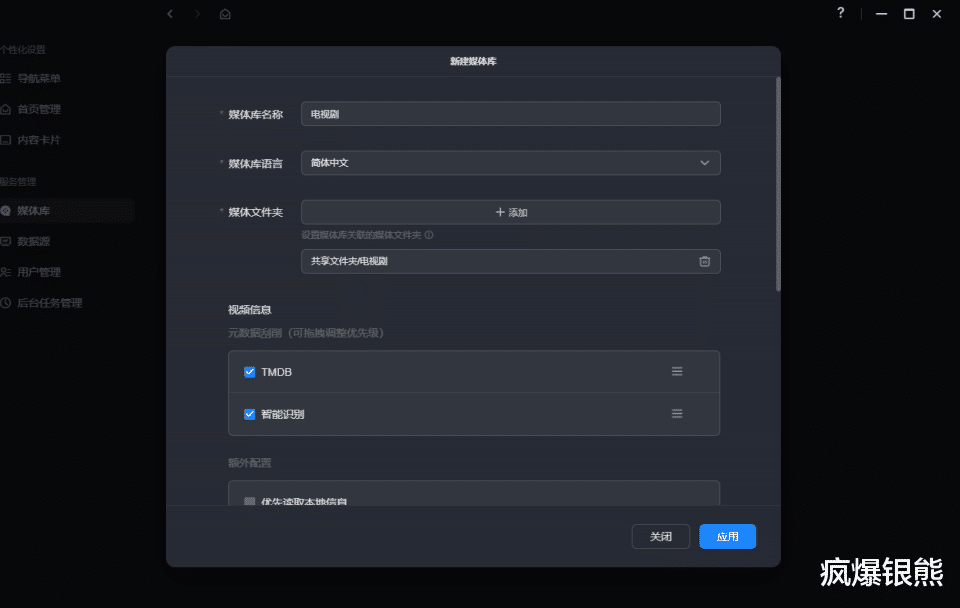
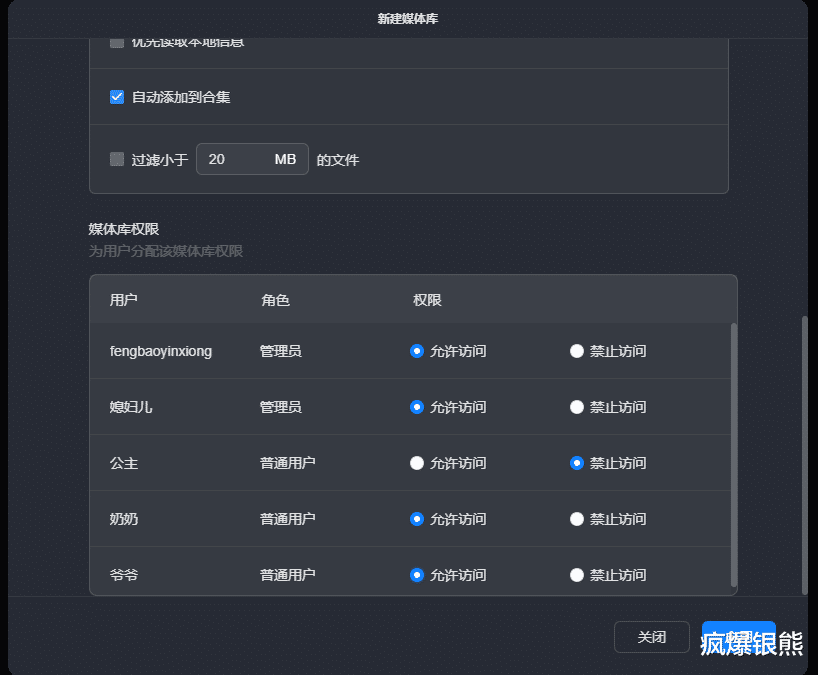
老人、孩子和年轻用户对影视剧的喜好和需求是不同的。以我家为例,老人喜欢看一些老电视剧,孩子喜欢看动画片,而我则喜欢看好莱坞动作大片。针对不同用户需求绿联也考虑到了,管理员可以在绿联影视中心中单独设置符合不同年龄段用户的媒体库,以电视剧为例,这里我把媒体库权限给到了孩子爷爷奶奶,并禁止了孩子访问。
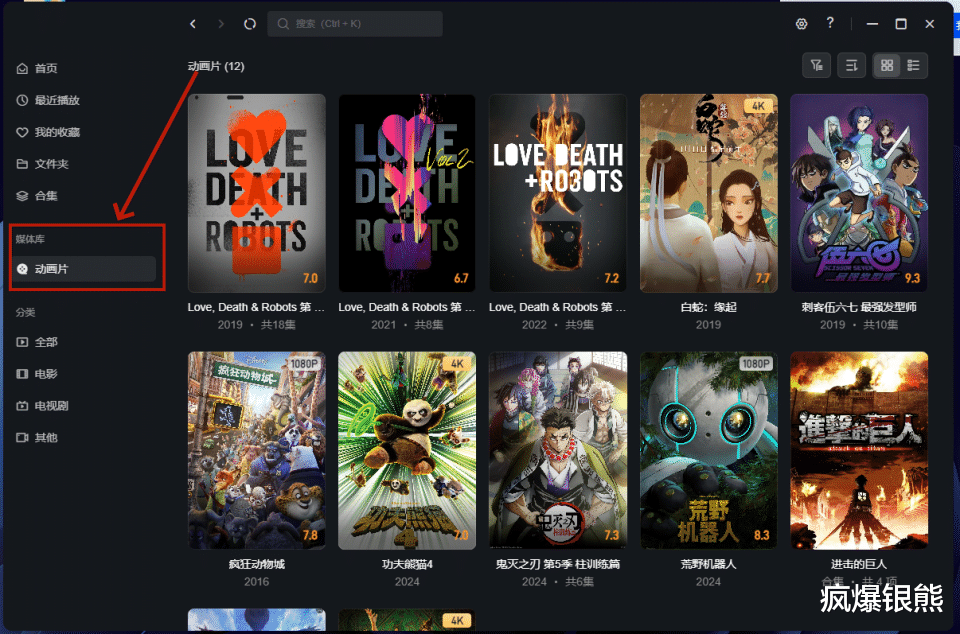
设置成功后,用孩子爷爷奶奶的账户登录绿联私有云的影视中心,此时影视中心中只会显示电视剧资源,而动画片、好莱坞动画片则不会显示出来。同理,为了孩子观影健康,这里我也为孩子新建了一个动画片媒体库,里面都是孩子喜欢的动画片,通过权限限制,动画片只有孩子的账号登录后可以查看。
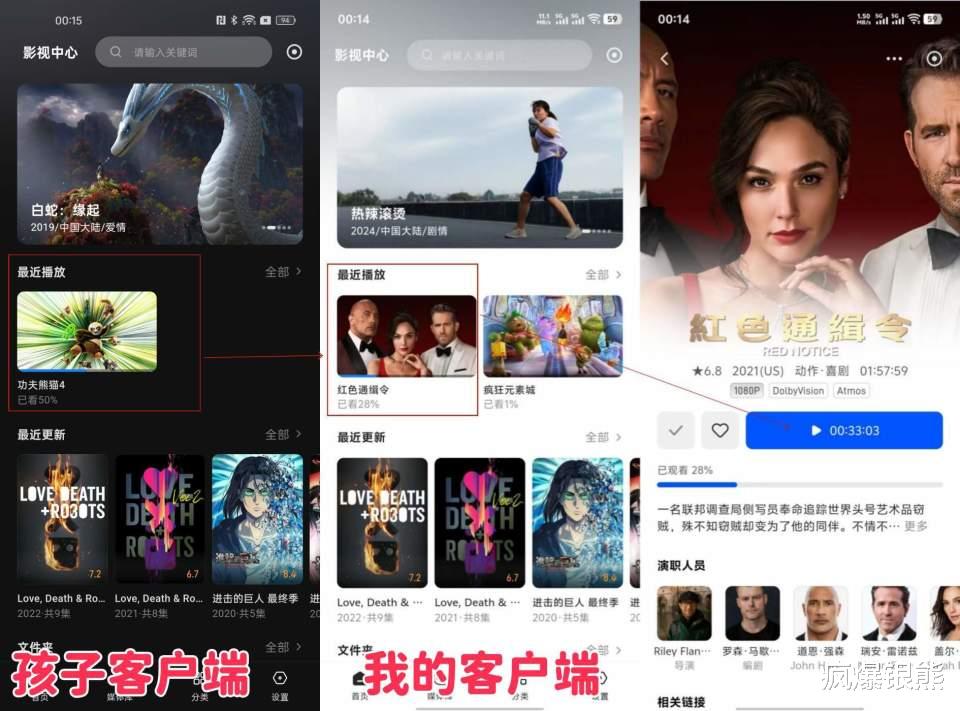
除了可以在不同用户客户端展示不同的影视资源外,在不同账号上观看不同的影片后,影视中心的最近播放也独立存在,不会因为别的账户观看了后覆盖你的观影进度,点击后就能直达上次播放进度。
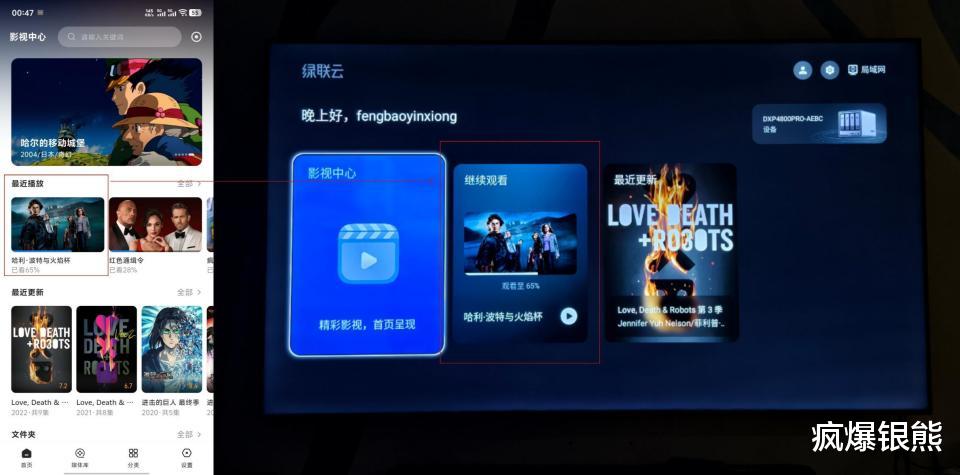
另外在PC、手机和TV端观看同一部影片,播放进度也能跨平台保存,也即在电视上观看了一半的电影或者电视剧,手机端打开后可以继续衔接原先的进度点击播放。对于老人而言,最怕的就是昨天看的电视剧,今天死活找不到从哪进入了,电视上下载个绿联云,打开后主页就会显示之前的观看内容,人性化没的说。
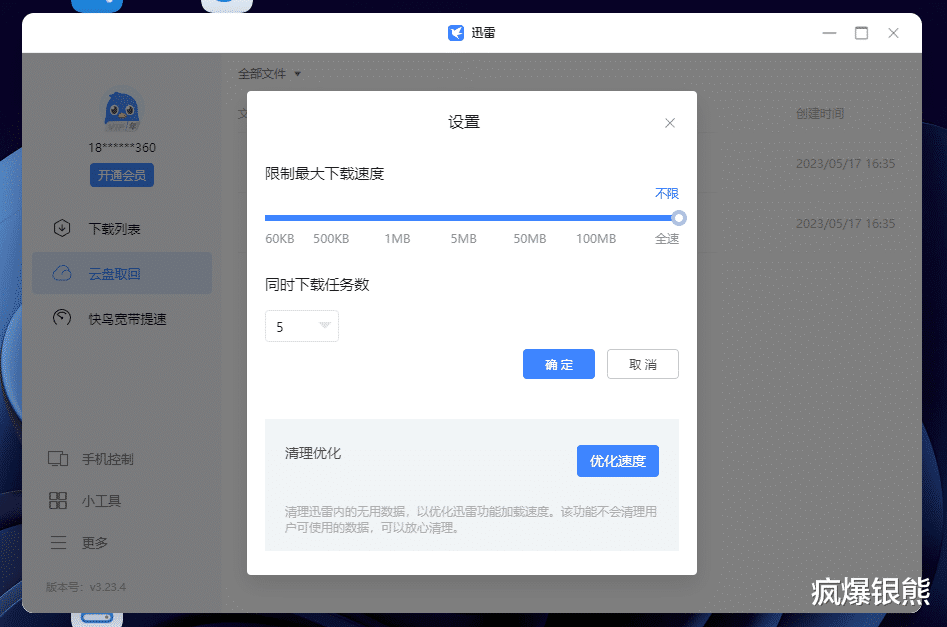
如何获取影视资源,想必这是大家最关心的问题。在下载方面,绿联对于新人用户的支持非常友好,其内置的迅雷可以下载各种BT资源,热门种子下载速度飞快,一部4K蓝光电影几分钟就能搞定(种子哪里获取,不知道的建议百度自行搜索)。
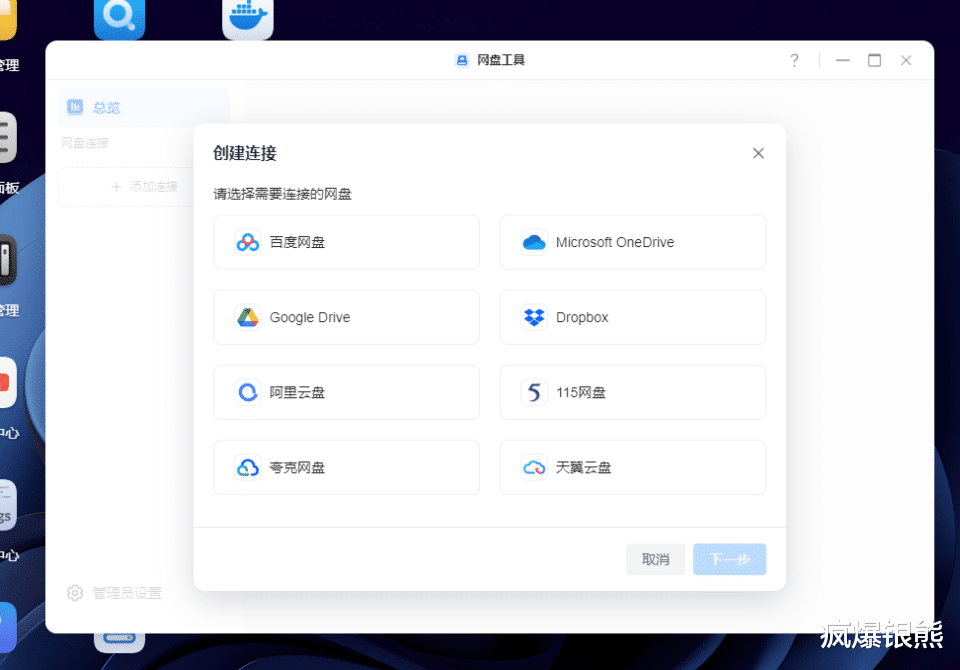
另外互联网上的网盘资源也超级多,笔者比较喜欢用夸克网盘(我是88VIP)。不管是最新的影视大片还是年代久远的电视剧,在夸克网盘上资源都超丰富,而且下载速度很快。绿联的网盘工具中内置了8种网盘工具,点击任意一个网盘,然后扫码后就能将网盘账号绑定到绿联系统中,简单的不能再简单。
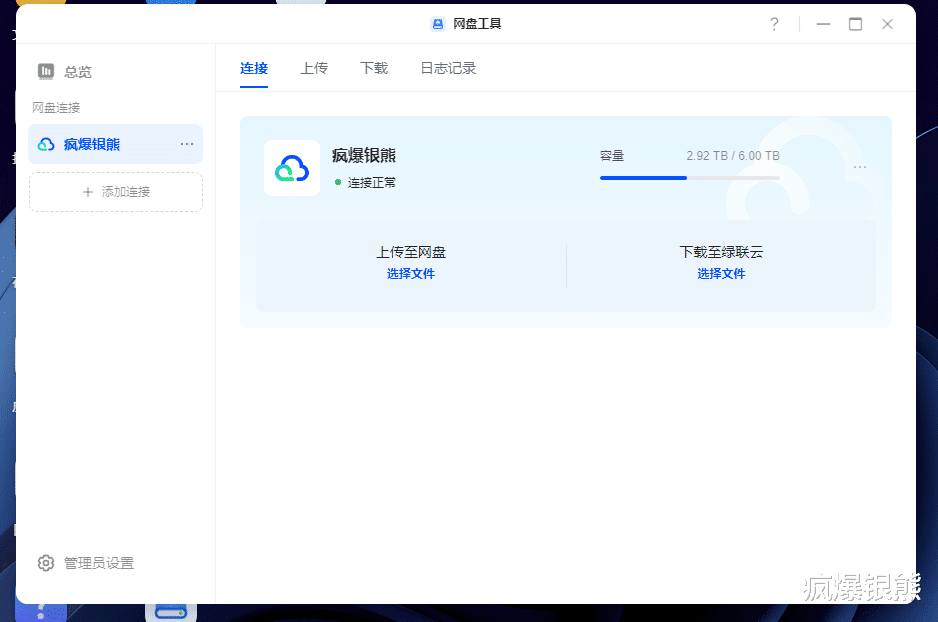
绑定好的网盘账户支持上传和下载两项功能,以下载为例,点击后就能直达网盘文件夹,此时我们只需选择想要下载的网盘影视资源,绿联DXP4800 Pro私有云就会自动帮我们把内容下载完成,下班回家后打开手机、电视,直接观看就可以了,非常的方便。
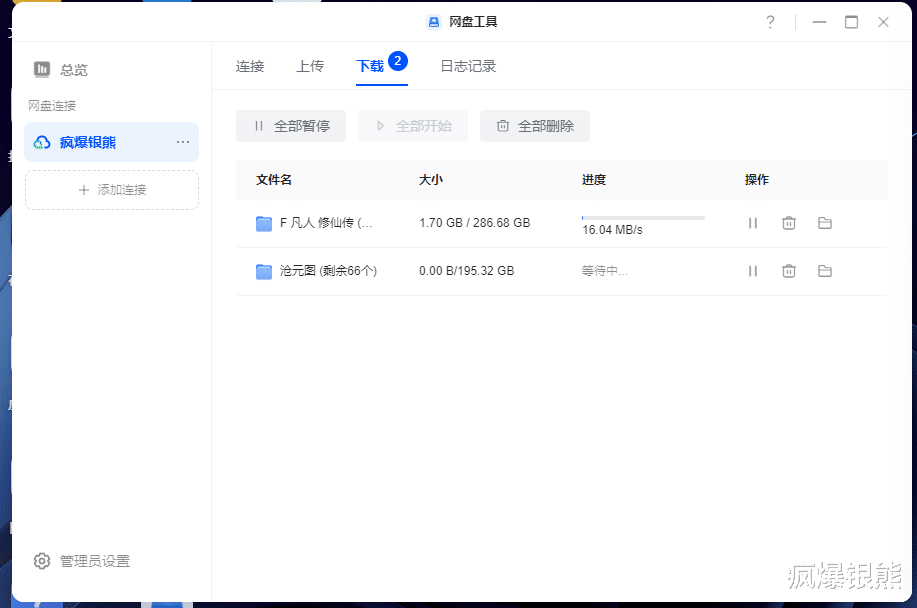
夸克网盘的速度我觉得是众多网盘中不错的,而且资源也真心的多,随便一个QQ群都有很多雷锋每天给你分享,小伙伴们完全不用担心找不到资源的问题。
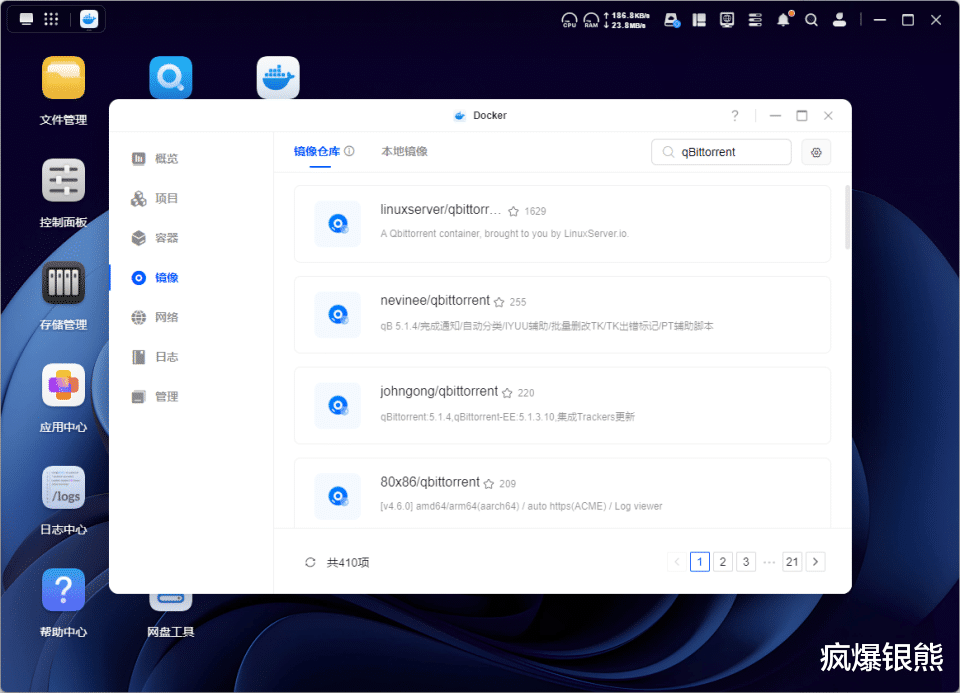
除了网盘和迅雷外,如果你偏爱PT,在绿联的Docker中其也提供了qBittorrent、Transmission、Aria2等下载工具,非常适合适合注重下载效率和资源管理的老玩家。
3、家庭游戏中心搭建(街机游戏和《王者荣耀》加速器)不管是学生党还是上班族,《王者荣耀》绝对是假期最常玩的解压游戏,之前春节回村,我都会提前下载好游戏,因为村里的网速一到过年时间,因为人员骤增的原因,千兆网速能有十几MB就不错了,如果家里用网的人多,那刷个抖音都会卡,更别说下载游戏了。
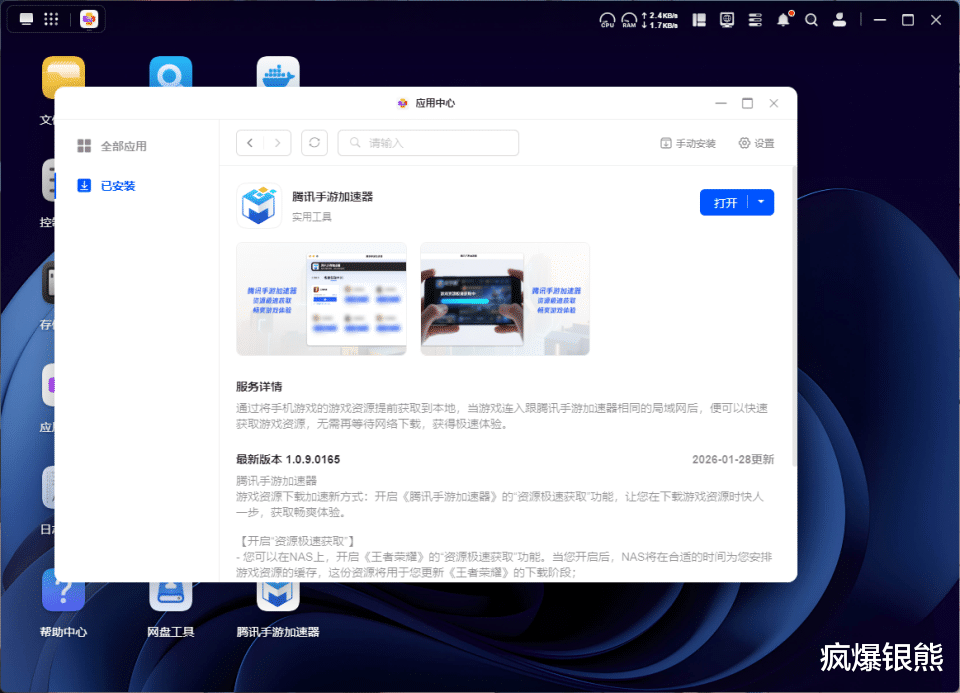
游戏要组队才好玩,至此新春来临之际绿联NAS私有云为《王者荣耀》手游玩家带来了一份惊喜大礼。其和腾讯游戏MTGPA团队联合共研了首个NAS端的第三方游戏体验优化应用——腾讯手游加速器。这款应用在应用商店中就能下载,其能够让游戏玩家在王者荣耀版本更新时提前将最新版本的游戏内容预下载到绿联NAS中,进而提升手机游戏客户端的下载速度,让用户无需等待就能快速进入游戏界面,畅享游戏的快乐。
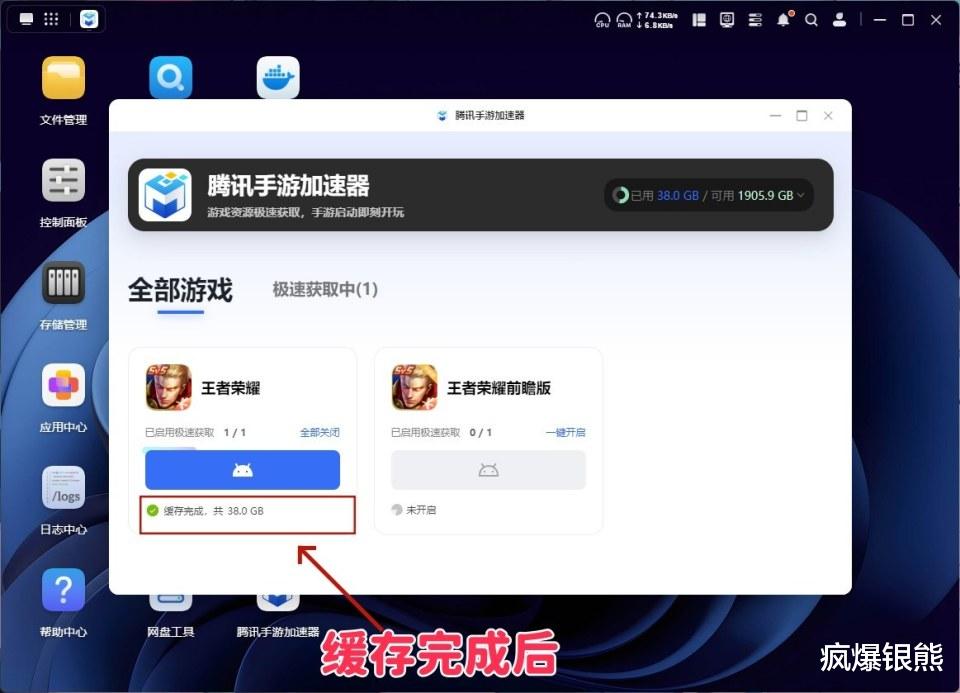
NAS生态第一次和手游进行生态融合,我是第一次见。作为第一个吃螃蟹的厂家,绿联云内置的腾讯手游加速器仅适配了《王者荣耀》(后期也会适配更多游戏)。打开软件后我们可以根据自身需要选择开启是否缓存游戏资源,从上图能看出,单《王者荣耀》缓存完成后就用了38G,如果是过年期间下载,那没半个小时是搞不定的。
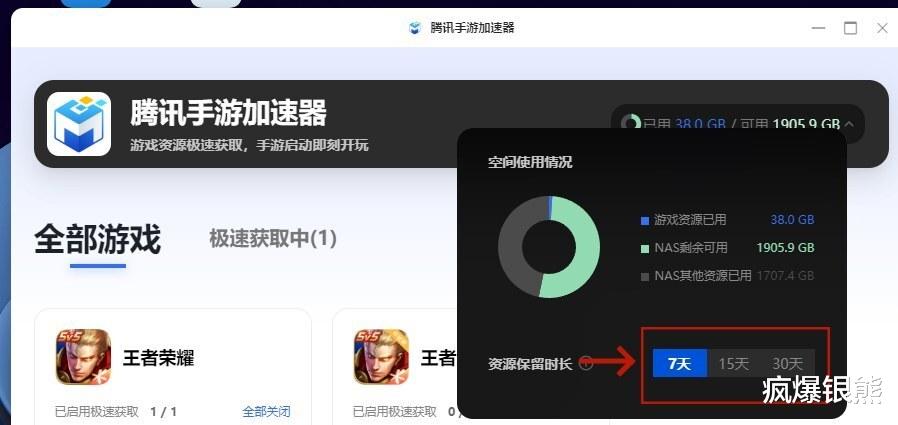
预下载到NAS上的游戏资源支持7/15/30天三个保留时长,这里笔者建议平时选择15天,春节假期7天就可以。
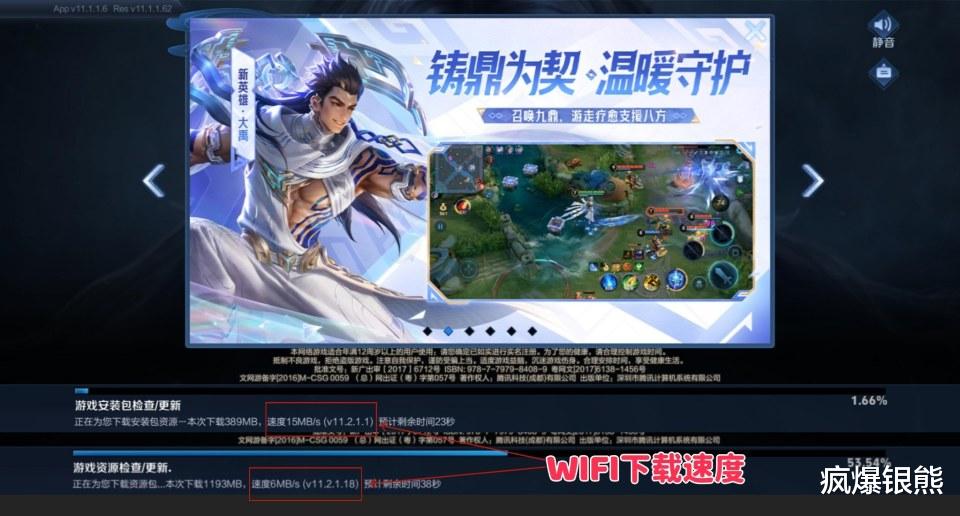
经常玩《王者荣耀》的应该都清楚,每周四凌晨固定更新维护,一般更新不停机,但是在涉及到大版本更新时往往需要我们重新下载客户端,此时网速好的话想要最快体验到游戏,一般也要半个小时左右。以笔者家300M宽带为例,好的时候速度十几MB/s,人多的时候下载速度只有几MB/s,但凡遇到大版本更新,下载速度漫长到没边。
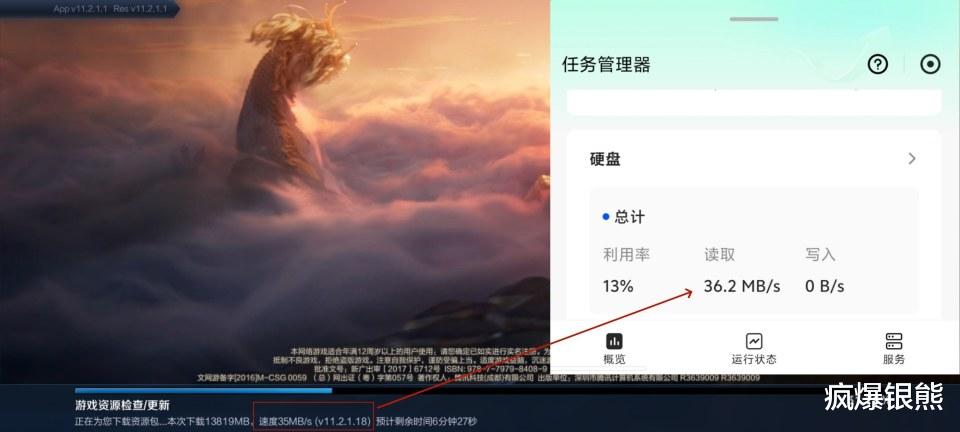
当然如果你和我一样家里有绿联NAS私有云,那只需提前开启腾讯手游加速器,它会帮你提前把最新版本内容下载到NAS中,当我们想要玩游戏的时候,打开《 王者荣耀》,无需占用宽带网速就能快速把最新内容下载到手机上,而且实测速度也不差(下载速度和路由器也有一定关系,仅供参考),我这里最快达到了40MB/s(官方团队测试可以达到100MB/s)。假期有亲朋好友来家里,想要快速下载游戏一起畅玩,不需额外安装APP,只需连接局域网,然后下载速度就能快到飞起,而且不影响其他人刷短视频,因为一切都是在本地局域网内完成,所以也不会被作为网络节点,安全性更有保障,目前功能仅适配了安卓端,ios后续会支持。
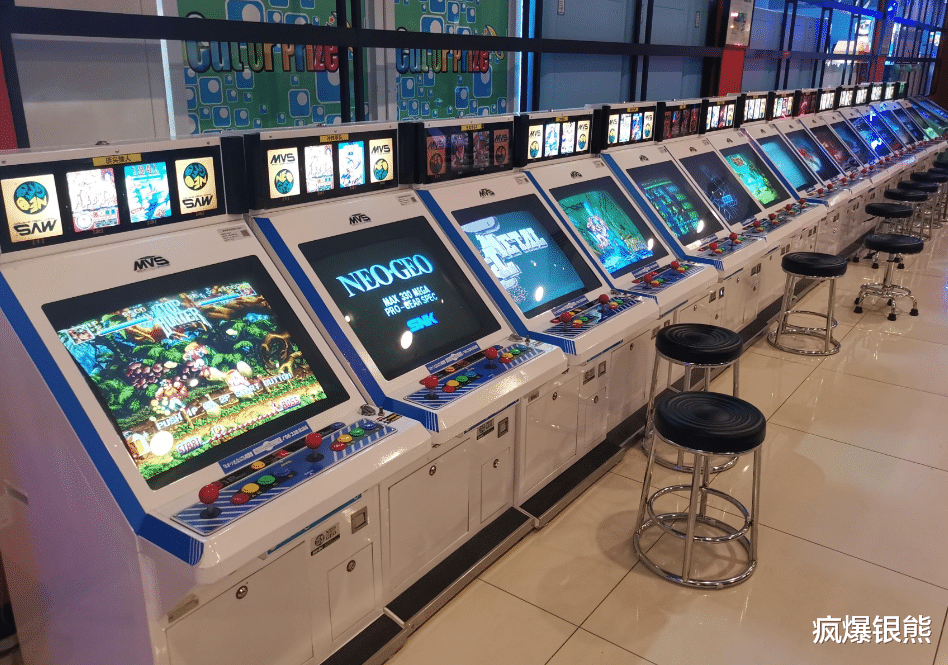
过年回家免不了要和亲朋好友好好聚一聚,对于80-90后而言,最幸福不可忘却的回忆就是在街机厅里打魂斗罗、街霸、三国战纪和西释传。得益于绿联私有云DXP4800 Pro强大的性能,我们可以用它的Docker搭建一个街机游戏中心,无论你身处何地,只需打开绿联云客户端,就能和朋友重拾街机游戏的快乐。
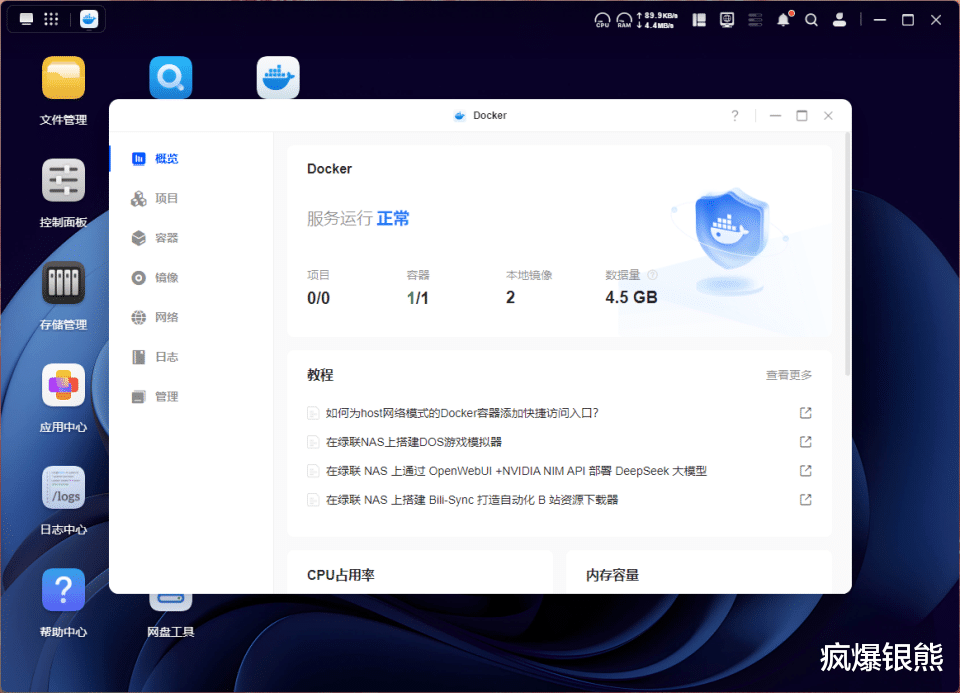
相较于传统NAS大厂复杂的Docker设置,绿联内置的Docker功能非常的简单易用。首先其内置了很多优秀的镜像,并提供了相应的教程,新人跟着教程一学就会。另外其也对镜像管理、容器管理、网络管理、性能管理等常用功能做了深度融合,很大程度降低了NAS玩家在docker上的学习成本。
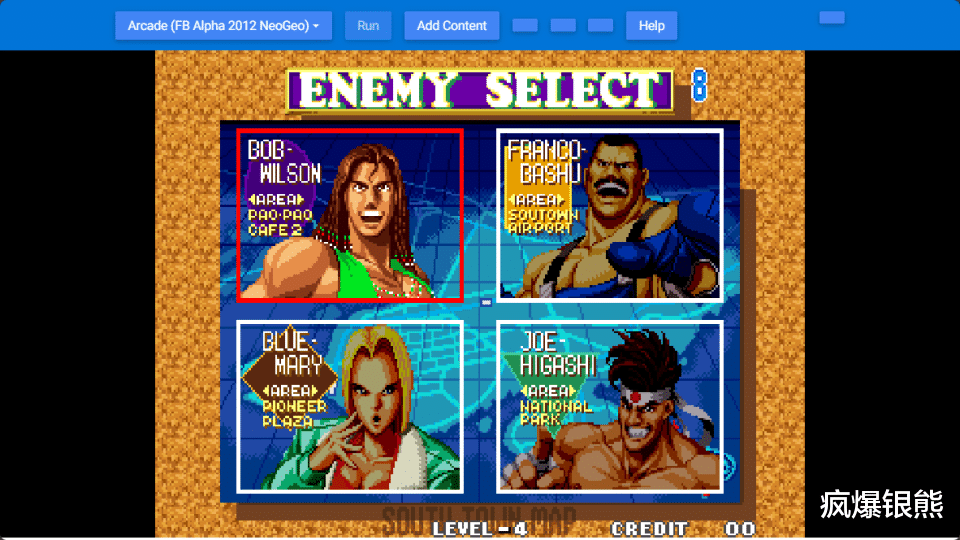
关于街机游戏中心的搭建这里以RetroArch-web为例跟大家简单分享下搭建过程。RetroArch-web 是一款基于网页浏览器的复古游戏模拟器集合,它通过容器化技术和内网穿透工具,将众多经典游戏平台(如 FC、SFC、PS、GBA 等)整合到一个网页中,让用户能够随时随地跨设备重拾经典游戏的乐趣。
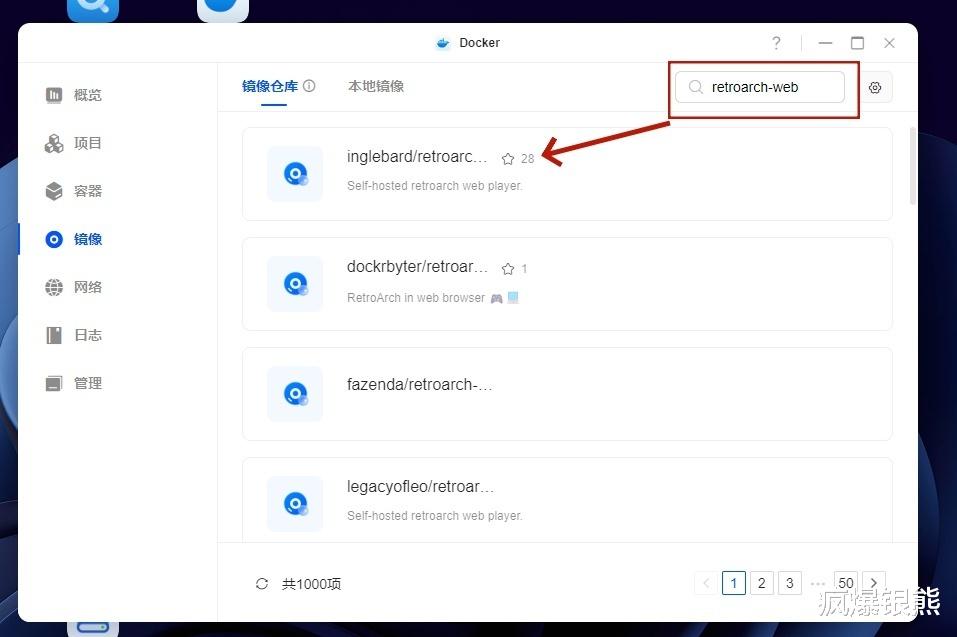
在部署上,RetroArch-web的过程也蛮简单,找到绿联的镜像仓库,然后在搜索框输入retroarch-web回车就能找到相应的容器,然后点击下载。
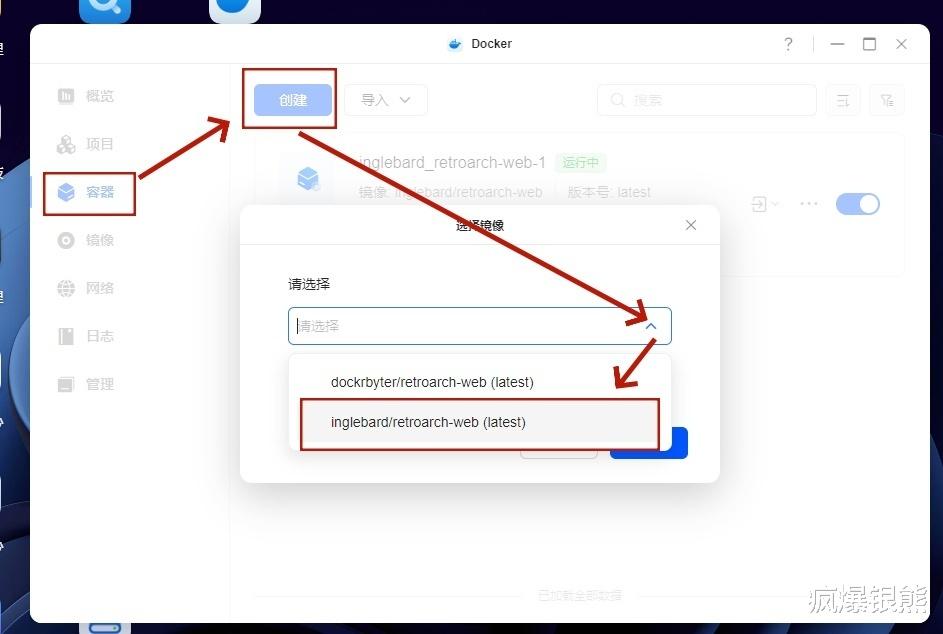
等待下载完成后,我们回到容器界面,点击左上角的创建,然后选择刚才下载的RetroArch-web容器,点击确定后会进入创建容器的界面。
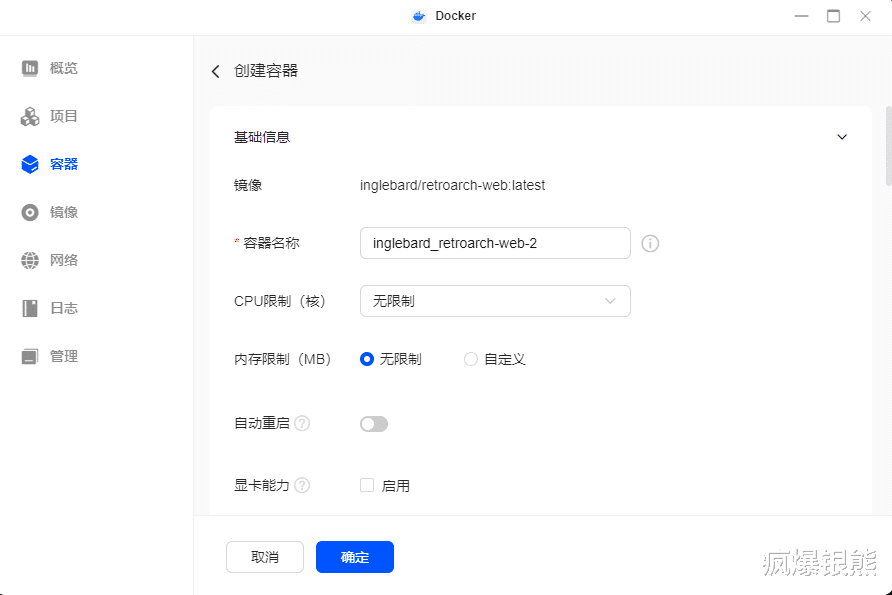
创建容器页面有很多选项,对于小白用户而言可能看不太懂,当然这些都不重要,你只需点击确定即可。
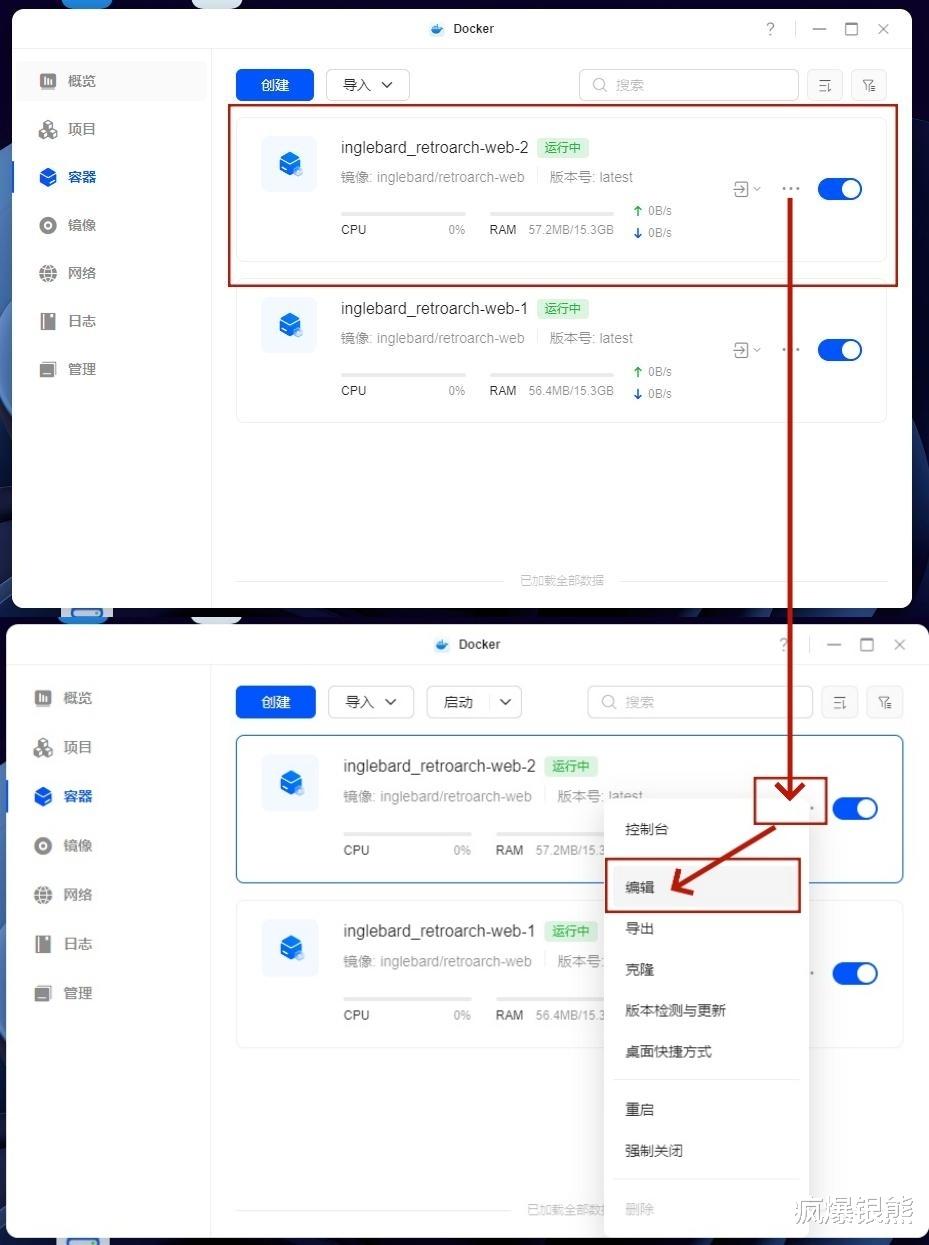
一般都会没啥问题,程序运行成功后会在容器界面显示相关的信息参数。当然如果没运行成功也不怕,那大概率是NAS端口和之前设置的Docker程序有冲突。
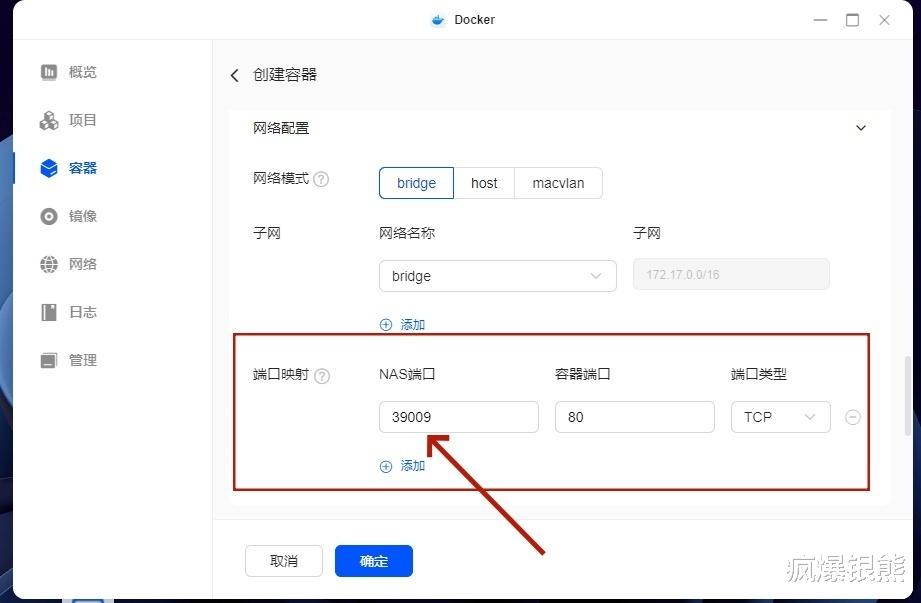
只需我们在右上角找到三个点然后点击编辑后找到端口映射,调整下NAS的端口保存即可。
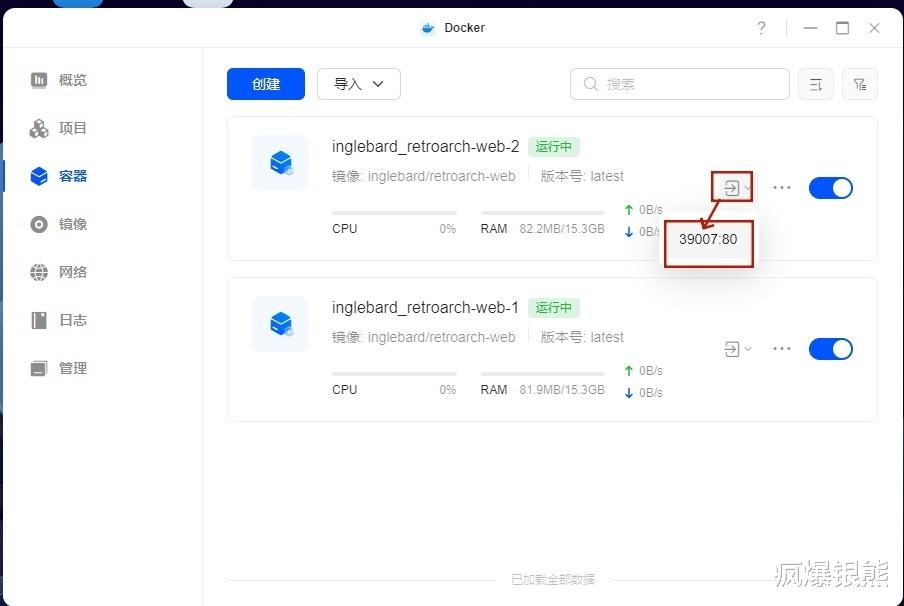
程序设置成功后,想要进入也很简单,只需点击右侧的箭头然后就会自动跳转至程序界面了。
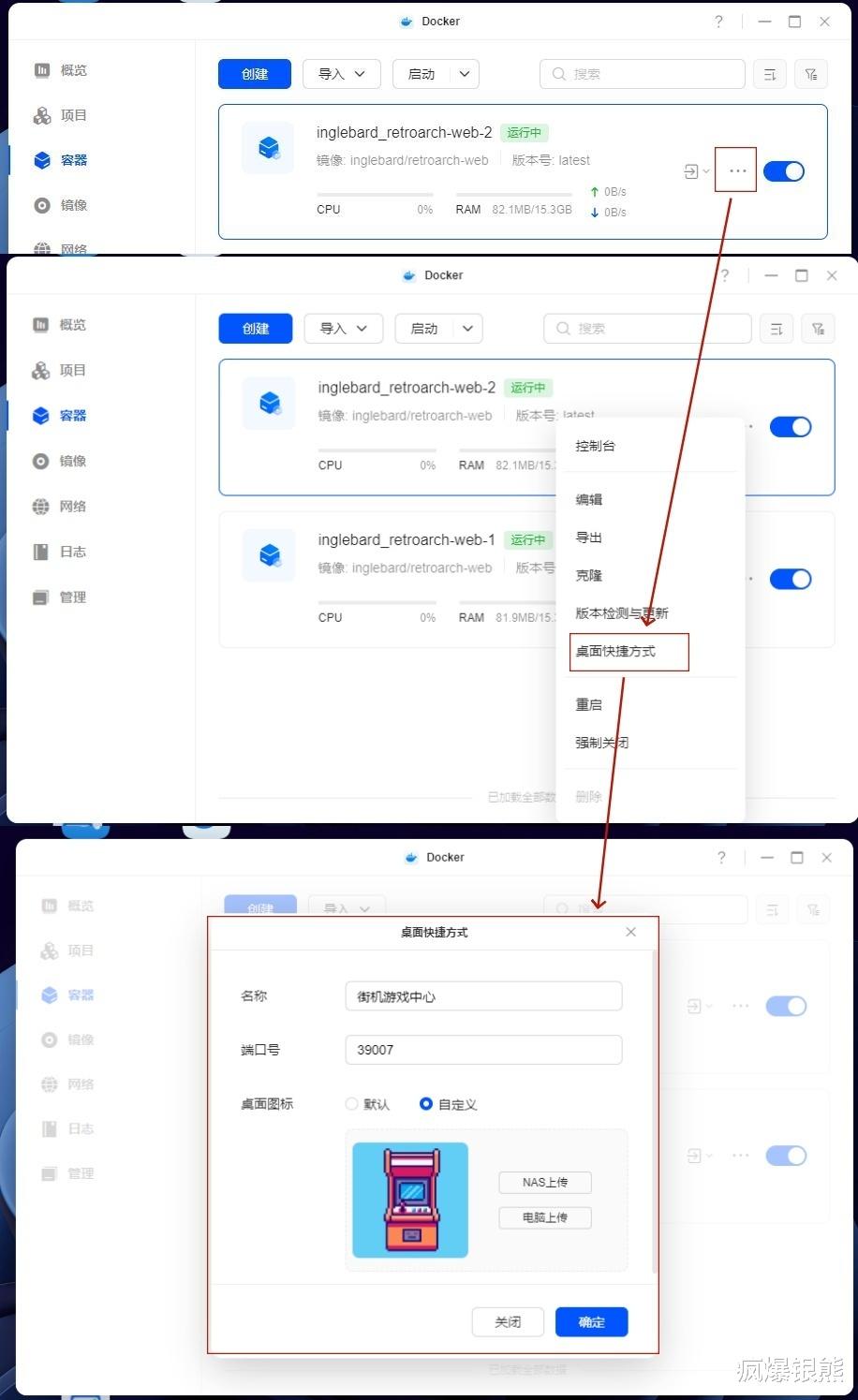
当然以上方式还是稍显麻烦,对于小朋友而言可能会稍显难度。好在绿联考虑到了这一点,其在设置中有一个桌面快捷方式可供用户调整,点击后我们就能修改程序的名称,设置自己喜欢的桌面图标,让Docker里的程序显示在绿联云的桌面上。
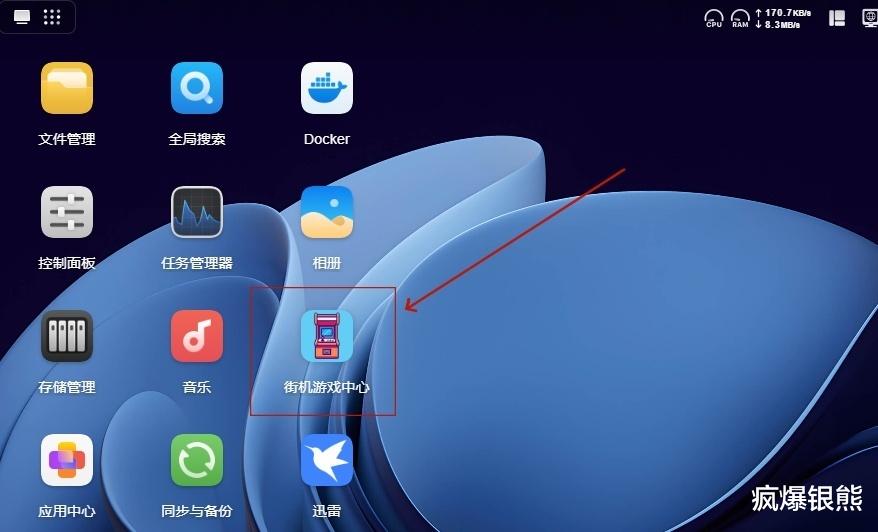
随后只要想玩,无论你身处何地,只需打开绿联云,点击桌面图标就能快速进入我们的街机游戏中心了。
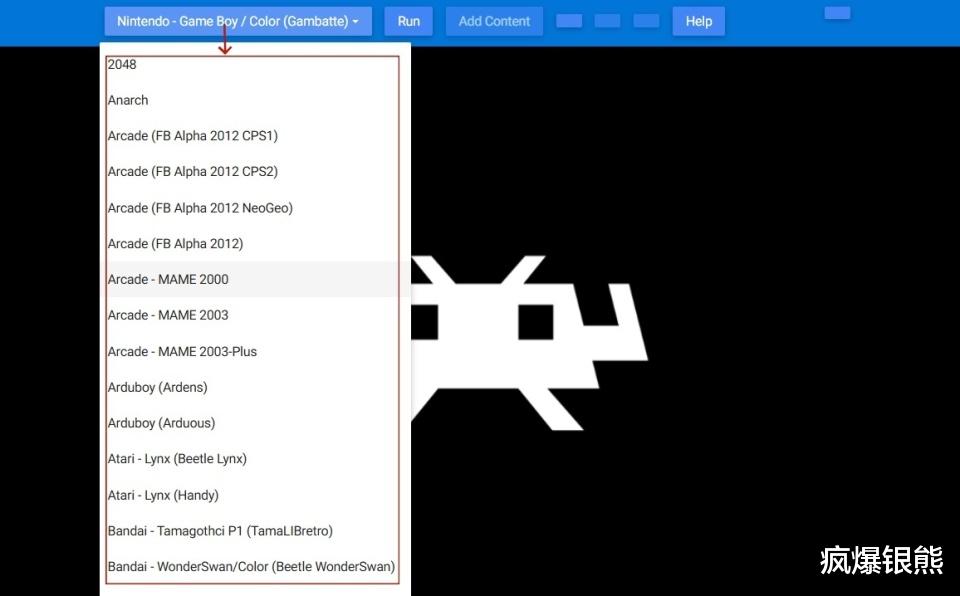
RetroArch-web初始化界面如上图,整体蛮简洁,设置方面也很简单,左上方是几十种街机掌机模拟器选项,大家可以根据游戏选择适合的模拟器。中间的RUN是用来加载和启动游戏的。
右侧的Add Content是用来导入游戏包到模拟器的,需要我们提前下载好游戏文件,然后点击Add Content添加进去即可。
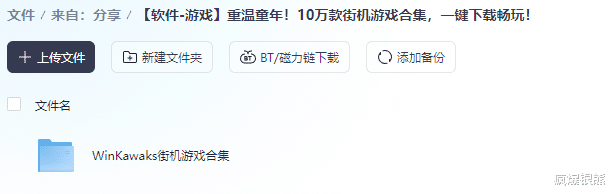
互联网上现在有很多街机模拟包,我这里下载的是10万款街机游戏合集,大小4.5个G左右,里面各种游戏,随便玩都玩不完的那种。
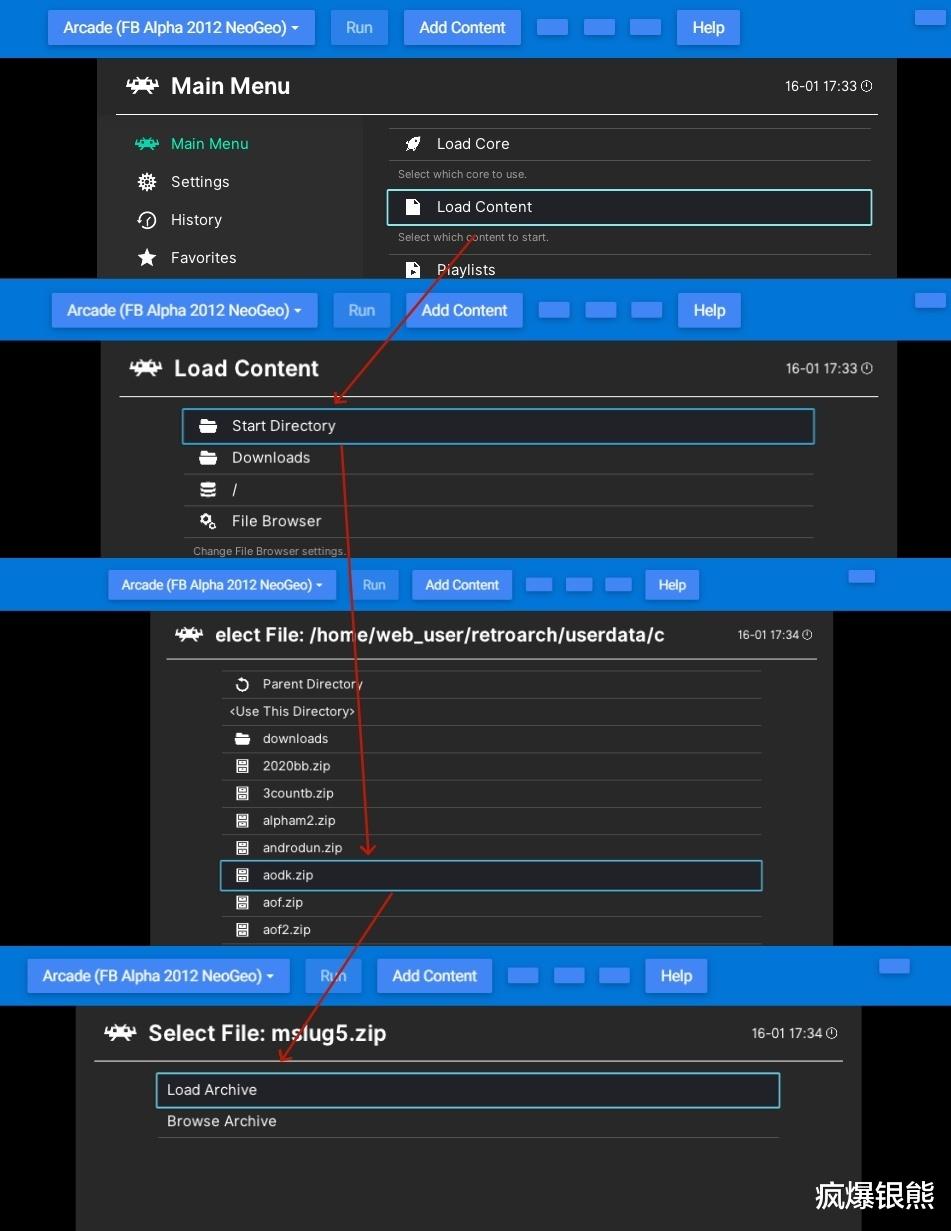
如何加载游戏这里简单说一下,点击RUN图标,然后在Main Menu菜单栏选择Load Content,再点击Start Directory,然后找到自己想玩的游戏,之后点击Load Archive 就能自动加载游戏进行畅玩了。
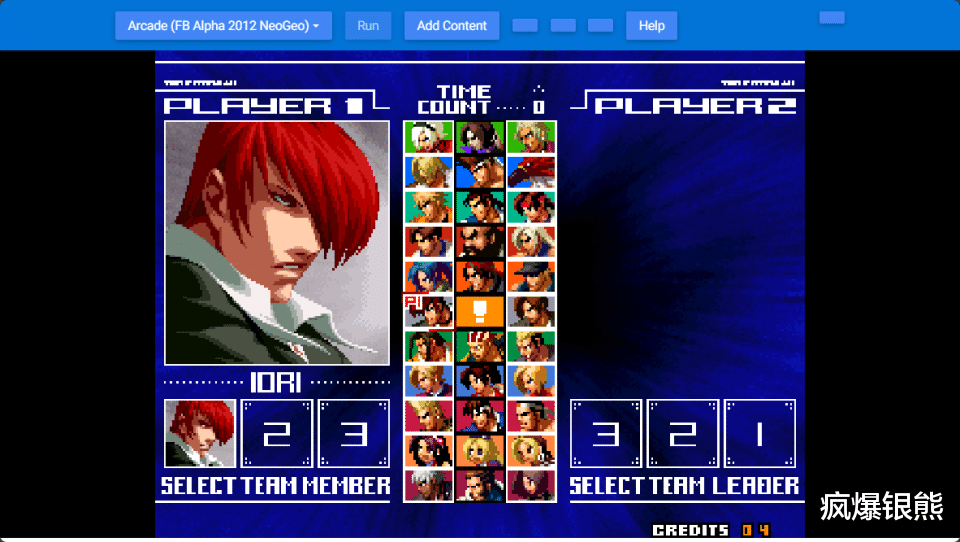
RetroArch-web除了支持键盘外,其还支持各类手柄,而且不用用户特别设置,连接上后程序会自动识别,而且可以同时好几个手柄一起使用,过年期间约几个朋友玩上几局拳皇,相信也蛮有意思。
总结
小伙伴们,以上就是关于我用绿联私有云DXP4800 Pro在打造家庭相册影院游戏中心的所有心得了。回望整个使用过程,它给我的最大感受是:NAS 已不再是一个冷冰冰的极客玩物,而是真正融入了我们家庭生活的温暖港湾。
今年春节,与其各玩各的,不如用绿联私有云给全家团圆增添点新乐趣!过年期间围坐一起欣赏年度精彩照片瞬间,畅享喜欢的影视剧资源,接上手柄还能和发小来几局拳皇,重拾童年回忆,这年味你就说足不足吧。