毫无疑问,联系人是我们Android手机或电脑中最重要的信息之一。在某些情况下,您需要将联系人从电脑导入到Android手机,例如,更换新手机时,需要将备份的联系人导入到Android手机中。
那么,如何将联系人导入我的Android手机呢?如果您也有同样的疑问,请阅读本文,了解5种快速简便的方法,将联系人从电脑传输到Android手机。

想要将联系人从电脑传输到Android手机,不妨试试专业的Android数据管理软件Coolmuster Android Assistant 。它能让你直接通过电脑在Android手机上导入、导出、删除、添加和编辑联系人。
Android Assistant 的主要功能:
将电脑上的联系人(VCF)导Android手机。 一键同步 Outlook 联系人与Android 。 将Android上的联系人导出到电脑,格式包括 CSV、HTML、VCF 等。 一键备份和恢复您的Android手机。 在Android和电脑之间传输视频、照片、音乐、联系人、短信、通话记录、应用程序等文件。 在电脑上发送/转发/回复/复制短信。 支持大多数Android手机品牌,包括三星、摩托罗拉、荣耀、小米、TCL、谷歌、vivo、OPPO、realme、一加、Tecno、itel 等。如何将联系人从电脑传输到Android ?(也支持Mac版本。)
01在您的电脑上下载并启动Android Assistant,然后用 USB 数据线将您的Android手机连接到电脑。
02为了让程序成功检测到您的手机,您需要在Android上启用 USB 调试模式。检测到手机后,您将看到如下界面:
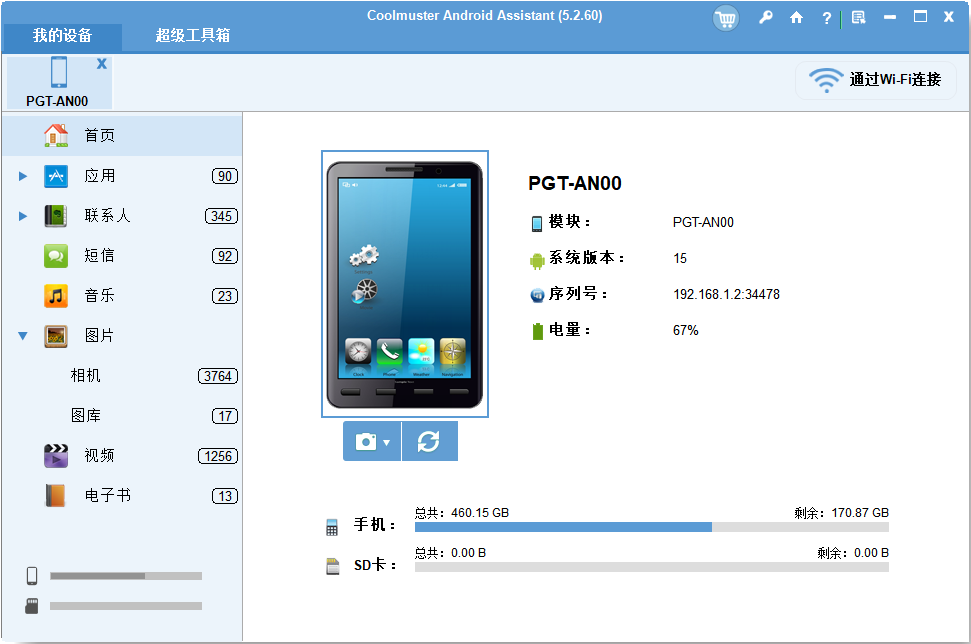
03在左侧边栏选择“联系人”,然后点击“导入”按钮,再选择要将联系人从计算机传输到Android手机的文件。
方法二:如何使用 Google 帐户将电脑上的联系人添加到Android手机使用谷歌账号是解决如何将联系人从笔记本电脑传输到手机的好方法。如果您已将联系人存储在谷歌账号中,则可以将联系人从谷歌账号导出为 VCF 格式,然后将其传输到您的Android手机。
以下是如何使用 Google 帐户将联系人从电脑传输到手机的方法:
第一步:访问Google contacts.com并使用您的 Google 帐户登录。
步骤 2. 点击“更多”选项(三条横线图标),然后选择“导出”,将联系人导出为 vCard 文件到电脑。
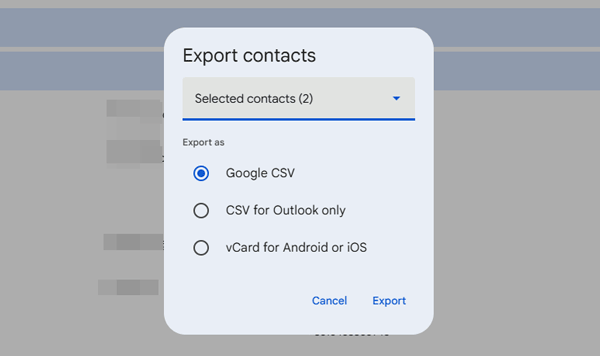
步骤 3. 使用 USB 数据线将Android手机连接到电脑,然后从电脑打开手机的内部存储空间。
步骤 4. 将 vCard 文件从您的计算机复制到您的Android手机。
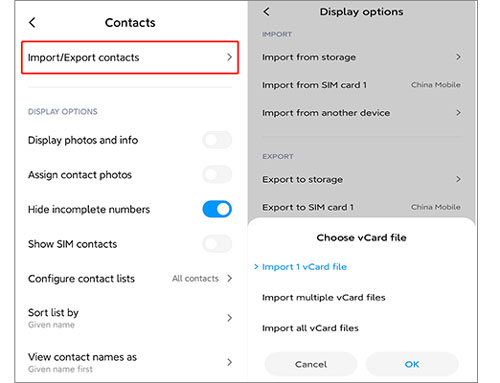
步骤 5. 现在,您可以打开Android设备上的“联系人”应用,然后依次进入“设置”>“导入/导出联系人”>“从存储导入”>“导入 vCard 文件”。不同Android手机品牌的显示界面可能略有不同。
如果您在 Outlook 中存储了联系人,可以将 Outlook 联系人从电脑导入到Android手机。从 Outlook 导出的联系人为 CSV 格式,您可以使用方法一中的Android助手将文件传输到Android手机。
以下是如何使用 Outlook 将电脑上的联系人添加到Android手机的方法:
步骤 1. 在电脑上启动 Microsoft Outlook,然后单击“文件”>“选项”>“高级”>“导出”。
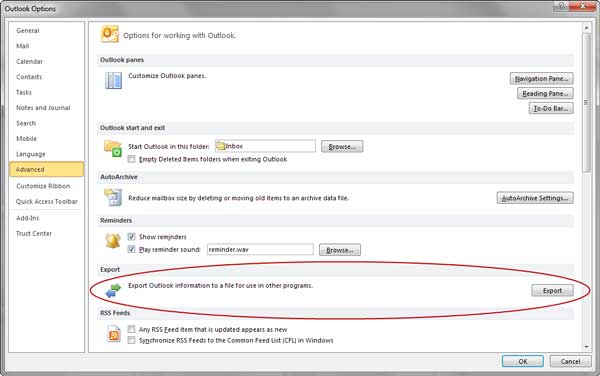
步骤 2. 选择“导出到文件” > 创建文件类型为“逗号分隔值 (CSV)”,然后单击“下一步”。

步骤 3. 选择“联系人”,然后单击“下一步”选择计算机上存储联系人的位置,然后单击“完成”。
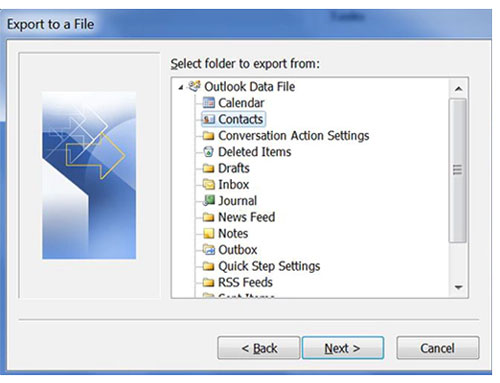
步骤 4. 将你的Android手机连接到电脑,然后参考方法 1 将联系人从电脑导入到Android手机。
方法四:如何通过云服务将联系人从笔记本电脑传输到手机使用 Dropbox 等云服务可以方便快捷地将联系人从电脑传输到Android手机。如果您不想使用数据线或额外软件,这种方法尤其有用。
如何将电脑上的vCard文件传输到Android ?
步骤 1:在您的电脑上,将您的联系人导出为 vCard (.vcf) 或 CSV 文件。这可以通过您的电子邮件客户端(例如 Outlook、Gmail)或联系人管理软件完成。
步骤 2. 在电脑上登录您的 Dropbox 帐户。
步骤 3. 将导出的联系人文件拖放到您的 Dropbox 文件夹中,或者使用“上传”按钮添加文件。
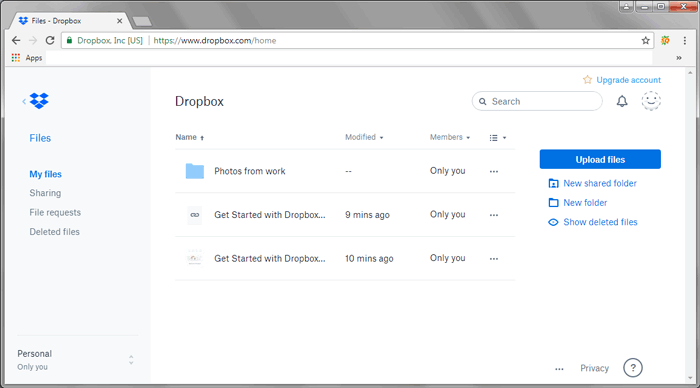
步骤 4. 在您的Android手机上打开 Dropbox 应用。
步骤 5. 进入您上传联系人文件的文件夹。
步骤 6. 点击文件将其下载到您的手机。
步骤 7. 打开Android手机上的“联系人”应用。转到“设置”>“导入/导出联系人”>“从存储导入”。
步骤 8. 从 Dropbox 选择下载的文件并确认导入。
方法五:如何使用 AirDroid 将联系人从电脑传输到Android手机AirDroid 是一款功能强大的工具,可让您通过电脑无线管理Android手机。它无需 USB 数据线即可传输联系人和其他文件,是绝佳的解决方案。
如何使用 AirDroid 将电脑上的联系人传输到Android手机?
步骤 1. 从 Google Play 商店下载并安装Android手机上的 AirDroid 应用。
步骤 2. 在您的计算机上,访问 AirDroid 网站并下载桌面客户端或使用网页版。
步骤 3. 在手机上打开 AirDroid 应用并登录您的 AirDroid 帐户。
步骤 4. 在您的计算机上,登录同一个 AirDroid 帐户,以在两个设备之间建立连接。

步骤 5. 在您的电脑上,导航至 AirDroid 中的“联系人”部分。
步骤 6. 点击“导入联系人”,然后从您的电脑中选择联系人文件(vCard 或 CSV)。联系人将自动同步到您的Android手机。
总结有了Coolmuster Android Assistant ,如何将联系人从电脑传输到Android的问题就能轻松解决。借助Coolmuster Android Assistant ,您可以轻松地从Android手机导入或导出联系人。它支持多种格式,几乎兼容所有Android手机。此外,您还可以使用它来管理通话记录、短信、照片等其他文件。
下载这款强大的工具并试用一下。如果您在使用过程中遇到任何问题,请随时在下方留言。