如果你和我一样——爱 iPad 便携,也偶尔想用 Windows 办公/运行桌面软件/敲代码/多任务整理 ——那么你可能会喜欢这招:在 iPad 上通过 UTM 装一个 Windows 虚拟机。
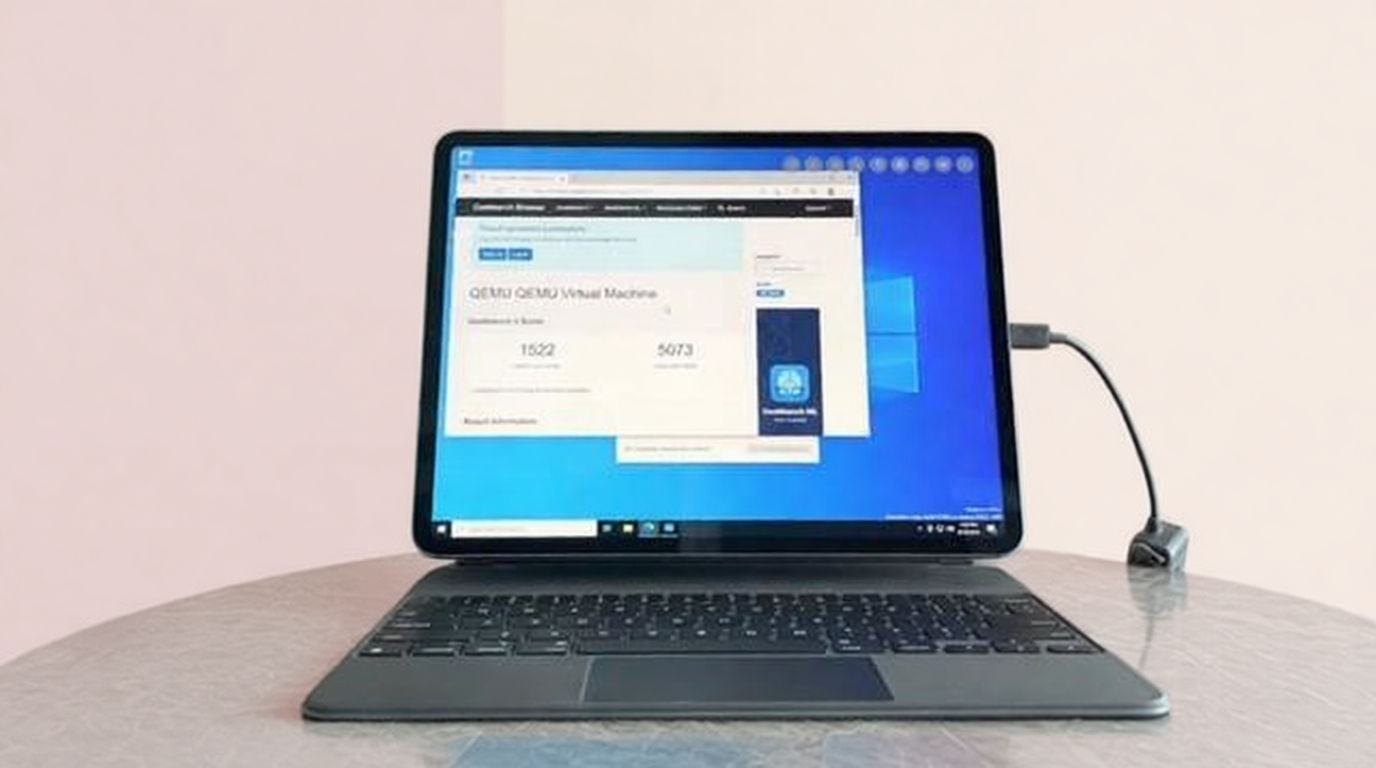
它不是“刷机”“双系统”。你依然运行 iPadOS,Windows 是一个“虚拟电脑”,随时启动、关闭、切换。适合办公、开发、文件整理、轻量桌面软件使用。
下面,我带你从头到尾走一遍 —— 从安装到启动,再到实际“生产力用例”。
🚀 为什么要用 iPad + UTM 装 Windows?
兼顾便携 + 桌面灵活性 —— iPad 本身轻便,平时看文、画图、记笔记流畅,但有时候 Windows 下某些软件/流程更顺手。
多系统 & 多任务 —— Windows 的窗口、多任务、文件管理,某些场景下比 iPadOS 更通用、更高效。
实验/开发/兼容性 —— 想试某些只能在 Windows 下运行的软件、工具,或进行轻量开发/测试,直接在 iPad 上搞定,不用带外置 PC。
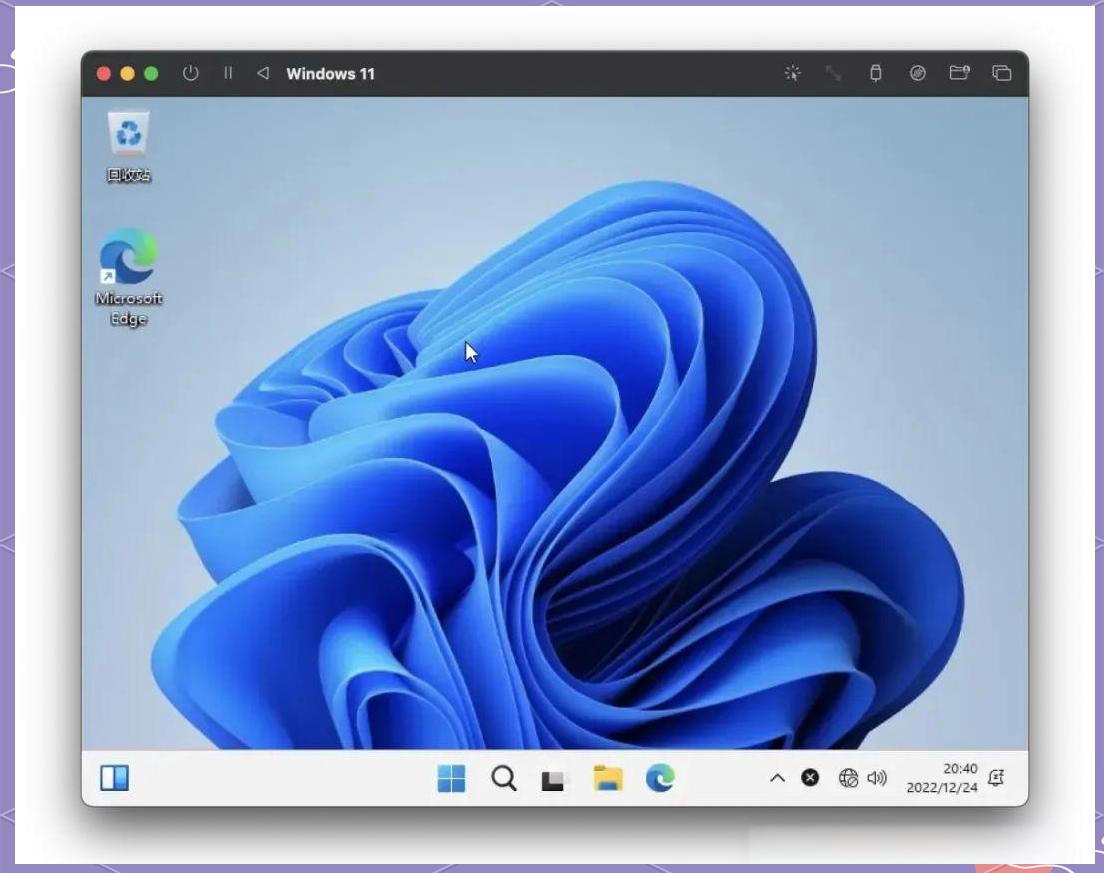
而这种可行性,正是因为 UTM ——一个将 QEMU 移植到 iOS / iPadOS 的虚拟机软件。
📦 前期准备 —— 你需要这些东西
在开始之前,请确认并准备好以下内容:
一台 iPad(推荐性能较强的 iPad Pro / iPad Air / M 系列 + 较大存储/内存更好)
足够的存储空间:Windows 虚拟磁盘 + 安装文件 + UTM 本身,建议预留 20–30 GB 空余空间。一个 Windows ISO 镜像文件(比如 Windows 11 / Tiny11 / Windows 10 / Windows 7 等)
用于安装 UTM 的方法 —— 因为 UTM 并不在官方 App Store(完整版/带 JIT 的版本通常需要 sideload / 签名安装)
如果你的 iPad 是普通 iPadOS,没有越狱,那可能需要借助 sideload 工具(例如 AltStore / Sideloadly / TrollStore / 等)来安装带 JIT 的 UTM。
✅ 简单来说:你需要愿意“折腾一下”。但一旦成功,它能给你带来的灵活性和便利,绝对值得。
📥 第一步:安装 UTM 到 iPad
UTM 有两个版本,简单来说:
完整版 UTM —— 支持 JIT + 较好性能,适合模拟新系统(如 Windows 11 / Windows 10 / ARM/x86 系统)等。需要 sideload / 自签。
UTM SE(简化版) —— 可通过 App Store /官方渠道获取,但性能 & 系统兼容性偏弱,仅适合旧系统/轻量 Linux/XP、Win7 等旧系统。
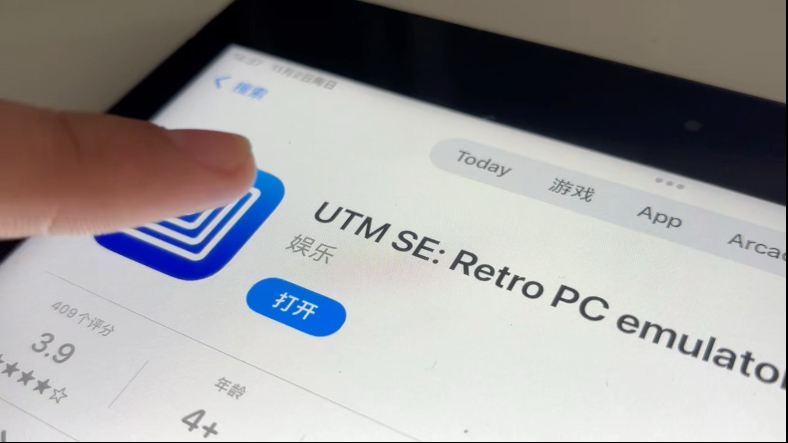
我个人推荐:如果你打算经常用,还想跑较新的系统/软件 —— 就用完整版 UTM。
安装流程大致如下:
准备好 UTM 的.ipa安装包(从官方 GitHub、或可信来源获取,目前Apple商店有上架UTM SE,但基本不具备使用能力但可以作为入门学习的基础款,如果想流畅使用还是需要下载UTM HV或者UTM标准版)
使用 AltStore/Sideloadly/TrollStore 等工具,将 UTM 安装到 iPad。(这边国内可以采取NB助手、爱思助手)
如果设备没有越狱,一般需要每 7 天重新签名(免费 Apple ID 限制),或维持 sideload 服务。
如果设备没有越狱或者iPadOS版本高于15.6,官方移除了硬件虚拟化,所以只能开启JIT能力,才能勉强使用。因此你需要下载StikDebug(Apple Store外网账号可以直接下载)。下载后,通过 USB 将 iOS 设备连接至电脑,使用iLoader工具/ idevice 工具等,安装 StikDebug 的调试证书。
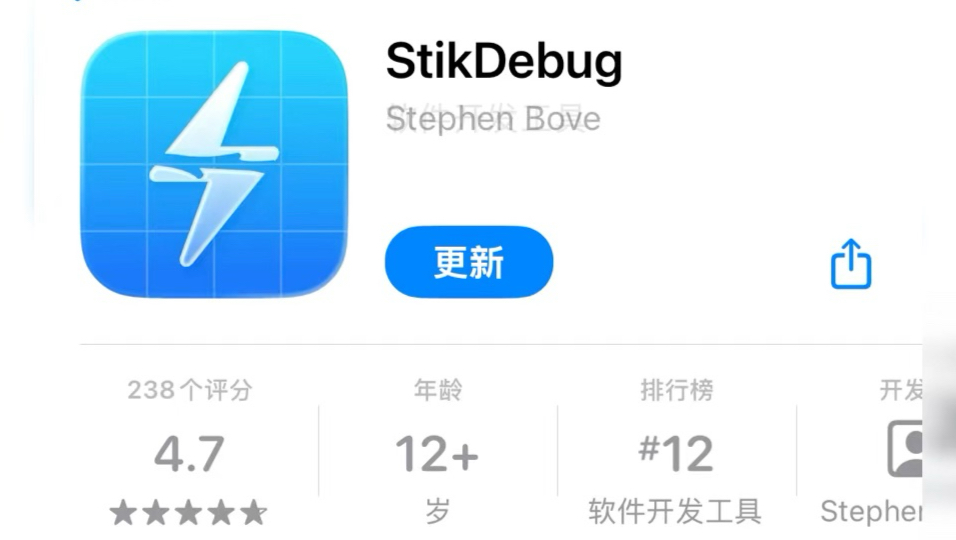
全部安装完成后,桌面会出现 UTM 图标(以及StikDebug)。
⚠️ 注意:如果仅用 UTM SE(官方 Store 版/简化版),它因为缺少 JIT,性能有限,我尝试下来 Windows 7都比较费劲,不建议使用。这也是为什么无法开启虚拟化的版本,必须使用StikDebug开启JIT的原因。
🧩 第二步:创建 Windows 虚拟机
安装好 UTM 后,下一步就是“造一台虚拟电脑”:
打开 UTM(如果使用StikDebug版本,则需要打开StikDebug,然后程序会自动创建VPN,之后点击链接至APP,选择UTM打开。注意如果有选项一直显示黄色,则需要重启设备,进入后就正常了),点击 “+” 或 “Create New VM(创建虚拟机)”。
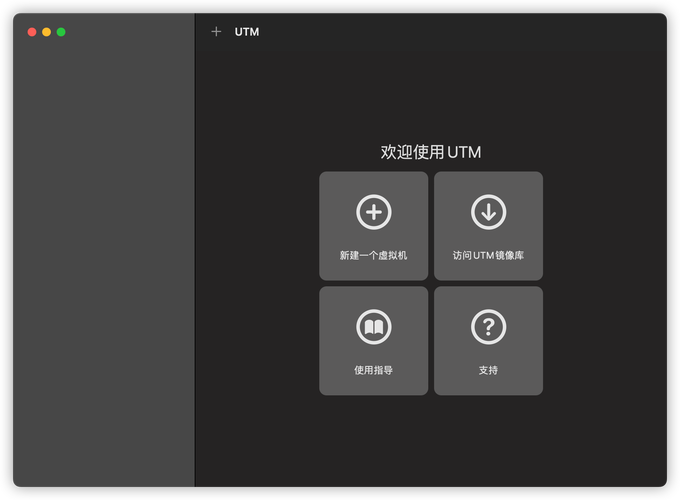
选择架构 / 操作系统 —— 例如 Windows / x86_64 或 ARM64(取决于你 ISO 的版本)
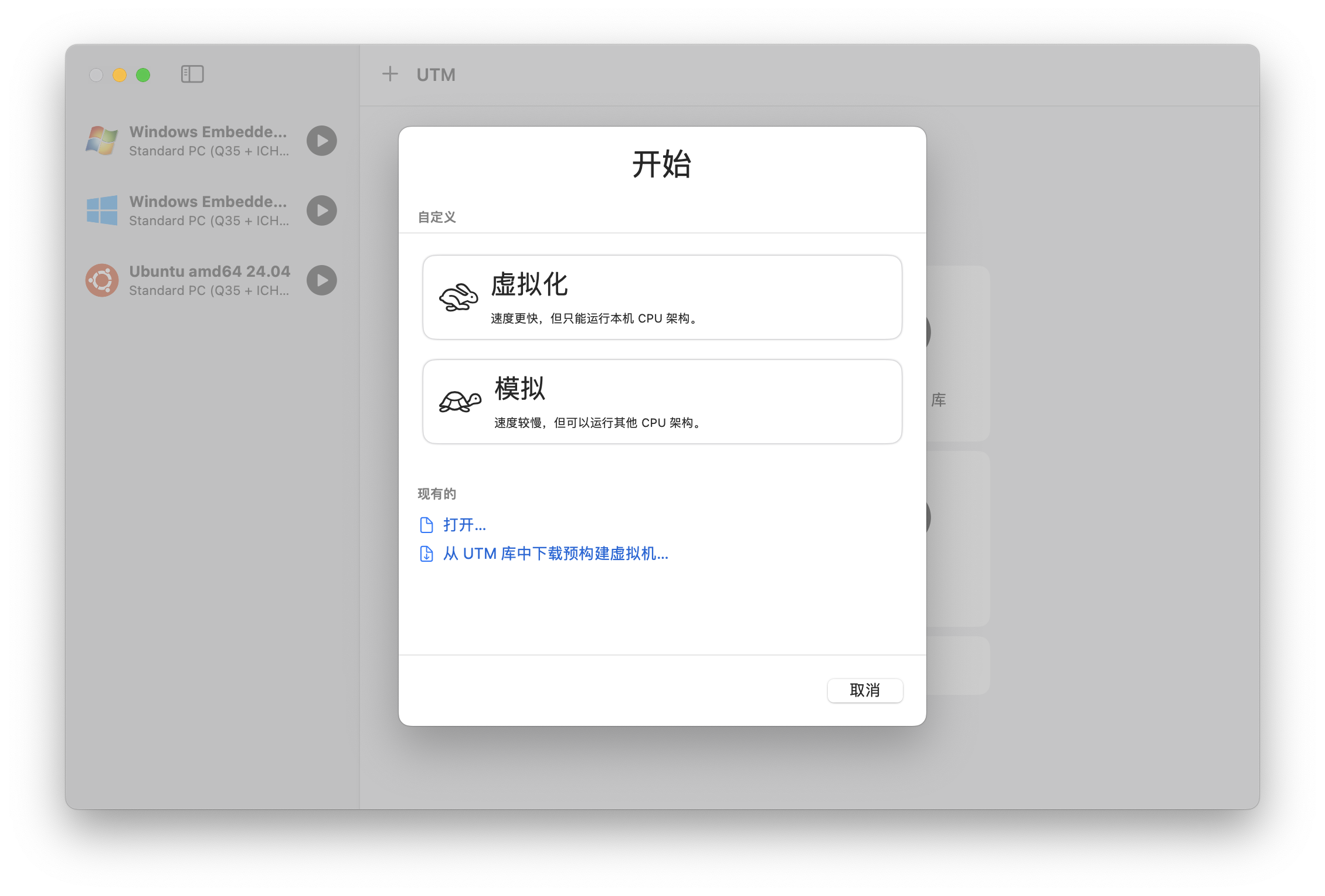
上传 / 指定你的 Windows ISO 镜像文件(提前下载好,建议安装官方版本其他版本或多或少会有问题)。
分配资源 —— 推荐分配合适的 RAM / CPU / 存储空间(例如 RAM: 2–4 GB 或更高,存储 20 GB+),具体看 iPad 可用资源(8GB内存的版本最多3GB内存,所以Win10/11会卡,建议Win7。超过3GB,无法进入系统,会显示为黑屏)。5.(可选)配置共享目录/网络/驱动工具(例如 SPICE tools / guest additions) —— 这样 Windows 和 iPadOS 之间可以方便地文件共享与互通。
保存配置,然后点击“Run / 启动”。首次启动会进入 Windows 安装流程。随后按提示安装系统。
✅ 完成后,你就有了一台“装在 iPad 里”的 Windows 电脑:虚拟硬件、独立系统、全功能桌面。
🎯 第三步:实际体验 —— 我在 iPad 上的 Windows “日常生产力测试”
安装完毕之后,我就迫不及待尝试在 iPad 上把 Windows 当做“轻量 PC 用”。下面是我几个常用 / 推荐的使用场景 —— 适合你也参考。
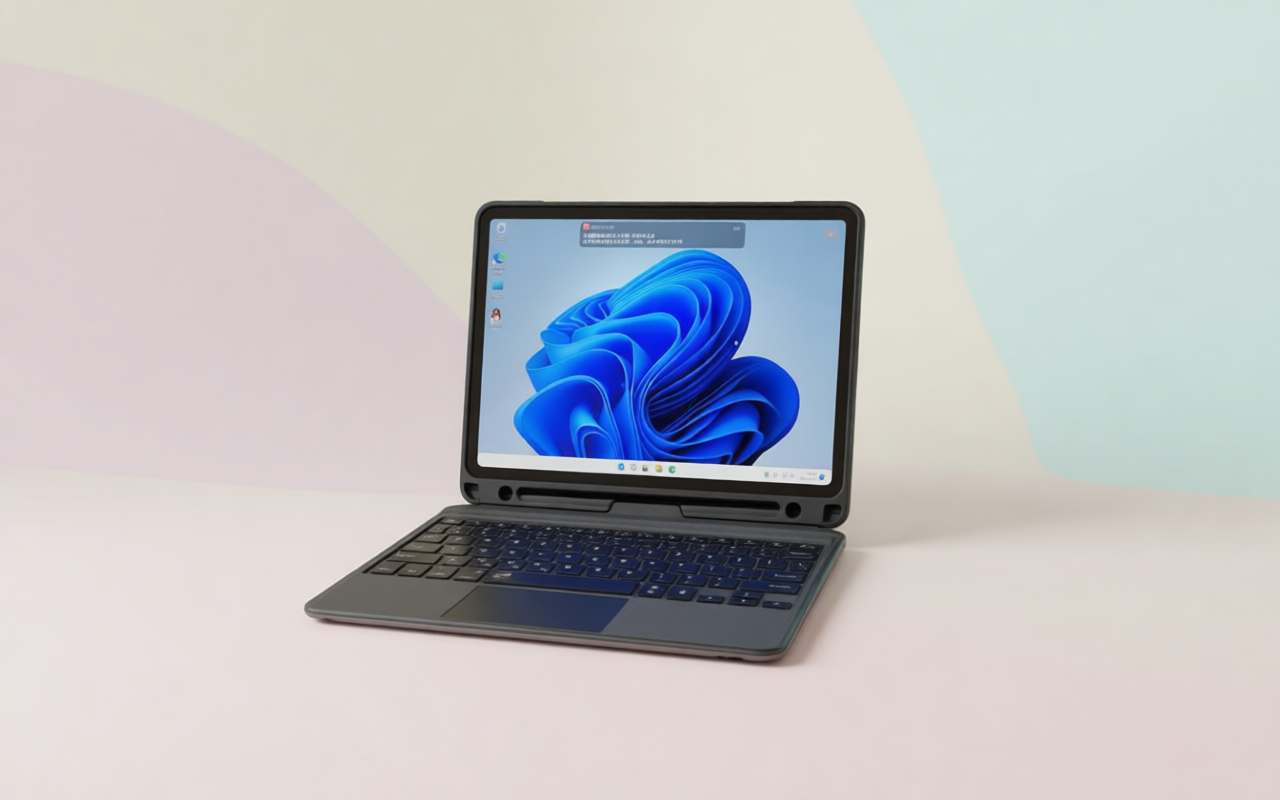
📝 文档与写作 / 多任务管理
用 Word / Excel / OneNote / 或者 Windows 上你习惯的写作/表格/笔记软件,组合外接键盘/触控 —— iPad + UTM + 键盘 = 类似轻便笔记本的体验。目前没有电脑版的office/WPS,虚拟机过渡真的很棒,完美外出办公生产力。
想临时切换回 iPadOS 也很方便,不用重启,直接切后台即可。
🖼️ 兼容传统桌面软件 & 文件管理
有些只有 Windows 版本的软件/小工具/脚本在日常工作中用得上 —— 例如某些小众工具/自动化脚本/批处理工具(特别是一些传统 Windows-only 的生产力工具)在 iPadOS 下没法运行,但通过虚拟机就可以用。
文件管理、目录结构、拖放复制,对传统办公/整理资料/脱离 iCloud 的场景特别友好。
🧪 开发 / 测试 /跨平台任务
想搞轻量开发、编译、运行脚本、测试跨平台软件 —— 虚拟机里安装 Linux 或 Windows,都可以。对于某些需要 Windows 环境的轻量任务,iPad + UTM 就能胜任。
如果你习惯 Windows 上的 IDE、编辑器,也可以直接用,不用再带 Mac/PC。
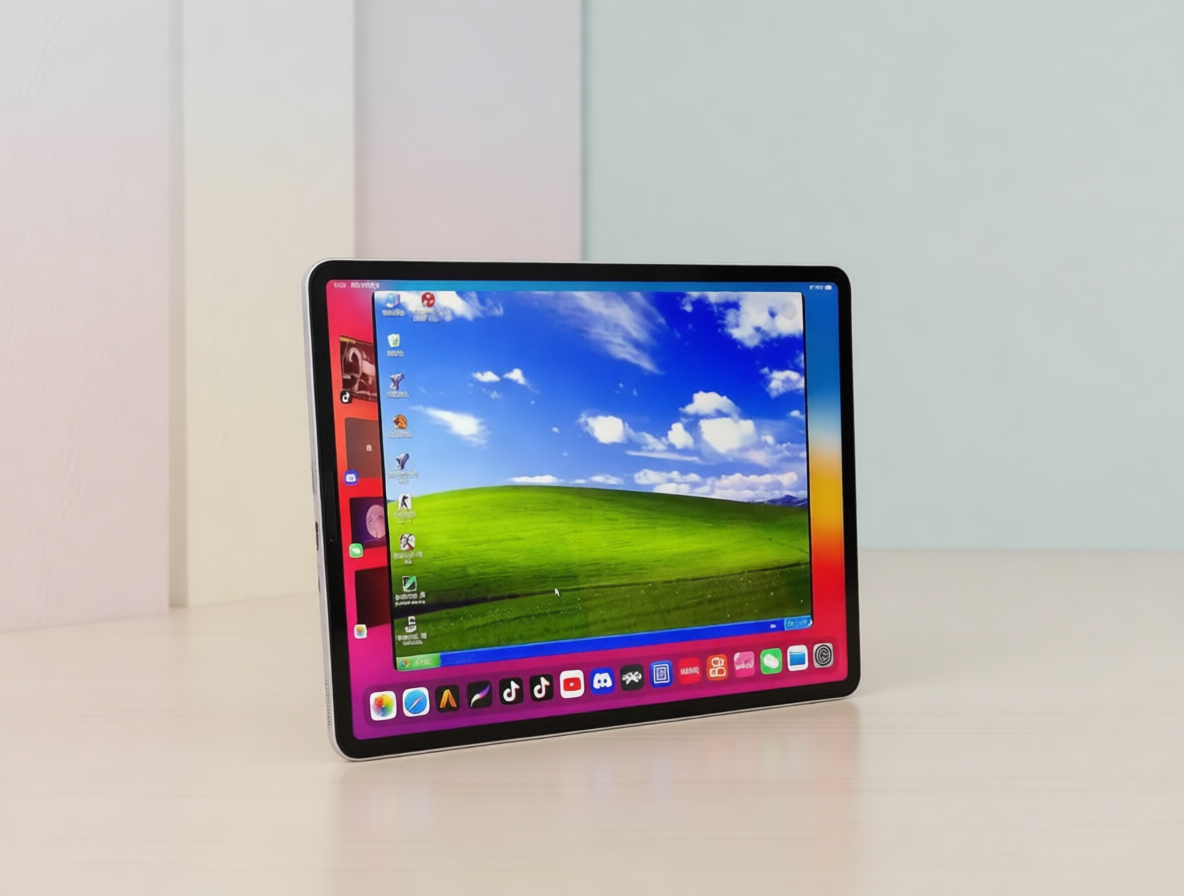
🔎 就像有用户把 Windows XP/老系统装到 iPad 上,用来当“备用 PC / 老系统兼容机” —— 虽然性能不如真正 PC,但调试/兼容性实验、老软件运行都是够用的。
⚠️ 性能 & 限制 — 你需要了解这些真相
当然,iPad + 虚拟机,并不代表完全“跑赢真实 PC”。以下是你需要注意/权衡的地方:
性能有限。因为是模拟/仿真,尤其是 x86/x64 系统,在 iPad 上性能不会像 PC 那么流畅。尤其是图形密集、需要 GPU 加速的软件表现会弱。
GPU/3D 加速支持差。大多数情况下,虚拟机不支持硬件 GPU 加速(OpenGL / DirectX),因此不适合玩 3D 游戏 / 大型图形、渲染任务。
要占空间,虚拟机 + ISO + Windows 会消耗不少存储。建议 iPad 本身空间不要过满。
稳定性 & 兼容性问题 — 可能会遇到卡顿、输入法兼容不佳、鼠标 / 触控适配不理想等。尤其是复杂 / 高负载应用,有时候体验不如原生。
简单一句:适合轻量办公、兼容任务、偶尔 Windows 软件/工具用;不适合高负载、大型游戏/视频渲染/重度多媒体专业软件。
✅ 总结 & 我的建议:适合“轻便 + 灵活 + 折腾 + 高兼容需求”的你
如果你满足以下任意一种情况——
想在 iPad 上兼顾“平板 + 桌面环境”,偶尔运行 Windows 软件/工具
想用 iPad 做笔记写作 + 多任务 + 桌面式文件管理
想测试或兼容 Windows-only 工作流程/脚本/工具
想折腾,喜欢 DIY / 黑科技,那 UTM + iPad 绝对值得一试
那么,这套方案值得你动手尝试。
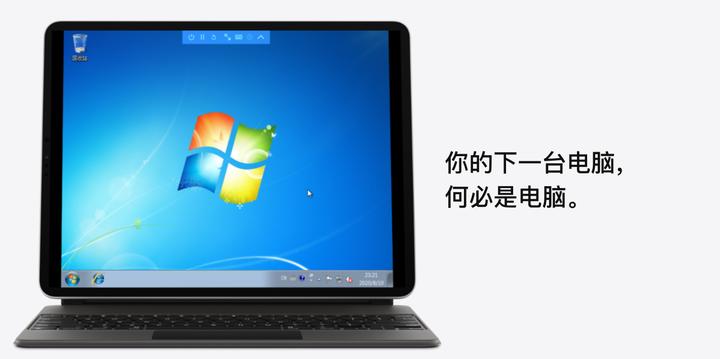
iPad + UTM = 掌上 PC + 平板融合体 —— 方便携带,又拥有 Windows 桌面灵活性与兼容性。
不过,如果你的需求是“高负载、图形密集、大型软件/游戏”,那还是乖乖用真正 PC/Mac 吧,毕竟iPad只是不想带电脑的次选。