备份 iPad 对于保护数据至关重要。许多 iPad 用户习惯使用 iCloud 进行备份,但 iCloud 存储空间有限,而且备份速度会受到网络状况的影响。那么,如果您的iCloud 存储空间已满,或者您根本不想使用 iCloud 怎么办?还有其他方法可以备份 iPad 吗?当然有!在本文中,我们将教您几种无需 iCloud 即可轻松备份 iPad 的方法。

如果您正在寻找一种简单、高效、快速的 iPad 备份方式,并且希望能够控制备份内容,那么Coolmuster iOS Assistant就是您的理想之选。它只需一键即可将 iPad 上的联系人、信息、照片、视频、音乐等数据备份到电脑。备份文件存储在本地,无需使用云存储即可确保数据安全。与 iTunes 和 Finder 相比,它提供了更简洁的界面,并支持预览和选择性备份,非常适合那些不想依赖 iCloud 或 iTunes 的用户。
iOS助手的主要功能:
无需 iCloud 或 iTunes,即可一键将 iPad 备份到电脑。 预览并选择所需数据后,即可轻松传输iOS文件。 直接通过电脑全面管理 iTunes 备份文件和iOS数据。 直接通过 PC 或Mac编辑、添加或删除存储在iOS设备上的数据。 支持多种文件类型,包括联系人、短信、照片、视频、音乐、笔记、书签、书籍、日历、应用程序等等。 支持最新的iOS 26 和 iPad 11/10/9/8/Pro/Air/mini。如何在不使用 iTunes 或 iCloud 的情况下将 iPad 备份到电脑?以下是步骤:
01请在电脑上下载并安装软件。然后,使用 USB 数据线将 iPad 连接到电脑。
02当 iPad 出现提示时,点击“信任”,然后按照屏幕上的说明操作,允许软件检测您的设备。iPad 被识别后,主界面将会出现。

03要备份整个 iPad,请前往“超级工具箱”部分,然后选择“iTunes 备份与恢复”。点击“备份”,从下拉菜单中选择您的 iPad,然后点击“浏览”选择计算机上的文件夹以保存备份。最后,点击“确定”开始备份。
如果您只想备份特定文件,请转到“我的设备”部分,从左侧面板选择要备份的文件类型,预览您的选择,然后单击“导出”将文件保存到您的计算机。
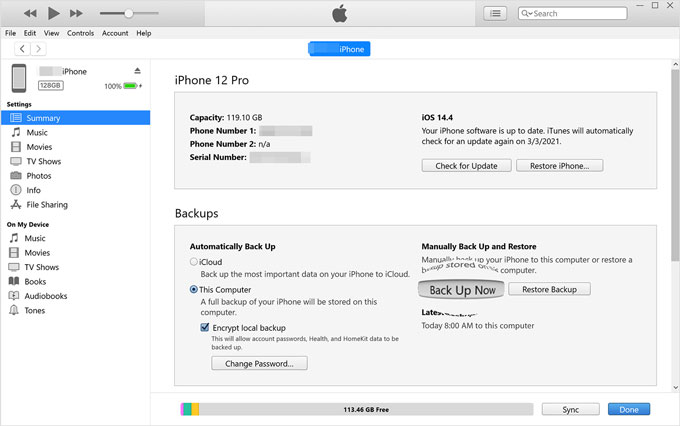
第二部分:如何在不使用 iCloud 的情况下使用 iTunes 备份 iPad虽然 iTunes 的界面可能有点复杂,但它是苹果公司早年推荐的官方本地备份方法,适用于Windows电脑或 macOS Mojave 及更早版本的用户。iTunes 可以将 iPad 的所有数据(包括设置、照片、应用数据、联系人等)备份到本地电脑,方便数据恢复和迁移。它不使用 iCloud 存储空间,也不需要网络连接。( iTunes 备份包含哪些内容?)
以下是如何在不使用 iCloud 的情况下,通过 iTunes 备份 iPad 的方法:
步骤 1. 从苹果官网或微软商店下载并安装最新版本的 iTunes 。
步骤 2. 使用 USB 数据线将 iPad 连接到电脑,然后按照屏幕提示将 iPad 连接到 iTunes。
步骤 3. iTunes 检测到您的 iPad 后,点击设备图标。
步骤 4. 选择“摘要”,选择“此计算机”,然后单击“立即备份”,等待备份完成。
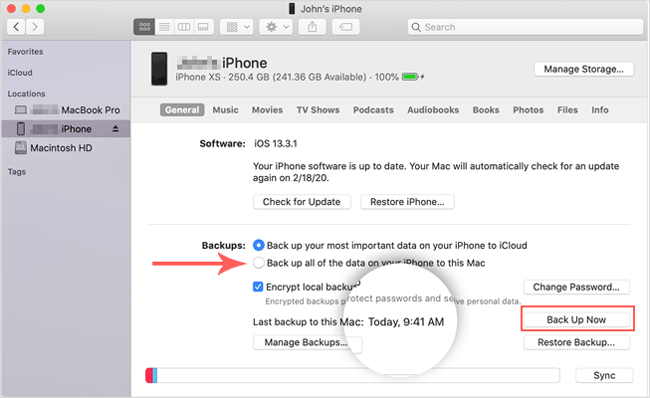
从 macOS Catalina 开始,苹果移除了 iTunes,并将iOS设备管理和备份功能集成到 Finder 中。
如何在不使用 iCloud 的情况下,通过 Finder 备份我的 iPad?
步骤 1. 使用 USB 数据线将 iPad 连接到Mac 。
步骤 2. 打开 Finder,然后点击左侧“位置”边栏中的 iPad 名称。(如何解决 iPad/iPhone 无法连接到Mac ?)
步骤 3. 点击顶部的“通用”选项卡,然后在“备份”部分下,选择“将 iPad 上的所有数据备份到此Mac ”。
步骤 4. 如果要加密备份,请选中“加密本地备份”选项并设置密码。
步骤 5. 点击“立即备份”按钮,等待备份完成。
如果您更喜欢云存储但不想使用 iCloud,可以使用 Google 云端硬盘备份 iPad 上的重要文件,例如照片、视频和文档。它提供 15GB 的免费存储空间。
以下是如何在不使用 iCloud 的情况下,使用 Google 云端硬盘备份 iPad 的方法:
步骤 1. 从 App Store 下载Google 云端硬盘,并使用您的 Google 帐户登录。
步骤 2. 点击左上角的“菜单”图标。
步骤 3. 在“设置”菜单中,选择“备份”选项。
步骤 4. 要开始备份,请点击“开始备份”按钮。

如果您不想备份整个 iPad,而只想备份特定类型的数据,例如信息、联系人、照片或 WhatsApp 聊天记录,则可以通过官方方法在不使用 iCloud 的情况下完成备份。以下是具体操作方法:
无需 iCloud 即可备份短信苹果不允许用户在 iCloud 之外单独备份 iMessage或短信,除非通过 iTunes 或 Finder 执行完整设备备份。如果选择这种方式,则只能通过恢复整个备份来恢复信息。
要选择性地保存消息,您可以手动导出对话的部分内容:
打开“信息”应用。 长按消息,然后选择“更多”。 选择要保存的消息。 点击“分享”图标,将消息发送到邮件、备忘录或其他应用。
虽然这种方法非常适合保存短消息串,但如果对话很长,则可能需要一些时间。要导出包含附件的完整对话,可以使用Coolmuster iOS Assistant等第三方软件。该工具允许您选择性地备份和导出消息,格式包括 HTML 和 CSV,而无需从备份恢复或使用 iCloud。
无需 iCloud 即可备份联系人您可以使用Mac上的“通讯录”应用或 iCloud 的网页界面导出联系人,无需完全同步:
方法一:通过Mac上的“通讯录”应用导出
连接 iPad,打开“通讯录”,选择全部联系人,然后依次点击“文件”>“导出”>“vCard”。
选项 2:通过 iCloud 网页导出
前往 iCloud.com,登录,打开“通讯录”,选择全部联系人,然后导出为 vCard 文件。

Windows用户还可以使用Coolmuster iOS Assistant 免费将联系人导出为 .vcf 或 CSV 格式。
无需 iCloud 即可备份 iPad 照片选项 1:使用Mac上的“照片”应用
连接 iPad,打开“照片”应用,然后选择特定照片或全部导入。

选项 2:使用Windows文件资源管理器
连接 iPad,信任该设备,打开“DCIM”文件夹,然后手动将照片复制到电脑。

这些选项完全免费,无需任何第三方应用程序。
无需 iCloud 即可备份 WhatsApp 消息WhatsApp 通常使用 iCloud 备份聊天记录和媒体文件。您可以在 WhatsApp 设置中查看或更改此设置:设置 > 聊天 > 聊天备份。但是,如果您的iCloud 未同步或存储空间已满,WhatsApp 没有提供不使用 iCloud 的官方备份方法。
如果您想在不使用 iCloud 的情况下备份 WhatsApp 消息,可以手动导出聊天记录:
打开聊天窗口,点击联系人姓名,然后选择“导出聊天记录”。 选择通过邮件或文件保存聊天记录。
此方法仅适用于单个聊天记录,不会批量备份媒体文件。
第六部分:关于不使用 iCloud 备份 iPad 的常见问题Q1. 我可以在没有 Wi-Fi 的情况下将我的 iPad 备份到 iCloud 吗?
不,您需要使用 Wi-Fi 连接才能将 iPad 备份到 iCloud。即使您拥有无限流量套餐,Apple 也不允许使用蜂窝数据进行备份。如果您身处没有 Wi-Fi 的环境,请考虑使用其他方法,例如 Finder、iTunes 或Coolmuster iOS Assistant,将 iPad 备份到电脑。
Q2. 如何在没有 iCloud 或电脑的情况下备份我的 iPad?
如果您不想使用 iCloud 或电脑,虽然选择有限,但并非不可能。有一些第三方应用程序可以让您通过 Lightning 或 USB-C 适配器将数据备份到外部存储设备(例如 U 盘)。不过,这些应用程序通常只支持手动备份照片、联系人或其他文件,可能无法备份所有设备数据,例如短信或应用程序设置。
Q3. 为什么我无法使用 iTunes 备份我的 iPad?
如果您使用的是Windows电脑,并且 iTunes 没有响应或备份过程无法完成,请尝试更新、调整、禁用或卸载您的安全软件。如果您可以使用其他电脑,也可以尝试在另一台Mac或 PC 上进行备份。
Q4. 备份我的 iPad 需要多长时间?
备份 iPhone/iPad 所需的时间取决于备份方法、设备上的数据量以及计算机的性能。
使用 Finder 或 iTunes 进行完整备份通常需要 10-30 分钟。 使用iOS助手等选择性备份工具速度更快,尤其是在备份特定数据类型时。 手动导出文件(如照片或消息)可能很耗时,而且耗时取决于数据量。为了加快备份速度,建议使用有线连接,并在备份期间避免在后台运行其他进程。
总结不想用 iCloud 备份 iPad?还有很多其他选择。虽然 iTunes 和 Finder 是官方解决方案,但它们操作繁琐且缺乏灵活性。Google Drive 提供便捷的云备份,但不支持完整的系统数据备份。手动备份也相当复杂。而Coolmuster iOS Assistant 则兼具易用性、安全性和灵活性。它支持一键备份或按类别备份,速度快,无需联网,尤其适合希望将 iPad 数据存储在本地的用户。
如果您正在寻找一种简单高效的备份方法,我们强烈推荐您尝试Coolmuster iOS Assistant!