相信很多朋友,都听过Claude Code的大名。
就连我这个一直很不喜欢Anthropic这家公司的人,也经常会说,Claude Code是我用过,最棒的Agent。
帮你写产品、帮你做流程、帮你写做数据分析等等。
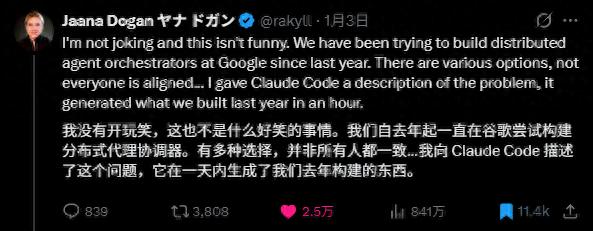
甚至Google的首席工程师,都自己在X上夸Claude Code。
但是相信大家都知道,这家公司封号都多猛,有多么反华,从23年为止到现在,封了我一共13个号,封的我现在都没有邮箱注册了,后来为了不封号,我甚至都是自己搭的魔法服务。
所以对于推荐别人用Claude Code,我一直都很谨慎。
更别提,他们现在越来越封闭了。
而现在,在我觉得用了几天之后,我觉得有一个产品组合,真的可以在我的日常使用中,替代掉Claude Code了,我也不想再忍受 Anthropic那恶心的一些破事了。
这个产品,就是OpenCode,而且,开源。
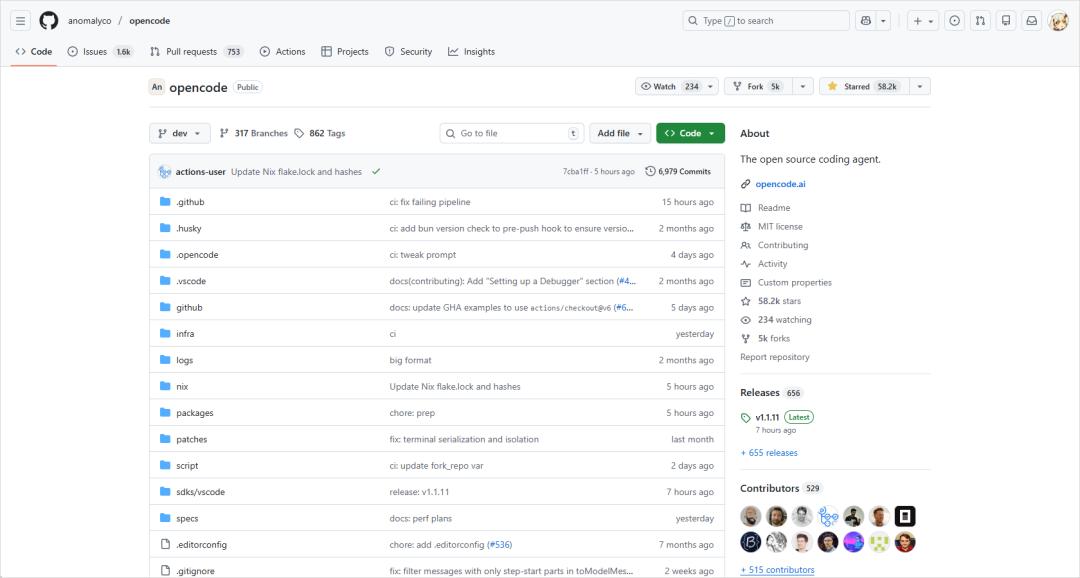
而OpenCode再加上神级插件 oh-my-opencode,那几乎就是我现在觉得,对普通用户来说,想尝试开始使用编程Agent,最棒的组合。
如果你跟我一样,本身还是200刀的ChatGPT Pro和250刀的Gemini Ultra的双料订阅用户。
那你更相信我,你的这两会员,还可以在这个组合里,继续发光发热,直接把价值拉到最大。
所以,我也想把这个产品安利给大家,然后,手把手带大家上手玩起来。
这个产品和这个组合,让我觉得。
所有普通人也可以上手使用并且感受编程Agent魅力的时代,正式开启了。
那么,教程开始。
1. 安装OpenCode
第一步,当然就是先安装OpenCode了。
不同于ClaudeCode这种,你需要使用命令行。
OpenCode我觉得最棒的一点,就是它有专门的客户端,你不需要用看像A ntigravity那样 复杂的IDE界面,也不需要去知道什么叫CLI什么叫各种命令。
你只需要,用一个最符合心智的界面,开始对话就可以。
OpenCode的下载链接在在此:
https://opencode.ai/download

它支持所有客户端,无论你是Windows,还是Mac,都可以。
如果你是专业开发者,那用在Linux里用也行,也可以放到VS Code、Cursor、Antigravity里,都没啥问题。

我家里用的是Win,所以就直接把Windows版本下载下来,正常安装就OK。
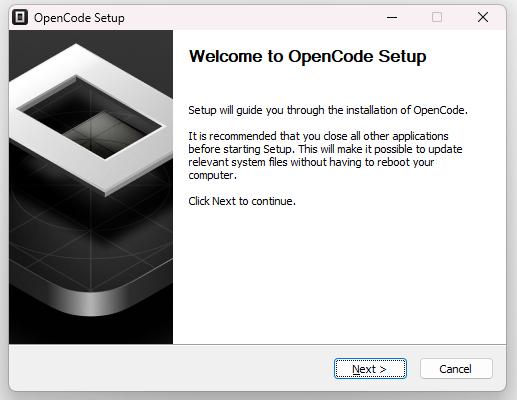
安装完以后,直接运行,没一会了,你就能看到这个首页了。
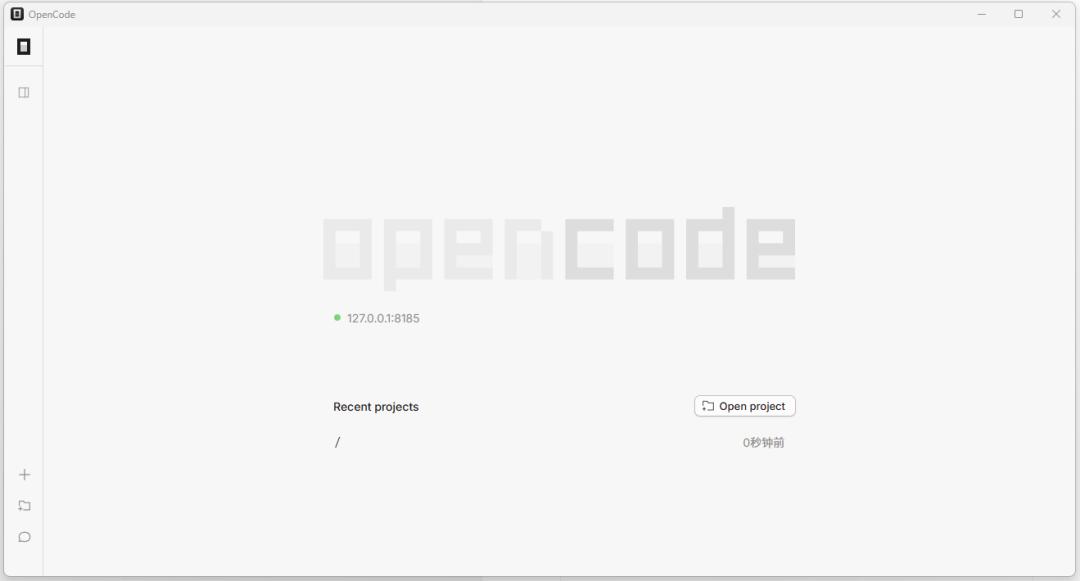
看着空空如也,还不知道怎么用对吧。
不用慌。
我们先定把各个模型给OpenCode添加上。
2. 添加模型
我们在首页,点击左下角那个+号,先添加底层模型。
你能发现,里面有巨多的模型可以支持调用,几乎所有的模型全都支持。

不仅可以用GPT、Gemini、Claude,甚至你划到后面,连GLM的Coding Plan计划都可以支持。

如果你跟我一样,是ChatGPT和Google的会员,直接跟我操作就行。
如果不是,那就直接用他们给的免费的GLM 4.7就可以,虽然能力上,肯定跟御三家还是有一点距离,但是对于绝大多数的场景,已经够用了。
第一个Claude会员稍微注意一下,即使你有,现在也别通过Claude Max这种订阅会员连到OpenCode上用了,绝对不要用。
Claude这个货现在非常的封闭,周末的时候,直接封杀了OpenCode之类的第三方调用Cladue Code订阅套餐的通道。
还直接疯了一批号。
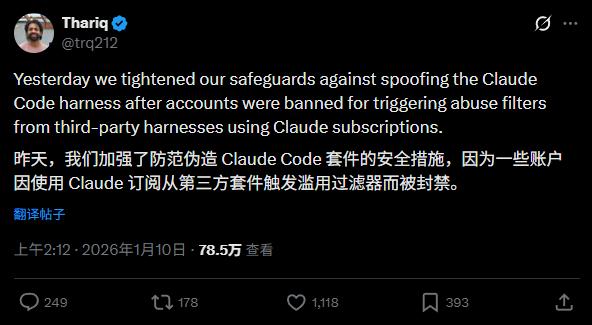
引起了一片声讨。
然后,反手就是OpenAI的Codex直接宣布支持OpenCode。

几乎几个小时之后,OpenCode就支持使用ChatGPT的订阅套餐,直接授权了。
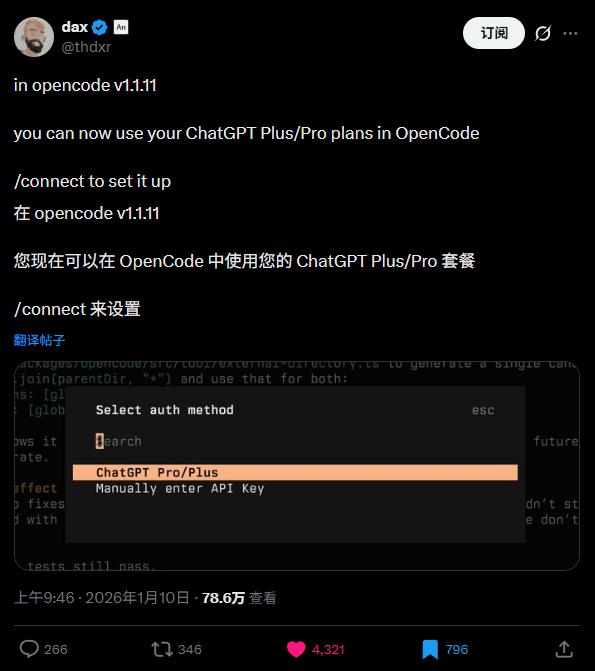
商战,就是如此的朴实无华。
回到OpenCode,我们可以先点击OpenAI,你会发现,添加模型有两种模式。
分别是ChatGPT会员和API。
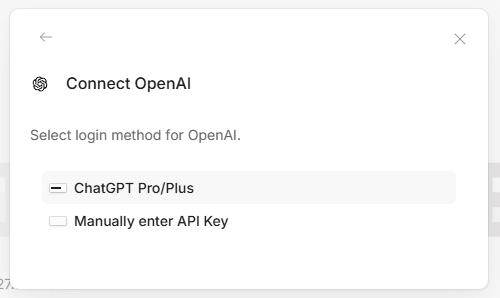
这里说一下区别,API Key对AI稍微了解一点朋友肯定都知道了,就是你用多少,就付多少的钱。
而ChatGPT Pro/Plus,其实就是我们自己在ChatGPT官网上,订阅的会员。
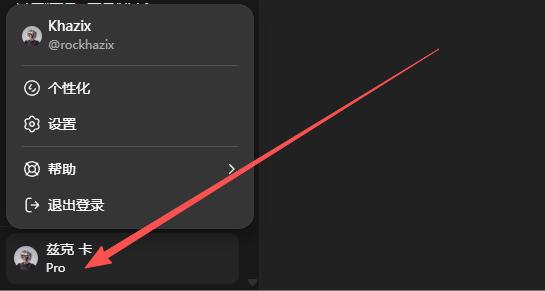
这个会员呢,其实除了你能在ChatGPT官网上,有各种各样的新功能使用之外,其实还有一个非常重要的东西,就是你的专门为了开发的Codex额度,其实有非常非常多。
而GPT‑5.2‑Codex,虽然究极磨叽,但是写逻辑和代码的准确性,真的强的非常的离谱。
所以,如果你开了ChatGPT的会员,这里直接点击就行。
然后就会出来一个弹窗。

点击那个this link的链接,然后进入ChatGPT登录界面,正常登录,然后授权。
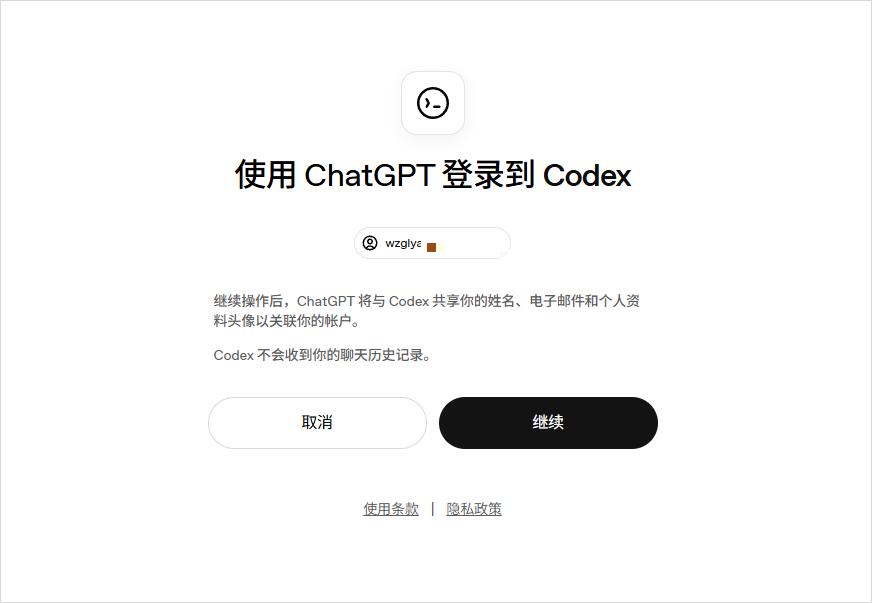
回来以后就OK了,你就能发现,已经有OpenAI的那几个模型了。
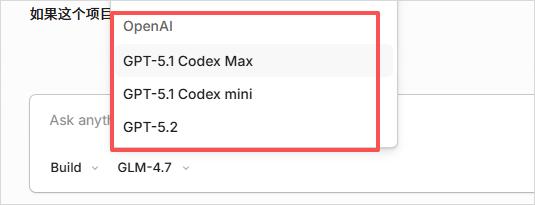
直接爽用。
Gemini会稍微麻烦一点点,需要装一个插件,然后通过插件,把Antigravity里面的Gemini 3 Pro和Claude Opus 4.5的额度给拽出来。

没想到吧,Google家的Antigravity,支持Claude Opus 4.5。
所以,其实你想用最顶级的模型来帮你做开发,在OpenCode上,只需要开ChatGPT和Gemini的会员就可以,开这两个会员,就能直接用御三家的所有最顶级模型。
我们先去装插件,这个插件的名字叫:
opencode-antigravity-auth

安装特别简单,打开OpenCode,直接把这行Prompt话发过去:
Install the opencode-antigravity-auth plugin and add the Antigravity model definitions to ~/.config/opencode/opencode.json by following: https://raw.githubusercontent.com/NoeFabris/opencode-antigravity-auth/dev/README.md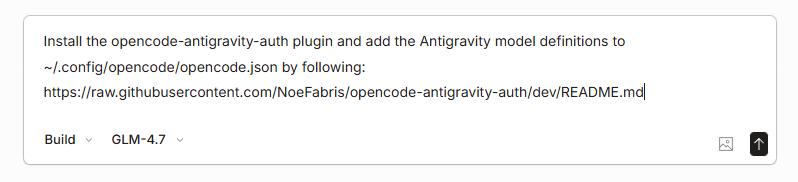
AI时代了,安装插件的方式,也得AI一点。
一会的功夫,就跑完了。
然后,你在之前加号那,选择Google。

就能发现,多出来了个OAuth with Google(Antigravity),如果没看到的话,就把OpenCode退出了重进。

流程跟OpenAI的一模一样,进到链接里面去,授权,登录。
成功以后,你就能看到,所有的模型了。
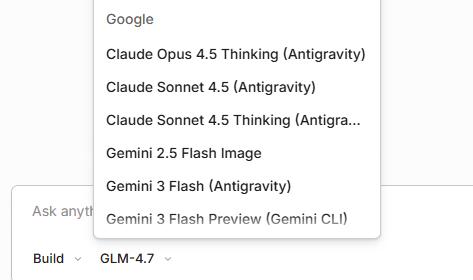
Claude和Gemini全都在。
Ok,御三家模型已经全部安装完毕,你现在拥有几乎全世界最豪华的Coding模型阵容了。
当然,如果你没有任何订阅的话,但是也想体验AI Coding的魅力,可以直接在模型区域选择GLM 4.7或者MiniMax 2.1。

目前这两全部都是免费可用。
做普通的任务,完全够用了。
现在OpenCode装完,模型也添加完毕了,那接下来,就是我们安装oh-my-opencode插件了。
3. 安装oh-my-opencode
oh-my-opencode是一个源自社区的插件,几乎是我认为你用OpenCode必装的东西。
你可以理解为,这是一个游戏的mod。
就像很多年以前,我们玩《上古卷轴5》,你不装身形mod,你怎么玩怎么不得劲,就像前段时间爆火的《逃离鸭科夫》,你倒是可以不装任何插件自己硬玩,但是你要是装个物品价值稀有度的mod,基本就能极大幅度的改善原来的游戏体验。
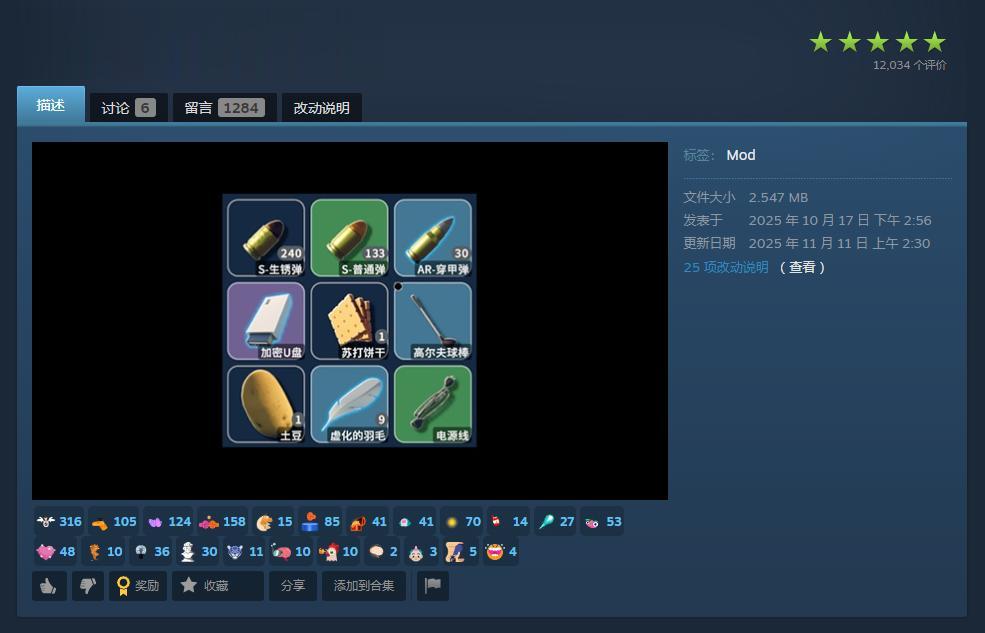
oh-my-opencode就是我认为,几乎让OpenCode焕发终极生命力的,能让所有小白全都能上手使用编程Agent的,究极插件。

他们在文档里这样写到:
还记得第一次从 Windows 换到 Linux,兴奋地折腾各种配置的感觉吗? 在这个"黑客精神"似乎日渐稀缺的年代,OpenCode 把它带回来了。 如果你热爱编程、热爱计算机,OpenCode 带来的就是那种"终于摆脱 Windows 束缚"的爽快感。
但坑在什么地方?门槛高、要学的东西多、配置复杂,而你的时间很值钱。
这事儿我搞定了。 即使你不是硬核 Hacker,花几分钟,就能让你的技能和生产力原地起飞。
https://github.com/code-yeongyu/oh-my-opencode
你不用再花大量时间去学配置,去猜哪个模型适合干哪个活,
它内置了很多分工明确的专家角色,比如负责架构和审阅的oracle(GPT 5.2 Medium),负责翻文档找实现的librarian(glm-4.7),负责快速扫代码库的explore(Grok Code),负责UI设计与前端的前端工程师(Gemini 3 Pro)。
然后主Agent(Claude Opus 4.5 High)会按需调度它们,并且很多任务可以在后台并行跑。
还兼容了Claude Code,Command、Agent、Skill、MCP、Hook(PreToolUse、PostToolUse、UserPromptSubmit、Stop)啥的全都有。。。
还有自带的精选过的MCP,还支持完整的LSP。
真菩萨...
安装oh-my-opencode也特别简单,跟前面的opencode-antigravity-auth流程一样。
在OpenCode中,新起一个对话。
然后直接把这个Prompt发过去:
Install and configure by following the instructions here https://raw.githubusercontent.com/code-yeongyu/oh-my-opencode/refs/heads/master/README.md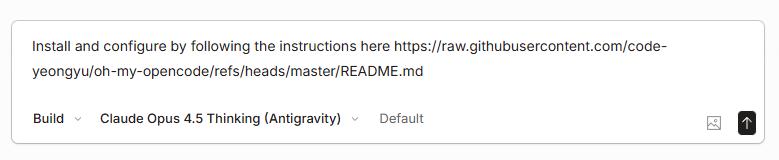
对,就这么简单。
没过一会,他就会给你发一段话:
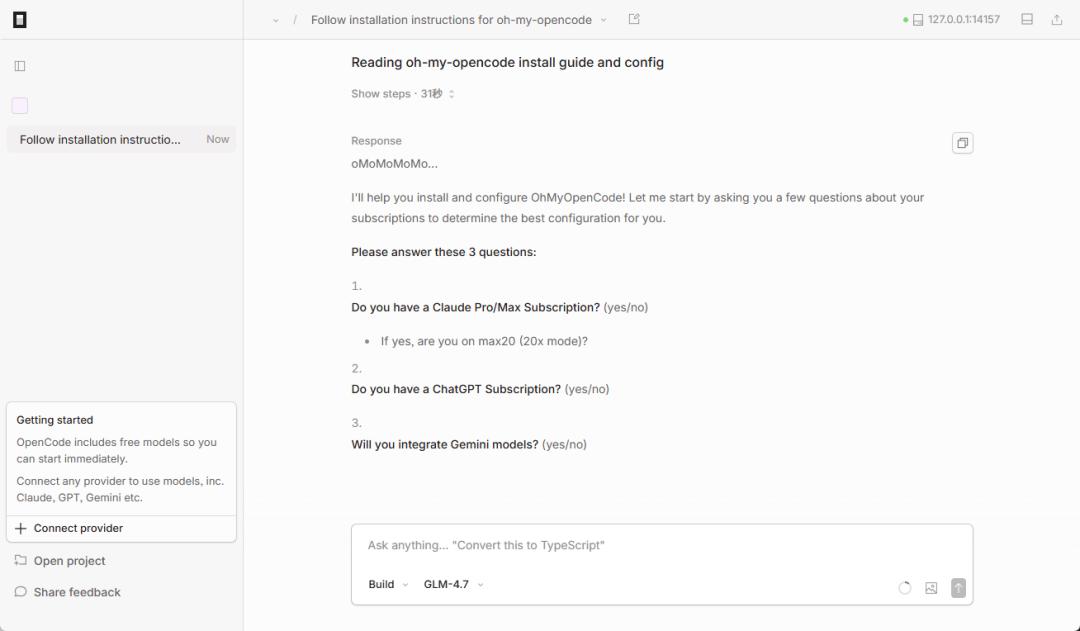
意思就是问你有没有御三家的订阅,你要是看不懂,也没事,直接回一句,我看不懂英文,用中文给我回复。
就OK了。

我们前面已经全部配置好了,你就按照你的情况回答就行,像我有ChatGPT订阅和Gemini订阅,我就直接说:
1. 没有Claude,但是我用的opencode-antigravity-auth,可以用Google上的Clude模型。
2. 有,我已经配置好了。
3. 用,我也配置好了。
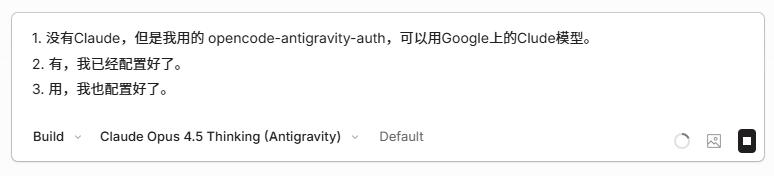
大家也可以直接复制粘贴过去。
再过了一会以后,oh-my-opencode就装好了。
你会发现,每个Agent背后,都是对于的最佳模型了。

而如果你没有订阅的话,这时候,所有的Agent,默认模型都会是GLM-4.7。
至此,一切就大功告成!
你可以愉快的使用OpenCode + oh-my-opencode,开始你的Vibe Coding之旅了。
后续你想继续精进,把OpenCode玩的更深更透的话,也非常推荐大家去看官方文档:
https://opencode.ai/docs
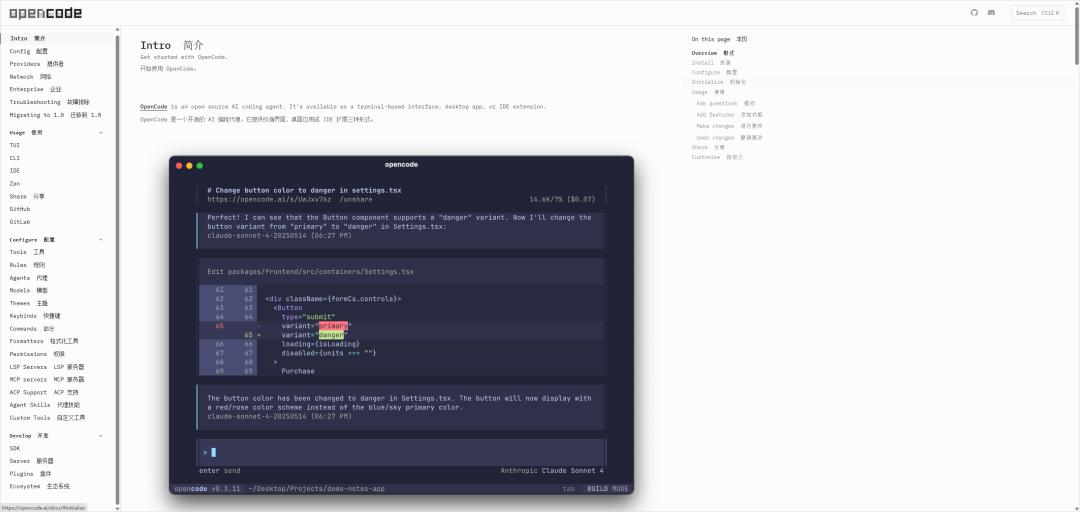
相信我,Vibe Coding没有那么难。
在过去,你只是没有一个趁手的工具。
而Claude Code对于国人来说,门槛又太高。
OpenCode + oh-my-opencode这个组合。
就是我认为,所有普通人,开始接触Vibe Coding最棒的组合。
感谢OpenCode和oh-my-opencode。
这是非常优秀的产品,也谢谢他们为这个世界。
做出的开源贡献。
后续我也会出一些有趣又有用的Coding教程。
更希望,能对大家有所帮助。
那就这样,我们,下期再见。
以上,既然看到这里了,如果觉得不错,随手点个赞、在看、转发三连吧,如果想第一时间收到推送,也可以给我个星标⭐~谢谢你看我的文章,我们,下次再见。
/ 作者:卡兹克
/ 投稿或爆料,请联系邮箱:wzglyay@virxact.com