MacBook和iPad/iPhone一起使用,连续互通功能(Mac-OS Catalina 10.15.3),就可以把iPad/iPhone当作手写板使用。这个“手写板”价格不菲。

苹果官网图片
苹果Mac系统和iPad/iPhone是不同的系统,但是近几年苹果一直致力于多中设备之间的互通协作。特别是最近的iPad系统不断的革命性升级为iPad-OS,功能越来越强大。iPad从原来的娱乐平板,逐渐进化成一个更加便携的办公学习工具,提供生产力。
标注连续互通
鼠标在电脑上写字做标注有点麻烦,MacBook的手写板功能强大,手写起来还是不方便。MacBook新版的“标注”功能就能让你的iPad/iPhone成为手写板,来写写画画。
目前我发现照片和pdf这两种格式的文件,可以使用这个功能。也可能有其他的文件,等你发现。这两项功能可与设计为支持它们的任何 Apple App 或第三方 App 搭配使用,包括 Pages 文稿、Numbers 表格、Keynote 讲演、“邮件”、“信息”、“备忘录”以及“文本编辑”。


注解按钮
首先选择需要添加标注的图片或者pdf文件,第二步按下空格键,点窗口右上角的手写笔小图标,点击注解按钮,文件会同时出现在iPad上,就可以通过手指或者Apple Pencil进行写写画画了。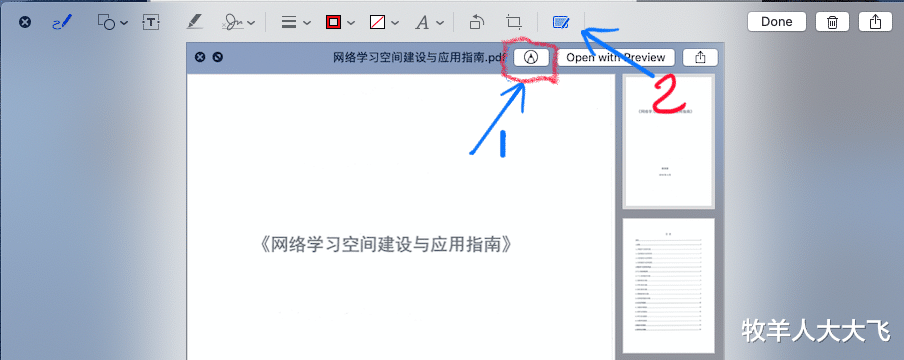
标注连续互通步骤
2. 接力功能
如果想要在幻灯片或者文档里进行实时标注,可以使用接力功能实现。Pages 文稿、Numbers 表格、Keynote 讲演和备忘录里可以实现。

程序坞出现的接力图标
以keynote为例,设置好“接力”功能后(后附设置的详细步骤),打开keynote文稿后,在iPad的程序坞上,会出现一个接力的keynote程序图标,点击该图标,iPad上打开文件,就可以用标记功能了。新的系统还增加了“添加速绘”的新选项。在接力状态下,点击“添加速回”选项后,可以在iPad上打开速绘窗口,完成速绘后,点“完成”,速绘图案将出现在Mac 文稿中。注意,绘制笔迹不是实时在Mac显示的。
注意,使用互通的功能需要满足三个前提条件:
您的 Mac 和 iPad、iPhone 或 iPod touch 已打开 Wi-Fi 和蓝牙。
您的 Mac 和 iPad、iPhone 或 iPod touch 已使用启用了双重认证的同一 Apple ID 登录到 iCloud。
您的 Mac 运行的是 macOS Catalina,您的 iPad、iPhone 或 iPod touch 运行的是iPadOS 或 iOS 13。
如何设置接力,请参考苹果官方链接:https://support.apple.com/zh-cn/HT209455
参考文章:苹果官方帮助中文链接https://support.apple.com/zh-cn/HT204681