如果您想知道如何将 realme 手机中的照片传输到电脑,那么您来对地方了。本指南将为您介绍 5 种不同的方法,包括使用 USB 数据线、蓝牙、云服务以及专业工具。无论您是想释放设备空间还是备份珍贵照片,我们都会一步一步地讲解。继续阅读,了解更多信息。
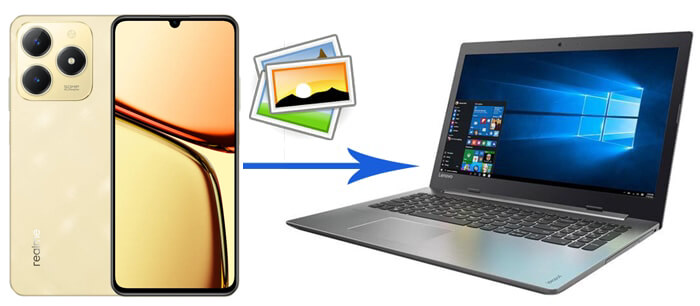
将 realme 手机中的照片传输到电脑最直接的方法是使用 USB 数据线。请按照以下步骤了解如何将 realme P1 Speed 5G 中的照片传输到电脑:
步骤 1. 使用可用的 USB 数据线将 realme 手机连接到电脑。
步骤 2:手机上会弹出通知,要求您选择USB连接类型。选择“文件传输”或“MTP”。
步骤 3. 打开电脑上的文件资源管理器,找到您的 realme 设备,然后导航到“DCIM”或“图片”文件夹。

步骤 4. 选择要传输的照片,然后将其拖到计算机上的目标位置。
优点- 快速简便,适合批量处理照片。
无需联网或额外软件。
缺点- 需要USB连接线。
- 仅限有线连接。
第二部分:如何使用Coolmuster Android Assistant将 realme 手机中的照片传输到电脑为了获得更高效、更全面的方法,您可以使用Coolmuster Android Assistant ,它可以让您轻松地在 realme 手机和电脑之间管理和传输所有类型的文件,包括照片。
Coolmuster Android Assistant的主要功能
在电脑和手机之间传输联系人、短信、通话记录、音乐、视频、照片、书籍等。只需单击一下,即可备份和恢复Android设备上的所有文件。通过电脑直接管理Android手机上的数据,例如删除照片、发送短信、安装和卸载应用程序等等。支持大多数Android手机,包括 realme、三星、小米、OPPO、一加、vivo、TECNO、摩托罗拉等(包括最新的Android 16)。如何轻松地将realme手机中的照片备份到电脑?
01点击下面的下载按钮,从官方网站下载软件并安装到您的计算机上(它支持Windows和 macOS)。
02使用 USB 数据线或 Wi-Fi 将 realme 手机连接到电脑。如果使用数据线连接,请在手机上启用 USB 调试模式。设备将被自动识别。
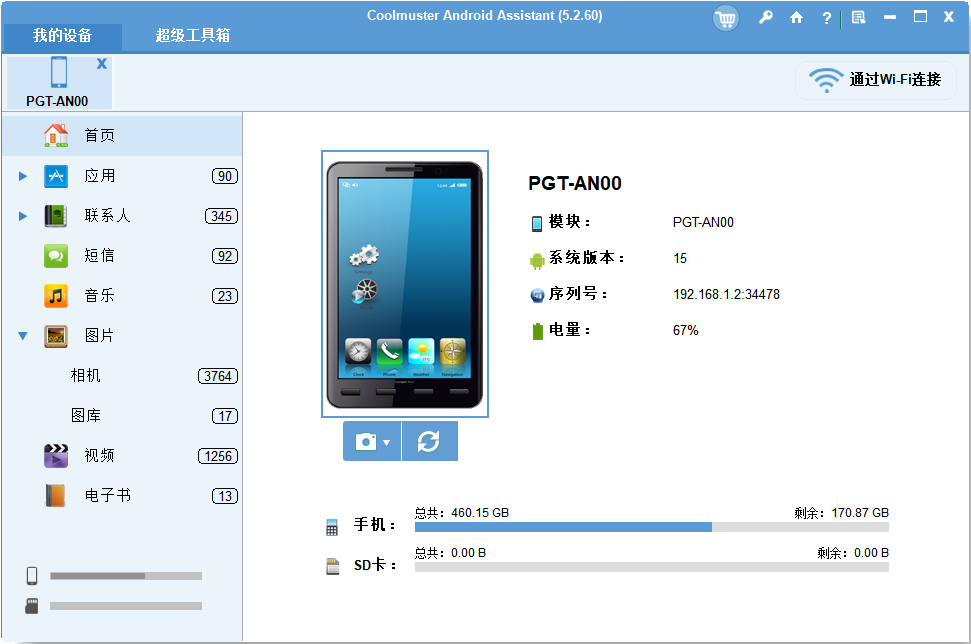
03从左侧菜单中选择“照片”图标,您将在主界面中看到手机上的所有照片。预览并选择要传输的图片,然后单击“导出”将其保存到您的电脑。
您还可以使用Coolmuster Android Assistant的“一键备份和恢复”功能,一键将 realme 设备上的照片传输到电脑,而无需单独选择每张照片:只需转到“超级工具包”>“备份”>“照片”>“备份”即可立即完成任务。
第三部分:如何通过云服务将 realme 手机中的照片复制到电脑如果您更喜欢无线传输,像 Google Photos 这样的云存储解决方案是不错的选择。以下是如何使用 Google Photos 将 realme 手机中的照片导出到电脑的指南:
步骤 1. 在您的 realme 手机上打开 Google Photos 应用。
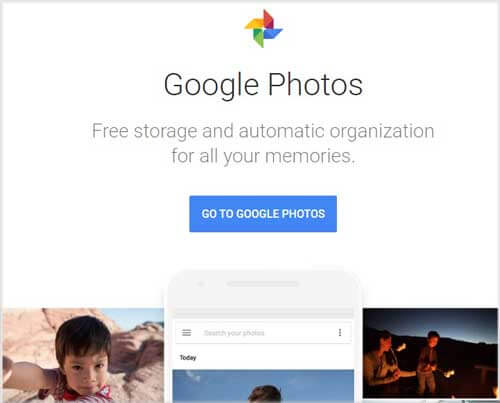
步骤 2. 选择要备份的照片,并将它们上传到您的 Google 帐户。
步骤 3. 在您的电脑上,访问Google Photos 网站并下载照片。
优点- 无线连接,可从任何地方访问。
- 提供自动备份功能。
缺点- 需要连接互联网。
可用存储空间有限。
第四部分:如何使用蓝牙将 realme 手机中的照片传输到电脑蓝牙是传输照片的无线方式之一,但速度可能比 USB 或云端传输慢。如何使用蓝牙将 realme 手机上的照片传输到电脑?以下是具体步骤:
步骤 1. 在您的 realme 手机和电脑上启用蓝牙。
步骤 2. 按照屏幕提示配对您的设备。

步骤 3. 在您的 realme 手机上,选择要传输的照片,并通过“蓝牙”将其分享到您的电脑。
步骤 4. 在您的计算机上接受传输请求,照片将保存到您的“下载”文件夹中。
优点- 无线设计,无需线缆。
缺点- 处理大文件或大量照片时速度较慢。
- 设备配对有时会失败。
第五部分:如何使用手机链接将 realme 手机中的照片下载到笔记本电脑微软的 Phone Link 应用(以前称为 Your Phone)可让您将 realme 手机无线连接到Windows PC,从而轻松访问和下载照片。
如何使用 Phone Link 将 realme 手机中的照片传输到电脑?
步骤 1. 在您的电脑上下载并安装 Phone Link,并在您的 realme 手机上下载 Link to Windows应用。
步骤 2. 点击“连接设备和电脑”按钮进入下一页,然后点击“继续”。应用将打开二维码扫描器。根据您的需求启用必要的权限。
步骤 3. 在您的电脑上,打开应用程序并点击“获取启动器”。勾选“我已准备好连接Windows应用”旁边的复选框后,点击“使用二维码配对”。
第四步:在 realme 设备上打开应用,将手机对准电脑屏幕扫描二维码。设备配对成功后,点击“继续”,然后配置权限。
第五步:授予权限,然后点击“继续”>“允许”。点击“完成”以完成设备配对。
步骤 6. 连接成功后,打开电脑上的 Phone Link 应用,进入“照片”部分。

步骤 7. 选择要下载的照片,并将其保存到您的计算机。
优点- 无线且易于使用。
- 也允许您访问消息和通知。
缺点- 需要在两台设备上都安装应用程序。
- 可能不如 USB 快。
结论本指南介绍了 5 种将 realme 手机照片传输到电脑的方法,以满足不同的偏好和需求。如果您想要一个简单便捷的一站式解决方案,可以使用Coolmuster Android Assistant ,它不仅可以轻松传输照片,还能让您完全掌控Android数据。
不过,USB 和蓝牙备份方式始终可用,而且像 Google Photos 这样的云服务也提供了出色的备份方案。选择最适合您需求的方式即可。