🧹 涂抹即消失,精准移除画面中的任意元素
功能简介擦除功能让你可以轻松移除图片中不需要的元素——多余的人物、杂物、水印、瑕疵……只需涂抹想要去除的区域,AI会自动识别并用合理的背景填充,无需重新生成整张图片。
使用场景场景
说明
🚶 移除路人
街拍、风景照中出现的意外路人
🏷️ 去除水印
参考图上的平台水印或文字
🗑️ 清理杂物
画面中影响构图的小物件
✨ 修复瑕疵
人像上的小瑕疵、污点
🔌 移除线缆
天空中的电线、画面中的数据线
操作步骤Step 1 — 选中图片节点在画布中点击选中包含图片的节点。
Step 2 — 打开擦除工具在节点上方的工具栏中,点击**「擦除」按钮**。
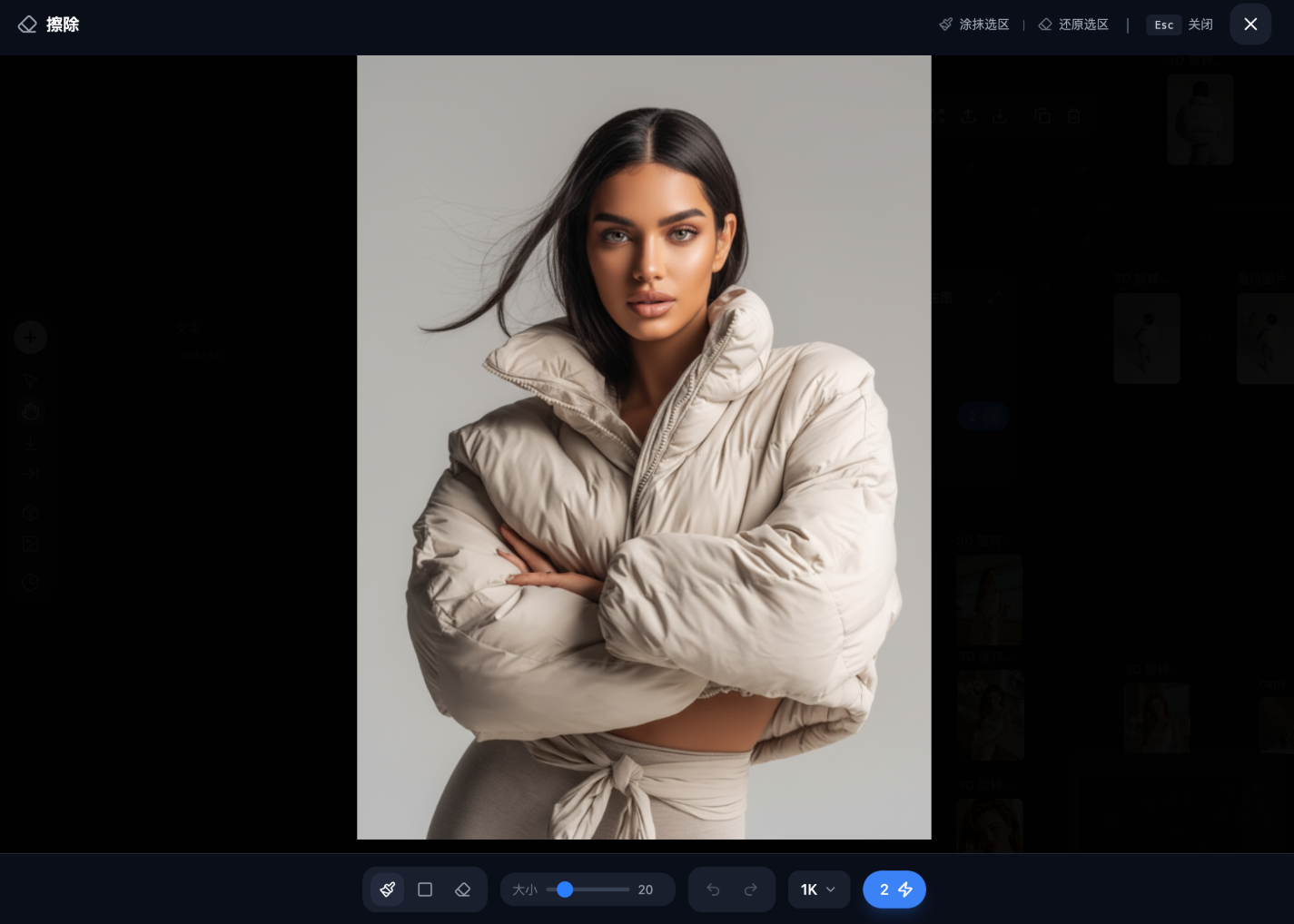
1. 弹出擦除编辑器,显示图片预览
2. 使用笔刷或矩形工具涂抹想要移除的区域
3. 被涂抹的区域会显示为高亮遮罩
4. 拖动大小滑块调整画笔粗细(默认20)
5. 如果涂错了,使用还原工具或撤销按钮
Step 4 — 设置参数并生成1. 选择分辨率(默认1K)
2. 设置生成数量(建议2张以上,方便挑选)
3. 点击右下角运行按钮
4. AI会自动识别被涂抹的区域并智能填充背景
5. 生成移除后的新图片
工具面板说明工具
图标位置
功能
笔刷
工具栏左侧
自由涂抹要擦除的区域
矩形
工具栏左侧
框选矩形区域快速涂抹
还原
工具栏左侧
擦除误涂的遮罩区域
大小
工具栏中部
滑块调整画笔粗细(1-100)
撤销/重做
工具栏中部
撤销或重做上一步操作
分辨率
工具栏右侧
选择输出图片分辨率(1K等)
生成数量
右下角
设置一次生成几张图片
使用技巧💡 涂抹技巧• 稍微涂大一点:建议涂抹范围比目标物体稍大一些,确保完全覆盖边缘
• 边缘要清晰:尽量让涂抹边缘与背景的分界清晰
• 分步处理:多个物体建议分开擦除,效果更好
⚠️ 注意事项• 复杂背景:如果背景非常复杂,AI填充可能需要多次尝试
• 大面积擦除:擦除面积过大时,填充效果可能不够理想
• 主体保护:擦除时注意不要误涂到想保留的主体
效果对比操作前
操作后
画面中有多余路人
路人被移除,背景自然填充
图片带有水印
水印消失,画面干净
桌面有杂物
杂物移除,桌面整洁
常见问题❓ 擦除后背景填充不自然?解决方法:
1. 尝试重新涂抹,调整涂抹范围
2. 分多次小范围擦除,而不是一次大面积擦除
3. 如果效果不理想,可以多生成几次选择最佳效果
❓ 擦除后出现残影?解决方法:
• 确保涂抹区域完全覆盖了目标物体
• 涂抹范围稍微扩大一点,包含物体的阴影部分
下一节,我们来看看「重绘」功能!
擦除功能🧹 涂抹即消失,精准移除画面中的任意元素
功能简介擦除功能让你可以轻松移除图片中不需要的元素——多余的人物、杂物、水印、瑕疵……只需涂抹想要去除的区域,AI会自动识别并用合理的背景填充,无需重新生成整张图片。
使用场景场景
说明
🚶 移除路人
街拍、风景照中出现的意外路人
🏷️ 去除水印
参考图上的平台水印或文字
🗑️ 清理杂物
画面中影响构图的小物件
✨ 修复瑕疵
人像上的小瑕疵、污点
🔌 移除线缆
天空中的电线、画面中的数据线
操作步骤Step 1 — 选中图片节点在画布中点击选中包含图片的节点。
Step 2 — 打开擦除工具在节点上方的工具栏中,点击**「擦除」按钮**。
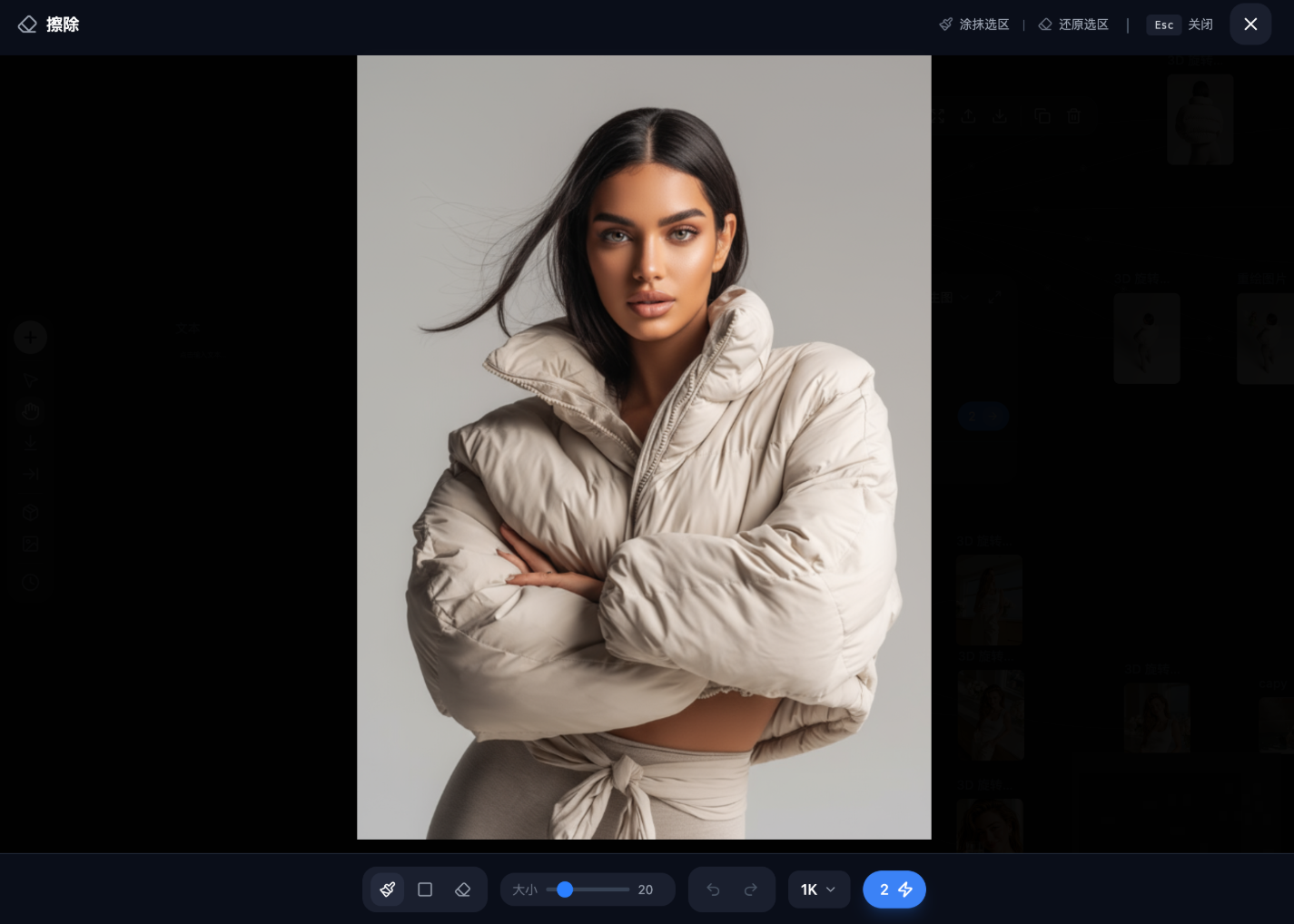
1. 弹出擦除编辑器,显示图片预览
2. 使用笔刷或矩形工具涂抹想要移除的区域
3. 被涂抹的区域会显示为高亮遮罩
4. 拖动大小滑块调整画笔粗细(默认20)
5. 如果涂错了,使用还原工具或撤销按钮
Step 4 — 设置参数并生成1. 选择分辨率(默认1K)
2. 设置生成数量(建议2张以上,方便挑选)
3. 点击右下角运行按钮
4. AI会自动识别被涂抹的区域并智能填充背景
5. 生成移除后的新图片
工具面板说明工具
图标位置
功能
笔刷
工具栏左侧
自由涂抹要擦除的区域
矩形
工具栏左侧
框选矩形区域快速涂抹
还原
工具栏左侧
擦除误涂的遮罩区域
大小
工具栏中部
滑块调整画笔粗细(1-100)
撤销/重做
工具栏中部
撤销或重做上一步操作
分辨率
工具栏右侧
选择输出图片分辨率(1K等)
生成数量
右下角
设置一次生成几张图片
使用技巧💡 涂抹技巧• 稍微涂大一点:建议涂抹范围比目标物体稍大一些,确保完全覆盖边缘
• 边缘要清晰:尽量让涂抹边缘与背景的分界清晰
• 分步处理:多个物体建议分开擦除,效果更好
⚠️ 注意事项• 复杂背景:如果背景非常复杂,AI填充可能需要多次尝试
• 大面积擦除:擦除面积过大时,填充效果可能不够理想
• 主体保护:擦除时注意不要误涂到想保留的主体
效果对比操作前
操作后
画面中有多余路人
路人被移除,背景自然填充
图片带有水印
水印消失,画面干净
桌面有杂物
杂物移除,桌面整洁
常见问题❓ 擦除后背景填充不自然?解决方法:
1. 尝试重新涂抹,调整涂抹范围
2. 分多次小范围擦除,而不是一次大面积擦除
3. 如果效果不理想,可以多生成几次选择最佳效果
❓ 擦除后出现残影?解决方法:
• 确保涂抹区域完全覆盖了目标物体
• 涂抹范围稍微扩大一点,包含物体的阴影部分
下一节,我们来看看「重绘」功能!
擦除功能🧹 涂抹即消失,精准移除画面中的任意元素
功能简介擦除功能让你可以轻松移除图片中不需要的元素——多余的人物、杂物、水印、瑕疵……只需涂抹想要去除的区域,AI会自动识别并用合理的背景填充,无需重新生成整张图片。
使用场景场景
说明
🚶 移除路人
街拍、风景照中出现的意外路人
🏷️ 去除水印
参考图上的平台水印或文字
🗑️ 清理杂物
画面中影响构图的小物件
✨ 修复瑕疵
人像上的小瑕疵、污点
🔌 移除线缆
天空中的电线、画面中的数据线
操作步骤Step 1 — 选中图片节点在画布中点击选中包含图片的节点。
Step 2 — 打开擦除工具在节点上方的工具栏中,点击**「擦除」按钮**。
Step 3 — 涂抹要移除的区域1. 弹出擦除编辑器,显示图片预览
2. 使用笔刷或矩形工具涂抹想要移除的区域
3. 被涂抹的区域会显示为高亮遮罩
4. 拖动大小滑块调整画笔粗细(默认20)
5. 如果涂错了,使用还原工具或撤销按钮
Step 4 — 设置参数并生成1. 选择分辨率(默认1K)
2. 设置生成数量(建议2张以上,方便挑选)
3. 点击右下角运行按钮
4. AI会自动识别被涂抹的区域并智能填充背景
5. 生成移除后的新图片
工具面板说明工具
图标位置
功能
笔刷
工具栏左侧
自由涂抹要擦除的区域
矩形
工具栏左侧
框选矩形区域快速涂抹
还原
工具栏左侧
擦除误涂的遮罩区域
大小
工具栏中部
滑块调整画笔粗细(1-100)
撤销/重做
工具栏中部
撤销或重做上一步操作
分辨率
工具栏右侧
选择输出图片分辨率(1K等)
生成数量
右下角
设置一次生成几张图片
使用技巧💡 涂抹技巧• 稍微涂大一点:建议涂抹范围比目标物体稍大一些,确保完全覆盖边缘
• 边缘要清晰:尽量让涂抹边缘与背景的分界清晰
• 分步处理:多个物体建议分开擦除,效果更好
⚠️ 注意事项• 复杂背景:如果背景非常复杂,AI填充可能需要多次尝试
• 大面积擦除:擦除面积过大时,填充效果可能不够理想
• 主体保护:擦除时注意不要误涂到想保留的主体
效果对比操作前
操作后
画面中有多余路人
路人被移除,背景自然填充
图片带有水印
水印消失,画面干净
桌面有杂物
杂物移除,桌面整洁
常见问题❓ 擦除后背景填充不自然?解决方法:
1. 尝试重新涂抹,调整涂抹范围
2. 分多次小范围擦除,而不是一次大面积擦除
3. 如果效果不理想,可以多生成几次选择最佳效果
❓ 擦除后出现残影?解决方法:
• 确保涂抹区域完全覆盖了目标物体
• 涂抹范围稍微扩大一点,包含物体的阴影部分
下一节,我们来看看「重绘」功能!