前阵子给自己换了DP104键盘,既然键盘都换了就想着索性全套一起换了,过年了该对自己好一点。
因为考虑到晚上要静音,所以就想着直接配个耳麦,游戏方面玩的多的就是《三角洲行动》这样的游戏,大部分时候都是团队竞技类的游戏类型为主,所以耳机的选择一定要符合FPS的需求,同时要自带麦克风,毕竟团队游戏一定是要沟通的。
确定好所有需求之后瞅了瞅市面上的产品,最后选择了乌龟海岸的刺客500双模无线耳机,外观用了非常独特的轻量化模具,再加上功能完全符合我的需求,果断入手。

因为是电竞游戏耳机,主要针对还是家用场景,所以耳机并没有采用折叠设计。不过耳机在耳罩处给了比较大的倾角幅度,这样能匹配不同的头型,贴合度方面能因人而异自适应。

外观上,和常规的磨具不一样,乌龟海岸刺客500采用了全新的轻量化的设计,能看到顶部用了大量的中空设计,再加上材质也是用的超轻的高分子材料头梁,耳机的重量大概235g左右,如此轻量化的设计保证了长时间佩戴的舒适感,同时因为顶部留空多,也不会出现夹头发的情况。

整个耳机的外观还是偏向于年轻化一点,配色为经典的黑色,不过除了黑色也有比较新潮的迷彩白可选。
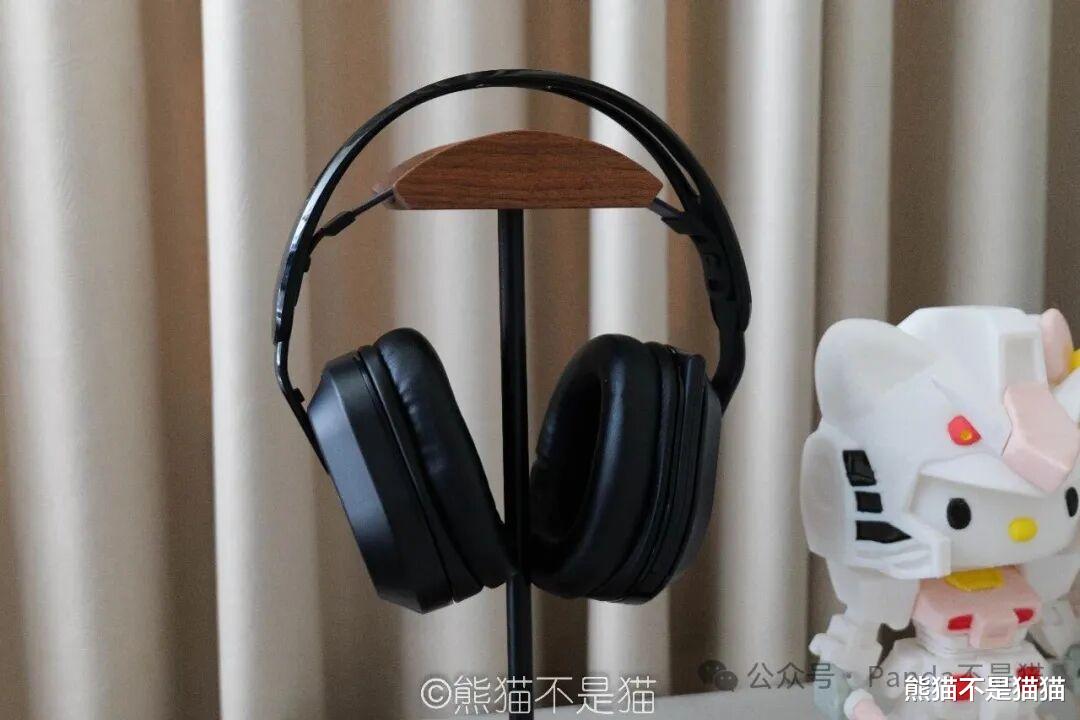
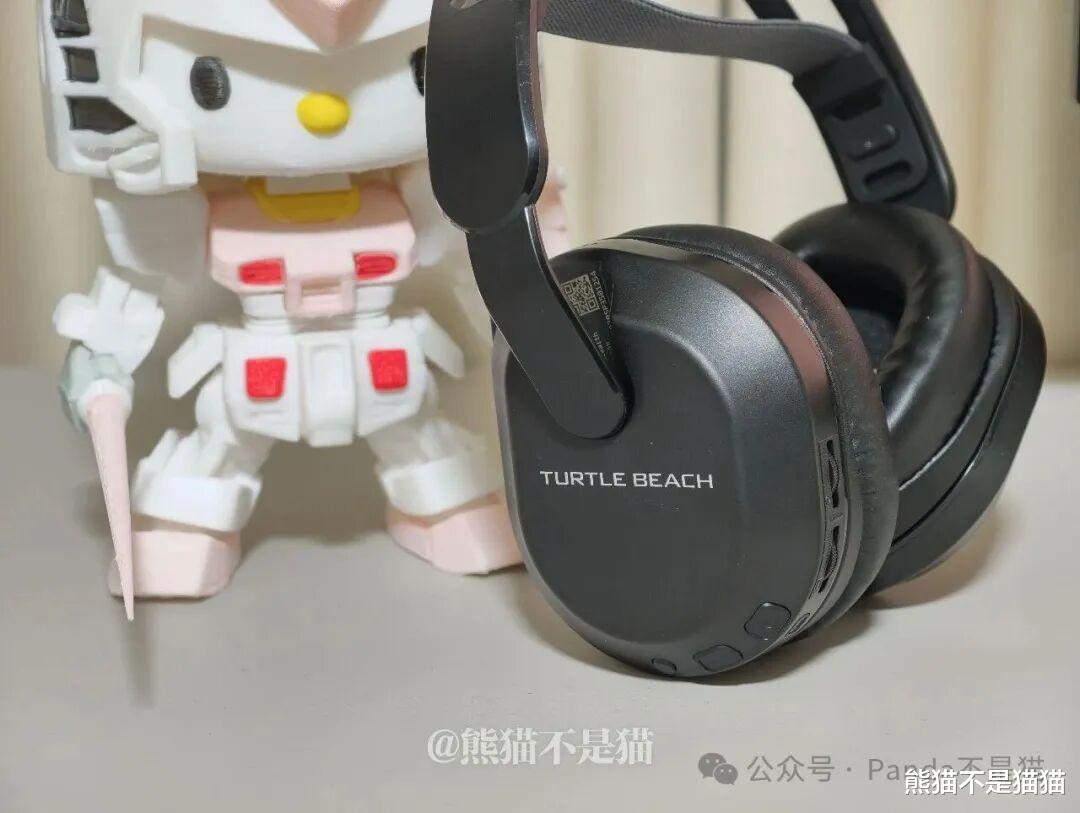
耳罩面板为磨砂材质,手感还不错,中间印有乌龟海岸的英文LOGO,而且能看出来整个耳机是做了人体工学设计的,带了一点斜角,也是为了更符合头部的骨骼形态。
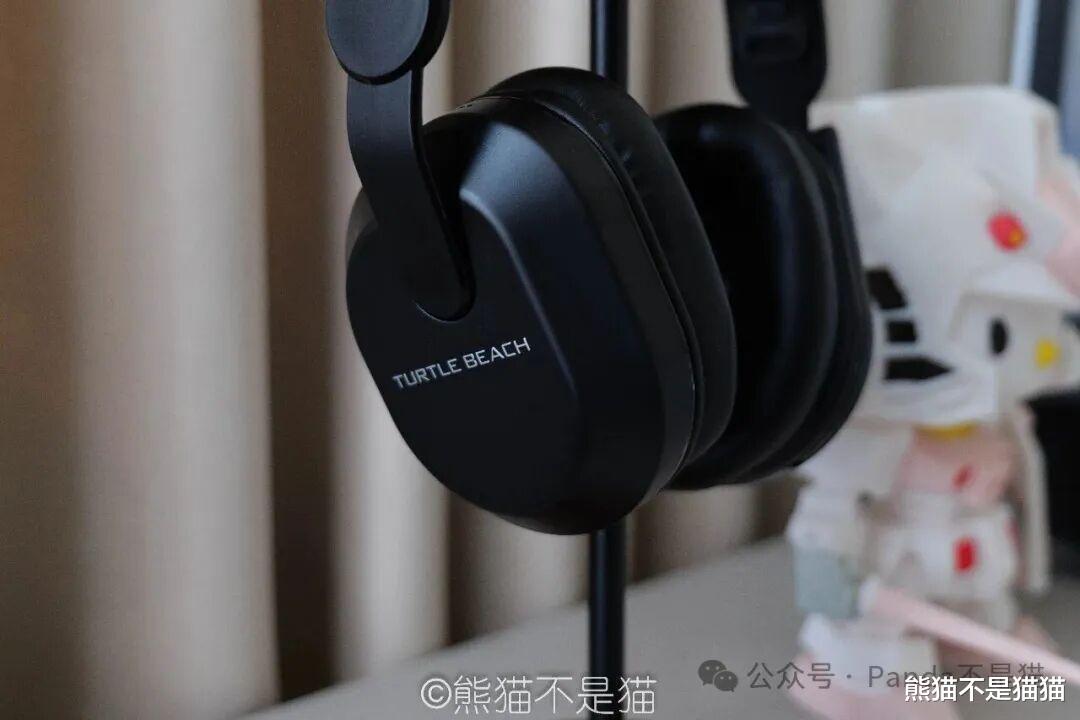
耳罩为人造皮革,内部填充了记忆海绵,包裹感非常不错,同时个人觉得比较不错的是刺客500照顾到了眼镜党用户,做了眼镜释压设计,对于熊猫这种近视眼非常友好。

前面熊猫就提到了,想要一个耳机和麦克风一体的,主要之前用分体式的经常忘了麦克风放哪儿去了。刺客500的麦克风集成在了耳机上,支持多角度的调节,同时耳机也支持监听功能,通过监听来调整麦的角度能实现更好的收音效果。

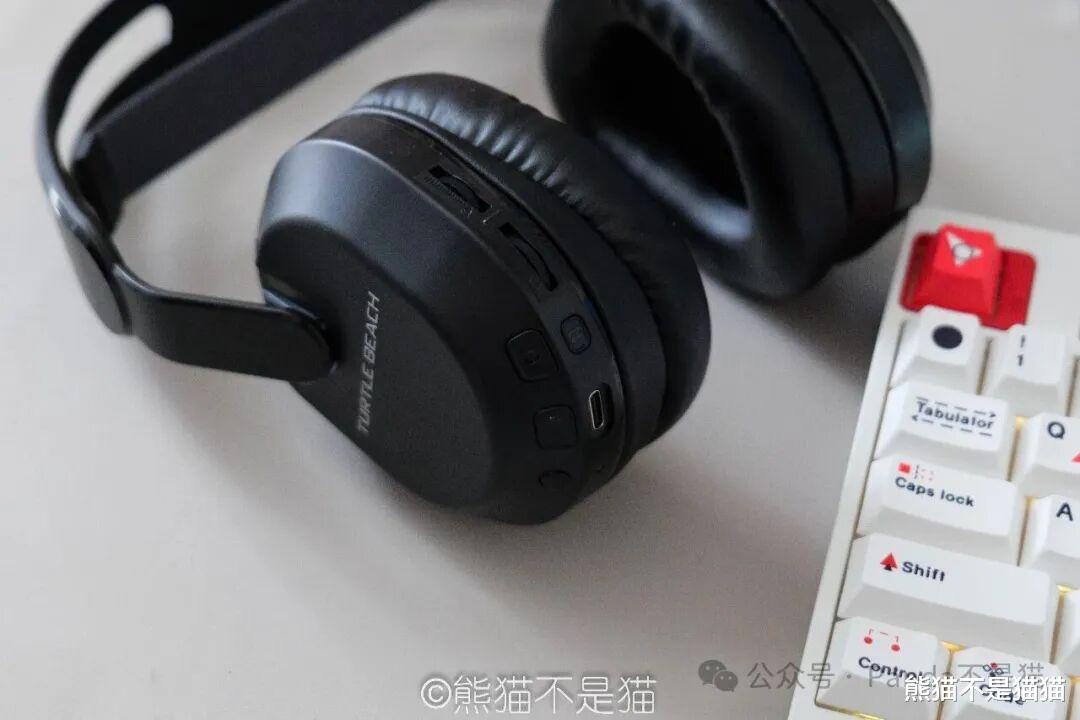
最后则是耳机的功能区了,不得不说乌龟海岸的功能区是真的丰富,提供了麦克风监听、音量调节、蓝牙配对、音效切换以及蓝牙与2.4G切换按钮,功能区分工明确的确是方便操作,但个人感觉太过于集中了,不熟悉的情况下还是有误触的情况。
来到最核心的参数环节,刺客500采用40mm第三代钕驱动单元,同时也支持Windows Sonic的虚拟环绕声,在观影和游戏时的沉浸感会非常不错,加上耳机预设的EQ,通过模式按键就能直接切换到对应的场景。

还有个比较舒服的功能,刺客500是支持双模双待的,能实现2.4G连接主机的同时蓝牙连接手机,在游戏中时如果接到来电可以耳机会自动切到蓝牙接听电话,挂断之后又会自动切到连接主机上,非常实用的功能。

在功能性上,乌龟海岸的驱动程序不得不说做的非常不错,首先要表扬的就是整个APP没有一处广告,这一点很良心了。其次APP中除了可以设置预设,也支持自定义预设、麦克风的监听设置以及乌龟海岸的超人听觉调节。

在开启超人听觉之后,能够更加敏锐清晰的捕捉游戏内的声音,像是枪声、脚步声这样的中频、中低频声音就会被放大,可以根据不同的游戏去调整超人听觉的灵敏度,以达到最完美的效果。
续航方面,虽说是轻量化设计,但刺客500的整体续航还是来到了40小时左右,充一次电按照每天四五小时的使用时长也能坚持十天左右。
几天的使用下来整体体验还是非常不错的,对于游戏场景的声音定位能力非常不错,且轻量化加上人体工学设计让整机的佩戴感也很舒服。目前年货节京东售价500多,价格虽说不算太低,但毕竟乌龟海岸也算是相对高端的品牌,加上体验的确是不错,如果有这方面需求,这个价格也还是可以。
以上便是本次分享的全部内容了,如果你觉得还算有趣或者对你有所帮助,不妨点赞收藏,最后也希望能得到你的关注,咱们下期见!

这两天,熊猫的粉丝群里热烈讨论着开年爆火的现象级 AI 项目——Clawdbot。
该项目热度空前,在 GitHub 上的星标数增长极为迅猛。短短两天就达到了 60K,到熊猫写稿时已接近 80K。如此惊人的增速,在 GitHub 历史项目中实属罕见。

飙升指数
Clawdbot 是什么?
Clawdbot 现在已经正式改头换面,更名为 moltbot。这玩意儿功能相当炸裂,支持十多个消息渠道。
简单说,它就像是一个部署在本地的“豆包手机”,自带上百种 Skills。你只需要发发消息,就能远程操控浏览器、邮箱甚至你的电脑,各种繁琐任务都能自动化搞定。
再加上社区里那堆海量的插件,扩展性直接拉满,可玩性极高。
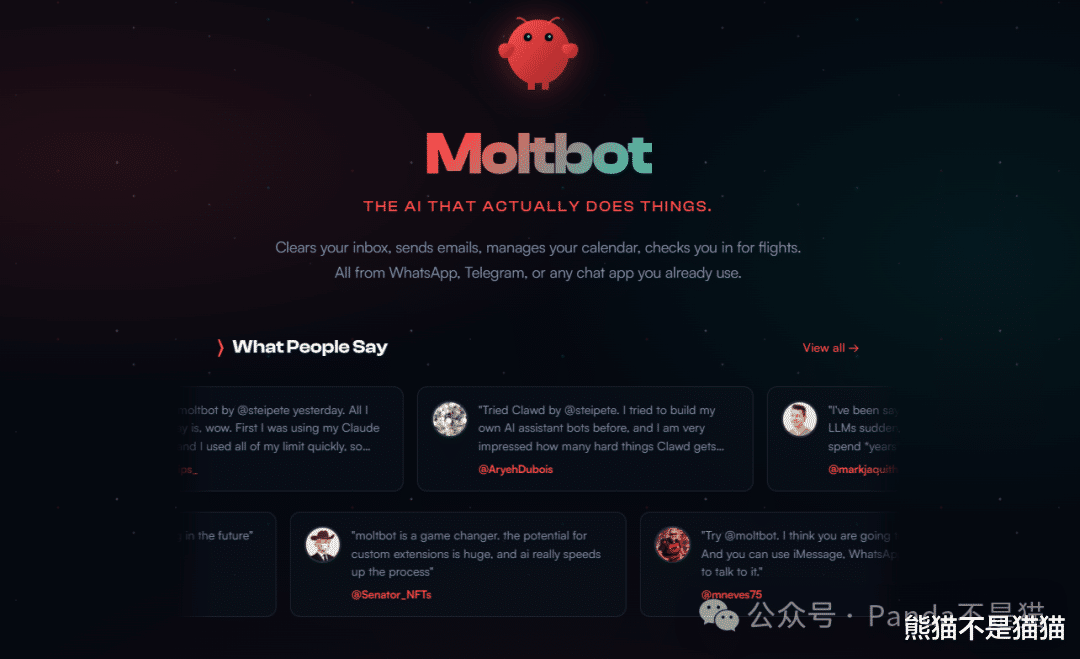
项目主页
随着 moltbot 的热度彻底起来了,再加上它对 iMessage 的支持非常友好,这两天网友们都跟疯了一样在抢 Mac mini。
毕竟这玩意儿本地算力够顶,功耗还低,绝对是运行 moltbot 的完美宿主机。连“海鲜市场”上的贩子都闻着味儿开始囤货了。

评价
当然了,除了 Mac,moltbot 对 Windows 和 Linux 平台也支持,官方甚至提供了 Docker 镜像。
所以哪怕你手里没有苹果全家桶,拿台 NAS 照样能折腾得飞起。
这次熊猫就拿手边的绿联 NAS 当宿主机,带大家实战部署一下 moltbot。项目的复杂度稍微有点“劝退”,建议大家先点个收藏,回头再慢慢啃,免得做一半找不到教程了。
02. 项目部署:Docker 堆栈实操为了方便部署,熊猫这里直接采用 Docker 的方式来安装。
我们将使用 Compose 堆栈集成一些其他项目,熊猫选择了将 moltbot 与 FileBrowser 集成部署。
[*]
为什么要集成 FileBrowser?这样就能通过 Web 界面来上传和编辑 SKILL.md 文件,无需每次都通过繁琐的终端操作。
首先我们打开绿联的 Docker,输入以下代码:
version: "3.8"services: clawdbot-gateway: image: node:22-slim container_name: clawdbot-gateway tty: true stdin_open: true volumes: - ./data:/work - ./clawdbot-config:/root/.clawdbot - clawdbot-modules:/usr/local/lib/node_modules working_dir: /work environment: - TZ=Asia/Shanghai - NODE_ENV=production # 请替换为你自己的代理地址 👇 - HTTP_PROXY=http://xxxx:7890 - HTTPS_PROXY=http://xxxx:7890 - http_proxy=http://xxxx:7890 - https_proxy=http://xxxx:7890 - NO_PROXY=localhost,127.0.0.1,192.168.0.0/16,172.17.0.0/16 ports: - 18789:18789 entrypoint: ["/bin/bash", "-c"] command: - | # 安装基础依赖(已存在则跳过,不影响) apt-get update && apt-get install -y curl git ca-certificates --no-install-recommends # 安装 clawdbot(首次),关闭fund提示 if ! command -v clawdbot &> /dev/null; then npm install -g clawdbot@latest --no-fund fi # 核心:直接生成配置文件到默认路径(无变量,避免解析错误) mkdir -p /root/.clawdbot echo '{"gateway":{"mode":"local","bind":"lan","port":18789,"auth":{"token":"clawdbot-12345678"},"controlUi":{"allowInsecureAuth":true}}}' > /root/.clawdbot/clawdbot.json # 打印配置文件内容,确认生成成功 echo "=== Config file content ===" cat /root/.clawdbot/clawdbot.json echo "===========================" # 启动:移除无效的--config参数,保留必要参数 echo "🦞 Starting Clawdbot Gateway..." cd /usr/local/lib/node_modules/clawdbot exec node dist/index.js gateway --bind lan --port 18789 --token clawdbot-12345678 --allow-unconfigured restart: unless-stopped filebrowser: image: filebrowser/filebrowser:latest container_name: filebrowser-clawdbot user: 0:0 volumes: - ./data:/srv - ./clawdbot-config:/srv/.clawdbot - ./filebrowser-config:/database command: - --database - /database/filebrowser.db - --root - /srv ports: - 2081:80 restart: unless-stoppedvolumes: clawdbot-modules:networks: {}
⚠️ 注意事项:因为项目网络需求的特殊性,熊猫在代码中添加了代理变量。这部分需要你们自行解决,请务必填入自己的代理地址,否则后续步骤无法进行。

Docker部署
确认无误之后就可以启动项目。
启动后 clawdbot-gateway 会自动下载依赖以及构建 npm,这个过程大概需要 10 分钟左右。

日志
等待容器日志出现上图所示的字样,就代表项目启动成功了。
03. 项目初始化与配置项目启动后,还需要进行初始化向导设置。
第一步:进入终端向导通过绿联的 Docker 管理选择终端,输入命令 /bin/bash 进入容器内部。

终端执行
随后在命令行中输入以下指令开始运行向导:clawdbot onboard

初始化向导
第二步:模型配置运行后询问是否继续,输入 Yes。
看到提示后,选择 QuickStart。
模型选择: 为了方便演示,熊猫直接选择千问 (Qwen) 模型,选中后回车。

模型设置
此时会弹出一个千问的登录授权网址,直接打开它登录自己的账号即可,项目会自动识别授权。

模型选择
第三步:对接消息平台 (某报)选好模型后,需要对接消息平台。目前 Clawdbot 仅支持海外平台,我们这里选择 某报。
系统会提示你输入 Bot 的 Token。

平台选择
如何获取 Token?
打开 某报 搜索 @BotFather。
如果是老手: 输入 /mybots,选择你的机器人查看 Token 并复制。
如果是新手: 输入 /newbot 创建新机器人,取个名字,复制生成的 Token 粘贴回终端即可。
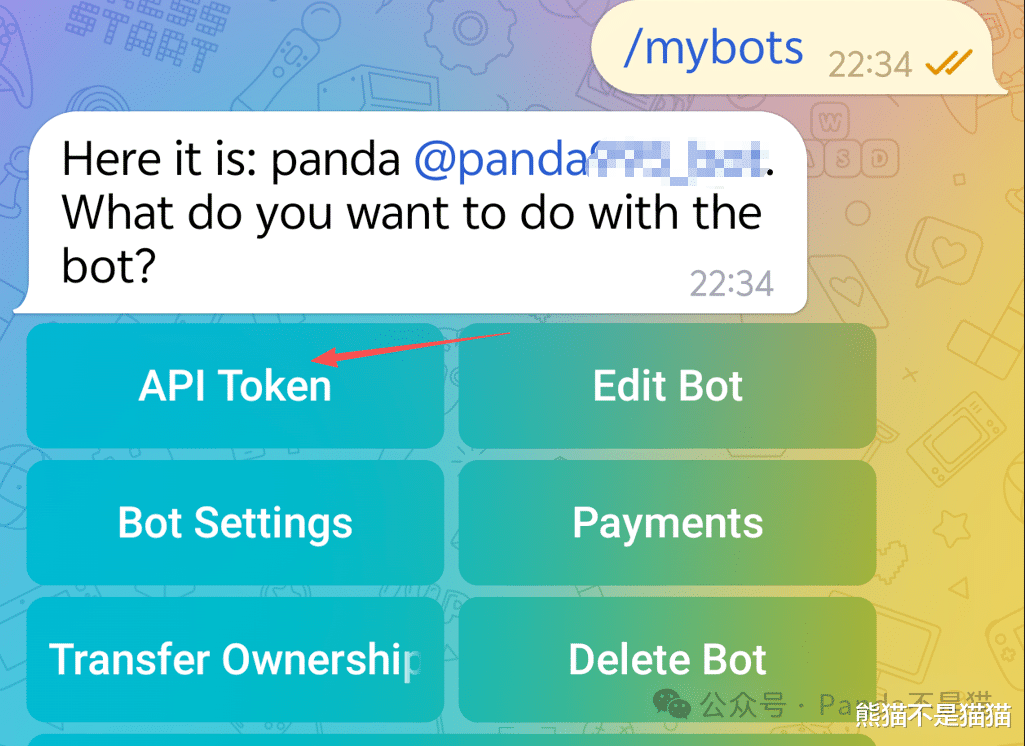
机器人配置
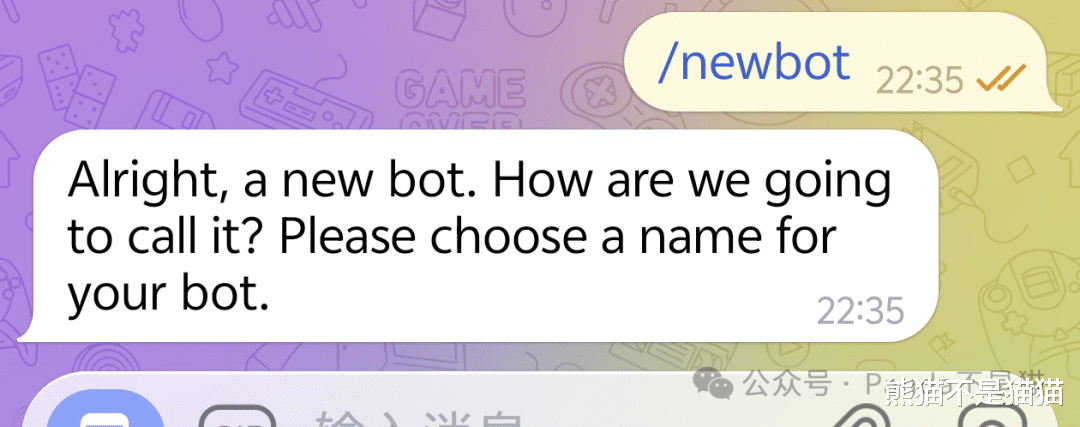
创建机器人
第四步:完成设置再往后是 skills 和 hooks 的设置,暂时不用管,直接跳过即可(后续可以在 Web 界面添加)。

技能设置
项目会自动重启。重启后,通过端口 18789 即可访问 Web 界面。目前暂不支持中文,大家可以配合网页翻译使用。
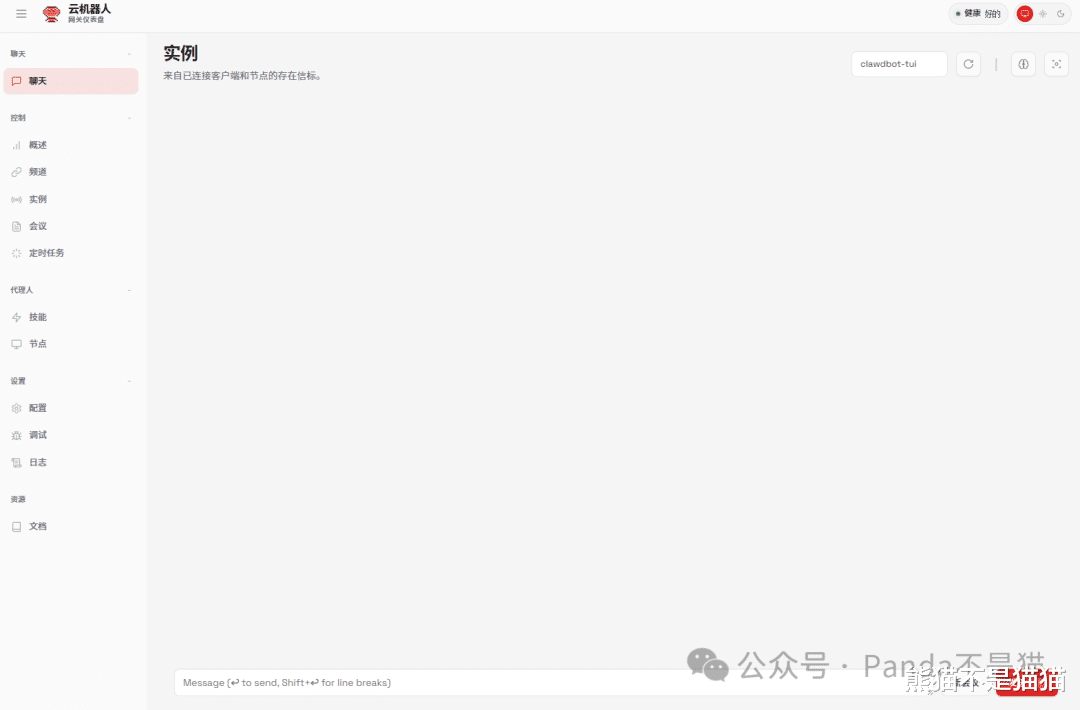
web界面
第五步:机器人配对现在还不能直接命令机器人,需要进行最后一步配对:
在 某报 找到你的机器人,发送 /start。
机器人会回复一个配对码。
回到 Clawdbot 的终端,输入命令:clawdbot pairing approve telegram XXXXXXX (替换为你的配对码)
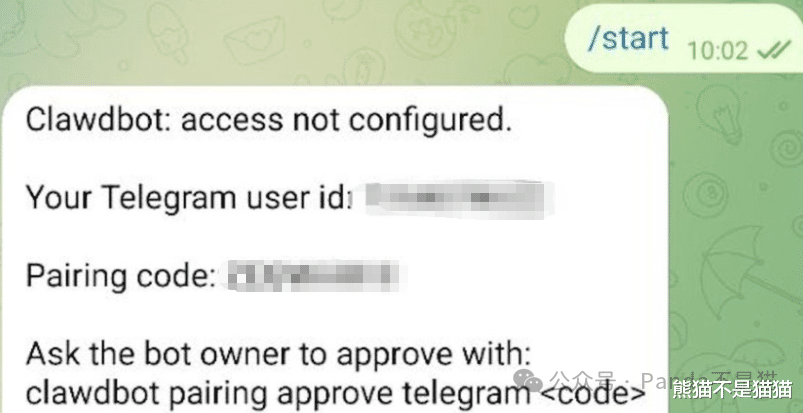
配对码
配对成功后,再给机器人发消息,它就能回复你了!
04. 功能介绍:不仅仅是大模型Clawdbot 的初始状态其实就是一个大模型,但它的核心在于 Skills(技能)。
在 Web 界面中,你可以安装各种 Skills 来实现自动化功能:🔑密码管理、📝自动化笔记管理、🔔自动化搜索与通知、📂自动分类电脑文件。
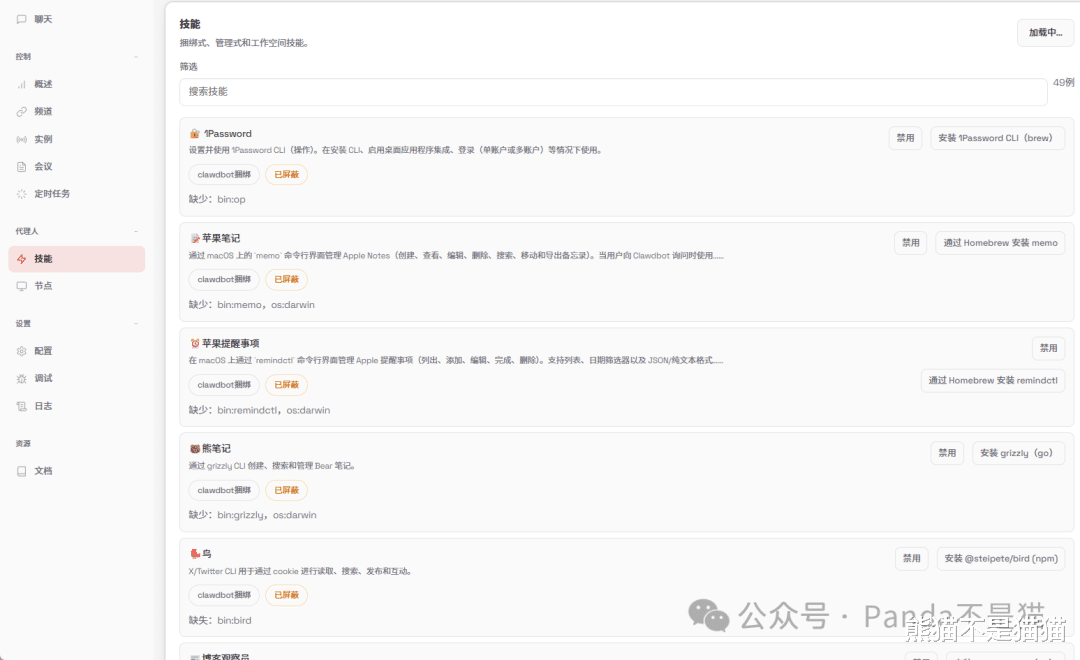
技能
工作原理:Clawdbot 会监听你各个渠道的消息,将这些消息调度给 LLM 处理请求,最后通过合理调用 Skills 完成任务。
你可以把它想象成一个拥有无数“插件”的超级助理,能力上限完全取决于你怎么配置。

示例
05. 写在最后最后,Clawdbot 的自动化愿景的确很吸引人,但目前对国内环境几乎没有支持,加上繁杂的配置过程,实际体验并没有我想象中那么美好。
如果专门为了它去买 Mac mini,我只能说这背后肯定有营销推手。但如果是利用手头的 NAS 设备部署玩玩,那折腾一下确实蛮有意思的。
⚠️ 重要安全提醒:
虽说 Clawdbot 支持接管你的文件系统,但 AI 难免会误解指令。
请一定不要用于重要的生产环境或存储核心数据的设备中。 把它当作一个尝鲜的私人小助理就好,切勿托付重任。
以上便是本次分享的全部内容了。如果你觉得还算有趣,或者对你有所帮助,不妨点赞、收藏支持一下。
希望能得到你的关注,咱们下期见!
尾图
01. 现象级爆火:两天涨星 60K这两天,熊猫的粉丝群里热烈讨论着开年爆火的现象级 AI 项目——Clawdbot。
该项目热度空前,在 GitHub 上的星标数增长极为迅猛。短短两天就达到了 60K,到熊猫写稿时已接近 80K。如此惊人的增速,在 GitHub 历史项目中实属罕见。
飙升指数Clawdbot 是什么?
Clawdbot 现在已经正式改头换面,更名为 moltbot。这玩意儿功能相当炸裂,支持十多个消息渠道。
简单说,它就像是一个部署在本地的“豆包手机”,自带上百种 Skills。你只需要发发消息,就能远程操控浏览器、邮箱甚至你的电脑,各种繁琐任务都能自动化搞定。
再加上社区里那堆海量的插件,扩展性直接拉满,可玩性极高。
项目主页随着 moltbot 的热度彻底起来了,再加上它对 iMessage 的支持非常友好,这两天网友们都跟疯了一样在抢 Mac mini。
毕竟这玩意儿本地算力够顶,功耗还低,绝对是运行 moltbot 的完美宿主机。连“海鲜市场”上的贩子都闻着味儿开始囤货了。
评价当然了,除了 Mac,moltbot 对 Windows 和 Linux 平台也支持,官方甚至提供了 Docker 镜像。
所以哪怕你手里没有苹果全家桶,拿台 NAS 照样能折腾得飞起。
这次熊猫就拿手边的绿联 NAS 当宿主机,带大家实战部署一下 moltbot。项目的复杂度稍微有点“劝退”,建议大家先点个收藏,回头再慢慢啃,免得做一半找不到教程了。
02. 项目部署:Docker 堆栈实操为了方便部署,熊猫这里直接采用 Docker 的方式来安装。
我们将使用 Compose 堆栈集成一些其他项目,熊猫选择了将 moltbot 与 FileBrowser 集成部署。
为什么要集成 FileBrowser?这样就能通过 Web 界面来上传和编辑 SKILL.md 文件,无需每次都通过繁琐的终端操作。
首先我们打开绿联的 Docker,输入以下代码:
codeYaml
version: "3.8"services: clawdbot-gateway: image: node:22-slim container_name: clawdbot-gateway tty: true stdin_open: true volumes: - ./data:/work - ./clawdbot-config:/root/.clawdbot - clawdbot-modules:/usr/local/lib/node_modules working_dir: /work environment: - TZ=Asia/Shanghai - NODE_ENV=production # 请替换为你自己的代理地址 👇 - HTTP_PROXY=http://xxxx:7890 - HTTPS_PROXY=http://xxxx:7890 - http_proxy=http://xxxx:7890 - https_proxy=http://xxxx:7890 - NO_PROXY=localhost,127.0.0.1,192.168.0.0/16,172.17.0.0/16 ports: - 18789:18789 entrypoint: ["/bin/bash", "-c"] command: - | # 安装基础依赖(已存在则跳过,不影响) apt-get update && apt-get install -y curl git ca-certificates --no-install-recommends # 安装 clawdbot(首次),关闭fund提示 if ! command -v clawdbot &> /dev/null; then npm install -g clawdbot@latest --no-fund fi # 核心:直接生成配置文件到默认路径(无变量,避免解析错误) mkdir -p /root/.clawdbot echo '{"gateway":{"mode":"local","bind":"lan","port":18789,"auth":{"token":"clawdbot-12345678"},"controlUi":{"allowInsecureAuth":true}}}' > /root/.clawdbot/clawdbot.json # 打印配置文件内容,确认生成成功 echo "=== Config file content ===" cat /root/.clawdbot/clawdbot.json echo "===========================" # 启动:移除无效的--config参数,保留必要参数 echo "🦞 Starting Clawdbot Gateway..." cd /usr/local/lib/node_modules/clawdbot exec node dist/index.js gateway --bind lan --port 18789 --token clawdbot-12345678 --allow-unconfigured restart: unless-stopped filebrowser: image: filebrowser/filebrowser:latest container_name: filebrowser-clawdbot user: 0:0 volumes: - ./data:/srv - ./clawdbot-config:/srv/.clawdbot - ./filebrowser-config:/database command: - --database - /database/filebrowser.db - --root - /srv ports: - 2081:80 restart: unless-stoppedvolumes: clawdbot-modules:networks: {}
⚠️ 注意事项:因为项目网络需求的特殊性,熊猫在代码中添加了代理变量。这部分需要你们自行解决,请务必填入自己的代理地址,否则后续步骤无法进行。
Docker部署确认无误之后就可以启动项目。
启动后 clawdbot-gateway 会自动下载依赖以及构建 npm,这个过程大概需要 10 分钟左右。
日志等待容器日志出现上图所示的字样,就代表项目启动成功了。
03. 项目初始化与配置项目启动后,还需要进行初始化向导设置。
第一步:进入终端向导通过绿联的 Docker 管理选择终端,输入命令 /bin/bash 进入容器内部。
终端执行随后在命令行中输入以下指令开始运行向导:clawdbot onboard
初始化向导第二步:模型配置运行后询问是否继续,输入 Yes。
看到提示后,选择 QuickStart。
模型选择: 为了方便演示,熊猫直接选择千问 (Qwen) 模型,选中后回车。
模型设置此时会弹出一个千问的登录授权网址,直接打开它登录自己的账号即可,项目会自动识别授权。
模型选择第三步:对接消息平台 (Telegram)选好模型后,需要对接消息平台。目前 Clawdbot 仅支持海外平台,我们这里选择 Telegram(纸飞机)。
系统会提示你输入 Bot 的 Token。
平台选择如何获取 Token?
打开 Telegram 搜索 @BotFather。
如果是老手: 输入 /mybots,选择你的机器人查看 Token 并复制。
如果是新手: 输入 /newbot 创建新机器人,取个名字,复制生成的 Token 粘贴回终端即可。
机器人配置创建机器人第四步:完成设置再往后是 skills 和 hooks 的设置,暂时不用管,直接跳过即可(后续可以在 Web 界面添加)。
技能设置项目会自动重启。重启后,通过端口 18789 即可访问 Web 界面。目前暂不支持中文,大家可以配合网页翻译使用。
web界面第五步:机器人配对现在还不能直接命令机器人,需要进行最后一步配对:
在 Telegram 找到你的机器人,发送 /start。
机器人会回复一个配对码。
回到 Clawdbot 的终端,输入命令:clawdbot pairing approve telegram XXXXXXX (替换为你的配对码)
配对码配对成功后,再给机器人发消息,它就能回复你了!
04. 功能介绍:不仅仅是大模型Clawdbot 的初始状态其实就是一个大模型,但它的核心在于 Skills(技能)。
在 Web 界面中,你可以安装各种 Skills 来实现自动化功能:🔑密码管理、📝自动化笔记管理、🔔自动化搜索与通知、📂自动分类电脑文件。
技能工作原理:Clawdbot 会监听你各个渠道的消息,将这些消息调度给 LLM 处理请求,最后通过合理调用 Skills 完成任务。
你可以把它想象成一个拥有无数“插件”的超级助理,能力上限完全取决于你怎么配置。
示例05. 写在最后最后,Clawdbot 的自动化愿景的确很吸引人,但目前对国内环境几乎没有支持,加上繁杂的配置过程,实际体验并没有我想象中那么美好。
如果专门为了它去买 Mac mini,我只能说这背后肯定有营销推手。但如果是利用手头的 NAS 设备部署玩玩,那折腾一下确实蛮有意思的。
⚠️ 重要安全提醒:
虽说 Clawdbot 支持接管你的文件系统,但 AI 难免会误解指令。
请一定不要用于重要的生产环境或存储核心数据的设备中。 把它当作一个尝鲜的私人小助理就好,切勿托付重任。
以上便是本次分享的全部内容了。如果你觉得还算有趣,或者对你有所帮助,不妨点赞、收藏支持一下。
希望能得到你的关注,咱们下期见!
尾图