iMessage 是苹果设备用户常用的即时通讯工具,许多重要的聊天记录、照片和语音信息都存储在其中。然而,随着时间的推移,iMessage 占用的存储空间会越来越大。如果您担心丢失重要信息,许多人会选择将 iMessage 保存到外部硬盘。这样,他们既可以释放设备空间,又能安全地保存重要数据。那么,iMessage 可以传输到外部硬盘吗?具体该如何操作呢?本文将为您介绍几种实用方法!

如果您想将 iMessage 批量传输到外置硬盘, Coolmuster iOS Assistant是一款理想的专业工具。它是一款功能强大的iOS数据管理软件,支持将 iPhone/iPad 中的各种数据(例如信息、联系人、照片等)导出到电脑或外置硬盘。
iOS助手亮点:
轻松将 iMessage 传输到电脑或外置硬盘。 请查看并选择您要传输的消息。 支持联系人、消息、照片、视频、音乐、日历、应用程序等。 一键备份和恢复您的 iPhone /iPad。 轻松管理电脑上的 iTunes 备份文件和iOS数据。 直接通过 PC/ Mac编辑、添加或删除存储在iOS设备上的数据。 支持最新的iOS 26 和 iPhone 17 系列。以下是如何使用iOS助理将 iPhone 上的短信传输到 U 盘的方法:
01在电脑上下载、安装并启动iOS助理。然后,使用 USB 数据线将 iPhone 和外接硬盘连接到电脑。
02您的电脑上将弹出一个窗口。只需点击设备上的“信任”选项,然后点击“继续”即可。软件检测到您的设备后,主界面将显示如下。您将在主屏幕上看到各种整理好的文件夹。

03点击“消息”预览对话,然后选择要导出的短信。选择完成后,点击界面顶部的“导出”。系统会提示您选择一个外部硬盘作为保存短信对话的目标位置。
第二部分:如何使用电子邮件将 iMessage 传输到外部硬盘驱动器如果您不想下载额外的软件,也可以通过电子邮件将 iMessage 信息保存到外部硬盘。只需将所有需要保存的信息通过电子邮件发送到您的电脑,然后将它们保存为 PDF 文件到外部硬盘即可。
如何将 iMessage 导出到硬盘?以下是步骤:
步骤 1. 在你的 iPhone 上,打开 iMessage 应用,然后选择你要复制的对话。
步骤 2. 按住对话复制消息,然后新建一封电子邮件,并将消息粘贴到电子邮件正文中。
步骤 3. 将电子邮件发送给自己,然后从电脑上访问它。
步骤 4. 在电脑上打开电子邮件,然后根据需要将邮件复制并保存到外部硬盘驱动器。

如果您想在 iPhone 的 iMessage 应用中保留原始短信对话记录,可以截屏保存对话内容,然后无需电脑即可将图片直接传输到外置硬盘。
以下是如何通过屏幕截图将 iMessage 传输到外部硬盘驱动器的方法:
步骤 1. 在 iPhone 上截取所需对话的屏幕截图。
步骤二:使用 Lightning 转 USB 适配器将外置硬盘连接到 iPhone。打开“文件”应用,确认外置硬盘已连接。
步骤 3. 打开 iPhone 上的“照片”应用,找到并选择 iMessage 的屏幕截图,然后点击左下角的“分享”按钮。
步骤 4. 点击“保存到文件”,选择您的外部硬盘驱动器作为目标位置,然后点击“保存”。

要在Mac上将 iMessage 保存到外置硬盘,您可以直接复制 iMessage 数据库,或者通过 iTunes/Finder 备份 iPhone 并传输备份文件。这种方法虽然高效,但请注意 iMessage 存储在系统文件中,您可能需要第三方软件才能更轻松地提取和管理它们。务必确保您拥有访问这些文件的相应权限。
步骤 1:打开 Finder,导航到“个人目录”中的“资源库”文件夹。
步骤 2:转到“应用程序支持”>“消息”。
步骤 3:找到存储 iMessage 数据的“chat.db”文件。
步骤 4:将“chat.db”文件和任何相关文件(如“附件”文件夹)复制到您的外部硬盘驱动器。
步骤 5:或者,通过 iTunes/Finder 备份您的 iPhone,找到备份文件夹,并将其复制到外部驱动器。
步骤 6:如果您想要可读格式,请使用第三方工具从备份文件中提取 iMessage 。
第五部分:如何通过 iTunes/Finder 将 iMessage 传输到外部硬盘通过 iTunes/Finder 将 iMessage 信息传输到外部硬盘是一种高效的数据备份方法。通过创建 iPhone 或 iPad 的本地备份,您可以轻松地将 iMessage 数据库与其他设备数据一起存储。但是请注意,iTunes/Finder 不提供选择性备份信息的选项,因此整个设备数据都将被传输。
步骤 1:通过 USB 数据线将 iPhone 或 iPad 连接到电脑。
步骤 2:打开 iTunes(或在 macOS Catalina 及更高版本中打开 Finder)。
步骤 3:从 iTunes/Finder 的侧边栏中选择您的设备。
步骤 4:在“备份”部分下选择“立即备份”选项。
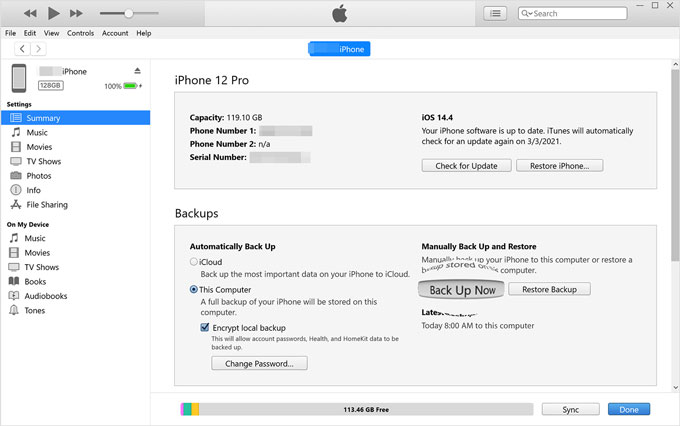
第五步:等待备份完成。备份将包含所有数据,包括 iMessage 信息。
步骤 6:备份完成后,在计算机上找到备份文件。
对于Windows :备份文件存储在 AppData 文件夹下的“Apple”文件夹中。 对于 macOS:它位于“~/Library/Application Support/MobileSync/Backup/”目录中。步骤 7:将整个备份文件夹复制到您的外部硬盘驱动器以进行安全保存。
最后想说的话我们介绍了五种将 iMessage 传输到外置硬盘的方法。如果您需要高效批量导出大量 iMessage 以进行长期存储, Coolmuster iOS Assistant无疑是最佳选择。它提供直观的界面,支持多种格式,导出速度快,还能让您管理 iPhone 上的其他数据。对于零散的信息,电子邮件和屏幕截图方法更适合应急使用。