#发文档领流量 买了 MacBook Air 三年,前两年我只会开微信、刷网页、剪视频
直到被同事按着头教了这几个操作,才知道自己浪费了多少时间😭
📌 先说结论:这些都是系统自带的,不用装任何软件
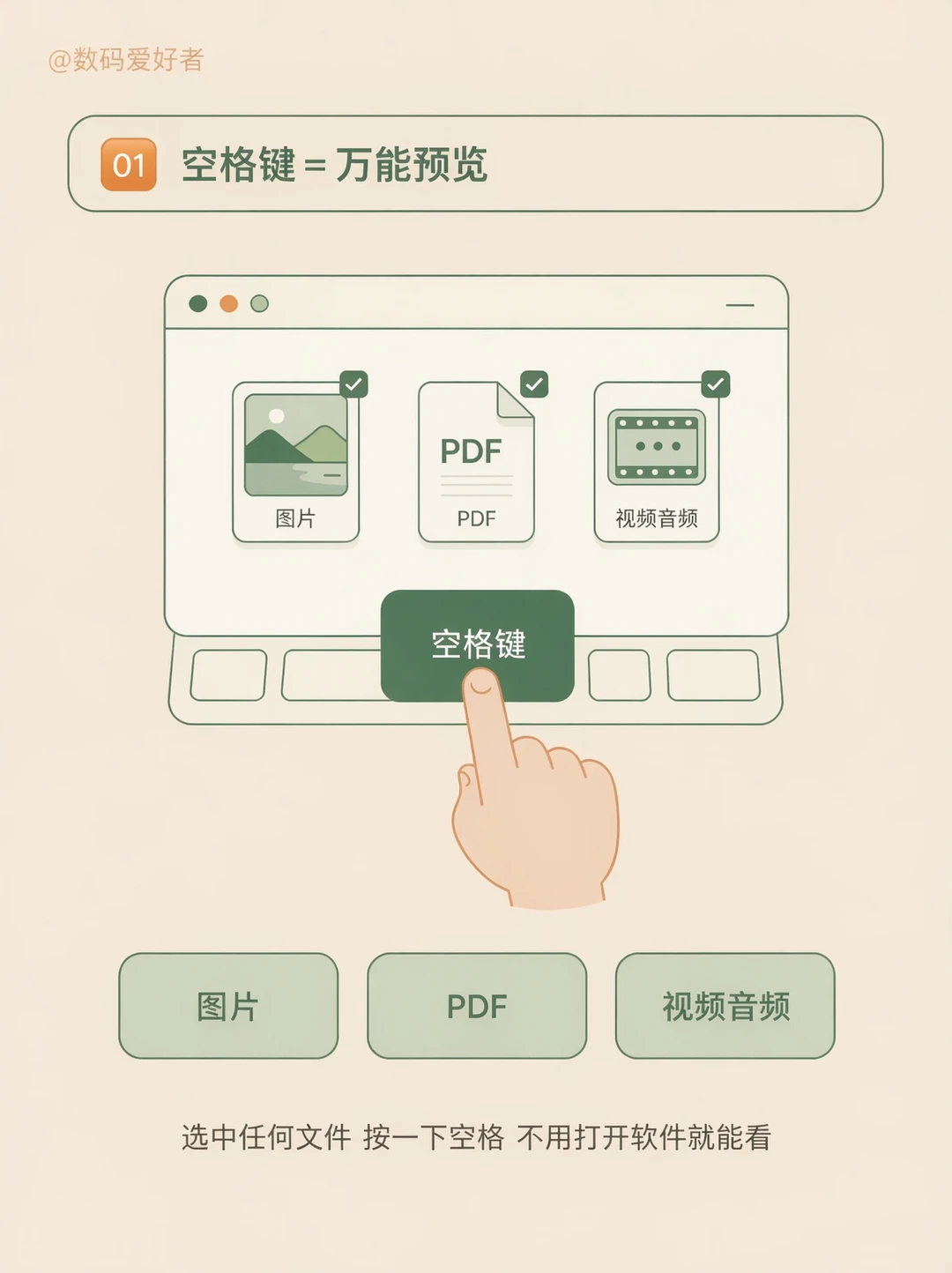
1️⃣ 空格键=万能预览
选中任何文件按一下空格
不用开软件就能看——图片、PDF、Word、Excel 全支持
还会自动显示图片尺寸、文档页数、视频时长
看到文件先按空格,能省掉一半打开 App 的时间
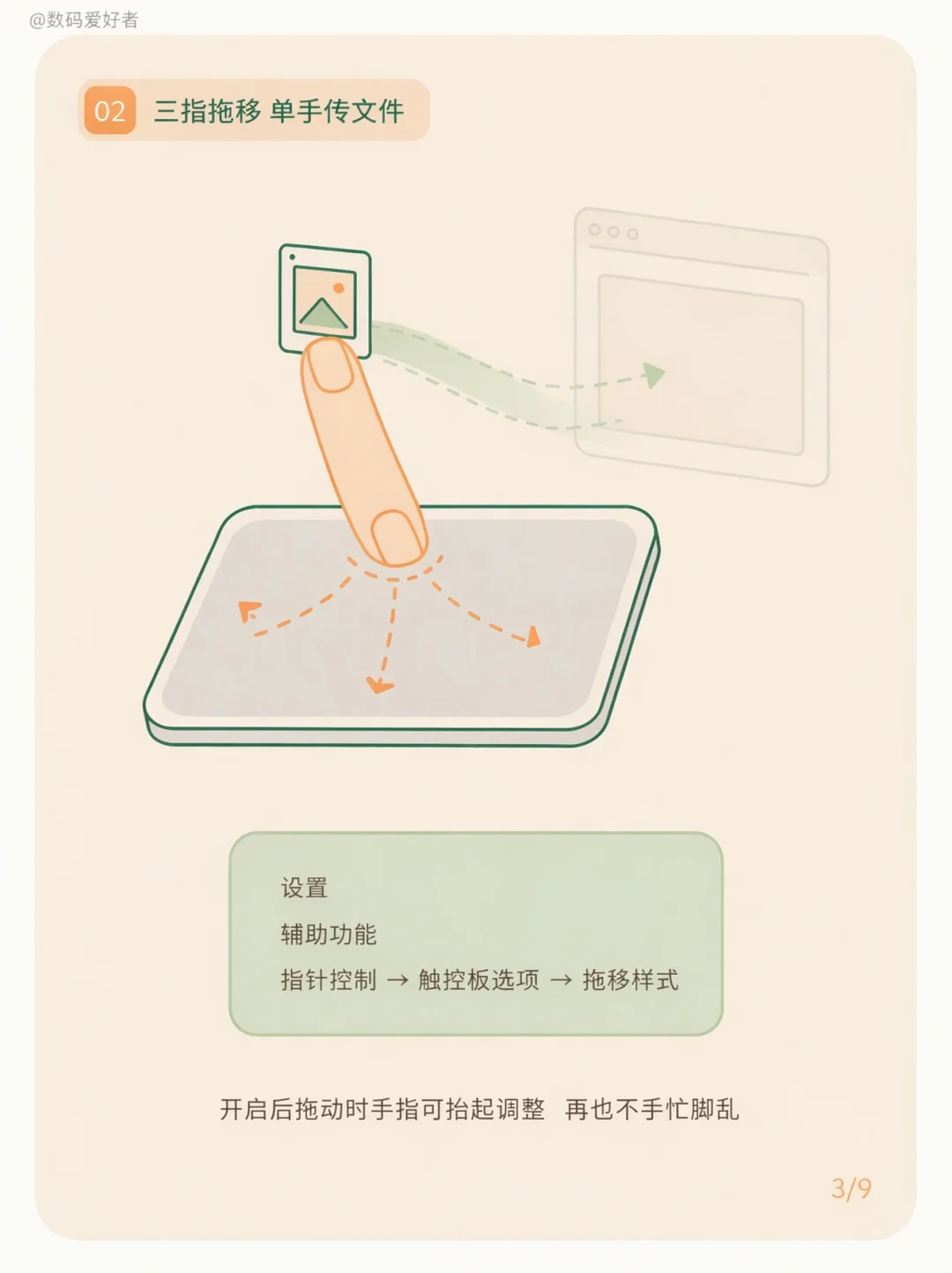
2️⃣ 拖文件不用双手并用了
设置 → 辅助功能 → 指针控制 → 触控板选项 → 拖移样式
开启后轻点两下再拖动,中途手指能抬起来调整
传照片再也不会手忙脚乱
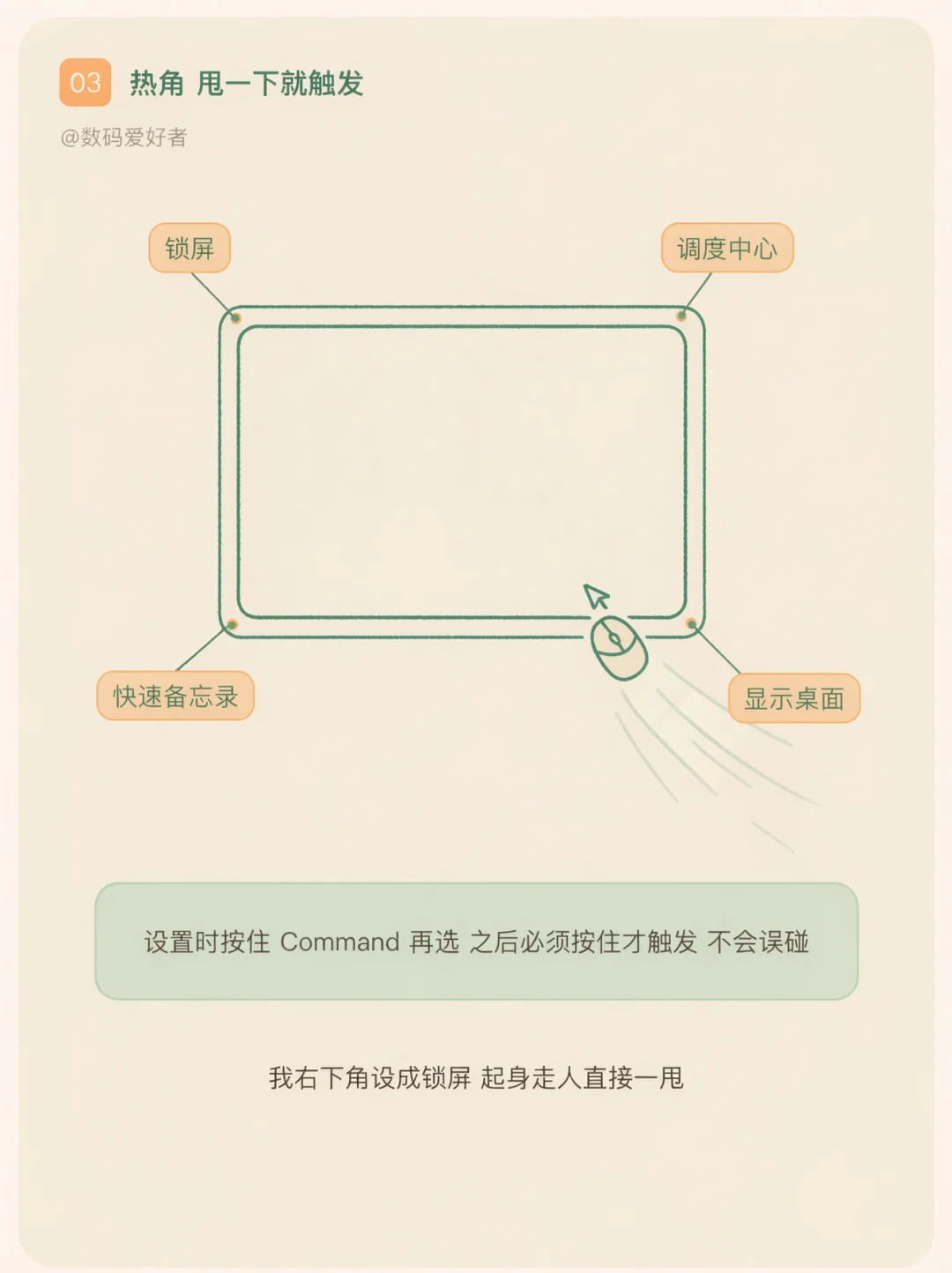
3️⃣ 屏幕四个角=隐藏快捷入口
设置 → 桌面与程序坞 → 触发角
我右下角设成「锁定屏幕」,站起来走人直接一甩鼠标
左下角设成「显示桌面」,工作再乱一键清空
⚠️ 小技巧:设置时按住 Command 再选,以后要按住 Command 才触发,不会误碰
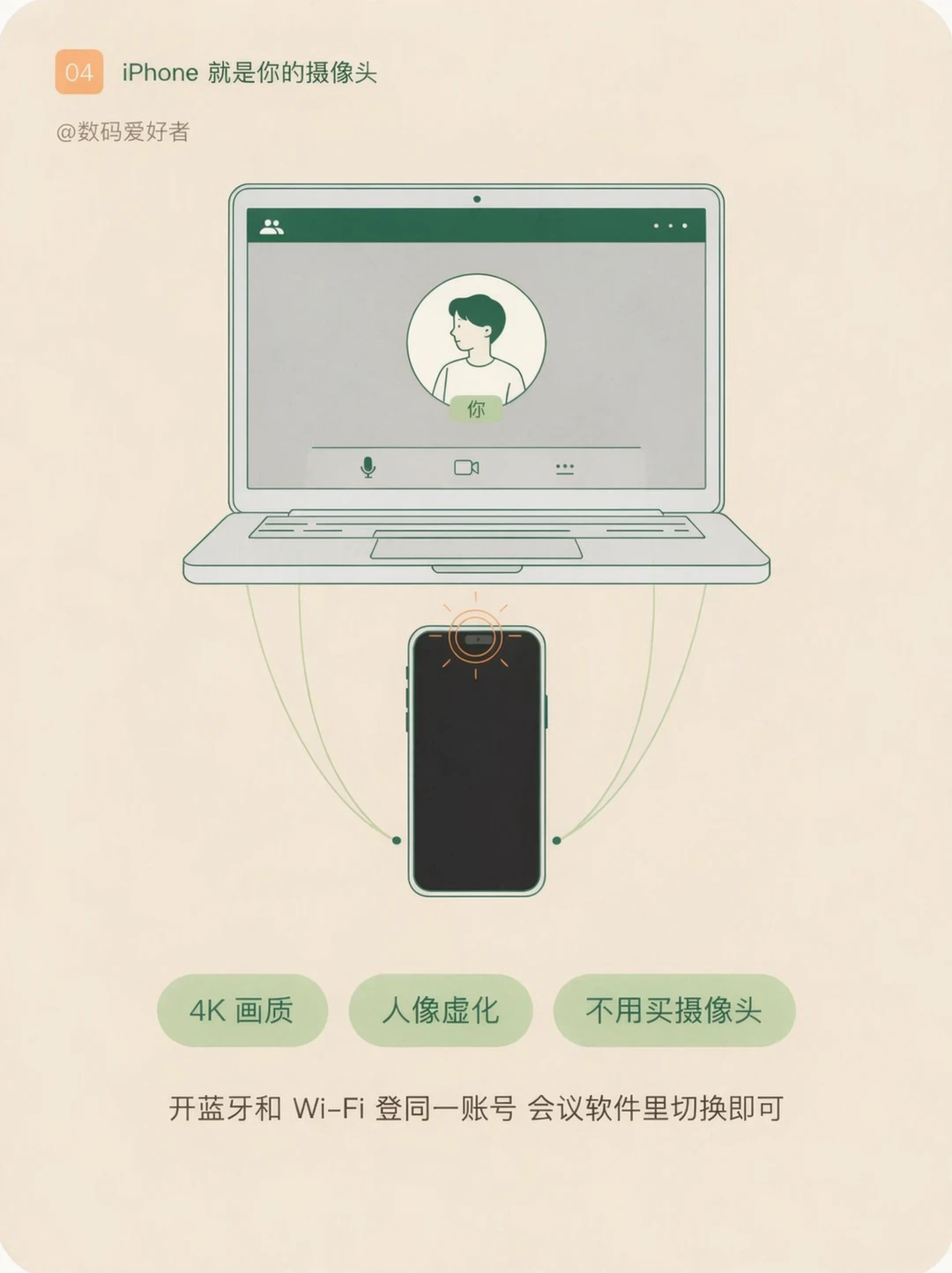
4️⃣ iPhone 就是你的 4K 摄像头
两台设备登同一个 Apple ID,开蓝牙和 Wi-Fi
腾讯会议、飞书里把摄像头切到 iPhone 相机就行
画质是单反级别的,还能开人像模式背景虚化
开会气色瞬间拉满,谁懂啊🥹
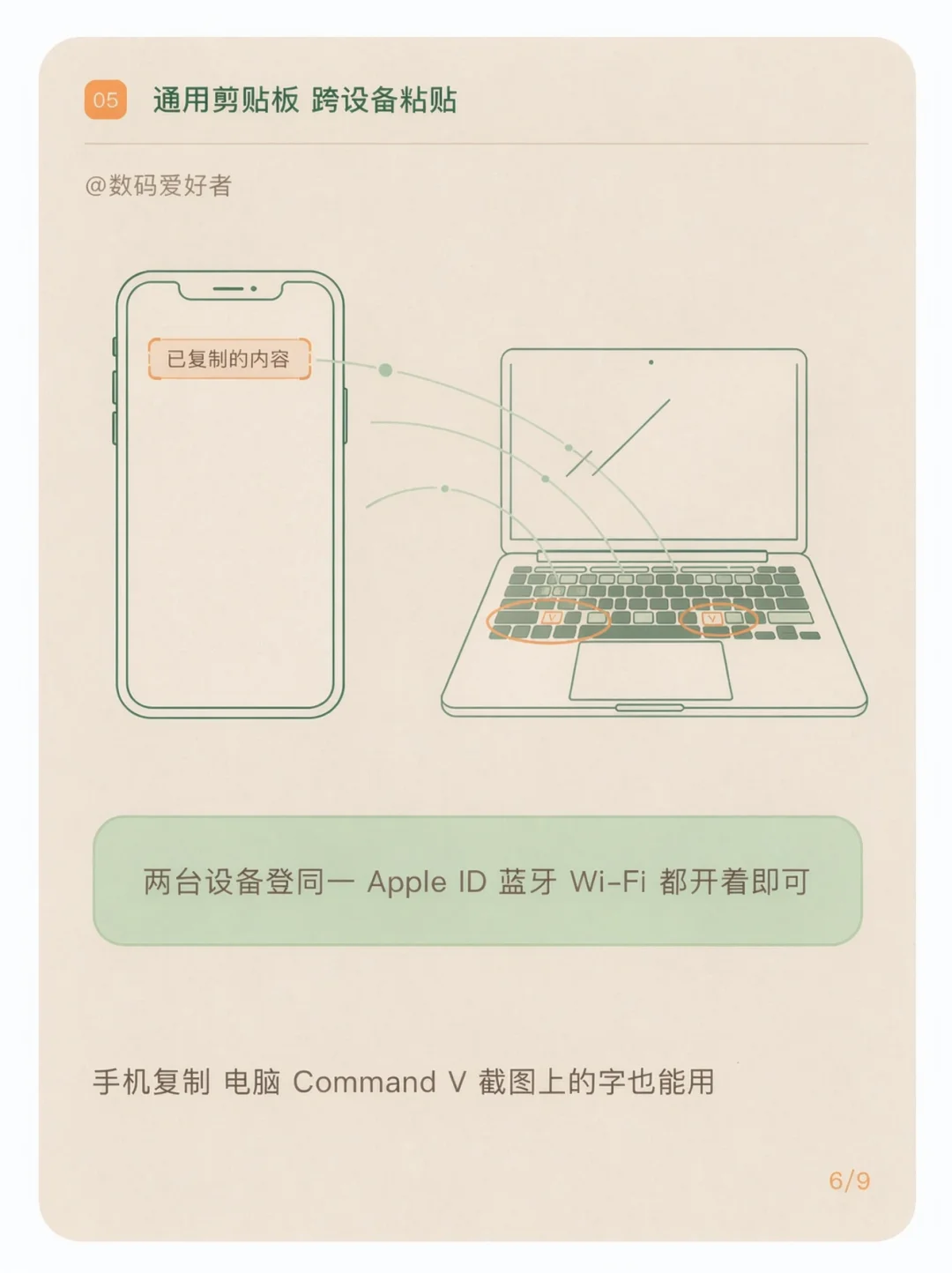
5️⃣ 手机复制,电脑粘贴
同一 Apple ID 下自动生效
手机上复制一段文字,电脑上直接 Command+V
微信里收的地址、截图上的文字,再也不用重新打一遍
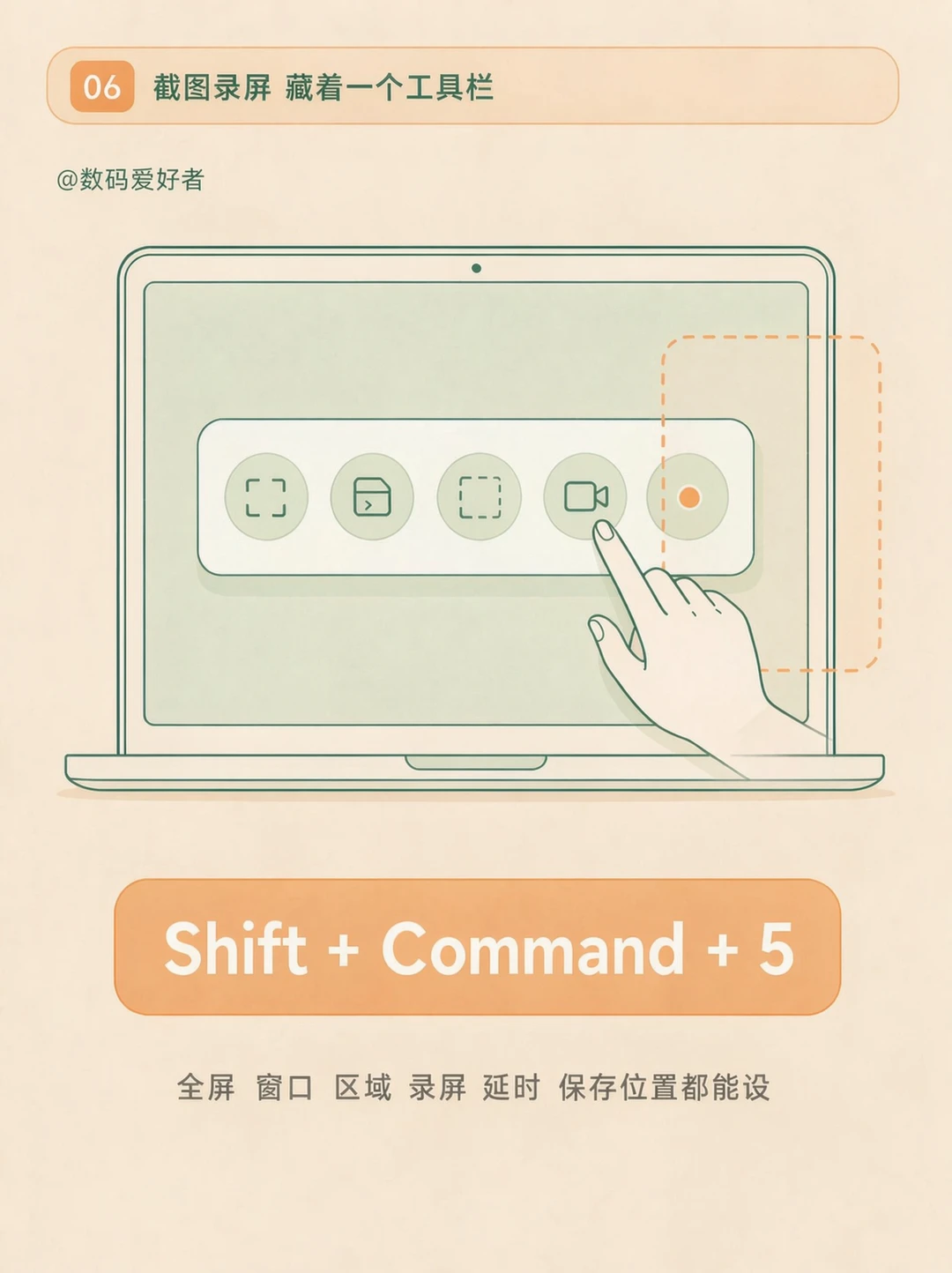
6️⃣ 截图录屏其实藏着一个工具栏
记住这个组合:Shift + Command + 5
全屏、窗口、区域随便截,还能直接录屏
保存位置、延时拍摄都能在这里改
用了它之后就再也回不去微信截图了
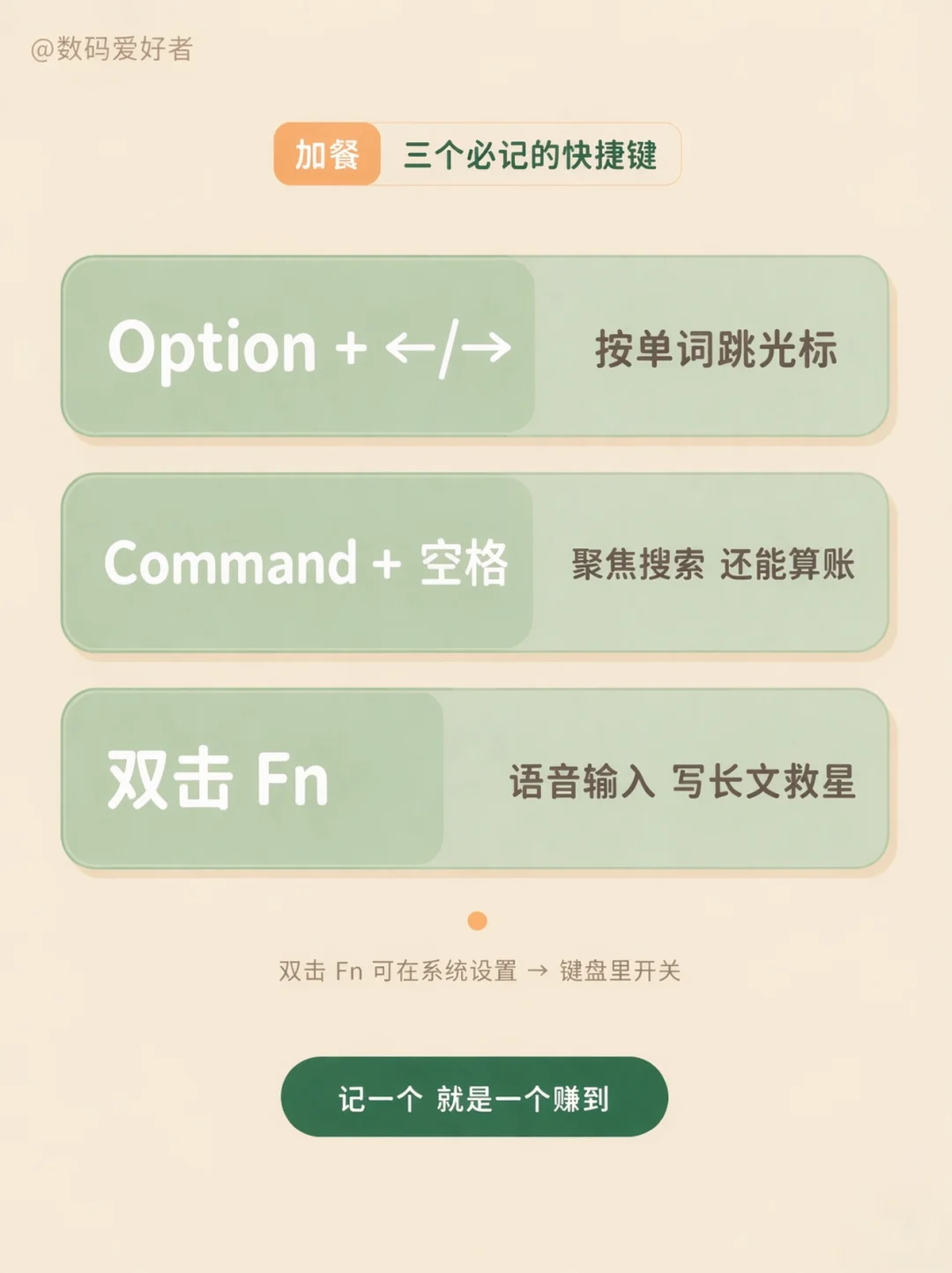
💡 顺手再记几个:
Option + 左右=按单词跳光标
Command + 空格=聚焦搜索,还能直接算账
双击 Fn 键=语音输入,写长文救星
这些都是我自己每天在用、能真实省时间的
不用学,记一个就是一个赚到
#mac使用技巧 #数码好物 #效率工具 #苹果全家桶 #学生党必备 #打工人自救指南 #数码干货#macbookair #macbookair操作手册