从 Windows 转过来的第一天,我对着键盘找了半天 Ctrl 在哪 😵💫
连复制粘贴都要搜一下,更别说截图了…
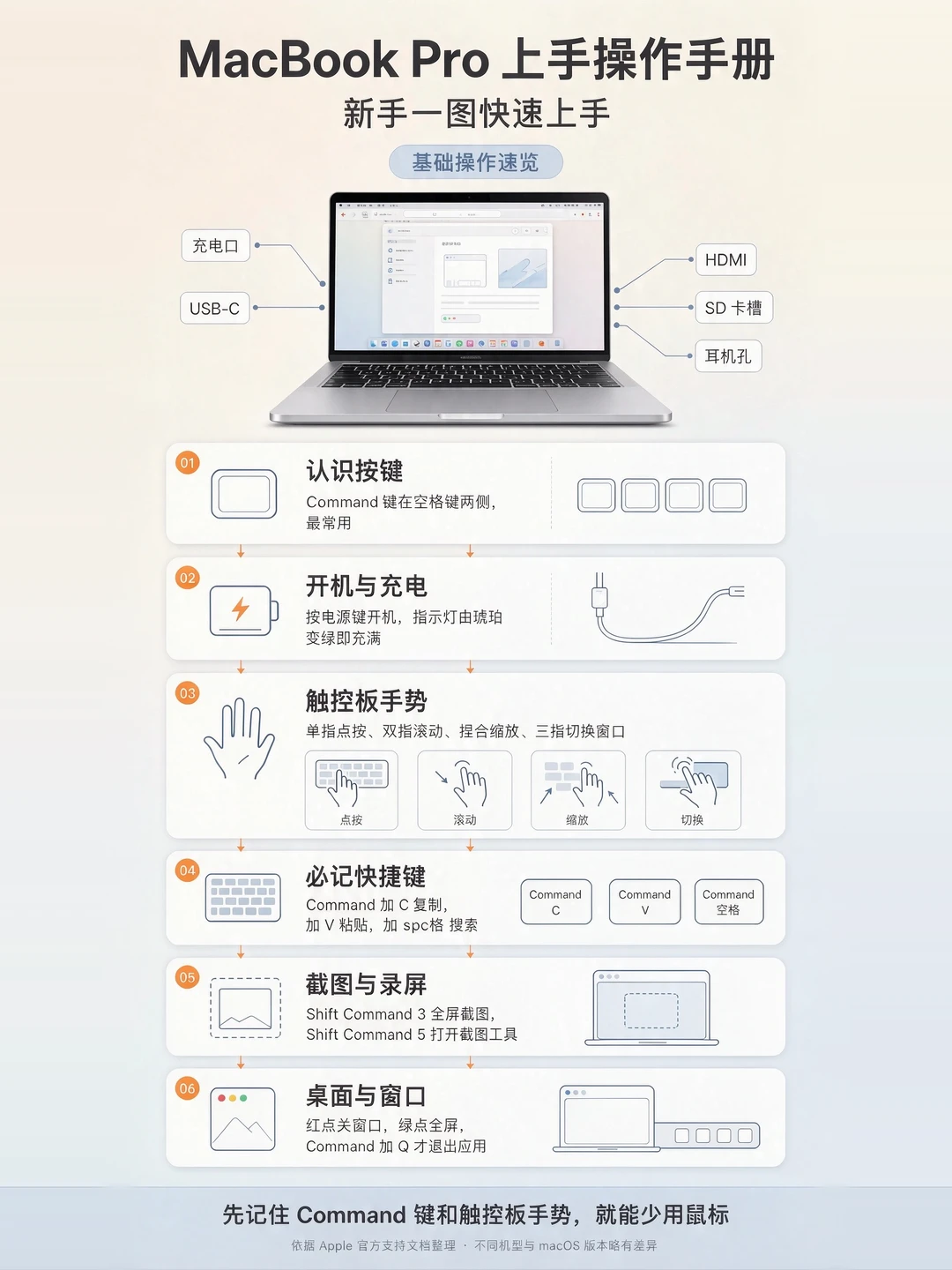
结果上手之后真香的不是外观,是整套操作连起来几乎不用抬手的那种顺滑。把踩过的坑整理成一张竖版手册图,新手存着照点就行👇
🖐️ 触控板才是本体
单指轻点=点击|双指轻点=右键
双指上下滑=滚动|捏合、张开=缩放
真的,鼠标可以先收起来了
⌨️ 先记这 5 个就够
⌘C、⌘V 复制粘贴
⌘空格 聚焦搜索:找文件、开 App 都靠它
⌘Tab 切 App
⇧⌘5 截图+录屏一锅端,不用另装工具
⚠️ ⌘W 只是关窗口,⌘Q 才是真退出(这个我卡了好久)
🔌 充电别焦虑
MagSafe 3 或 USB-C 都能充,一次只从一个口取电
指示灯琥珀=在充,绿色=满了
支持的机型搭配合适适配器可快充,约 30 分钟到 50%,具体看机型~
🪟 左上角那三个点
红=关窗口,黄=最小化,绿=全屏
屏幕最左上 菜单里,系统设置和关机都藏着
访达就是你的「此电脑」,文件都从这儿进
🔋 两个小设置很加分
菜单栏显示电池百分比
开「优化电池充电」,外出切低电量模式
说真的,参数看多了会麻,但「双指一滑+⌘空格」用顺之后那种不打断思路的感觉,是每天都会用到的那种喜欢 🫶
你们从 Win 转 Mac 最不习惯的是哪个?评论区救救后来的新手👇
#Mac新手 #从Windows转Mac #触控板手势 #Mac快捷键 #数码好物 #效率工具 #办公效率#MacBookpro操作手册 #MacBookpro操作指南 #MacBookpro教程