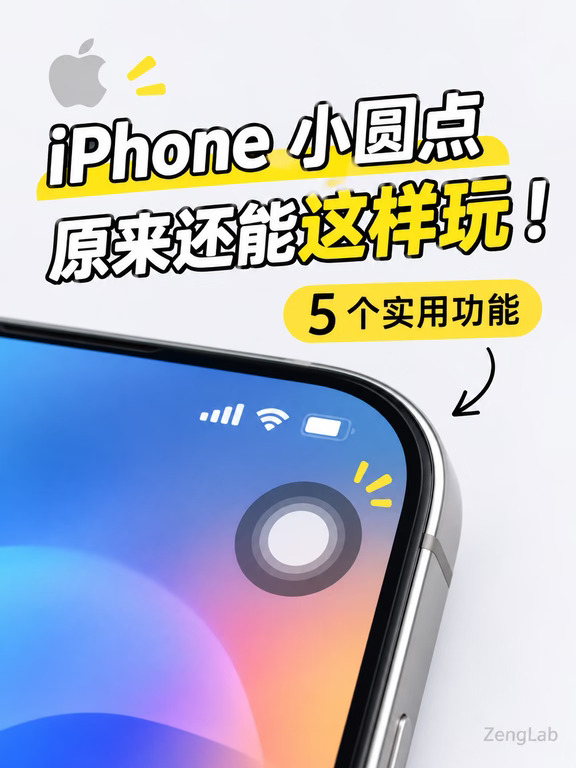
iPhone 屏幕上的小圆点只是用来代替 Home 键?
其实它的玩法比想象中多得多!不仅能快速截图、锁屏,还能自定义成一个快捷操作面板。
今天分享几个我觉得特别实用的设置,建议收藏起来慢慢调整👇
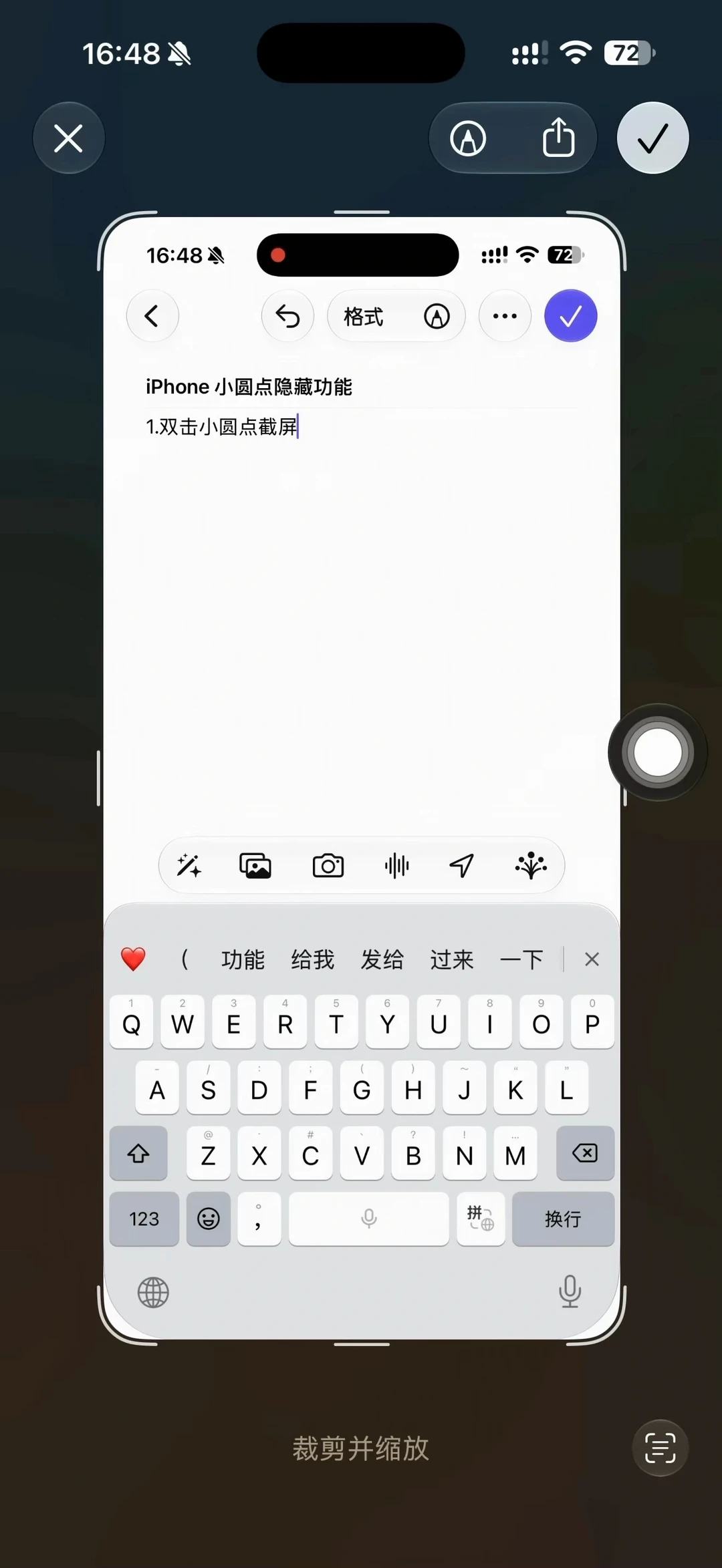
1️⃣ 双击小圆点,快速截图
不用再同时按电源键和音量加键。
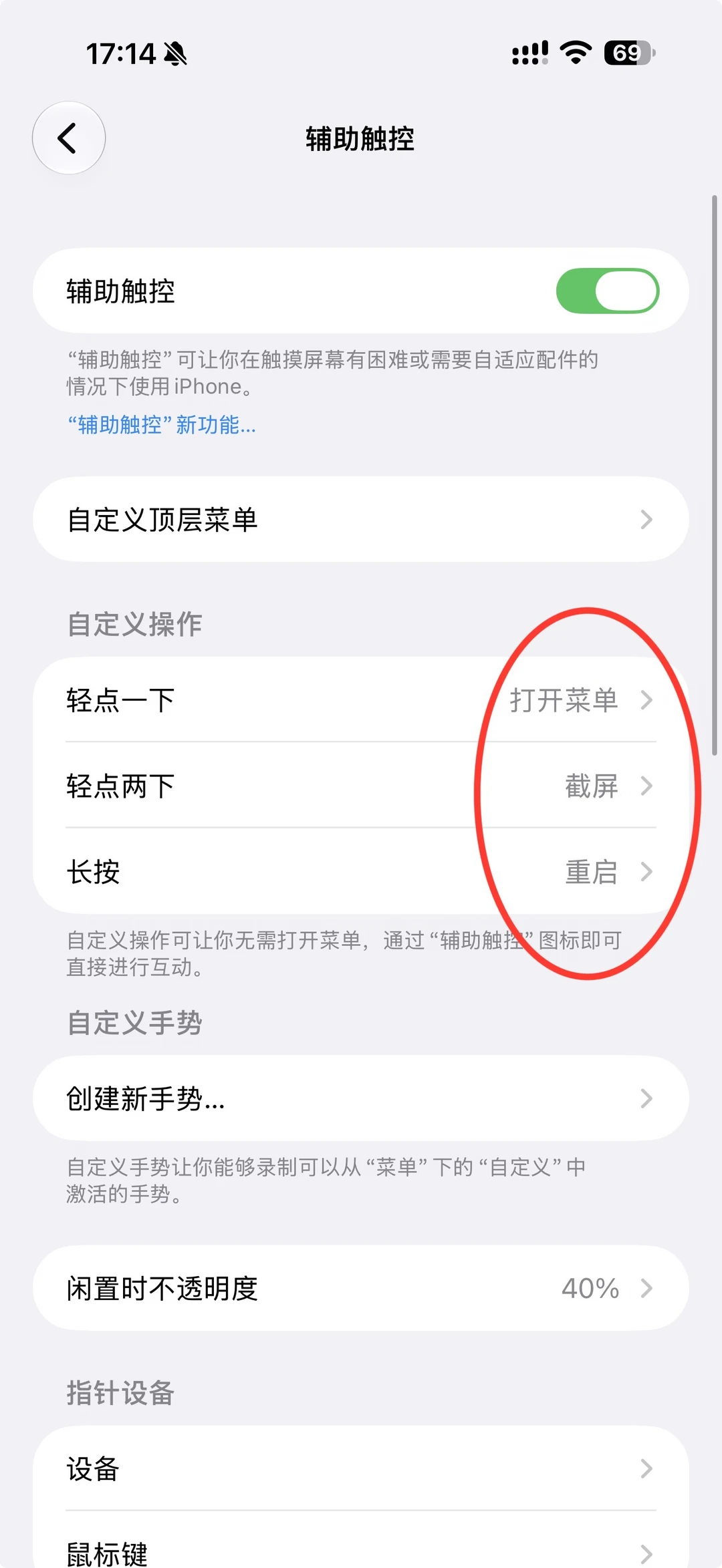
设置方法:
1. 打开「设置」
2. 进入「辅助功能」或者是「无障碍」→「触控」
3. 找到「辅助触控」
4. 点击「轻点两下」
5. 选择「截屏」
以后想截图,直接双击小圆点就行。
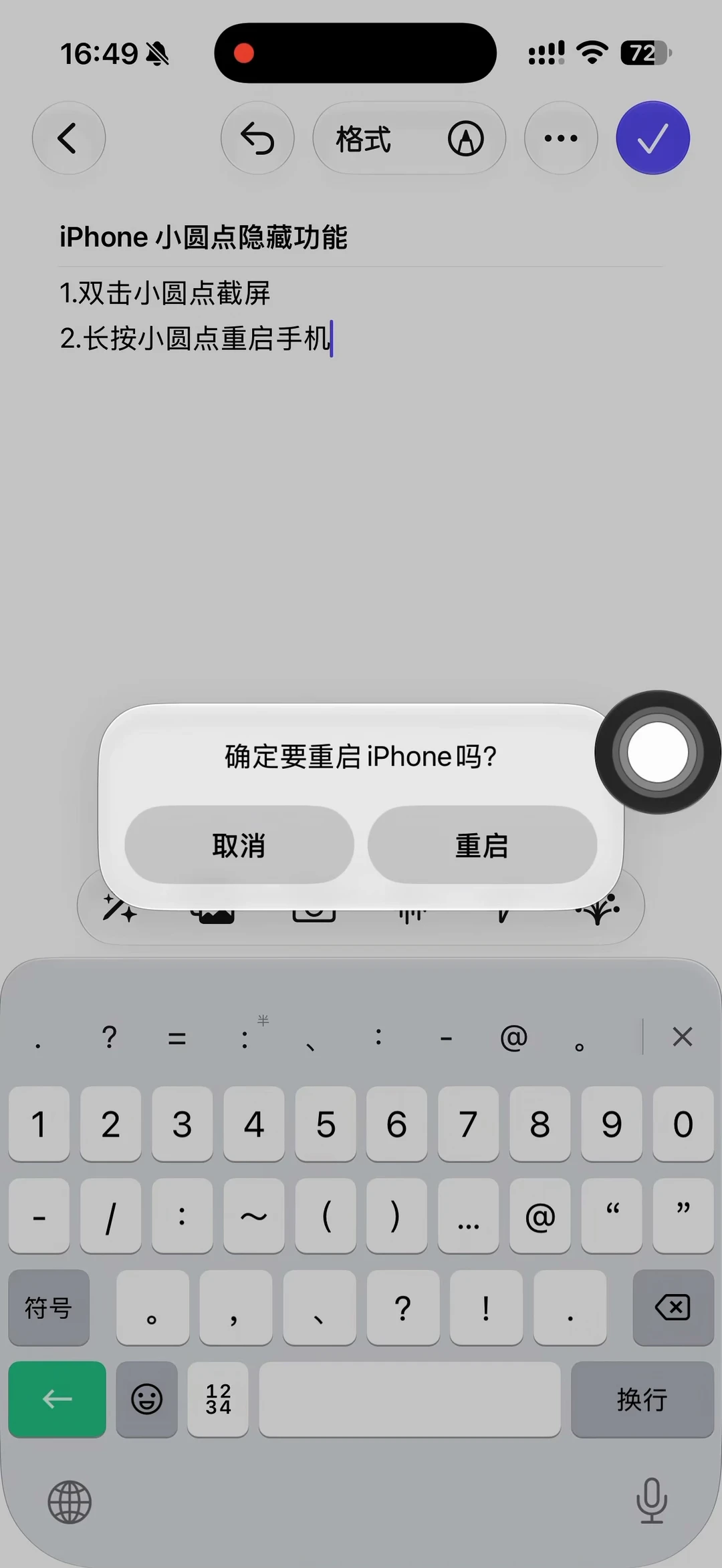
2️⃣ 长按小圆点,重启或者锁屏,一根手指就能解决
同样在「辅助触控」→「长按」里面设置。
选择「重启」或者「锁定屏幕」。
以后长按小圆点就能重启或锁屏,不用再按侧边键。
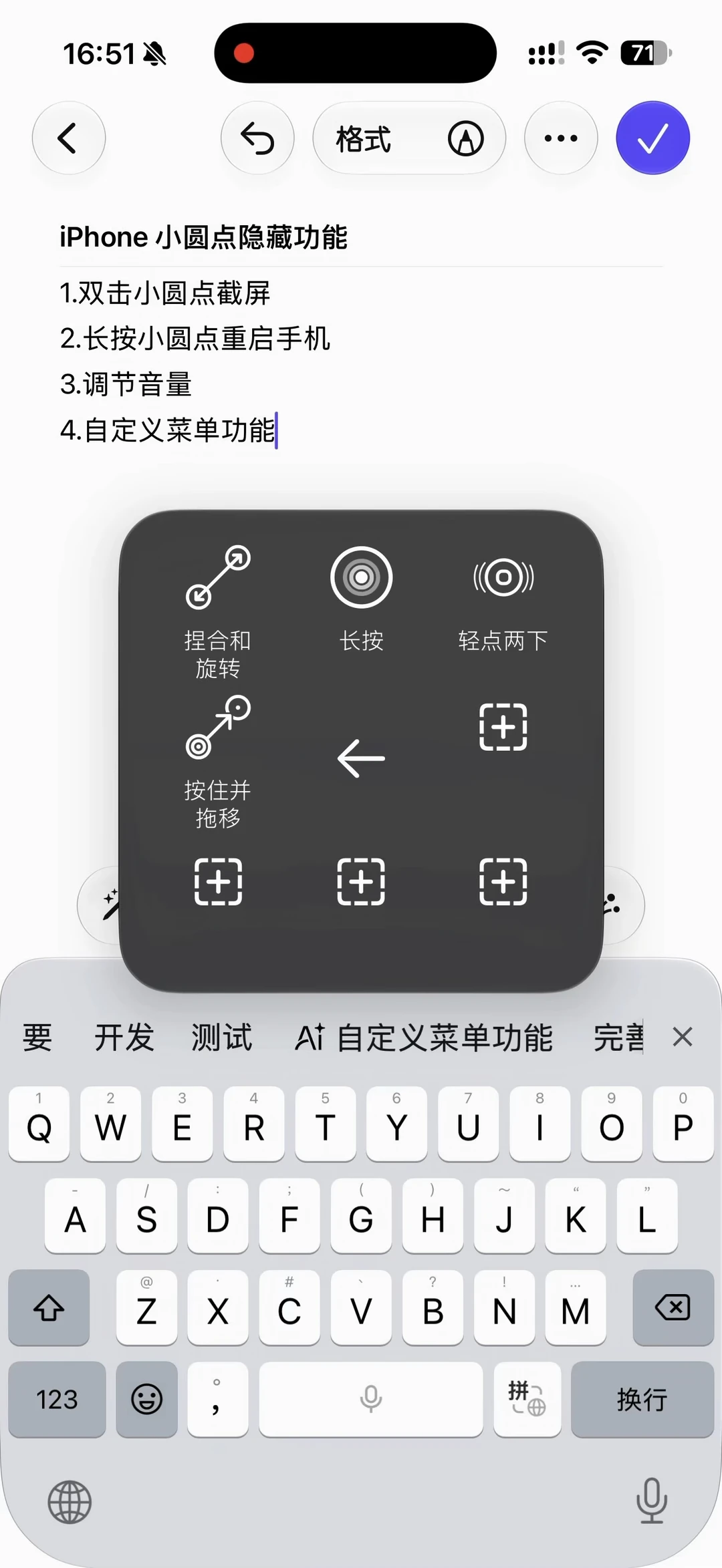
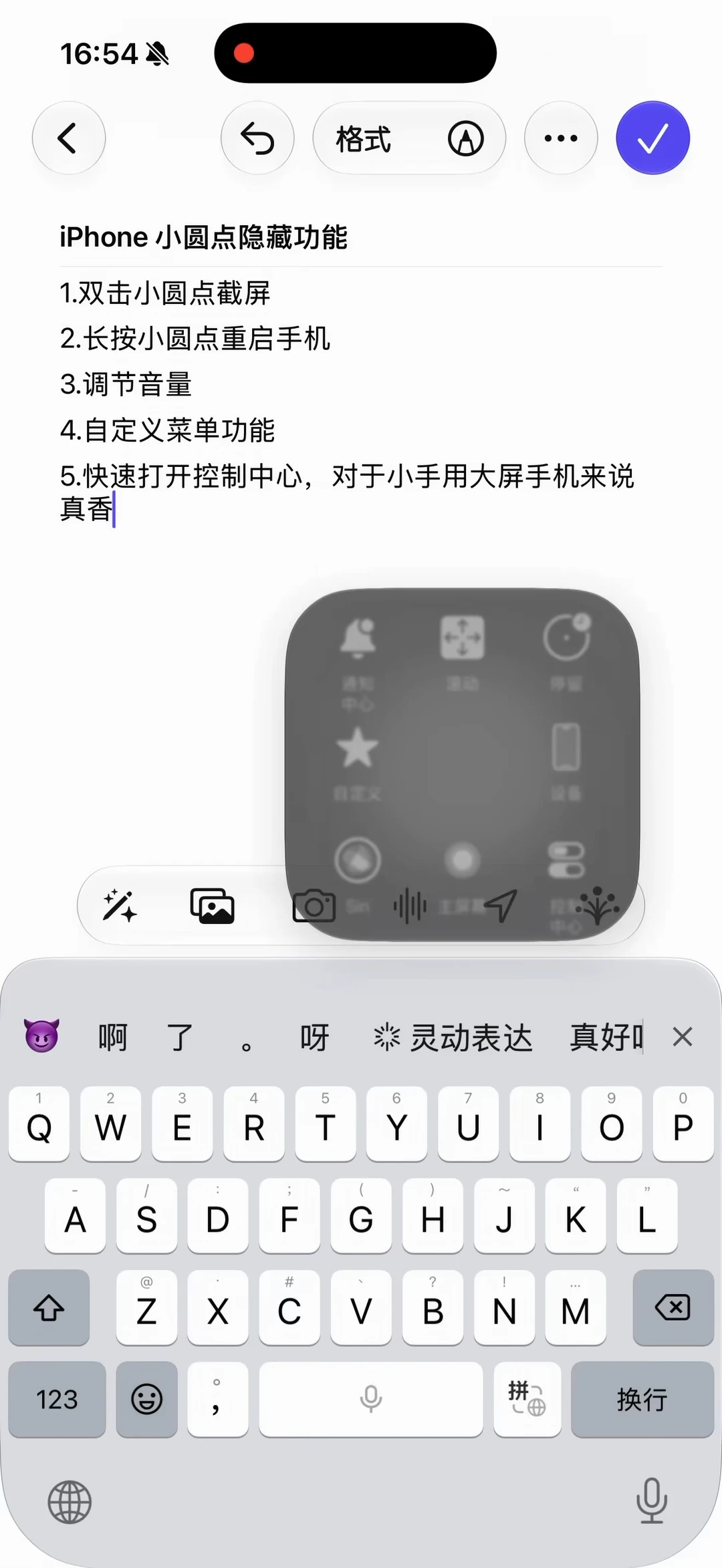
3️⃣ 自定义快捷菜单
这个功能我觉得最值得设置!
进入「辅助触控」→「自定顶层菜单」。
可以根据自己的习惯调整菜单图标和功能,最多支持8个。
推荐放入:
✅截屏
✅锁定屏幕
✅控制中心
✅通知中心
✅App切换器
✅主屏幕
常用功能直接放进去,点开小圆点就能快速使用。
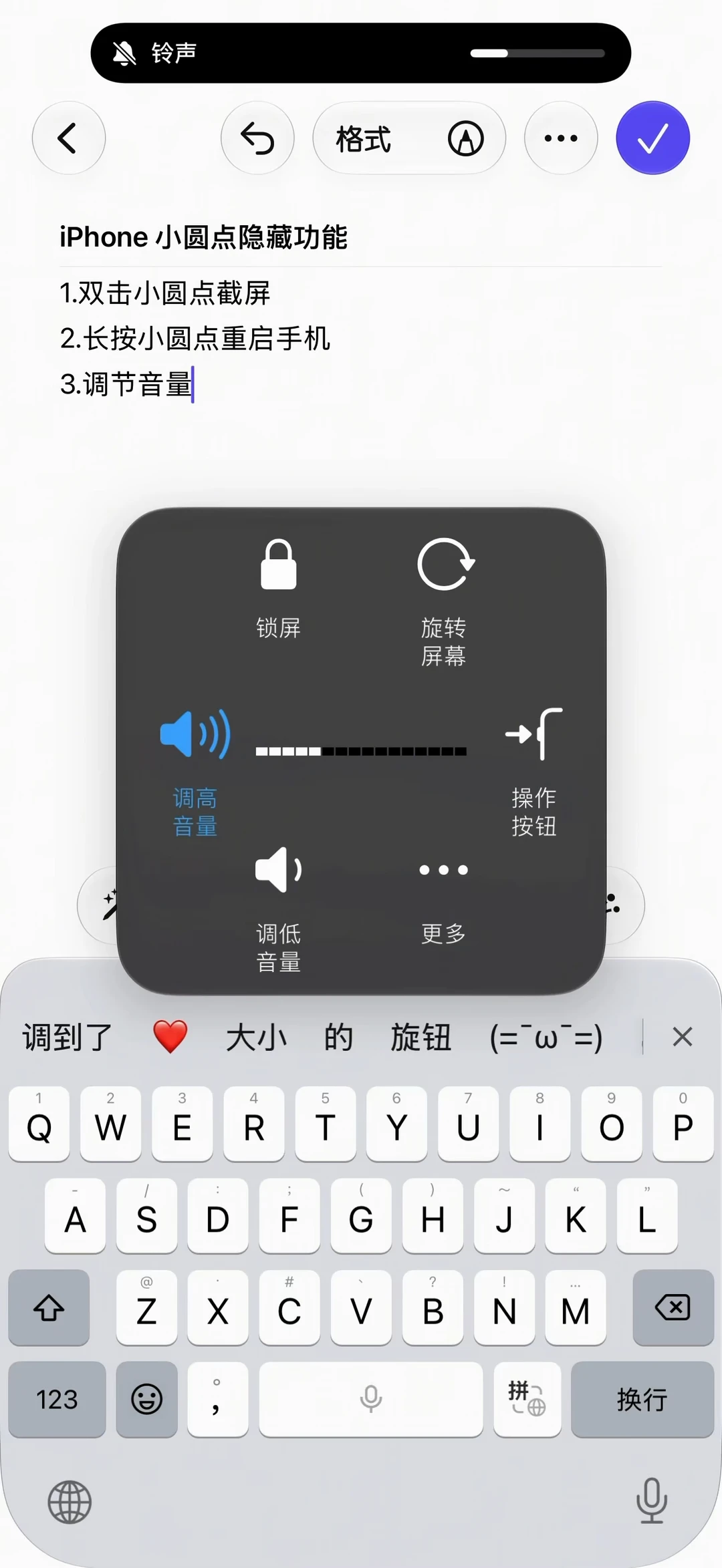
4️⃣ 快速调节音量
不想按实体音量键?
点击小圆点→「设备」,可以直接调高、调低音量,还能锁定屏幕、旋转屏幕等。
5️⃣ 快速打开 App 切换器
平时想切换后台应用,可以通过小圆点进入 App 切换器,不用每次都从屏幕底部向上滑动。
最后一个小建议
小圆点不用设置得太复杂。
我个人更推荐:
✅单点:打开菜单
✅双击:截屏(这是我最常用的功能[赞R])
✅长按:锁定屏幕
这三个组合就已经非常实用了。还可以自己设置更多的系统功能,像:手电筒🔦、相机📷、以及 Apple 智能的视觉智能(可以不用长按相机控制键,通过小圆点来开启[赞R])
你还知道小圆点有哪些好玩的设置?评论区一起补充!
#iPhone技巧 #苹果手机技巧 #iPhone隐藏功能 #辅助触控 #手机实用技巧 #ZengLab#iphone小技巧