彻底解放电脑锁屏限制:一步步教你如何设置
电脑明明还在工作,屏幕却突然黑了;文件还没处理完,系统就自顾自进入休眠。更让人哭笑不得的是,刚离开座位喝口水,回来又得输入密码。电脑仿佛成了一位过分负责的管理员,动不动就给屏幕关门上锁。
其实,电脑自动锁屏、息屏和休眠,都是可以根据需要调整的。只要掌握正确的设置方法,就能让电脑在长时间下载文件、播放视频或处理任务时保持运行。不过,想让电脑听话,还得弄清楚几个容易混淆的功能。
首先需要明白,锁屏、息屏和休眠并不是一回事。锁屏意味着系统要求重新验证身份,息屏只是关闭显示器,休眠则会保存系统状态并降低耗电。三者虽然经常一起出现,却各有自己的控制开关。
对于使用Windows 11的电脑,可以先按下键盘上的窗口键和字母I键,打开系统设置。随后进入“系统”,找到“电源和电池”,再进入“屏幕、睡眠和休眠超时”等相关选项。
这里通常可以分别调整关闭屏幕和进入睡眠状态的等待时长。如果需要电脑持续显示画面,可以将关闭屏幕设置为“从不”;如果需要系统持续运行,则可将睡眠设置为“从不”。
笔记本电脑还需要注意供电方式。使用电池和连接电源适配器时,系统可能采用不同的设置。长期运行大型程序,优先调整接通电源后的选项,更有利于兼顾工作效率与续航。
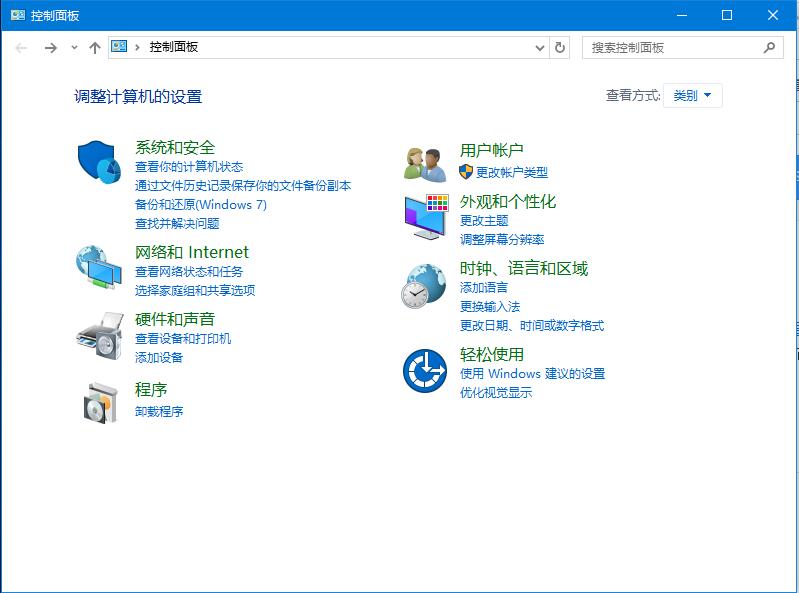
部分Windows 10电脑也可以通过控制面板修改。打开“控制面板”,进入“硬件和声音”,选择“电源选项”,找到正在使用的电源计划,再点击“更改计划设置”。
随后调整关闭显示器和使计算机进入睡眠状态的等待时间,完成后保存更改。需要进一步管理休眠行为,还可以进入高级电源设置,查看设备支持的睡眠和休眠选项。
然而,电脑不休眠,并不代表一定不会锁屏。如果屏幕保护程序启用了恢复时登录功能,电脑仍可能要求输入密码。
解决方法也不复杂。进入“设置”,打开“个性化”,找到“锁屏界面”,再进入“屏幕保护程序”。可以将屏幕保护程序设置为“无”,并根据使用环境调整“在恢复时显示登录屏幕”的选项。
此外,Windows还提供登录选项和动态锁功能。进入“账户”中的“登录选项”,可以查看重新登录要求。若启用了动态锁,电脑可能在配对手机离开附近后自动锁定。个人设备可根据实际需要调整,但不宜随意取消必要的安全保护
苹果电脑的操作路径有所不同。对于较新的macOS系统,点击苹果菜单,进入“系统设置”,找到“锁屏”,即可调整使用电池或电源适配器时,不活跃多久关闭显示器。
如果希望电脑在屏幕关闭后仍继续运行,苹果笔记本用户可以进入“电池”,点击“选项”,在支持的机型中开启接通电源且显示器关闭时防止自动睡眠的功能。
苹果台式电脑则可以进入“能源”或“能耗”设置,寻找相应选项。不同系统版本和机型的菜单可能略有区别,按照实际显示内容操作即可。
如果希望减少反复输入密码的情况,还可以在苹果电脑的“锁屏”设置中调整屏幕保护程序启动或显示器关闭后的密码要求。需要注意,关闭自动睡眠与取消身份验证属于两种不同的设置。
设置完成后,最好进行一次实际测试。让电脑保持空闲,观察屏幕是否按预期关闭,以及系统是否继续运行。如果依旧自动锁定,还要检查设备管理软件、登录策略和电源设置。
特别是单位配发的办公电脑,部分安全策略可能由管理员统一管理。此时不应通过修改注册表或其他方式强行绕过限制,以免影响信息安全。
还有一个容易忽略的问题:电脑可以持续工作,屏幕却没必要一直亮着。长时间显示固定画面不仅耗电,还可能增加部分显示设备的老化风险。对于只需后台下载、传输文件的任务,让显示器关闭而系统继续运行,通常更加合理。
电脑锁屏限制看似只是一个小问题,背后却涉及操作便利、能源管理和信息安全之间的平衡。真正实用的设置,并不是把所有保护功能全部关闭,而是让电脑按照实际工作需求运行。
例如,家庭电脑需要长时间处理任务,可以延长睡眠等待时间;办公电脑涉及重要资料,则应保留必要的锁屏验证。离开设备时主动锁定屏幕,也是一种值得养成的习惯。
科技进步的意义,是让设备更好地服务人,而不是让人反复迁就设备。随着国产软硬件生态持续发展,越来越多用户开始重视系统体验、节能管理和数据安全,这也是数字生活走向成熟的体现。
掌握锁屏、息屏和休眠的区别,学会灵活调整Windows与苹果电脑的相关功能,既能减少不必要的操作,也能避免能源浪费。让电脑该工作时安心工作,该休息时合理休息,才是真正值得追求的使用体验。