Snapseed双重曝光功能就可轻松实现“穿出屏幕的3D照片”,普通照片也能拍出视觉奇效
一只手握着手机,屏幕里的人物竟然突破边框,仿佛从照片中走了出来。这种看上去需要复杂特效才能完成的画面,其实利用Snapseed的双重曝光功能,配合局部蒙版,就能制作出相当有趣的视觉效果。
它并不是真正的三维立体成像,而是一种利用遮挡关系制造的视觉错觉。摄影后期把它称为图像合成更准确,观众之所以觉得人物穿出了屏幕,关键在于画面打破了人们对前后空间的正常判断。
想做好这种照片,拍摄阶段就得留点心思。最方便的办法,是准备两张素材:一张拍摄手持手机的场景,另一张放入需要穿越屏幕的人物、动物或者其他主体。两张照片的拍摄角度、光线方向越接近,后期合成通常越自然。
这里有个容易被忽略的问题。手机屏幕最好不要出现太复杂的内容,周围背景也尽量简洁。因为屏幕边框、人物轮廓和手指位置,才是决定立体感的关键。如果背景杂乱,观众很难迅速判断究竟什么东西正在穿出屏幕。
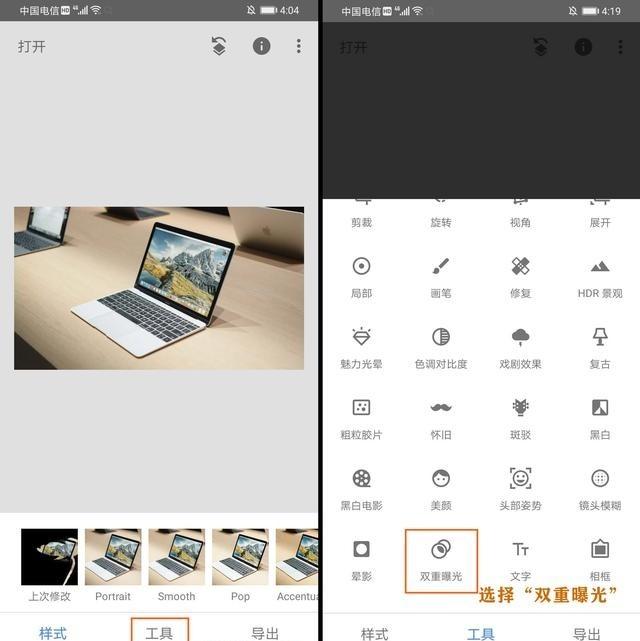
打开Snapseed,将手持手机的照片导入编辑界面。点击下方“工具”,找到“双重曝光”,再通过添加图片按钮导入准备好的穿越素材。软件允许使用手势移动、缩放叠加照片,因此可以直接在手机上完成主体的位置匹配。php.cn
接下来不要急着调整颜色,而要认真观察两张照片之间的空间关系。假设准备让人物的一条腿跨出手机屏幕,那么人物上半身应当与屏幕区域形成联系,伸出的腿则需要跨越边框。只有遮挡关系合理,观看者才容易接受这个虚构空间。
调整第二张照片时,可以用双指缩放,直到人物大小符合画面比例。这里不能只追求主体突出,还要注意拍摄视角。比如手机是斜着握住的,人物却完全按照正面视角摆放,两者就可能出现明显的透视冲突。
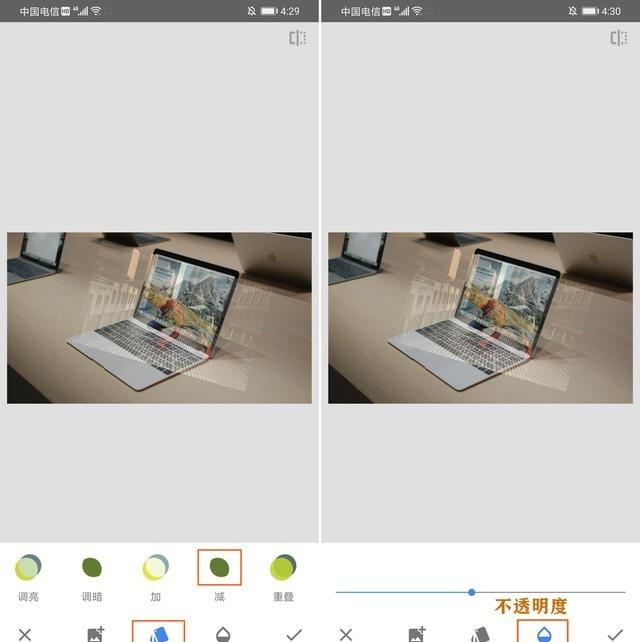
位置处理好以后,点击混合模式,找到“减”。这种模式通过像素之间的减法运算改变亮度和色彩关系,通常会使部分重叠区域变暗。它可以产生特殊的影调效果,但不意味着所有素材选择“减”都会更加立体。
参考方法要求将不透明度调整到100%,其目的主要是让当前混合效果充分作用于画面,便于后续利用蒙版重新控制显示范围。需要注意,减法模式即使设置为100%,也不等于第二张照片会像普通图层那样完全遮住底图。
如果发现人物颜色明显失真,或者画面大面积变黑,可以尝试切换默认模式,再比较效果。真正决定穿屏效果的不是某个固定混合公式,而是叠加画面与原图之间能否建立正确的空间关系。
确认双重曝光以后,画面可能还比较混乱。人物覆盖了手机边框,甚至遮住手指,这很正常。因为双重曝光只是完成素材融合,接下来必须利用蒙版决定哪些部分显示,哪些部分隐藏。
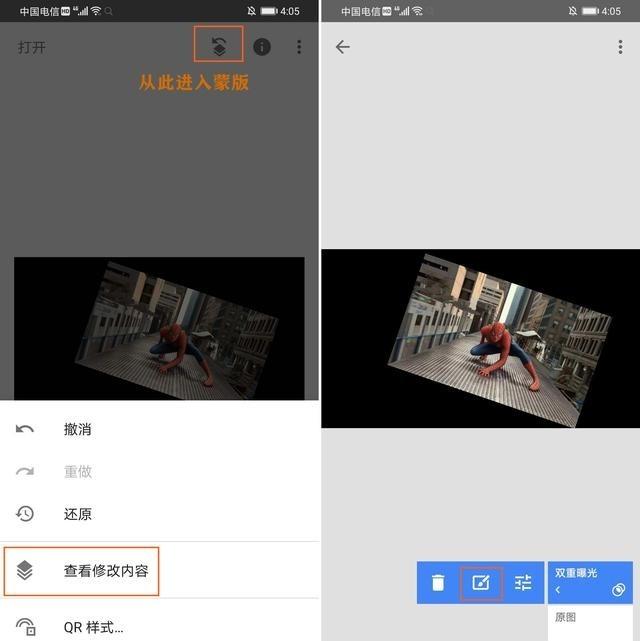
返回编辑界面,打开右上角的修改记录,选择“查看修改内容”,找到“双重曝光”,再点击画笔图标进入蒙版编辑。这个工具能够局部控制此前的调整效果,不必重新制作整张照片。太平洋科技
蒙版可以理解成一张看不见的遮挡图。数值为100时,涂抹区域会完整应用对应的双重曝光修改;数值为0时,则取消该区域的修改效果,让底层原图重新显现。这个数字控制的是效果强度,并不是画笔大小或锐利程度。
实际操作中,可以先处理穿越主体的轮廓,再利用反转功能改变蒙版的保留范围。不同的涂抹顺序会影响操作方式,因此不能机械地认为点击反转以后,所有需要的内容都会自动出现。
尤其要注意手机边框。为了表现人物从屏幕内部走向外部,部分身体可以遮挡边框,但手指和手机外壳必须按照真实的前后关系保留。如果手指原本位于人物前面,合成后却被人物全部盖住,画面的空间逻辑就容易出问题。
这时把双重曝光的蒙版数值调整为0,沿着需要恢复的手机边缘和手指区域涂抹,让原始照片重新出现。如果不小心擦掉人物,重新将数值调到100,再涂回需要显示的部分即可。局部处理应当尽量放大画面,避免出现明显的锯齿和残留。
还有一个影响真实感的重要因素,就是阴影。生活中,物体从一个平面向外伸出,通常会改变周围的光影关系。虽然Snapseed不会自动为这种合成生成准确的投影,但可以借助局部亮度调整,让主体与环境之间的明暗差异更加协调。
比如手机边框处于背光位置,穿出的物体却异常明亮,视觉上就容易产生脱节感。可以适当降低局部亮度,或者利用曲线调整整体反差。不过不要为了制造立体感,把阴影压得过黑,否则细节损失反而会削弱照片的自然程度。
画面完成之后,还可以根据风格适当添加滤镜。如果想表现科幻氛围,可以保留略偏冷的色调;如果追求日常生活中的趣味效果,则尽量维持自然色彩。滤镜只是最后的修饰,不能替代准确的蒙版处理和合理的构图。
我认为,这种穿出屏幕的照片最有价值的地方,并不在于特效有多复杂,而在于它利用二维照片重新建立了空间秩序。手机屏幕原本只是画面中的一个平面,当人物跨过边框,现实与图像之间的界限便发生了变化,观看者也因此产生立体错觉。