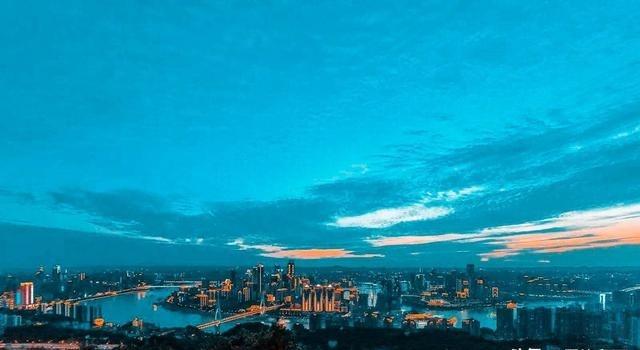
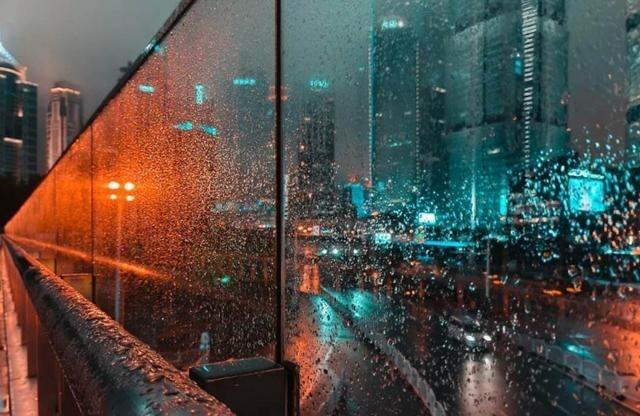
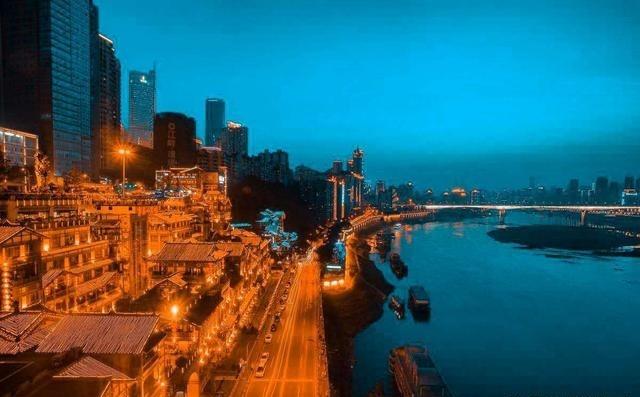
调色教程 1、曝光调整 画面中高光相对比天空部分,高光-18,恢复天空颜色;前面矮房部分偏暗,压缩暗部,阴影+20,白色色阶增加为17,黑色色阶增加为35,找回细节...
照片中的天空明明很漂亮,前面的房屋却黑成一片。这种反差较大的风景照片,恰恰适合练习手机后期调色。尤其是近几年比较常见的青橙色调,看起来有些电影感,天空偏青,建筑受光部分带着暖橙色,暗部则有一点柔和的灰色质感。想用Lightroom手机版调出这样的效果,真正需要解决的不是颜色不够鲜艳,而是明暗关系不够协调。
打开一张带有天空、低矮房屋和街道的照片,先别急着套滤镜。观察画面中的光线,天空通常占据较亮区域,屋檐和墙壁背光处则比较暗。如果直接提高整体曝光,房屋虽然亮了,天空的层次却可能随之减少。青橙色调需要一定的明暗反差作为基础,因此调整过程中,应当让高光保持通透,同时给阴影留下足够的空间。
进入Lightroom手机版的光线面板,可以把高光暂时调整为-18。向左移动高光滑块,能够压低明亮区域的亮度,让原本偏亮的天空显得更加柔和。若照片保留了足够的影像信息,云层纹理和天空颜色也会变得更加明显。不过,已经完全过曝的白色区域无法凭空恢复细节,这一点需要特别注意。
再看画面前方的矮房,屋顶下方、窗户和墙角往往存在较深的阴影。将阴影增加到+20,可以适度提升这些区域的亮度,让建筑结构更加清楚。这里并不是要消除全部阴影,而是让原本难以辨认的瓦片、墙面和门窗轮廓重新显现。暗部保留一定深度,反而更容易表现建筑的立体感。
白色色阶与黑色色阶可以继续改善影调。尝试把白色色阶提高到+17,使画面最明亮的部分保持一定亮度;黑色色阶提高到+35,则会抬高黑点,让最暗区域不再那么沉重。Adobe的Lightroom技术说明明确指出,白色色阶和黑色色阶分别控制画面的白点与黑点,并非普通的整体亮度调整。
这组参数能够作为练习起点,但要留意一个问题:阴影和黑色色阶同时提高,容易让照片失去黑白对比。如果房屋看起来灰蒙蒙,甚至缺乏重量感,就需要适当降低黑色色阶。理想的效果是暗处能看见必要细节,却仍然保留光线照射方向形成的自然阴影,而不是把整张照片修得一样明亮。
亮度关系调整完成,才轮到青橙色调真正发挥作用。青色与橙色在色相环上大致处于相对位置,放在同一张照片里,容易形成明显的冷暖对比。天空、阴影可以承担偏冷的青蓝色,夕阳照射的墙壁和屋顶则保留暖黄色与橙色。两种颜色互相衬托,画面自然会产生更鲜明的视觉层次。
进入颜色面板中的颜色混合功能,也就是不少摄影爱好者熟悉的HSL工具。这里可以分别修改颜色的色相、饱和度和明亮度。对于原本偏蓝的天空,可以适当向青色方向移动蓝色色相,但不必一次调整过大。如果天空明显发绿,就说明偏移过度,应当及时回调,让颜色看起来更加自然。
画面中的橙色和黄色也需要重新分配。假如房屋受到傍晚阳光照射,可以稍微增强橙色的表现,让暖光更加突出。如果墙壁原本呈现淡黄色,可以适当调整黄色色相,使它与橙色更加协调。但不能把所有黄色都变成橙色,否则建筑材质容易失真,原本有区别的墙面和屋顶也会显得过于统一。
不少人调色时会忽略绿色。照片中如果存在树木、草地,青橙风格并不意味着必须把绿色全部去掉。可以根据画面需要,适度降低绿色饱和度,减少它与主体颜色之间的竞争。对于大面积植被,更应当控制调整幅度,否则树叶可能出现不自然的灰青色,整张照片也会显得缺少生气。
颜色混合完成后,打开调色功能,分别为不同亮度区域增加色彩倾向。可以在阴影色轮中选择青色,将饱和度设置在17%左右,让建筑背光面获得一点冷色氛围。高光区域则可以加入偏暖的红橙色,参考饱和度为18%。这里的红色不宜过于纯正,否则白云和亮色墙面容易出现明显的粉红色。
调色功能与HSL最大的区别,在于它们选择颜色的方式不同。HSL主要针对照片中已有的颜色范围,而调色功能能够根据阴影、中间调和高光的亮度分布增加色彩倾向。因此,即使一面灰色墙壁原本没有明显的蓝色,也可以通过阴影调色获得轻微的青色氛围。这正是青橙风格形成的重要方法。
接下来观察照片的暗部质感。部分青橙风格照片会呈现柔和、略带灰调的黑色,不像普通高反差照片那样深沉。这个效果可以借助曲线完成。进入光线面板中的曲线工具,在整体RGB曲线左下角轻轻抬高黑点,就能让最深的黑色变成较浅的暗灰色。曲线左侧主要对应暗部,右侧则对应亮部。
抬高黑点的时候,幅度一定要控制好。只需要让最暗区域出现一点柔和感,不必把整个曲线左端拉得很高。必要时,可以在曲线中间增加控制点,避免中间调跟着明显变亮。如果照片原本已经提高了较多黑色色阶,曲线抬黑的幅度就应该进一步减小,否则画面容易出现发灰、缺乏通透感的问题。
摄影