Windows自动更新关闭指南
Windows的bug实在太多了,每个月都会发布更新修复bug,但同时又会带来新的bug,最烦的还是更新后要重启才能生效,万一在你重要时刻重启,可尴尬了,所以一些人萌生了关闭Windows更新的念头。这里,我们以Windows 10系统为例,讲述Windows Update关闭的方法,Windows 11可以参照操作。
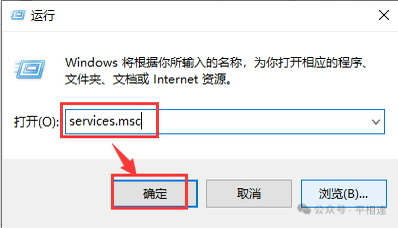
1、按下键盘上的Windows徽标键+R键,在弹出的“运行”窗口输入“services.msc”并回车,会弹出“服务”窗口。
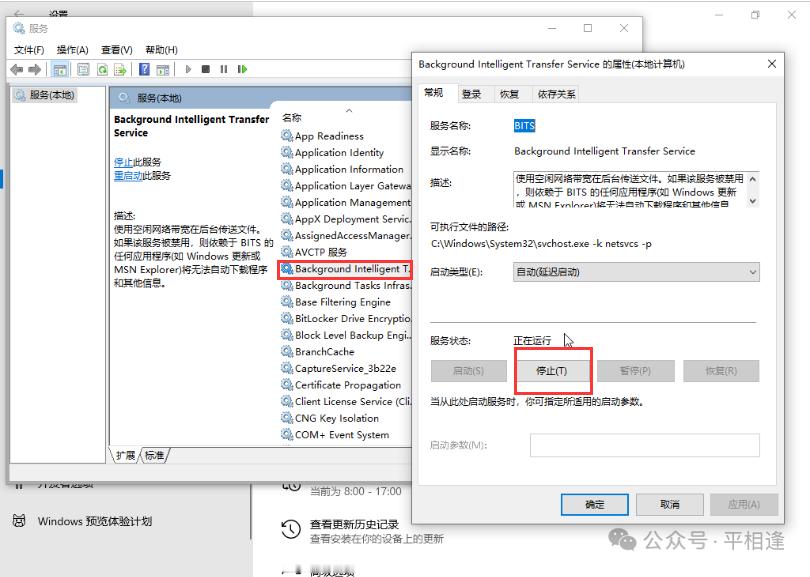
2、右侧服务列表,找到“Background Intelligent Transfer Service”,双击打开,服务状态点击“停止”,进度走完后点击“确定”。如果本身就是停止状态,可跳过。
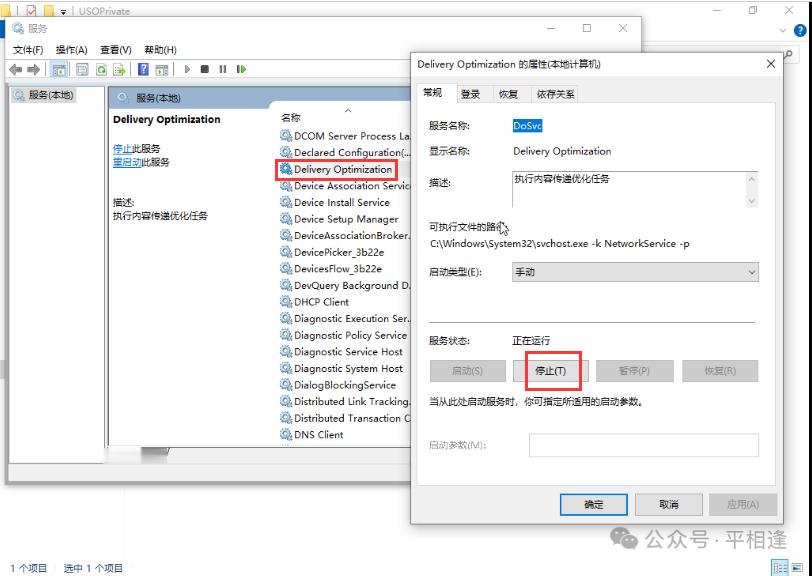
3、下拉服务列表,找到“Delivery Optimization”,同样方式停止服务。
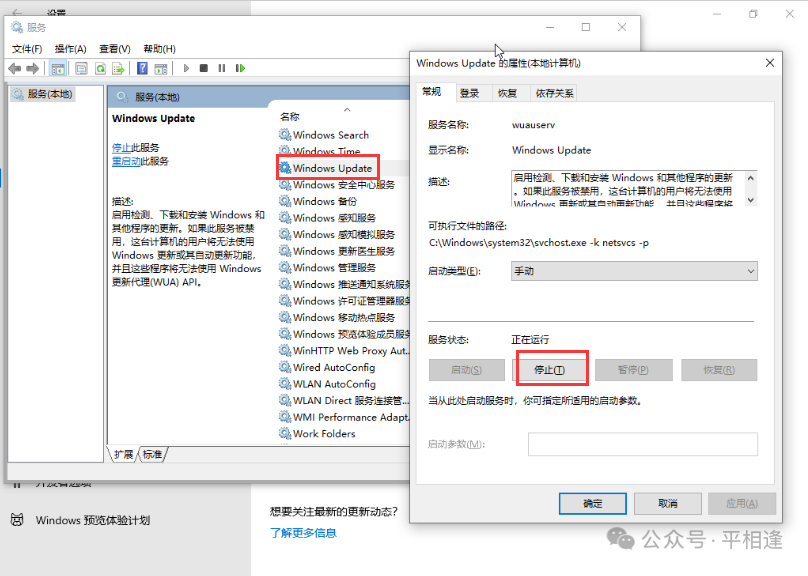
4、下拉服务列表,找到“Windows Update”,同样方式停止服务。
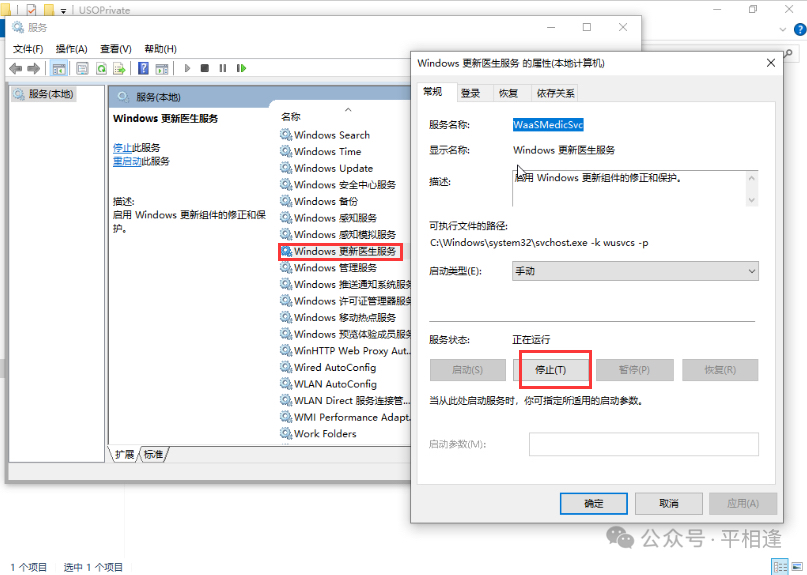
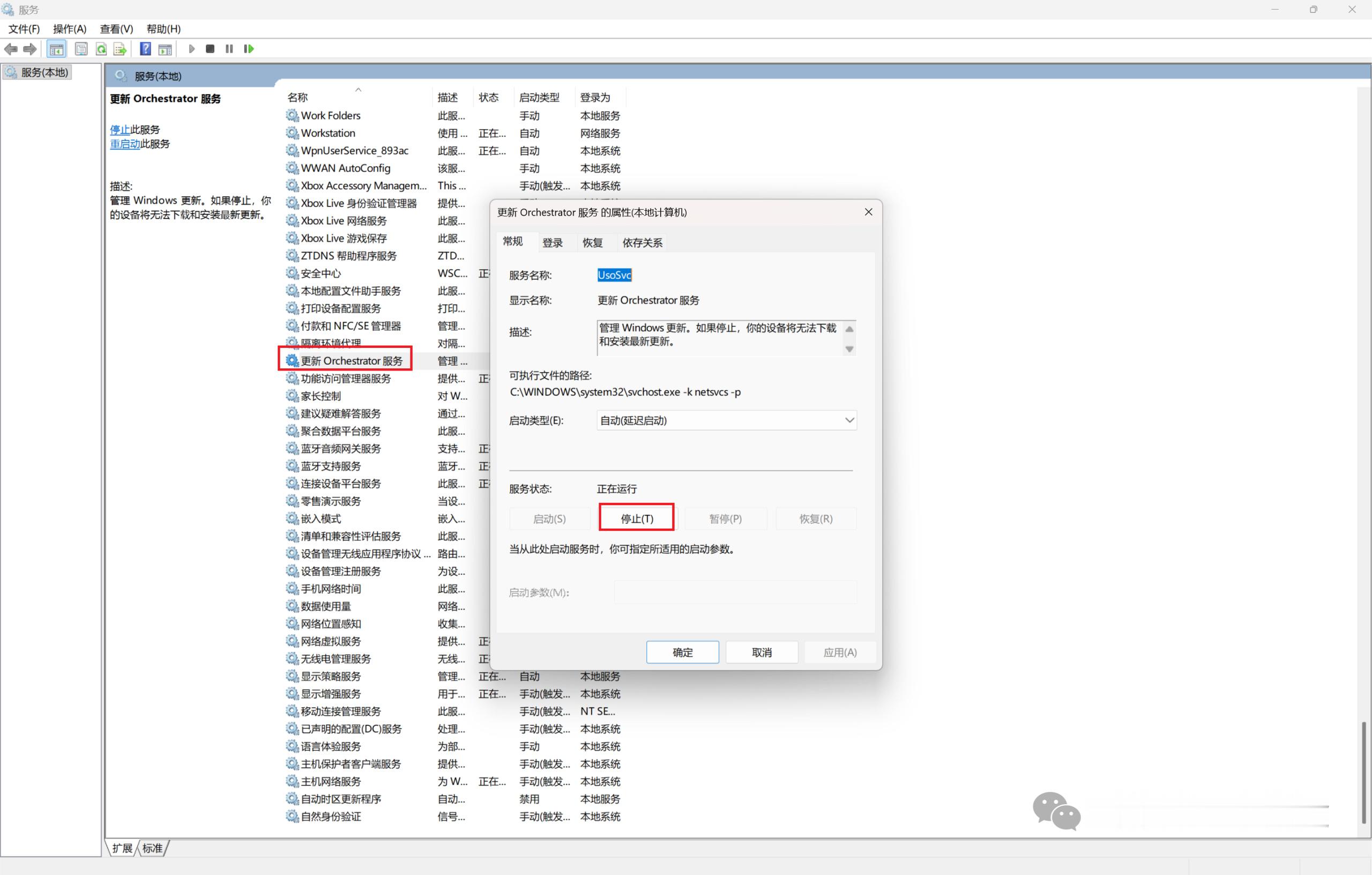
5、下拉服务列表,“Windows 更新医生服务”,同样方式停止服务。Windows 11系统为“更新Orchestrator 服务”。
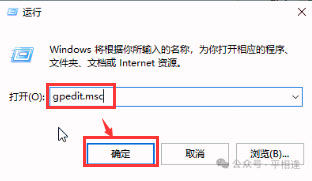
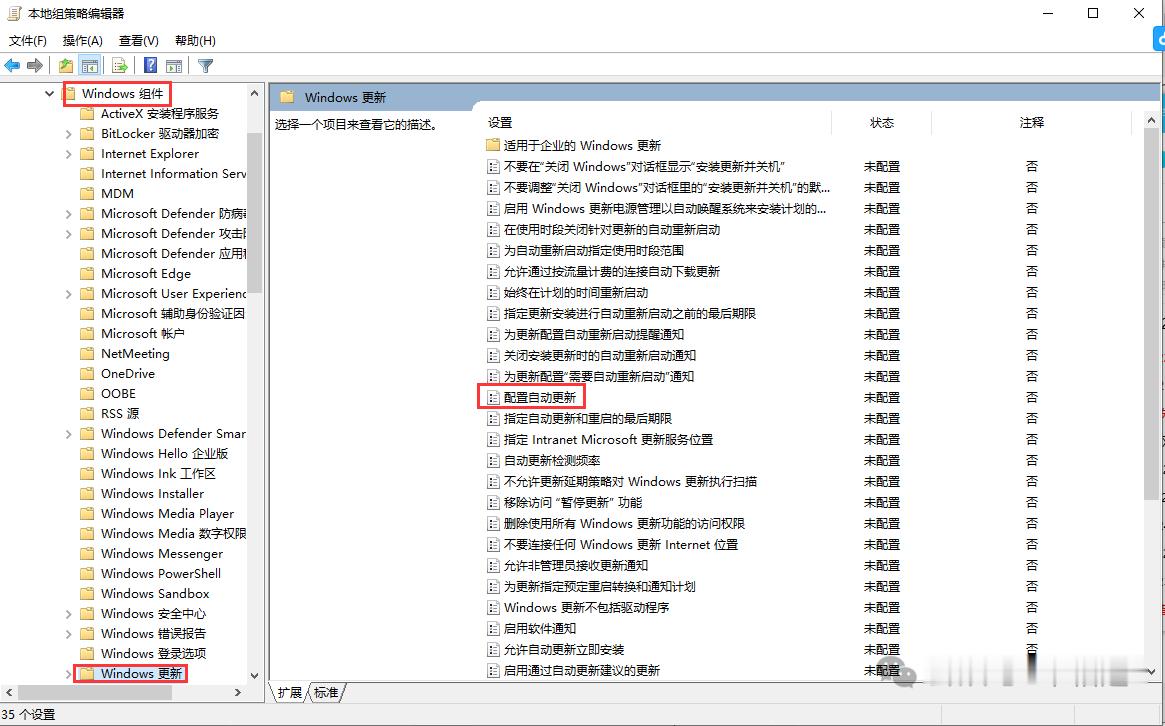
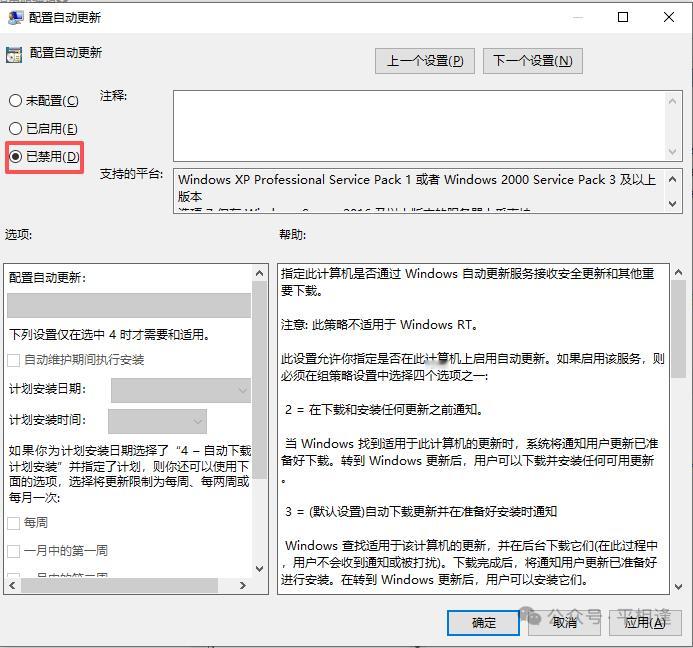
6、非家庭版系统,Windows+R在运行窗口键入gpeidt.msc,在“本地组策略编辑器”里,依次点计算机配置——管理模板——Windows 组件——Windows 更新,在右侧Windows更新设置里找到“配置自动更新”,双击点开,勾选“已禁用”,再点“应用”和“确定”。对于家庭版系统,则需要通过修改注册表实现。