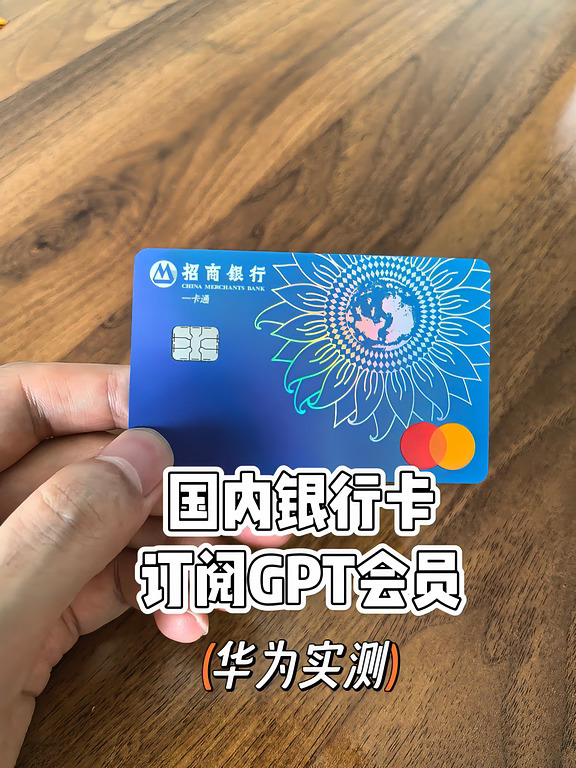
昨天刚用招商万事达成功开通GPT Plus,我是华为 Pura X Max,走的日区,分享一下实际流程。
准备:日区节点、Google账号、Google Play、招商万事达、ChatGPT。
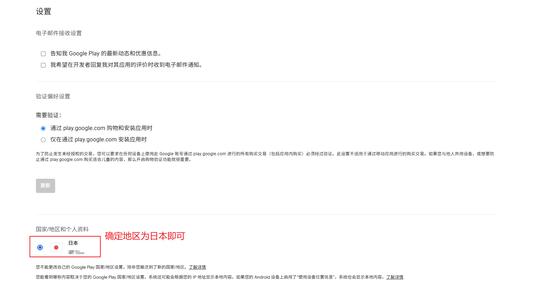
⚠️ 最重要:地区一定要统一
我走的是日区,所以全程保持:
日区节点 + Google日区环境 + 日区支付资料 + 日区应用商店下载ChatGPT
我第一次就踩坑了:节点和支付都是日区,但ChatGPT是在港澳区应用商店下载的,能正常打开,却订阅不了。后来卸载,在日区重新下载后一次成功。
具体步骤:
① 连接日区节点
后面Google Play、下载ChatGPT、订阅都保持日区,不要来回切换。
② 登录Google Play
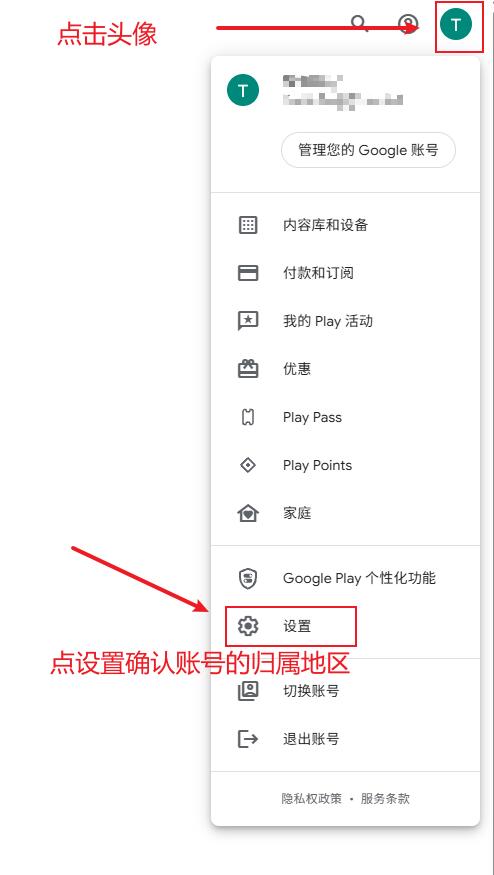
登录Google账号,没有就注册一个。检查Google Play国家/地区,ChatGPT后面也用这个账号。
涉及地址的,可以搜“日本地址生成器”随便生成一个,建议把最终使用的信息保存好,后面需要核对时方便查看。
③ 添加银行卡
Google Play:
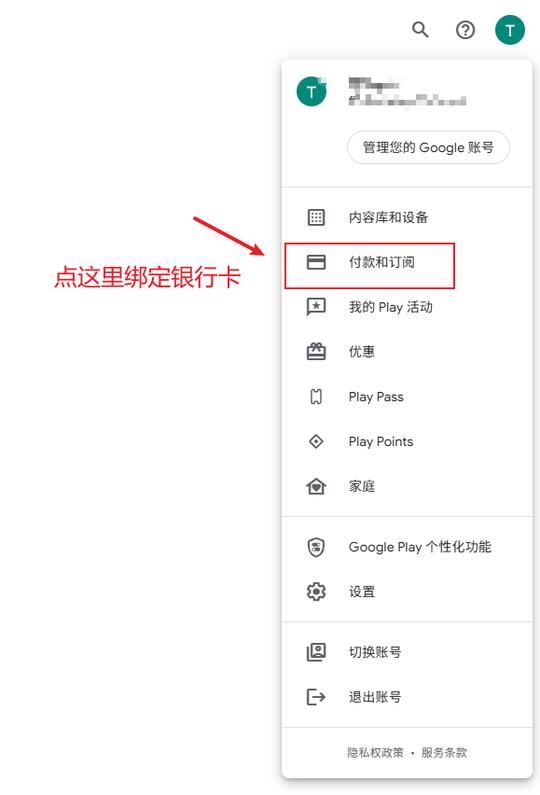
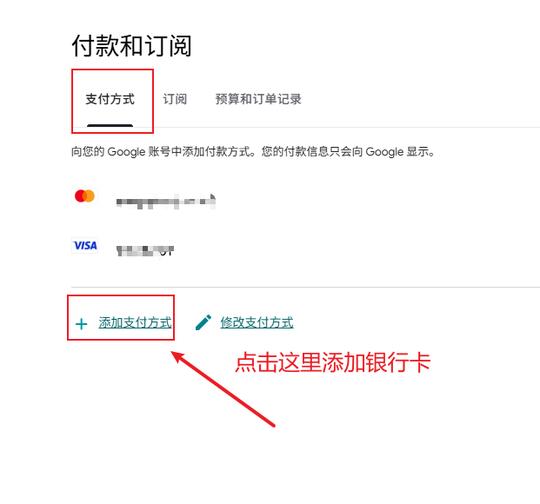
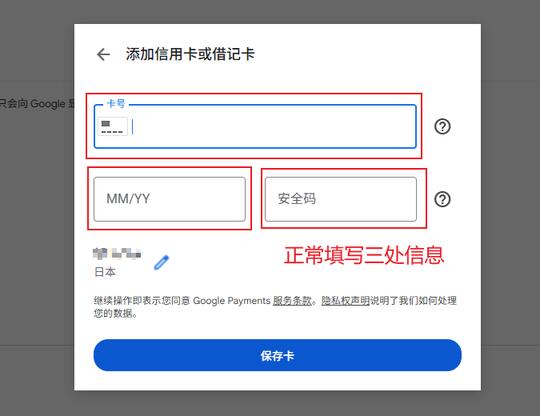
头像 → 付款和订阅 → 支付方式 → 添加信用卡或借记卡
银行卡信息如实填写。
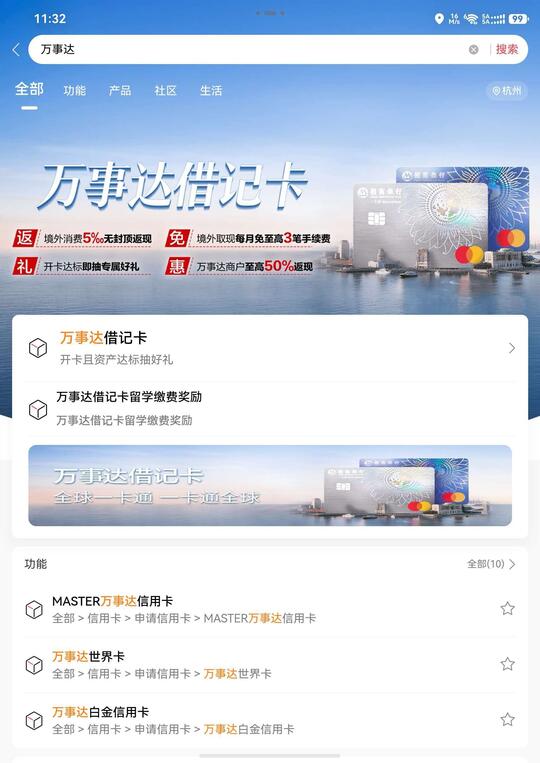
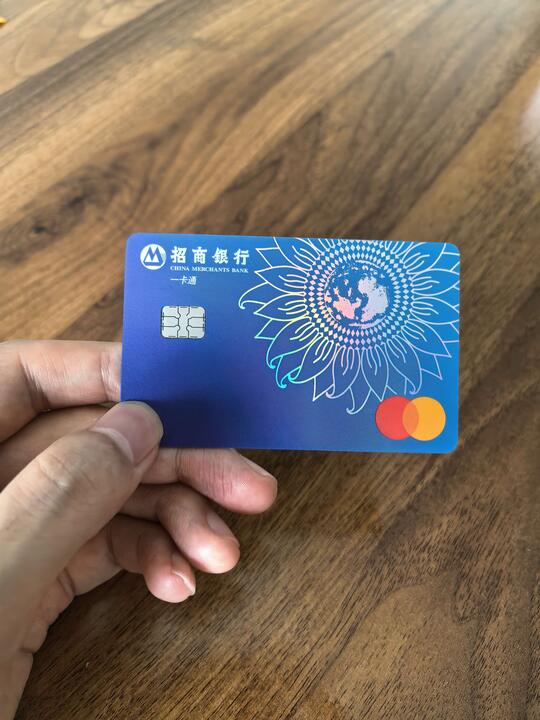
我用的是招商万事达,线上申请后去附近网点领卡,十分钟就搞定了。领卡时可以确认是否支持线上/跨境支付,我第二天就订阅成功了。
④ 下载ChatGPT
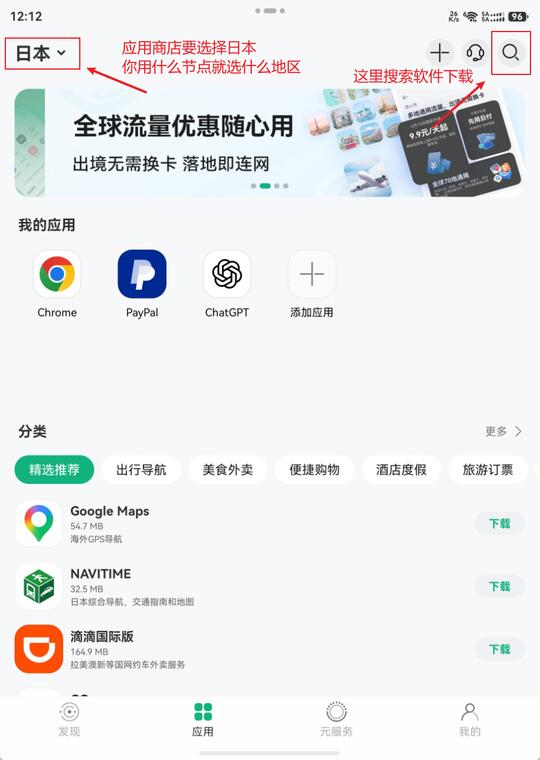
华为手机下载出境易,保持日区节点,把出境易地区切到日本,再搜索ChatGPT下载安装。
⚠️ 一定检查应用商店地区!
我第一次出境易是港澳区,ChatGPT虽然能打开但无法订阅;卸载后切到日区重新下载就成功了。
⑤ 订阅Plus
打开ChatGPT,登录和Google Play相同的账号:
头像/设置 → 升级Plus → Google Play付款
确认账号、银行卡和价格,付款即可。
如果订阅失败
依次检查:
节点 → Google地区 → 支付资料 → ChatGPT下载的应用商城地区 → Google账号是否一致 → 银行卡是否支持支付
我自己卡住的就是ChatGPT下载地区不一致。其他地区思路同理。
以上是26年9月华为 Pura X Max + 招商万事达 + 日区实测成功的流程,后续规则可能变化,以实际页面为准。
#howto入门codex #GPT #codex