DiskGenius免费下载,分区与数据恢复一文搞定
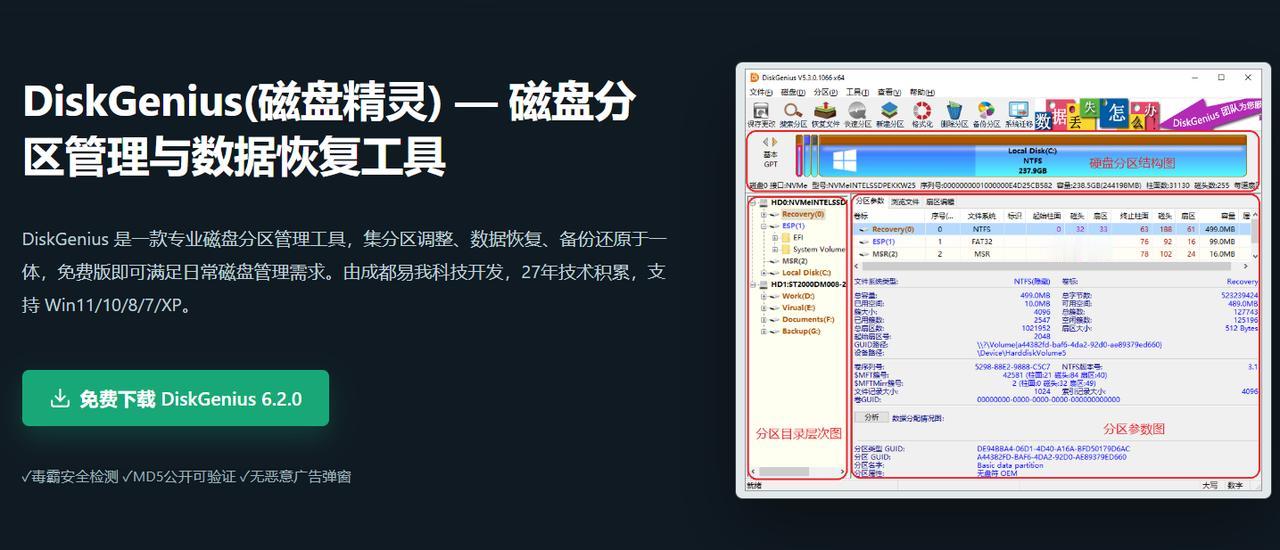
DiskGenius免费下载安装与使用:分区、数据恢复一篇搞定DiskGenius 是什么DiskGenius(磁盘精灵)是国内广为人知的磁盘分区管理与数据恢复工具,由成都易我科技开发,已有 20 多年历史。它把分区管理、数据恢复、备份还原、系统迁移等能力整合在一个软件里,普通用户和运维维修人员都用得上。
它的优势在于"功能全 + 界面中文直观":
免费版的分区管理已经完整可用,日常 C 盘扩容、新盘分区、U 盘格式化都能满足。
版本怎么选DiskGenius 用同一个安装包,装好默认是免费版,可按需升级:
免费版:分区管理功能完整;数据恢复有单文件 64KB 限制,适合日常分区与基本恢复。标准版:介于两者,适合需要更多恢复能力的用户(以官方为准)。专业版:数据恢复无限制,含系统迁移、完整恢复、虚拟机磁盘加载等,适合 IT 运维/维修店。简单建议:只用来分区、U 盘管理,免费版够用;要恢复较大文件或迁移系统,再看专业版。
DiskGenius 下载与安装1. 下载安装包:从获取免费版/专业版安装包(当前约 30MB,支持 Win11/10/8/7/XP)。
2. 选择安装方式:
- 安装版(.exe):按向导安装后使用。
- 绿色免安装版(zip):解压即用,U 盘即插即用,适合应急工具盘。
3. 启动使用:打开软件即简体中文界面,默认免费版。
提示:认准可靠下载入口(官方 或可信分发页),避免捆绑版本。常用实战:分区与数据恢复磁盘分区(以 C 盘扩容/新盘分区为例)
C 盘扩容:选中要调整的分区 → 用"调整分区大小"把其它分区空间划给 C 盘;操作前先备份重要数据。新硬盘分区:选中未分配的新盘 → "快速分区",按需要的分区数和大小划分,勾选 4K 对齐。分区操作会改动磁盘结构,执行前务必先备份重要数据。数据恢复(误删/格式化)
误删文件后先不要再往该盘写数据,越早恢复成功率越高。选择对应分区 → 用"恢复文件"扫描 → 找到目标文件就近恢复导出到其它盘。格式化/分区丢失可先"搜索丢失分区"或针对性恢复。高风险操作(删除/格式化/分区调整/恢复)请先确认目标盘与数据,必要时先备份。常见问题 FAQQ1:DiskGenius 收费吗?
免费版分区功能完整、免费;数据恢复单文件 64KB 内免费,专业版无限制(付费)。
Q2:支持哪些系统?
Windows 11/10/8.1/8/7/XP/Vista。
Q3:免费版能恢复大文件吗?
免费版限制单文件 64KB 以内,恢复大文件需专业版。
Q4:分区前要备份吗?
需要。分区/调整大小等操作会改动磁盘结构,务必先备份重要数据。
Q5:装完没看到恢复功能?
都在软件界面;分区用"分区管理",恢复用"恢复文件/搜索丢失分区"等菜单。
Q6:数据恢复成功率怎么提高?
误删/格式化后尽快停止对目标盘写入,用恢复功能扫描;恢复成功的基本前提是文件空间未被覆盖。
总结DiskGenius 是一款功能全面的磁盘分区与数据恢复工具,免费版分区功能完整、界面中文直观。下载认准可靠入口,先按"只分区用免费版、要恢复大文件/迁系统用专业版"来选版本;分区和数据恢复属风险操作,动手前先备份重要数据。
👉