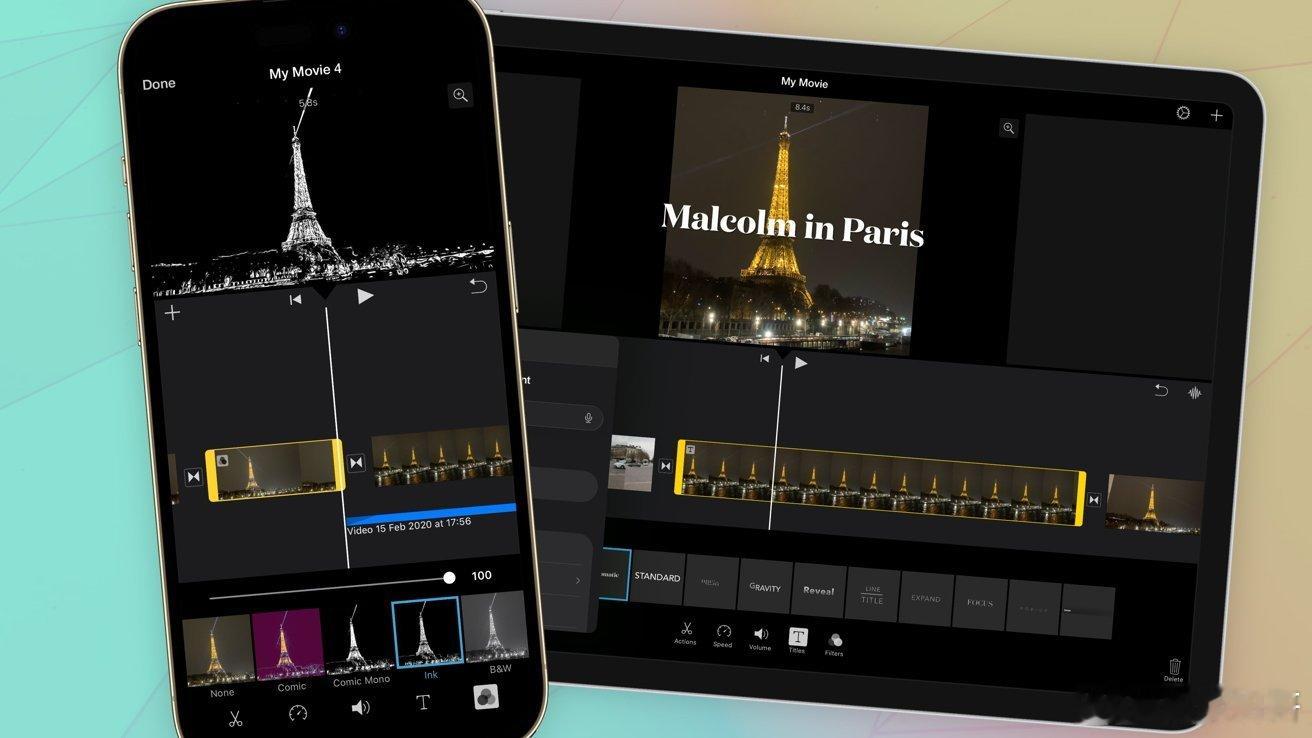
借助iMovie,普通用户也能将日常节日记录、生活随拍剪辑出优质观感,不用追求专业影视制作水准,就能为生活影像赋予叙事感与观赏性。
大部分用户日常只用设备原生相机录制视频,拍摄后直接存入相册不作后期处理,也有不少人习惯在社交平台内直接拍摄素材,依托平台自带简易工具完成基础剪辑。但如果注重视频画面质感、镜头叙事逻辑与成片整体风格,就需要专属剪辑工具辅助。
iPhone相册自带的回忆影片功能虽能整合素材、裁剪片段时长,却无法按照个人想法自由规划整部影片的节奏与故事脉络。
iMovie是适配Apple生态多年的剪辑工具,定位贴合日常视频创作需求,并不面向专业影视工业制作。专业创作场景常选用Premiere、Final Cut Pro等软件,而iMovie的优势在于操作门槛低、剪辑自由度高,无需花费大量时间学习。
虽然无法制作院线级大片,但用来剪辑旅行短片、生活纪念影像完全足够,软件全程免费使用,没有订阅付费项目,导出的成品不会附带平台水印,文件画质完整保留、全平台兼容,可直接发布到各类社交渠道。
想要用镜头记录日常点滴,通过精细剪辑留存专属生活画面,iMovie是十分合适的选择。本文主要讲解iOS与iPadOS版本的实操用法,macOS平台也有适配版本可供使用。
打开iMovie会直接进入项目主页,这里是新建创作作品、管理过往剪辑工程的核心入口。页面底部的新建项目区域,提供智能影片、故事模板、手动剪辑三种创作模式,向下滑动页面可以查看过往保存的剪辑项目,暂无创作记录时页面会显示对应提示,点击页面右上角三点图标还能导入外部保存的工程文件。
点开已有的剪辑项目,会进入作品预览界面,页面展示作品封面、标题、创作日期与视频时长,点击编辑即可进入剪辑操作页面,同时支持直接修改项目自定义标题。预览界面下方设有全屏预览、分享导出、删除项目三项快捷功能。
点击作品预览页的分享图标,就能进行视频导出与内容分发,选择存储视频可将成品保存至设备本地,也能通过社交软件、通讯应用直接发送分享。系统分享面板支持自定义调整功能排序,点击面板顶部设置选项,能够自定义视频导出分辨率,还可开启HDR高动态范围导出模式。
需要注意的是,即便设置最高导出分辨率,部分社交平台仍会自动压缩视频画质。除直接导出成片外,还能导出iMovie专属工程包,完整保留全部原素材与剪辑轨道,方便后续继续编辑或是转交他人修改。
智能影片模式适合不想手动操作、追求一键快速出片的使用场景。在项目主页新建项目中选择智能影片,从相册勾选所需视频片段,勾选的先后顺序会直接作为影片播放顺序,素材选定完成后点击创建,软件就会自动生成完整短片,也可直接选中整个相册,软件会按照素材拍摄时间线自动剪辑成片。
短片生成后,可自由拖拽调整片段播放顺序,随时增补新素材,也能多选片段进行复制或删除,页面顶部支持剪辑步骤的撤销与重做。软件内置风格模板库,可一键套用画面特效、版式设计与氛围风格,底部功能栏能够更换背景配乐、调整字幕字体样式与颜色,还能为全局画面添加滤镜效果。
单段视频素材可进入精细编辑页面完成进阶剪辑,全部编辑完成后既能保存剪辑工程返回主页,也可直接导出成片或专属工程文件。
故事模板模式相比智能影片题材分类更细致,只需套用专业现成模板,填充个人拍摄素材就能快速制作成片。软件内置庆典日常、美食制作、旅行记录、游戏集锦、科学实验等多种题材模板,选定模板后可提前预设影片整体风格,包含画面元素、字体版式、背景配乐以及滤镜效果。
进入编辑界面后,页面会呈现所有素材占位模块,同时标注适配的素材类型,可现场拍摄照片视频填充空位,也能从相册导入已有素材,模板自带适配转场效果与镜头衔接逻辑,无需手动调整画面过渡。
用户可以为模块重命名、替换已有素材或删除多余片段,长按模块或片段可自由拖拽调整排序,也能手动新增素材插入剪辑轨道。单段素材可进入精细剪辑面板,操作逻辑与手动剪辑模式完全一致,所有素材编辑完成后,可保存项目也能直接导出分享成片。
手动剪辑属于高阶创作模式,从零开启空白工程自由创作,不受任何模板限制,适合追求完全自定义剪辑的需求。选定该模式后,先从相册选取图片或视频作为起始素材,确认后创建影片进入时间轴编辑界面。
点击页面齿轮图标进入项目全局设置,可套用成套影片主题、添加全局通用滤镜,还能自主开关主题配乐、片头片尾淡入淡出效果,开启变速变调功能后,调整视频播放速度时音频音调会自动适配,保证听觉观感自然。时间轴中间的白色竖线为播放指针,用于标记当前预览画面位置,预览功能栏支持增补素材、定位片段、播放预览以及撤销重做操作,摇晃设备也可快速唤起撤销功能。
剪辑过程中点击加号图标可随时导入视频、图片素材,拖动素材两端黄色边框,能够截取视频局部片段添加至轨道,同时支持导入软件官方配乐、个人收藏音乐以及各类音效素材。
iPhone端还具备背景图添加、文件跨设备调取、现场拍摄与旁白录制功能,iPadOS端相关功能可直接在编辑主页调取使用。时间轴支持双指捏合缩放轨道视图,方便精准查看每段素材时长,长按屏幕左右两侧可快速跳转至时间轴首尾位置,按住视频片段滑动还能逐帧预览画面,快速找准剪辑切点。
片段日常管理可通过长按拖拽调整摆放位置,拖动素材两端边框能够裁剪播放时长,也可向外拉伸还原原视频完整画面,遇到画面倒置的视频,可在预览窗口双指旋转画面矫正方向。选中多余片段可直接点击删除,也能拖拽至页面边角完成移除。
选中任意视频片段,页面底部会弹出编辑工具栏,涵盖分割画面、分离音频、复制片段、播放变速、音量调节、字幕添加、滤镜设置等多项功能。
分割功能可在播放指针位置将单段素材裁切为两段,分离音频能实现音画轨道拆分,单独调配音频内容;变速功能支持调整视频快慢播放、设置分段变速与静态定格画面,也可一键重置恢复原始播放速度;音量调节可单独控制单段视频音量,分离音频轨道后还能裁剪音频时长、添加淡入淡出音效;字幕功能支持自定义文字内容、切换字体与颜色,可添加文字阴影、适配音效,还能让字幕时长铺满整段视频;滤镜仅作用于选中片段,可自由调节特效强弱程度。
多段视频衔接位置的方框图标可添加转场特效,包含无转场、主题转场、叠化、滑入、擦除、黑场淡入淡出等多种样式,能够自主调节画面过渡时长,还可搭配专属转场音效使用。
除基础剪辑操作外,iMovie还能实现多音轨分层配乐,为照片素材添加推拉运镜效果,进阶玩法还可运用画中画、分屏画面、绿幕抠像、画面叠层等创意剪辑功能,满足多样化创作需求。
有专业创作需求的用户可使用macOS版本iMovie,追求深度专业剪辑体验,还可选择适配iPad的Final Cut Pro软件,解锁更多高阶剪辑能力。