全新发布的 OPPO Find X9 再次重新定义了移动影像,带来创新突破的摄影体验。作为 OPPO 用户,您的手机中可能存储着许多精美的照片或其他文件,您或许需要在某个时候将文件从 OPPO 手机传输到电脑。本文旨在向您展示 4 种简单快捷的 OPPO 数据传输方法。现在,请继续阅读,了解如何将数据从 OPPO 传输到电脑。
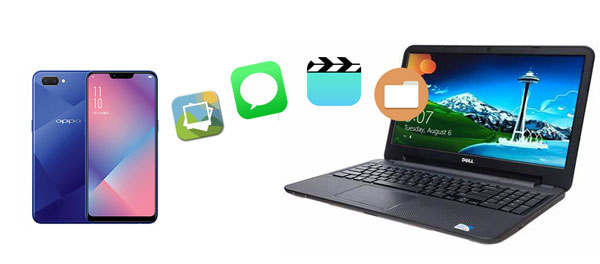
如果您正在寻找一款 OPPO 文件传输软件,帮助您将 OPPO 手机中的照片或视频等文件传输到电脑,Coolmuster Android Assistant ( Windows / Mac )可以满足您的需求。它可以让您轻松地将多个文件从手机传输到电脑。您还可以使用Coolmuster Android Assistant一键备份 OPPO 手机,并随时将备份恢复到手机。
Coolmuster Android Assistant的主要功能:
在手机和电脑之间传输联系人、短信、通话记录、音乐、视频、照片等。 一键备份和恢复您的Android手机。 通过电脑在手机上安装和卸载应用程序。 在电脑上导出、添加、删除、去重和编辑联系人。 直接在电脑上导出、发送、回复和转发短信。 完全兼容几乎所有Android手机,例如 OPPO Find X9 Pro/Find X9/Reno15/Reno15 Pro、三星、TCL、谷歌、Vivo、iQOO、小米、realme、Tecno、摩托罗拉等。在您的PC或Mac上下载Coolmuster Android Assistant的免费试用版,立即体验:
1.1 如何选择性地将文件从 OPPO 手机传输到电脑作为一款多功能的 OPPO 文件传输软件, Coolmuster Android Assistant允许您在传输前预览所有文件,然后轻松地从 OPPO 选择特定文件传输到 PC。
01在您的电脑上下载并运行Coolmuster Android Assistant ,然后使用 USB 数据线将您的 OPPO 手机连接到电脑。按照屏幕上的步骤操作,使程序识别您的 OPPO 手机;完成后,您将看到如下主界面:
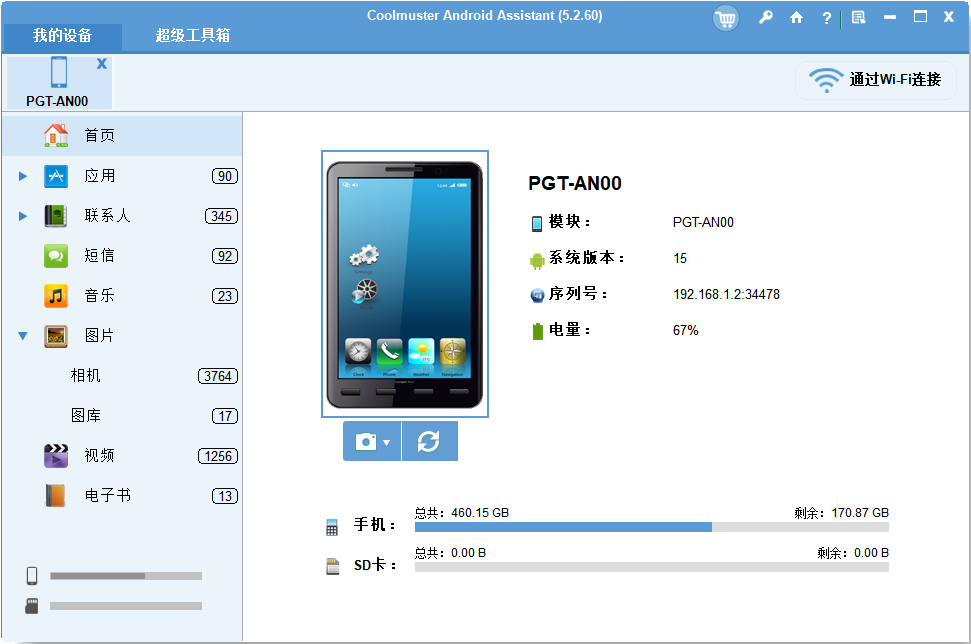
02点击左侧菜单中所需的文件类型;这里我们以“联系人”为例;OPPO 手机上的文件将立即被扫描出来。预览并选择您想要的文件,然后点击“导出”按钮将它们从 OPPO 手机传输到电脑。
1.2 如何一键将文件从 OPPO A3 Pro 传输到电脑使用Coolmuster Android Assistant ,只需一键即可轻松将 OPPO 手机备份到电脑。整个过程快速简便。
一探究竟:
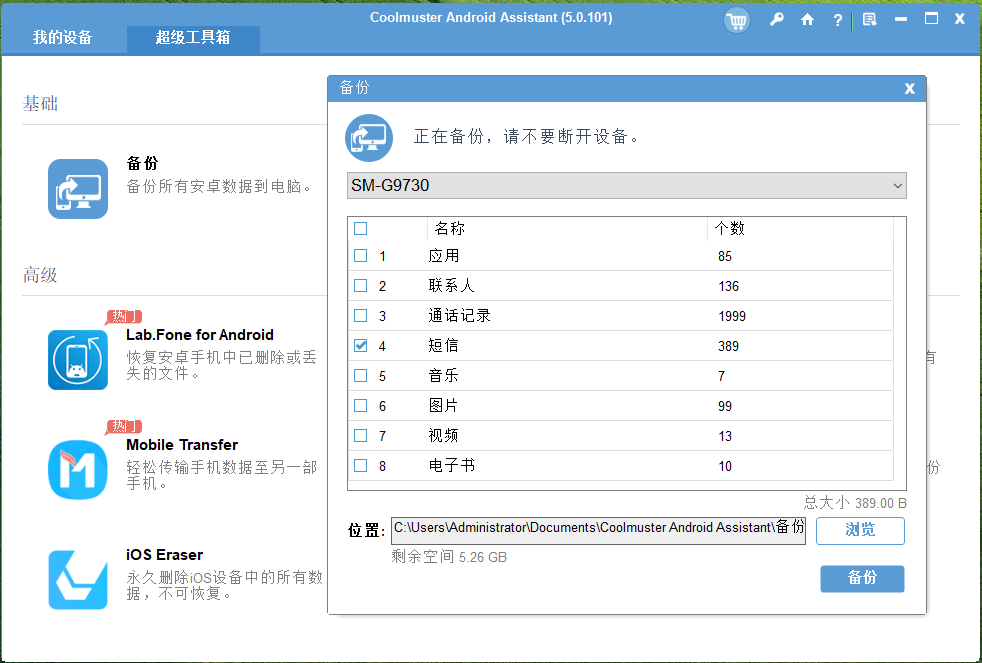
01 Coolmuster Android Assistant检测到您的 OPPO 后,进入“超级工具包”部分,然后点击“备份”。
02选择要备份的内容,然后选择计算机上存储备份的位置,点击“备份”开始。
使用电脑上的文件资源管理器可以方便地将文件从 OPPO 手机传输到电脑。此方法无需第三方软件,只需一根 USB 数据线即可。但是,它只能传输视频、音频和照片等有限的文件类型。如果您想传输更多文件,例如短信或联系人,可以参考第一部分中介绍的专业 OPPO 文件传输软件。
以下是如何使用 USB 数据线将 OPPO 文件传输到Windows 10/11 电脑:
步骤 1. 使用 USB 数据线将 OPPO 手机连接到电脑,然后在手机上点击“允许”,允许电脑访问手机上的文件。
步骤 2. 打开电脑上的文件资源管理器,然后找到您的手机。
步骤 3. 找到存储需要传输的文件的文件夹;例如,点击名为“DCIM”的文件夹,即可访问 OPPO 上的照片和视频。
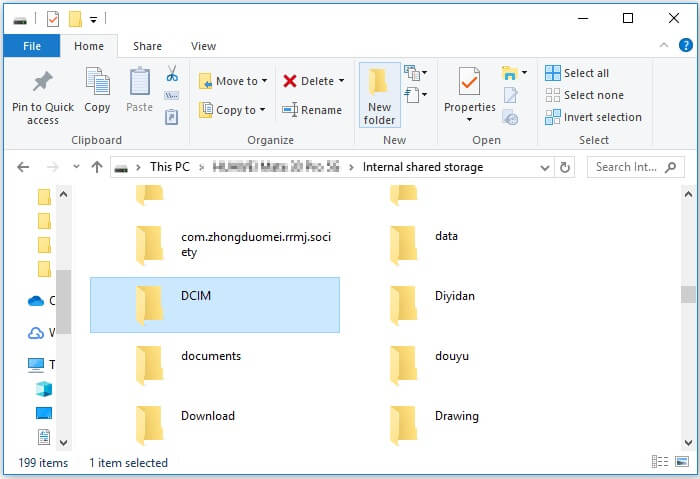
步骤 4. 选择所需文件并将其复制到您的电脑。
第三部分:如何使用蓝牙将OPPO数据传输到电脑如果您只有少量小文件需要从 OPPO 手机传输到电脑,蓝牙是理想的选择。请按照以下步骤开始传输:
步骤 1. 通过“设置”在 OPPO 手机和电脑上启用蓝牙。
步骤二:在电脑上,选择您的OPPO手机,然后点击“配对”。您需要输入安全码来配对您的设备。

步骤 3. 在您的 OPPO 设备上,选择要传输的文件,然后通过“蓝牙”将其共享到您的电脑。
步骤 4. 从 OPPO 接收文件到您的电脑。
第四部分:如何通过云服务将文件从 OPPO 手机传输到电脑Google Drive 是一款热门的云服务,尤其受到Android用户的青睐。它提供 15 GB 的免费存储空间;如果需要,您可以购买更多空间。您可以将照片、视频和文档等文件同步到 Google Drive,并通过电脑或其他设备访问它们。它还可以作为 OPPO 手机的传输工具,帮助您将文件从 OPPO 手机传输到电脑。您还可以使用其他云服务,例如 Dropbox。
以下是如何使用 Google 云端硬盘将文件从 OPPO 手机传输到笔记本电脑的方法:
步骤 1. 在您的 OPPO 手机上,从 Google Play 下载 Google 云端硬盘,然后使用您的 Google 帐户登录。
步骤 2. 点击“+”图标,然后点击“上传”。
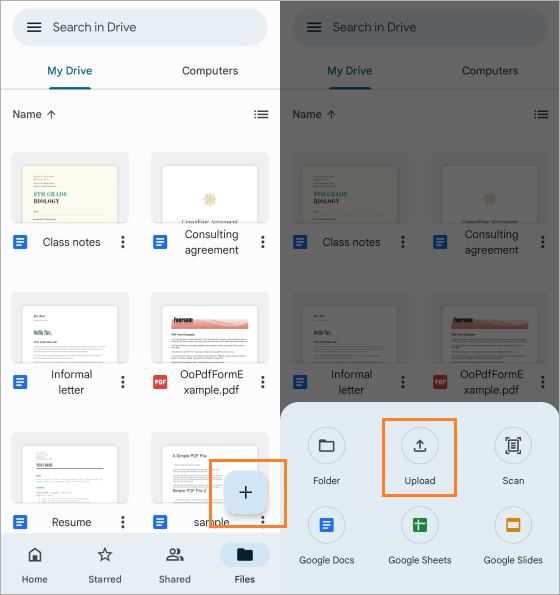
步骤 3. 选择 OPPO 手机上的文件上传到 Google 云端硬盘。
步骤 4. 在您的电脑上,访问Google Drive.com并下载从您的 OPPO 传输到您的电脑的文件。
结语要将数据从 OPPO 手机传输到电脑,最推荐的方法是使用Coolmuster Android Assistant。它是一款功能强大的 OPPO 文件传输软件。使用它可以对 OPPO 手机上的文件进行排序和整理,方便您预览和管理,并且您可以选择需要传输到电脑的文件。