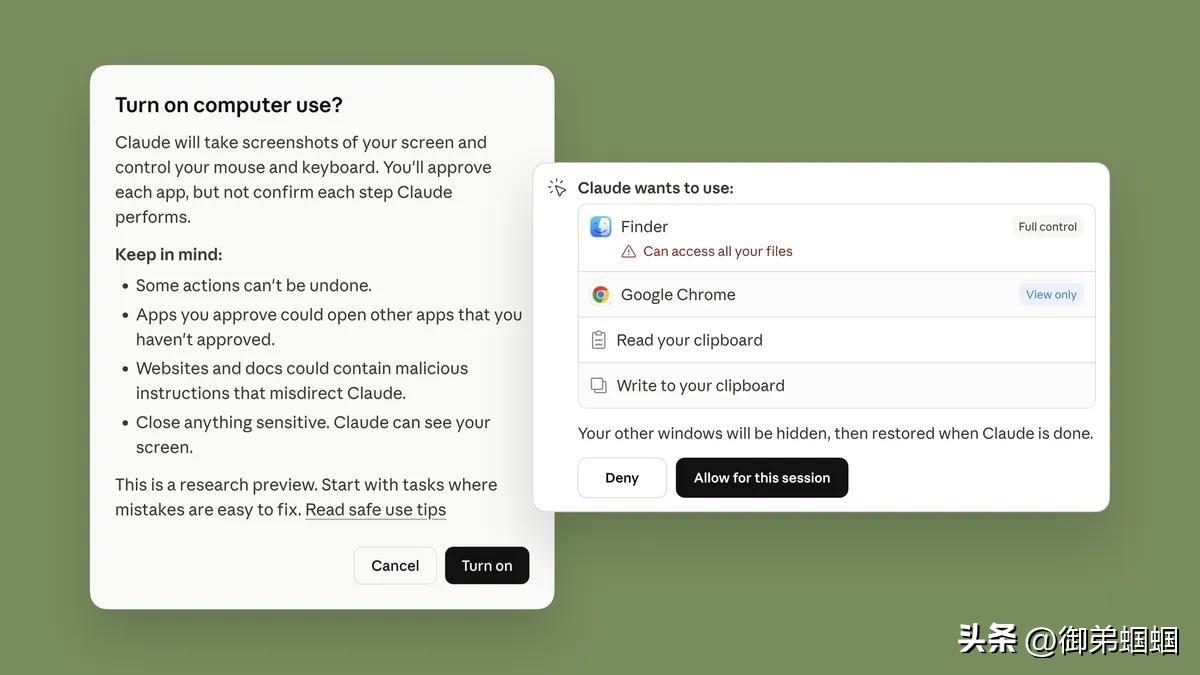
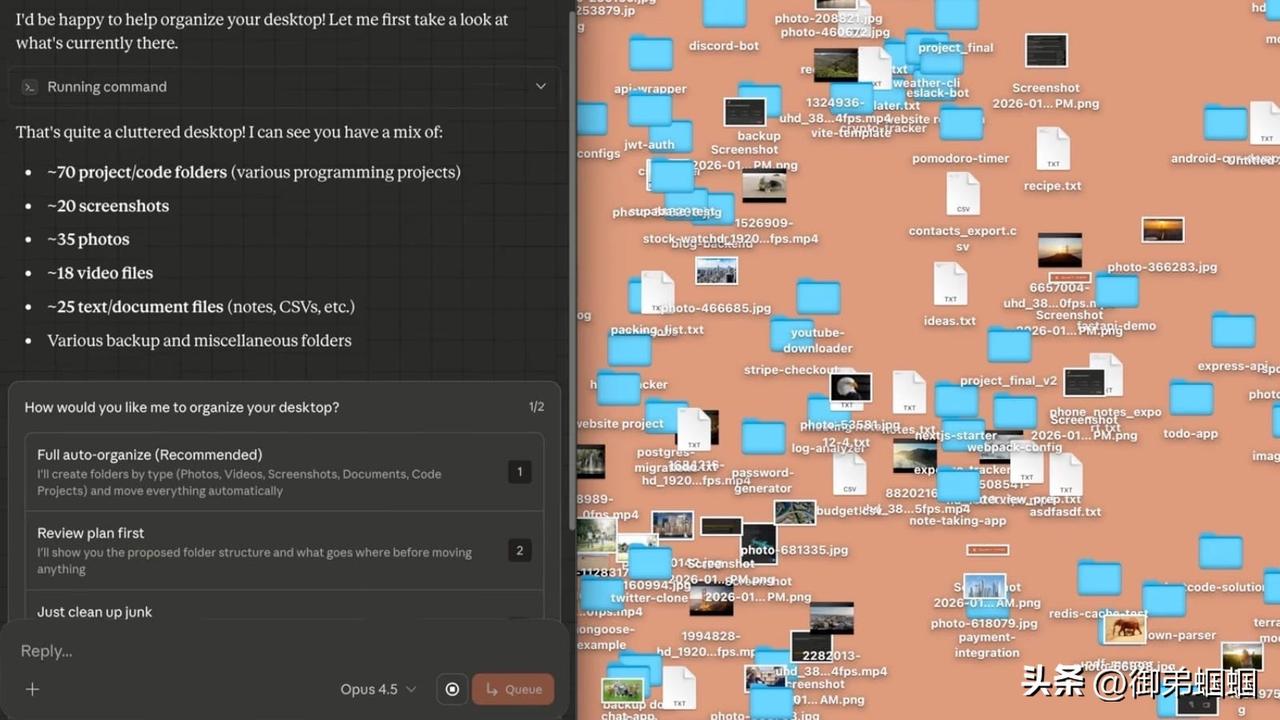
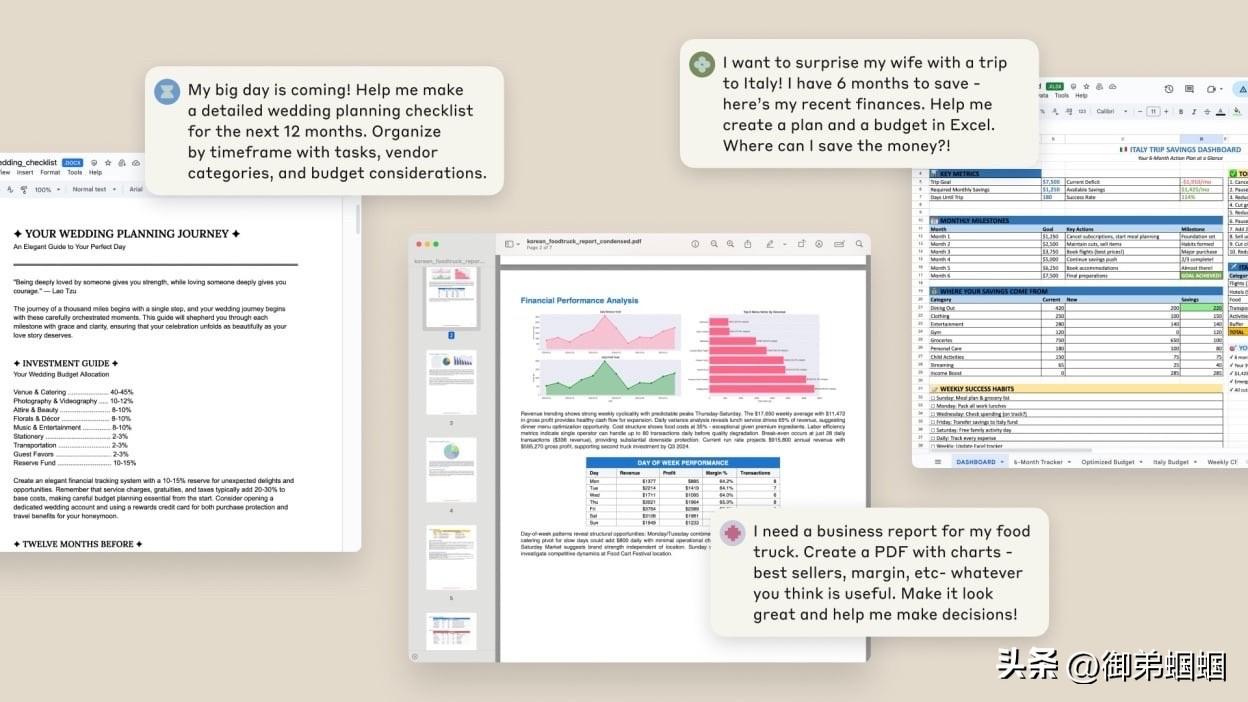
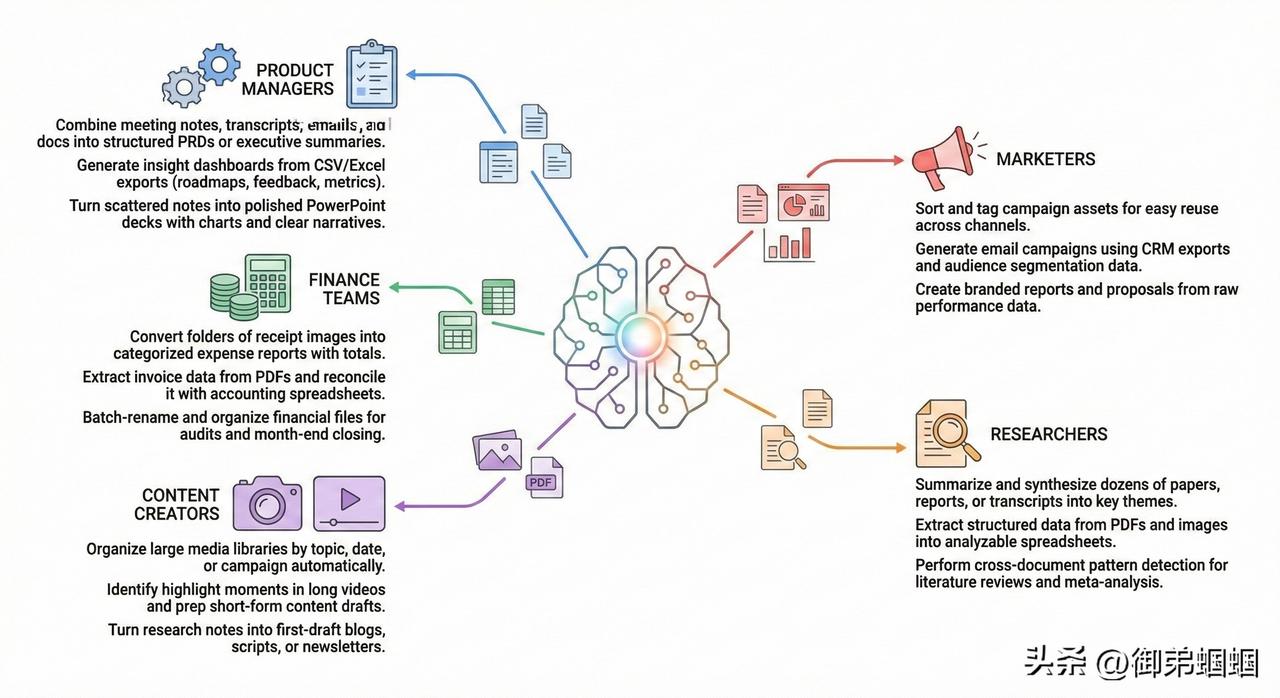
智能体Claude Computer Use(Cowork )- 高级功法进阶篇 Anthropic 在 2024 年底推出、2026 年已大幅升级的核心 Agent 功能。它让 Claude 能像真人一样操作你的电脑:看屏幕、移动鼠标、点击按钮、输入文字、打开应用、浏览网页、填写表单、操作 Excel 等。 目前主要通过两种方式使用: • Claude Cowork(推荐给普通用户):桌面端工作助手,适合非程序员自动化办公任务。 • Claude Code(推荐给开发者):集成在终端/IDE 中,更适合编程 + 电脑操作结合的任务。 • API 方式(开发者):通过 computer-use tool 构建自定义 Agent。 以下是 Claude Computer Use(Cowork 模式) 在批量办公场景下的高级使用技巧和实战指南(2026 年最新版 Opus 4.6 / Sonnet 4.6)。批量办公是 Cowork 最擅长的领域之一,它能一次性处理几十到几百个文件、发票、邮件、报告等,远超普通聊天模式。 1. 准备工作(推荐先做) • 在 Claude Desktop App 中进入 Cowork 模式。 • 设置 Global Instructions(全局指令),让 Claude 记住你的偏好: 示例全局指令: “我是办公室职员,喜欢用 YYYY-MM-DD 日期格式,所有 Excel 使用专业配色(标题深蓝 2C3E50),生成文件前先输出执行计划,每步完成后确认结果再继续。处理批量文件时优先使用文件夹隔离,避免误删重要文件。” • 专门创建一个“Claude_Work”文件夹,把需要批量处理的文件放进去,只授权 Cowork 访问这个文件夹(更安全)。 2. 批量办公高频场景 + 高级 Prompt 示例 场景1:批量整理文件 / Downloads 文件夹 Prompt 示例: “打开我的 Downloads 文件夹。对所有文件进行批量整理: 1. 按文件类型创建子文件夹(Documents、Images、PDFs、Invoices、Archives 等); 2. 对 PDF 和 Word 文件,按内容自动重命名(格式:YYYY-MM-DD_关键词_序号); 3. 把 6 个月前的文件移动到 Archive 文件夹; 4. 最后生成一份 summary.txt 文件,列出整理前后的文件数量和分类统计。 每一步操作后截屏确认,遇到不确定情况立即暂停询问我。” 场景2:批量发票/收据处理 → 生成报销 Excel Prompt 示例: “我有 50 张发票截图/PDF 在 Invoices 文件夹里。请批量提取信息,创建一个专业的 Excel 报销表,包含以下列:日期、供应商、金额(不含税)、税额、含税总额、类别(餐饮/交通/办公等)、备注。 添加自动求和公式、按类别分类汇总页签,并在最后生成一个柱状图。文件命名为 2026-03_Expense_Report.xlsx。 先输出详细执行计划,然后开始处理,每提取 10 张后汇报一次进度。” 场景3: 批量文件整理 + 智能重命名 打开我的 Downloads(或指定文件夹),对里面所有杂乱文件进行批量整理: - 按文件类型创建子文件夹(PDFs、Word、Excel、Images、Invoices、Archives 等) - 对可读文件(PDF/Word/Excel)根据内容自动重命名,格式:YYYY-MM-DD_关键词_序号 - 把3个月前的文件移动到 Archive 文件夹 - 最后生成一份 summary.txt,统计整理前后的文件数量和分类情况;每一步操作后确认结果,遇到重复或无法识别的文件暂停询问我。 高阶功法,最好本地执行、安全隔离、先规划后执行、分批汇报、支持并行子代理。准备专用文件夹 + Global Instructions,即可大幅提升办公效率,解放重复劳动。 GoodLuck! AI工作秘诀 AI设计方法 ai智能体教程 财务 excel