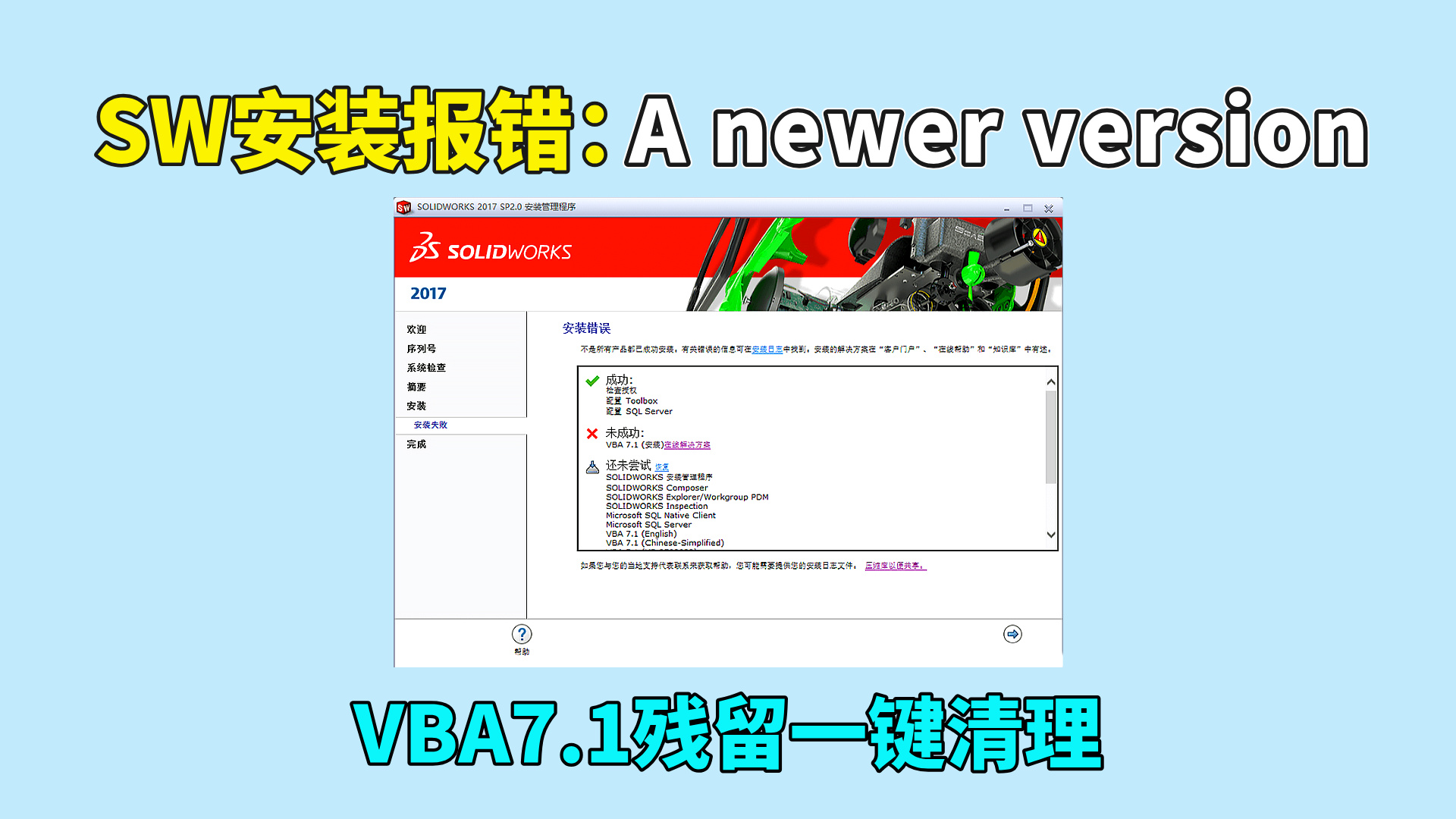
最近有人问我SolidWorks安装时的棘手问题:明明想装新软件,却弹出【A newer version of this application is already installed. Installation stopped】提示,强行点继续后,又会遇到VBA7.1安装失败的情况。其实这不是软件本身的问题,而是之前装过高版本SolidWorks后,VBA7.1组件没卸载干净留下的“后遗症”,今天就把我亲测有效的解决方法分享给大家。

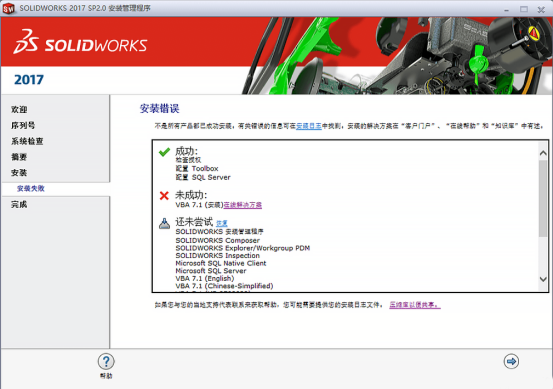
这个问题的核心是残留的VBA7.1组件和新安装程序冲突,普通卸载方式根本清理不干净,这时候就需要微软官方的“清理神器”——Microsoft Program Install and Uninstall工具,专门处理这类安装卸载残留问题,安全又高效。
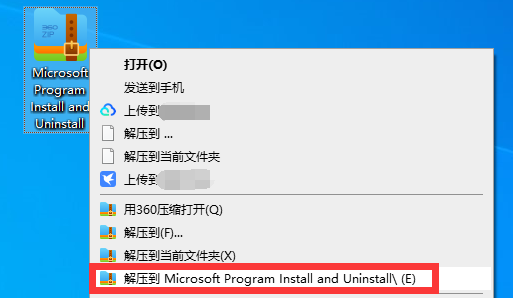
操作步骤:1、得到压缩包之后,鼠标右键解压,点击【解压到Microsoft Program Install and Uninstall】。
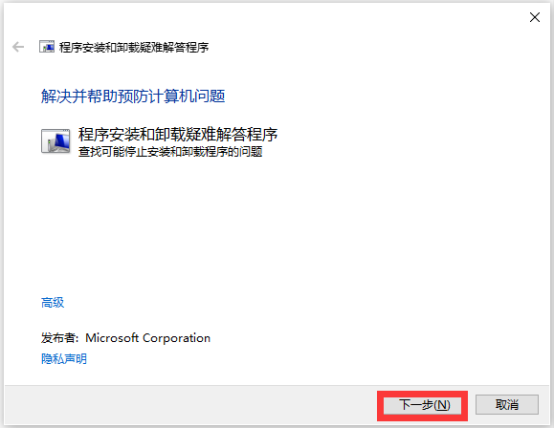
2、全部解压之后,双击打开【Microsoft Program Install and Uninstall】程序。

3、点击【下一步】。
4、点击【卸载】,然后等待工具检测系统中的残留程序。
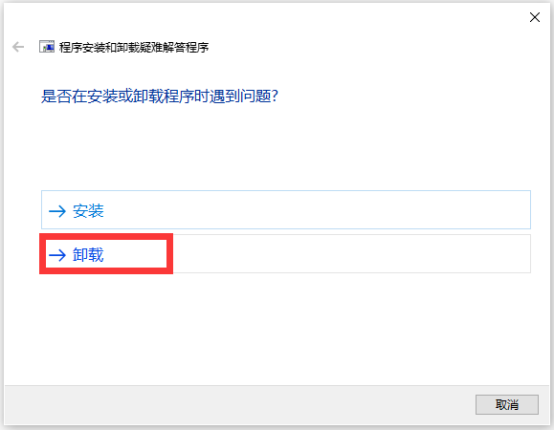
5、检测完成后,在列表里找到所有带【MicrosoftVisualBasic for Applications 7.1】字样的选项(可能有多个,一次只能选一个),选中后点击【下一步】。
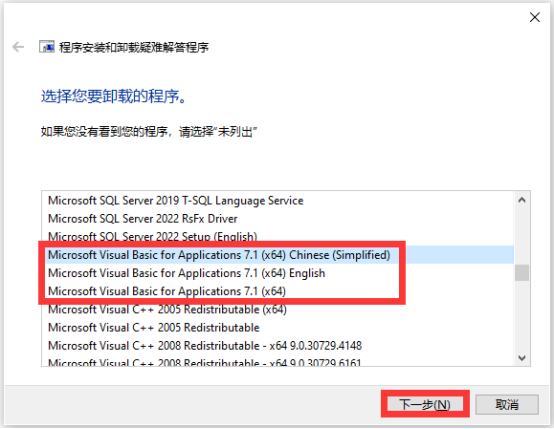
6、点击【是,尝试卸载】,工具会自动清理该组件的文件和注册表残留,耐心等待。

7、直到提示【疑难解答已完成】,关闭当前窗口,重新运行工具,重复前面的步骤,把所有带【MicrosoftVisualBasic for Applications 7.1】的选项逐个卸载干净。
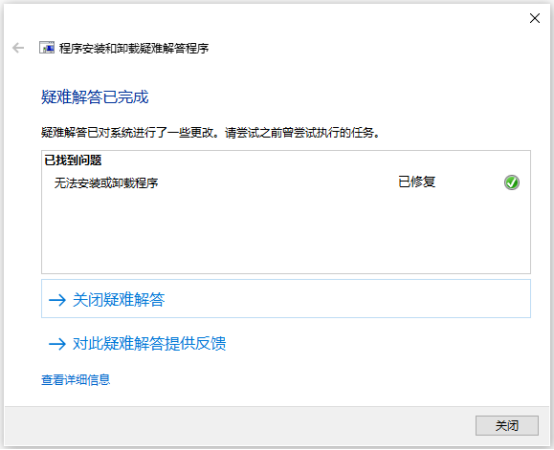
等所有残留组件都清理完,重新启动SolidWorks安装管理程序就行。这里给大家一个判断问题是否解决的小技巧:如果安装进度能顺利超过2%,就说明残留已经清理干净,后续安装基本不会再出问题啦。