哈喽大家好呀!我是橙子,一个 95 后,做新媒体运营已经五年啦~ 今天来跟大家聊聊,新手小伙伴该怎么做好公众号排版。作为有五年经验的老运营,我整理了一套超简单的排版方法,以前排版得花 1 个小时,现在 10 分钟就能搞定!今天就把这套 “懒人排版模板” 分享给你们,希望能帮到大家~
01 排版工具我平时常用的排版工具是小墨鹰编辑器,选它的原因很简单:它的操作界面简洁,而且功能也很齐全、操作简单,新手也能轻松上手。用它之后,排版速度会快很多,能省不少时间呢~
小墨鹰编辑器网址:https://www.xmyeditor.com/
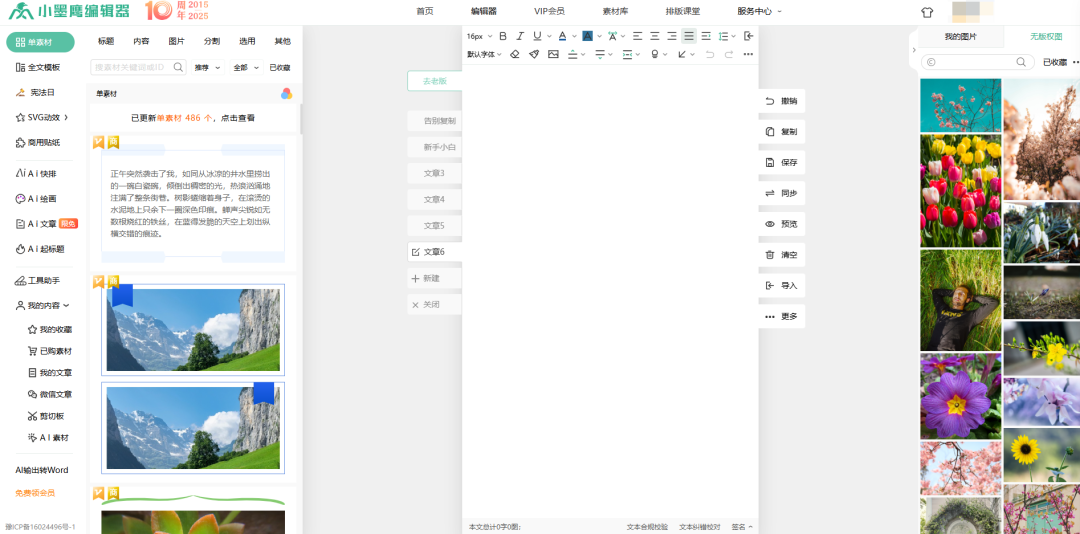
在我看来,公众号排版不用搞得多花哨,只要做到简洁明了、重点突出、层次清晰就够了!
02 文字排版
全文排版有五个要点,大家记好啦:
首行不用缩进。首行缩进一般是纸质媒体用得多,比如书本、报纸、杂志这些。新媒体文章不一样,靠空行来区分段落就好啦。
段落之间要留空行,文字和图片之间也得空一行,这样整个版面看起来会更清爽,读起来也舒服。
正文可以分 3-4 个小标题。小标题其实就是文章的分论点,一般来说,3-4 个分论点就足够把一个观点或者一件事讲清楚了。用小标题能让复杂的信息变得有条理,减轻读者的阅读压力,让大家一眼就能看明白核心内容。
每 3-5 行文字就换一个段落。读者大多是用手机看文章,太长的段落看着费劲。多写短段落、短句子,多换行分段,一段话最好别超过 5 行。
做公众号文章的写作和排版,一定要一直保持上面这几个习惯,这样你的文章整体会显得干净整洁,读起来也更舒服。
03 文章图片1)内文图片① 内容相关截图:文章里放一些和内容高度匹配的截图,能帮助读者更好地理解文章。② 自己拍摄的照片:自己拍的生活照会更真实,容易让读者产生信任感。③ 无版权图片网站:小墨鹰编辑器右侧的图库里面有免费无版权图片,不仅好看,还能高清下载,直接就能用。

在小墨鹰编辑器左侧点 “AI 绘画”,输入你的要求就行,描述得越详细,生成的图片越符合你的预期,按照自己的想法设置就好~ 公众号封面头图的比例是 2.35:1,封面方图的比例是 1:1。封面图也得简洁直接,一眼就能抓住重点。

下面把我平时常用的排版参数分享给大家,供你们参考:1)全文字体:默认字体2)正文字号:15px3)小标题字号:16px4)正文字体颜色:#0c0c0c(默认颜色)5)重点文字 / 小标题背景颜色:#4076006)两侧边距:57)行间距:1.758)字间距:1.59)全文对齐:左对齐10)小标题对齐:左对齐 / 居中对齐

另外,再给大家分享几个实用小技巧:
1)超链接想在文章里插入链接,引导读者跳转去看自己的其他文章,有两种形式:① 文内引导,效果如下:

② 往期推荐,效果如下:

这样能关联自己账号的其他内容,给别的文章带来流量。
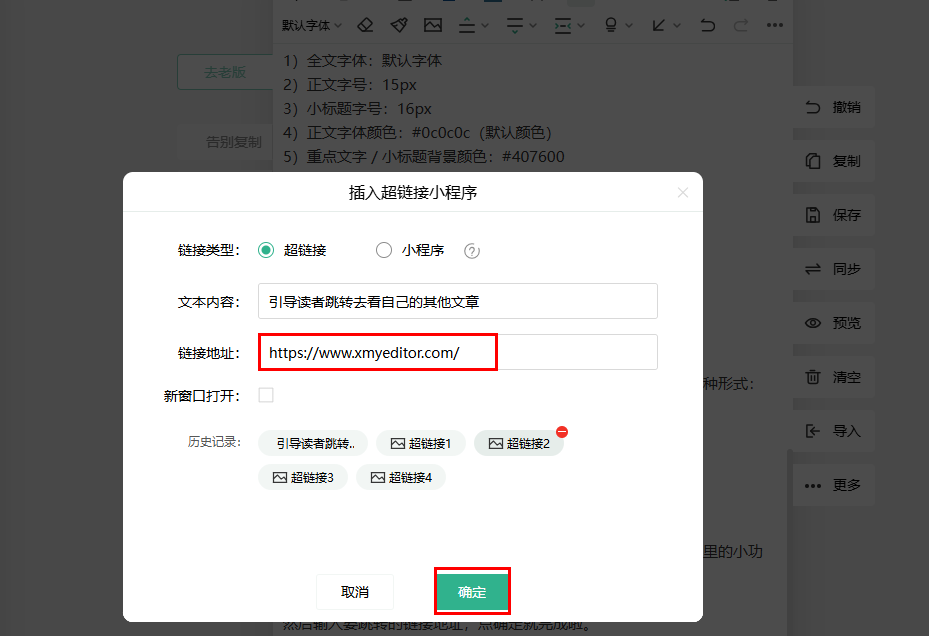
设置方法很简单:选中要加链接的文字或图片,点击顶部工具栏里的小功能 - 超链接;
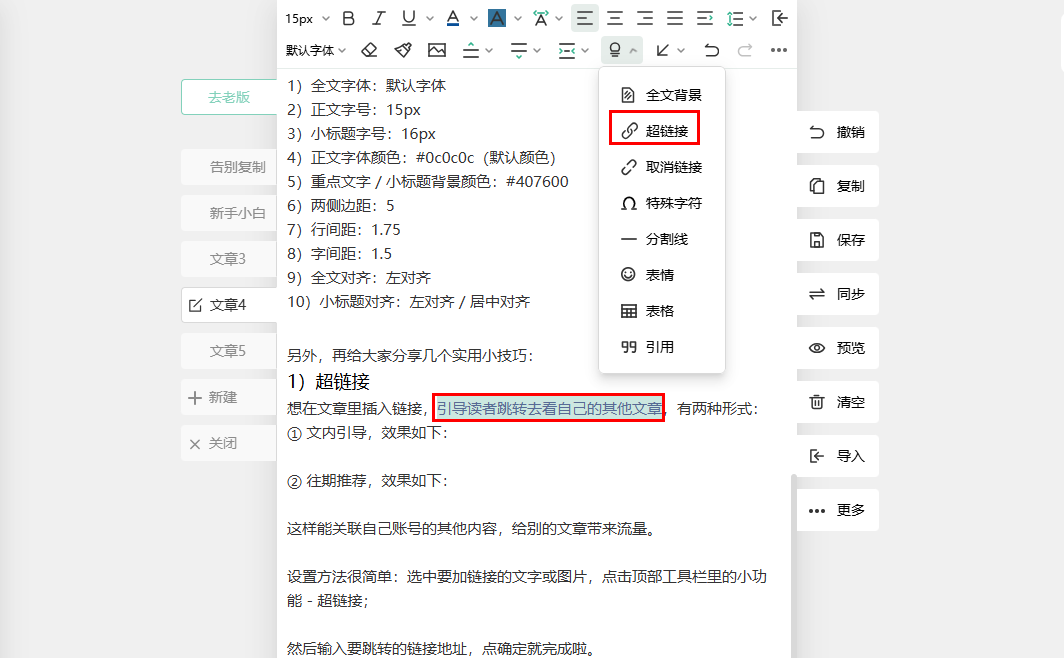
然后输入要跳转的链接地址,点确定就完成啦。
2)固定文章头尾部
文章开头的自我介绍、结尾的引导点赞关注转发,还有往期推荐的文章,都可以做成公众号模板,每次写新文章直接复用就行,特别省时间。
设置方法:点击编辑区右下角的 “签名 - 添加签名”,然后点 “新增签名”;


再回到编辑页面,点击左侧的 “单素材 - 选用 - 引导 - 顶部关注”,选一个喜欢的素材点 “写入编辑区”,然后复制下来;

再回到之前的签名界面粘贴进去进行保存就可以了(底部签名也是同样的操作步骤)。
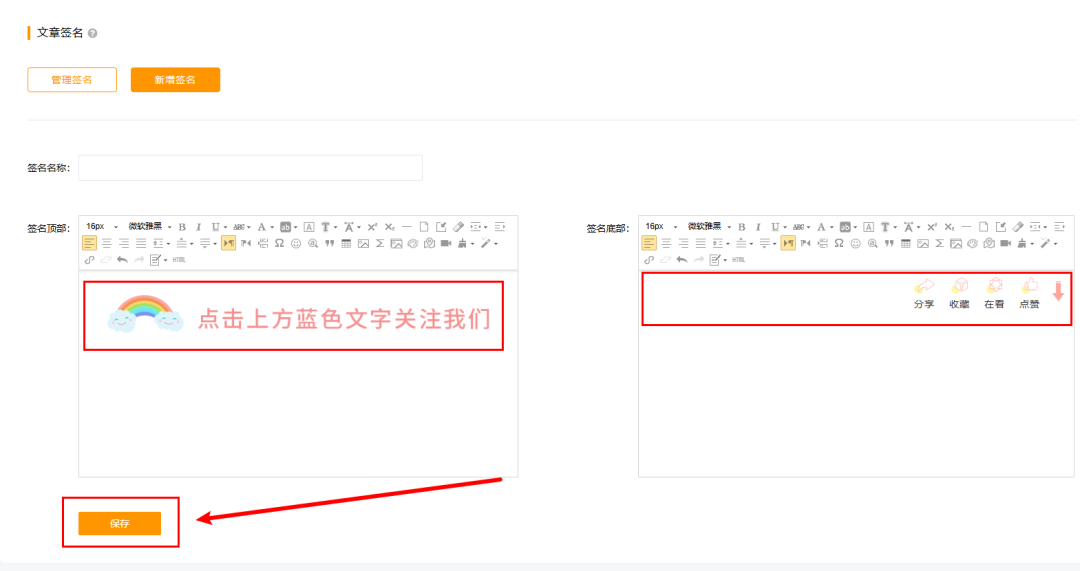
在编辑区右下角点击签名-引导(刚刚保存的签名名称)即可使用;

今天关于新手怎么进行公众号排版,就给大家分享到这里啦~ 接下来我还会跟大家分享一系列新媒体运营相关的干货内容!
感谢大家耐心看完这篇文章~ 如果觉得我的分享对你做公众号选题有一点点帮助,麻烦点赞 + 转发 + 关注支持一下我呀!
要是你对新媒体运营有什么想法,或者想看这方面的哪类内容,欢迎在评论区留言,我们一起交流一起学习~
我是橙子,一个 95 后北漂职场人,有 5 年资深新媒体运营经验,专注分享干货、个人成长和观点热评。新的旅程,我们一起进步呀~