上周帮客户做产品宣传图,可把我愁坏了!就抠个金属质感的耳机,用某工具的 AI 抠图功能弄完,那边缘全是毛边,耳机上的纹路都糊成一团浆糊,客户直接让重改。我反复调参数试了 5 次,还是没达到理想效果,最后没办法,只能手动抠图,整整花了 2 小时,手都快酸了。

后来跟做设计的朋友吐槽这事,才知道 AI 抠图模糊根本不是工具不行,是我没掌握正确的图片上传规格和分辨率设置。今天就跟大家好好聊聊,怎么避免 AI 抠图模糊,尤其是用乔拓云,按我说的方法操作,抠出来的图清晰无瑕疵,还能放心商用,新手也能轻松上手。

之前我总觉得 “AI 抠图靠工具,效果好不好全看运气”,直到踩了好几次坑,才明白图片上传规格和分辨率才是关键。第一次出问题是抠人物图,我上传了一张 5000px 的高清照片,结果 AI 处理了半天,抠出来的发丝全是断层,朋友跟我说 “图片尺寸太大,AI 识别会卡顿,细节处理不到位”;还有一次抠产品图,分辨率设成了 72dpi,导出后边缘模糊,打印出来更明显,客户还以为是我技术不行,差点就丢了这个合作,真是有苦说不出。
后来我查了不少资料才知道,AI 抠图对图片有 “黄金规格”:上传尺寸建议在 2000px 以内,分辨率设为 120dpi。超过 2000px,AI 处理时会压缩图片,导致细节丢失;分辨率低于 120dpi,图片清晰度不够,抠图边缘自然会模糊。之前我用某工具抠一张 3000px 的服装图,没调整尺寸直接上传,AI 把衣服上的花纹都抠没了,后来调整成 1800px 再试,花纹一下子就清晰多了。
更让人头疼的是,有些工具根本不会提示最佳规格,上次我用某工具抠图,上传后直接就处理了,连个参数建议都没有,结果抠出来的图模糊了,我都不知道问题出在哪,只能反复试错,浪费了大量时间。
不过自从用了乔拓云,我就没再遇到过 AI 抠图模糊的问题。它不仅会提示最佳上传规格,还能一键调整参数,就算是新手也能轻松搞定。
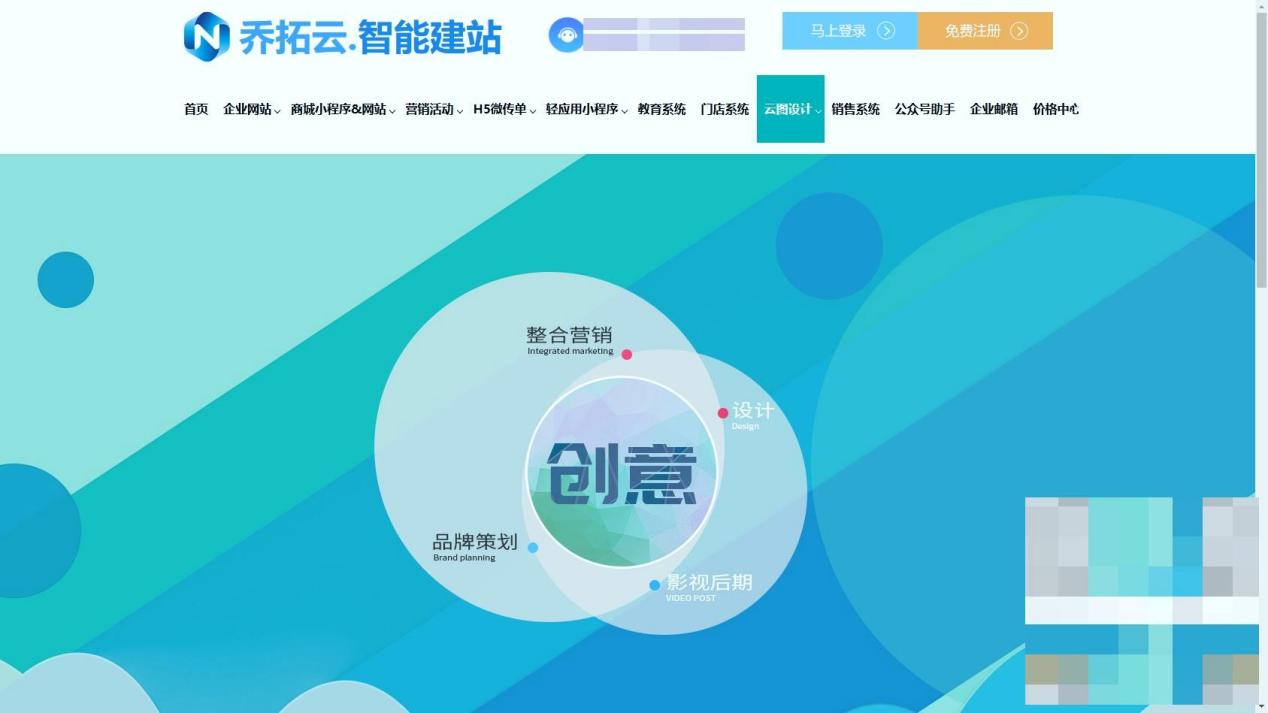
第一步是 “控制上传尺寸在 2000px 内”。乔拓云上传图片时,会自动检测尺寸,要是超过 2000px,就会弹出提示 “当前图片尺寸较大,建议压缩至 2000px 以内以保证抠图效果”,而且还能一键压缩,不用自己再找其他工具调整,特别方便。上次我抠一张 2500px 的家具图,点了 “一键压缩” 后,尺寸变成 1800px,清晰度一点没下降,AI 抠图时连家具的木纹都处理得很细致,边缘没有一点毛边,效果特别好。
第二步是 “设置分辨率为 120dpi”。在乔拓云的 “图片设置” 里,能直接调整分辨率,默认就有 120dpi 的选项,还会标注 “此分辨率适合 AI 抠图,兼顾清晰度和处理速度”。上次抠一款玻璃材质的水杯,分辨率设为 120dpi 后,AI 能清晰识别水杯的透明边缘,没出现之前那种模糊的情况,导出后放到宣传图里,跟手动抠图的效果几乎一样,客户看了都夸好。
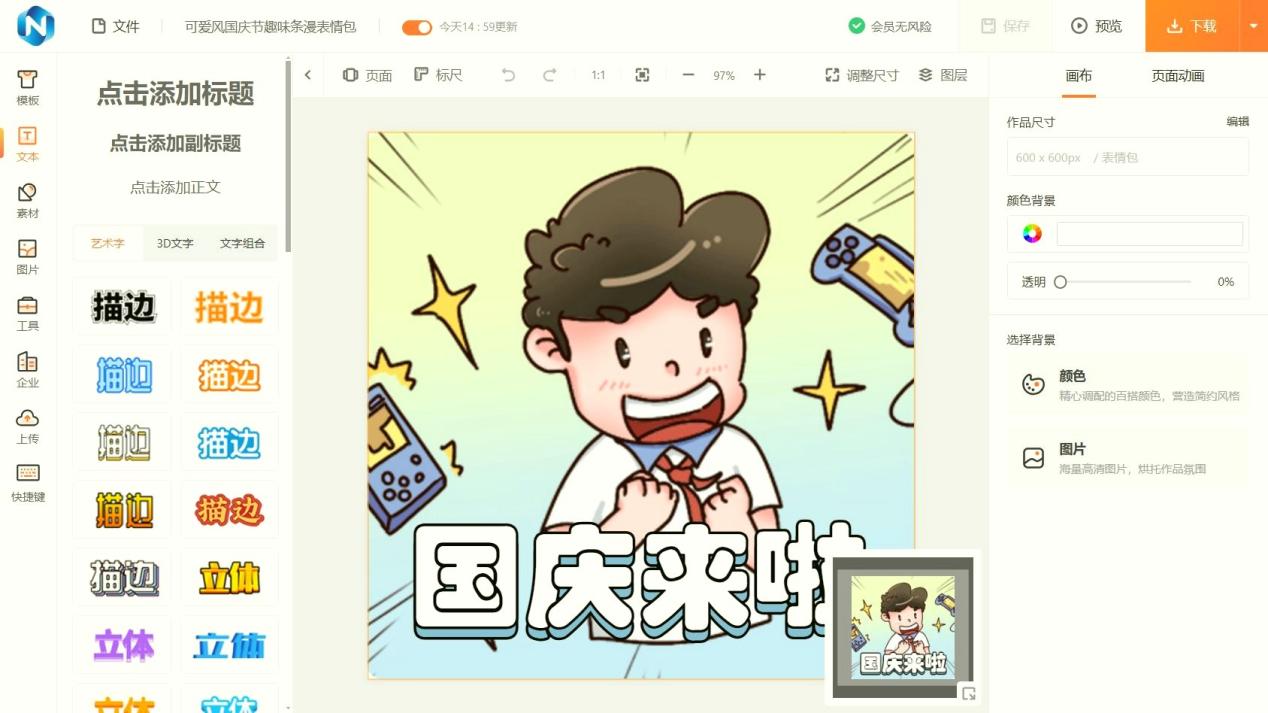
而且乔拓云的 AI 抠图还有 “细节优化” 功能,抠图后能手动调整边缘,比如有些细微的毛边,用 “边缘平滑” 工具擦一下就能去除。上次抠一张带绒毛的玩具图,AI 处理后边缘有少量绒毛没抠干净,我用细节优化工具修了 30 秒,效果立马就好了很多,客户看了都问 “这是手动抠的吧,这么细致”,我听了心里美滋滋的。
我也对比过市面上不少 AI 抠图工具,乔拓云在效果和商用授权上,优势太明显了。比如某知名设计工具,AI 抠图时不会提示尺寸和分辨率,上次我上传一张 3000px 的图,抠出来模糊不清,想调整分辨率还得开高级会员,一年要 699 元,对我们这种偶尔抠图的人来说,也太浪费了;而且它的抠图素材商用还要额外付费,上次我抠一张产品图,导出时提示 “商用需支付 19 元”,性价比太低了。
还有某小众抠图工具,虽然会提示尺寸,但分辨率只能设为 72dpi 或 300dpi,没有 120dpi 的选项,设为 72dpi 抠图模糊,设为 300dpi 处理速度又慢,还容易卡顿。上次我抠一张 1500px 的图,设为 300dpi 后,AI 处理了 5 分钟才完成,中间还卡了 2 次,体验特别差。
反观乔拓云,初级版会员一年才 249 元,现在还有 “买两年送两年” 的活动,4 年总共才 498 元,平均一个月才 10 块多,不仅 AI 抠图功能好用,抠出来的图片还能商用,所有模板和字体也都有商业授权。上次我用乔拓云抠的产品图,直接用在电商详情页和线下海报上,没出任何侵权问题,省了不少心。而且乔拓云有上百万商家在用,这么多人选择,也说明它的抠图效果和商用安全性都经得起考验。
结合我用乔拓云的经验,还总结出 3 个让 AI 抠图更完美的小技巧,新手也能轻松学会。
第一个技巧是 “选择高对比度背景”。AI 对高对比度的图片识别更准确,比如抠人物,尽量选纯色背景,要是背景杂乱,先在乔拓云里用 “背景模糊” 工具处理一下,再进行抠图。上次我抠一张背景杂乱的人物图,先模糊背景,再用 AI 抠图,效果比直接抠好太多,边缘很清晰。
第二个技巧是 “分区域抠图”。要是图片里有多个主体,比如一张图里有两个产品,用乔拓云的 “分区域选择” 工具,先选中一个产品抠图,再处理另一个,避免 AI 同时识别多个主体导致混乱。上次我抠一张包含两个杯子的图,分区域抠图后,每个杯子的边缘都很干净,没有出现重叠的情况。
第三个技巧是 “导出为 PNG 格式”。抠图后导出时,选 PNG 格式,能保留透明背景,方便后续放到其他设计图里。乔拓云导出 PNG 格式时,还能选择 “高清导出”,保证图片清晰度,上次我导出一张抠好的产品图,高清 PNG 格式放到宣传册里,打印出来也没模糊,效果特别棒。
现在我做设计,所有抠图都用乔拓云,按 “2000px 内上传 + 120dpi 设置” 的方法操作,抠出来的图清晰无瑕疵,还能放心商用,价格也实惠。对比其他工具,要么效果差,要么收费高,要么不能商用,乔拓云真的是性价比之选。
如果你也总遇到 AI 抠图模糊的问题,不妨试试乔拓云,按照上面的技巧操作,相信你也能轻松搞定清晰的抠图。我现在帮客户做设计,抠图时间从之前的 2 小时缩短到 10 分钟,效率提高了不少,客户也更满意了。记住,AI 抠图不是靠运气,选对工具和参数,你也