“不小心删除包含重要验证码的短信!”相信有不少的朋友们正面临这样的困境,请先深呼吸——在大多数情况下,苹果手机的短信并非永久消失。
本文将为你全面解析iPhone短信恢复的可行方案、工具推荐及操作指南,帮助你最大限度地找回珍贵信息。
对于整机数据丢失、更换新机、系统崩溃等情况可通过以下步骤还原
操作步骤:
1、抹掉iPhone现有内容(设置 > 通用 > 传输或还原iPhone > 抹掉所有内容和设置)
2、重新激活手机,在“App与数据”界面选择“从iCloud备份恢复”
3、选择包含所需短信的备份时间点
4、等待恢复完成(取决于备份大小和网速)
二、iTunes备份恢复
对于习惯使用iTunes备份的用户,可通过以下步骤还原短信:
操作步骤:连接设备至电脑→打开iTunes→选择设备→点击“恢复备份”→选择包含短信的备份文件。
致命缺陷:同样会覆盖当前数据,且无法选择性恢复特定短信。

三、使用牛学长苹果数据恢复工具
牛学长苹果数据恢复工具是一款专业的iOS设备数据恢复软件,支持恢复iPhone、iPad、iPod Touch等iOS设备上丢失的数据。
包括短信、照片、通话记录、音乐、视频、联系人、备忘录等信息,只需要对设备进行扫描,就能找到手机中误删的照片并进行恢复,操作特别简单。
具体操作步骤:
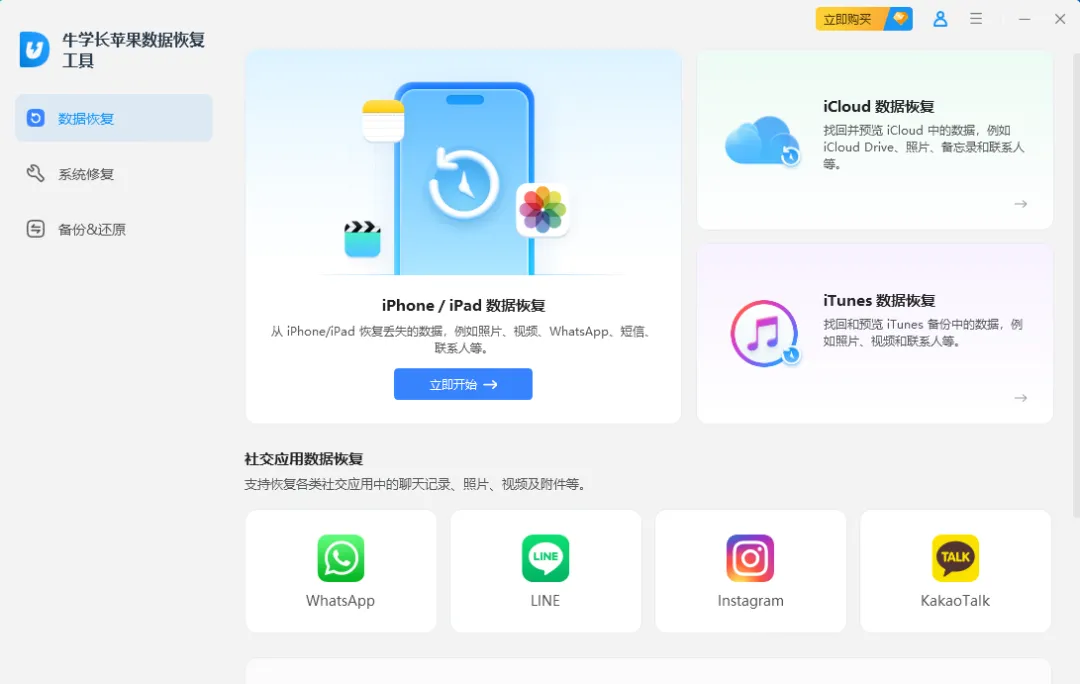
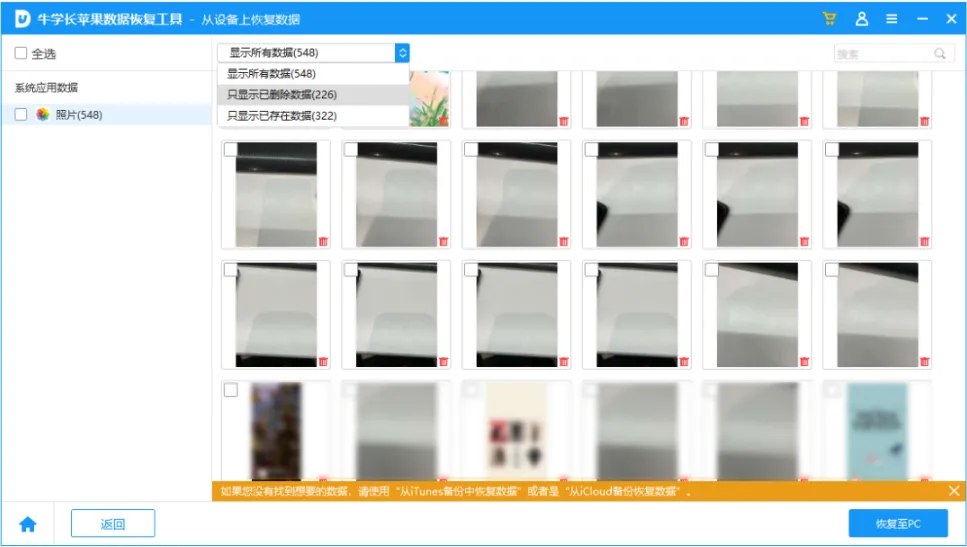
步骤1:用数据线连接设备与电脑,打开牛学长苹果数据恢复工具,再点击“从设备上恢复数据”。
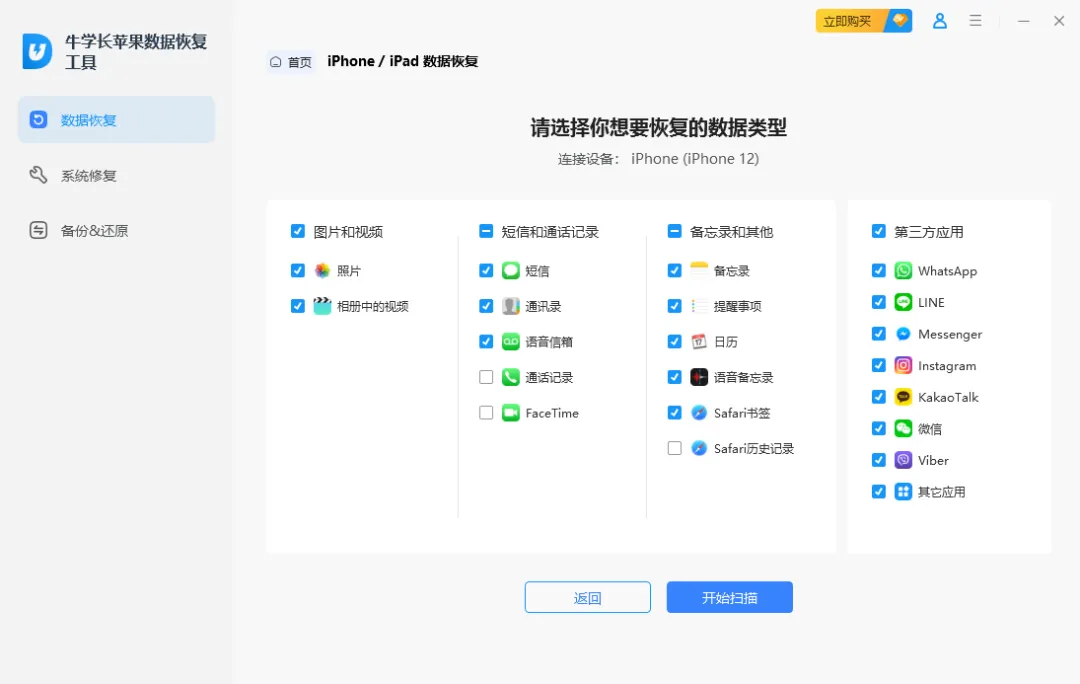
步骤2:勾选需要恢复的数据类型,这里就选择“短信”,再点击“扫描”,等待软件扫描完成。
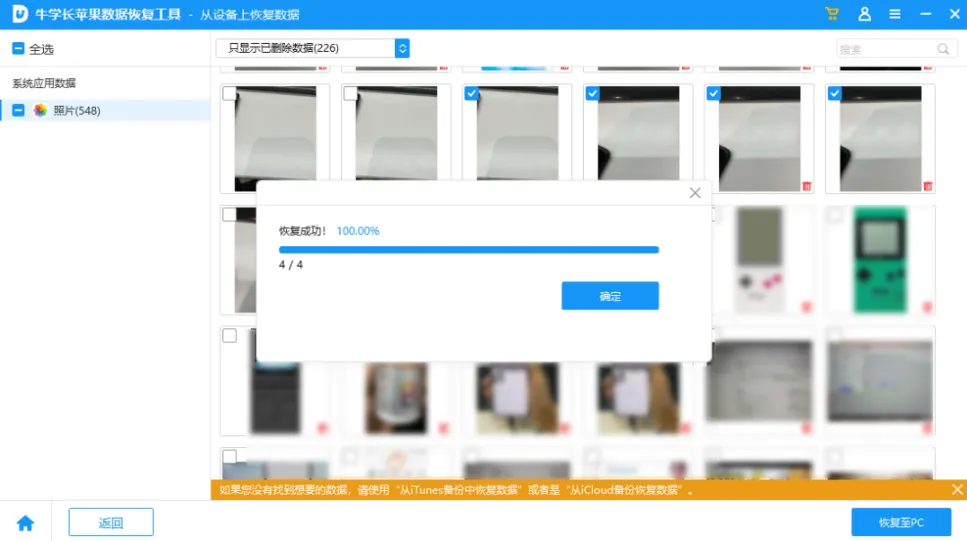
步骤3:当扫描完成后,扫描出的文件都根据类别排列,可选择“显示所有数据”或“只显示已删除数据”,然后找到我们想要恢复的短信,勾选后点击恢复即可。
擅长处理加密 iTunes 备份的短信提取问题。当手机无法开机但电脑有加密备份时,它能绕过部分限制解析备份文件,提取特定短信内容,避免整机还原覆盖现有数据。
同时还可恢复备忘录、日历等文本类数据,扫描时对设备硬件负担较小。
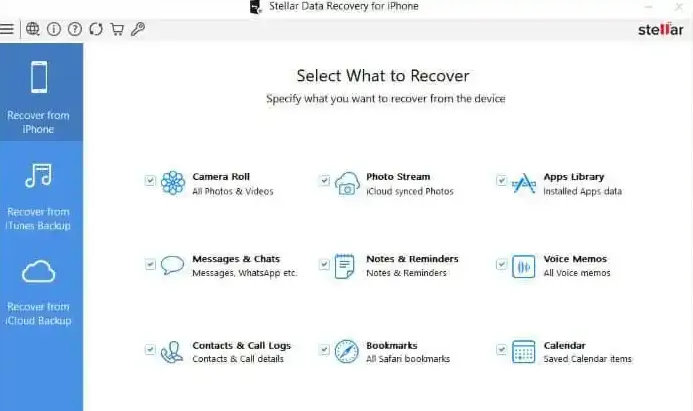
专注于 iOS 数据库解析,能快速定位被标记删除但未被覆盖的短信记录。
操作后可将恢复的短信导出为 PDF 或 Excel 格式,适合需要将短信归档留存的场景,其简洁的操作界面能提升数据提取效率。
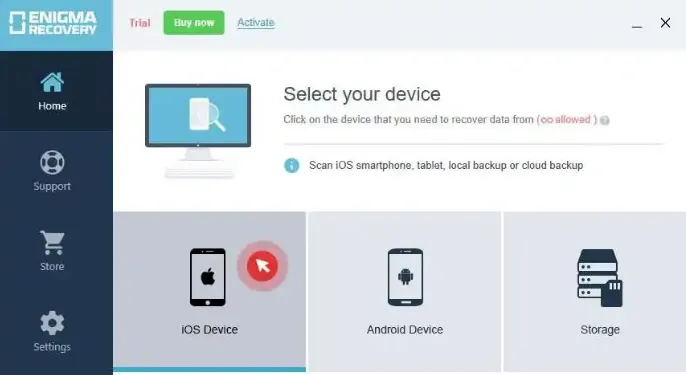
苹果手机短信恢复虽然有一定技术门槛,但通过合适的工具和方法,成功找回重要信息的可能性是真实存在的。
但无论选择哪种工具,请记住:在数据被新内容覆盖前采取行动,是成功恢复的关键。希望本文能帮助您在需要时,有效地找回那些重要的短信信息。