
自从以ChatGPT、Deepseek为代表的AI爆火,市面上大量手机品牌对外宣传自己是AI手机,能够实现包括语义搜索,智慧问答之类的AI功能。
AI电脑的存在感似乎就很弱,很多电脑厂商可能觉得在出厂的设备上部署一个自己封装的AI应用就是AI电脑了(甚至长时间来我也是这么觉得)。
直到我接触到了华硕PN54 迷你主机,ta搭载的AMD AI7 350处理器集成了独立NPU模块,让我开始对AI PC进行了一系列的思考:
AI PC为什么没有像AI手机那样强感知?
什么是AI PC?
AI PC都能做些什么?
在电脑上装个豆包、通义等软件,它就变成AI PC了吗?
下面我想把我对「AI PC」的探索与思考分享给你,顺便向你介绍华硕PN54这款迷你主机。
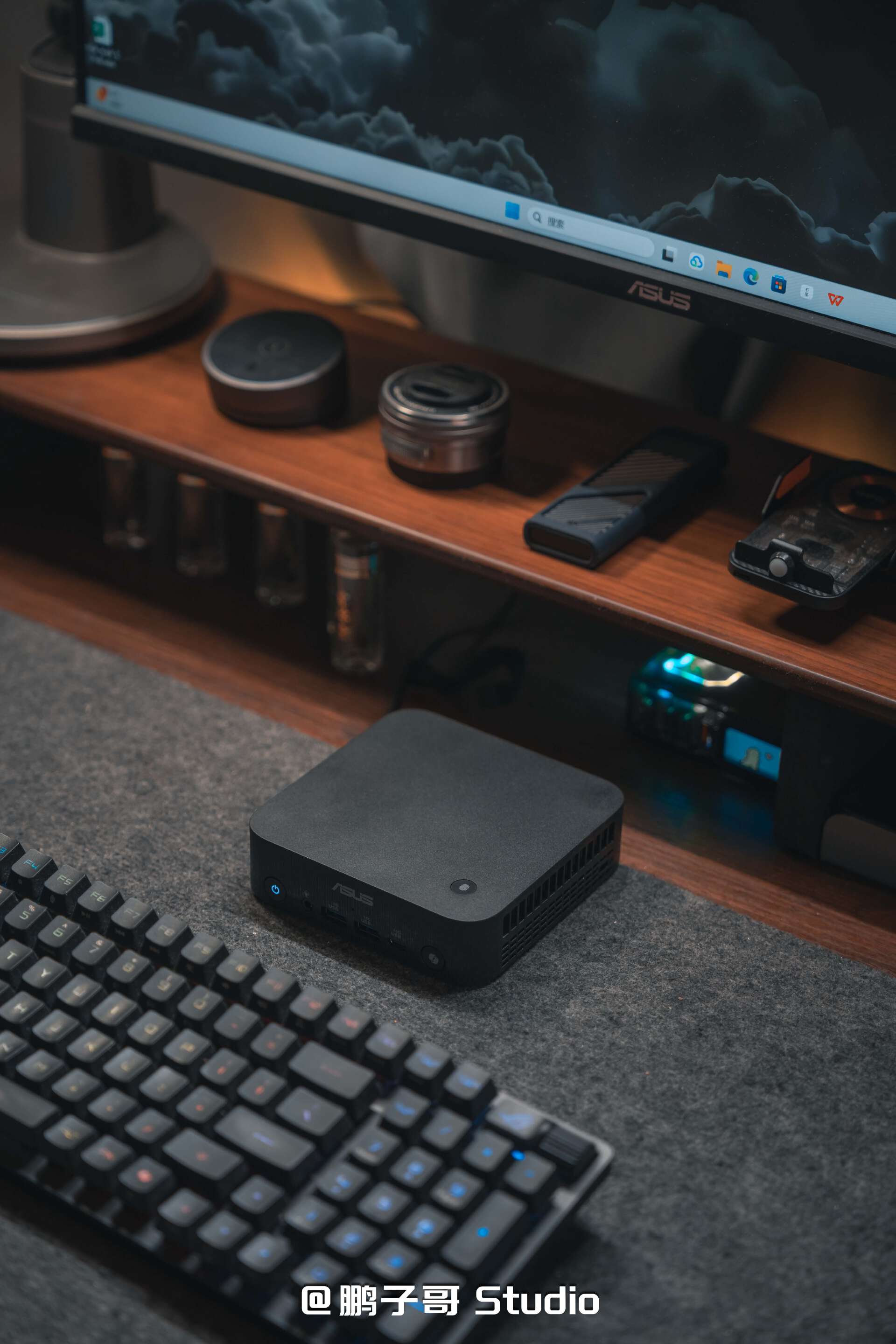
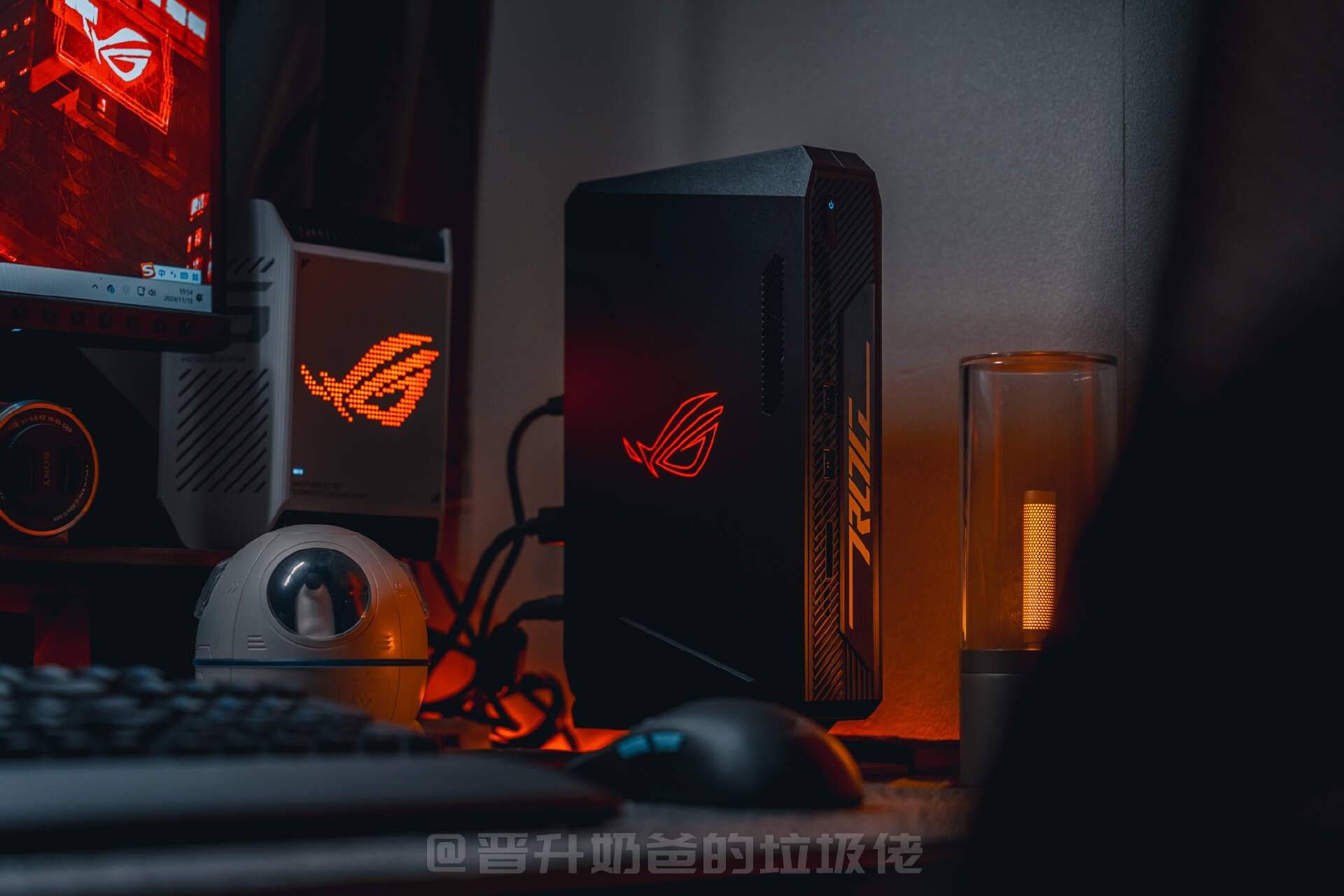
▼自从华硕接手intel NUC产品线之后,PN系列就专注于AMD处理器产品线,NUC系列则是专注于intel处理器产品线。同理我们可以看到搭载独显的华硕迷你主机,使用intel处理器的叫ROG NUC,搭载AMD处理器的叫ROG 魔霸mini。
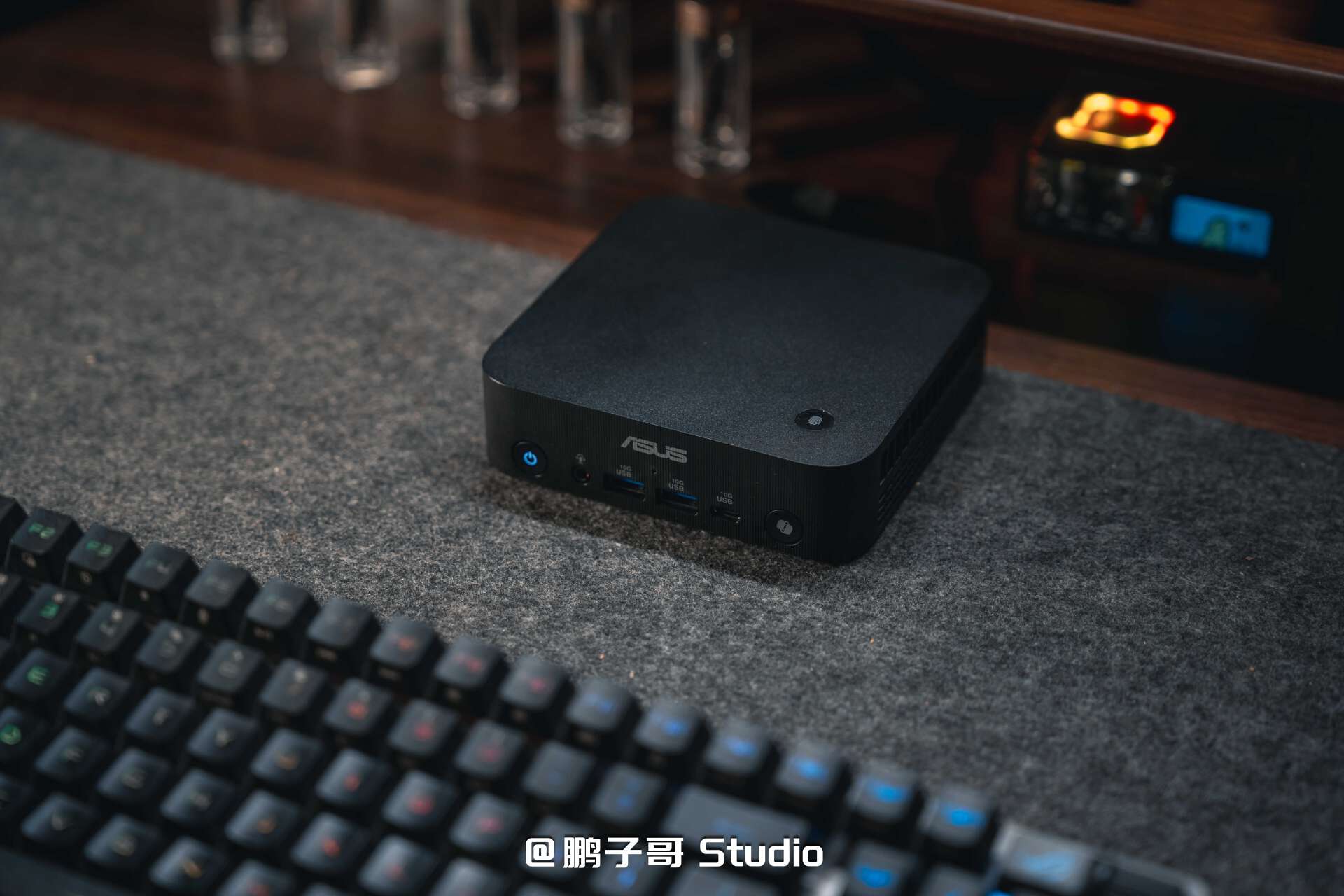
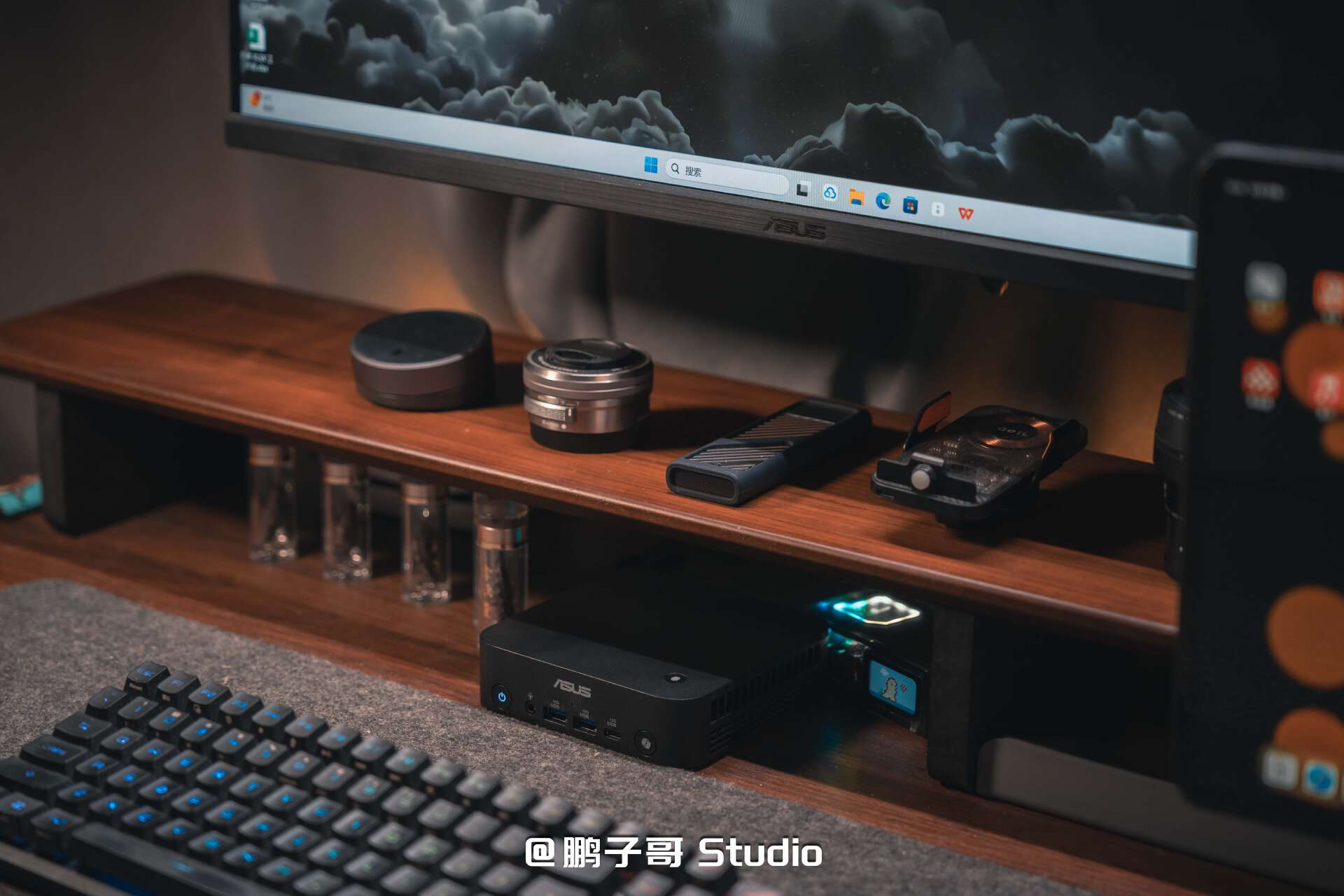
▼华硕PN54延续了华硕PN系列迷你主机一贯的商务风,四个角使用圆润倒角设计,让它看起来就像一颗鹅卵石般圆润。
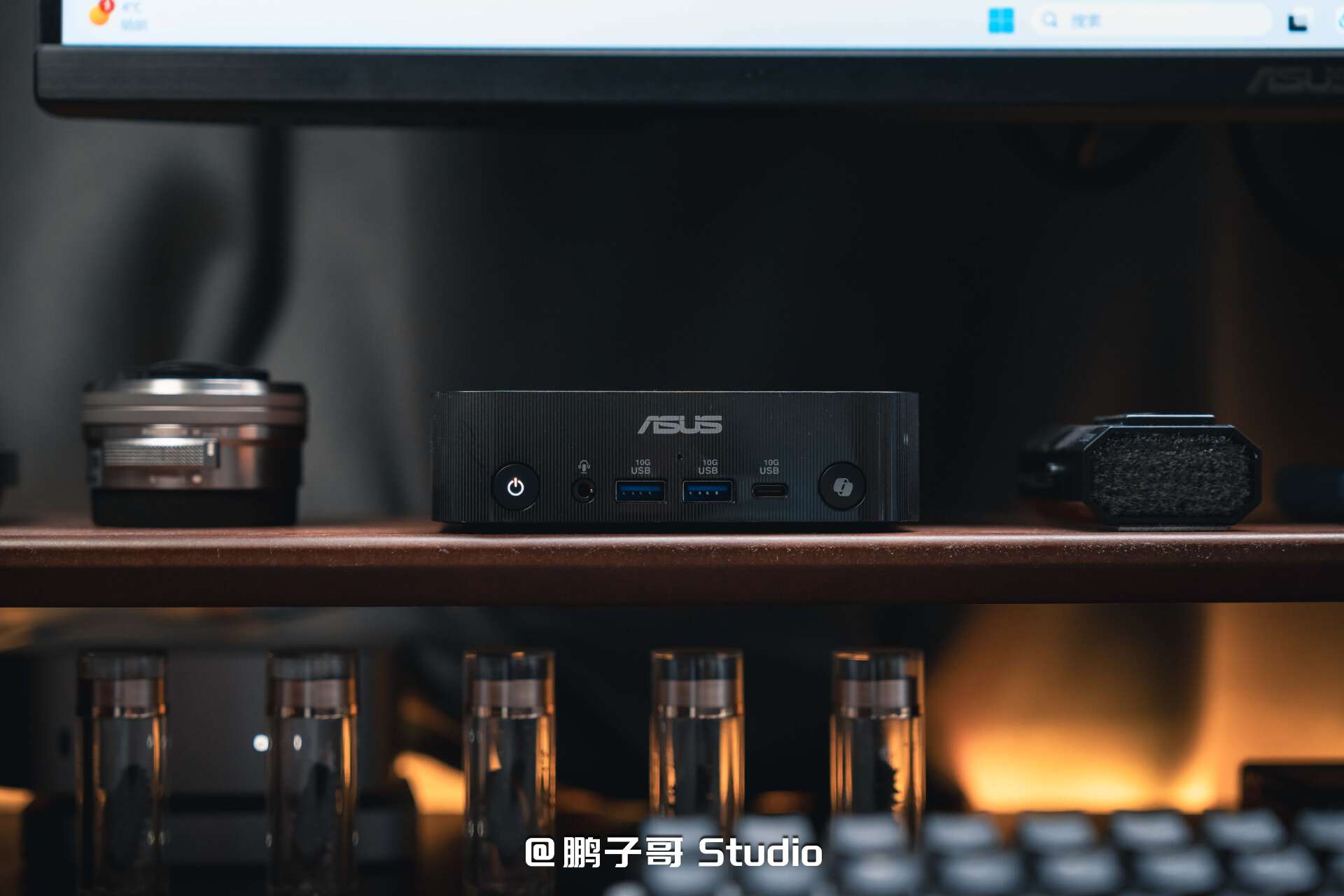
▼在厚度上与NUC薄版差不多,比Macmini更薄。
▼作为一款为商用打造的迷你主机,PN54的外壳经过了MIL-STD 810H标准认证(美国军规标准),大幅提高设备的可靠性。
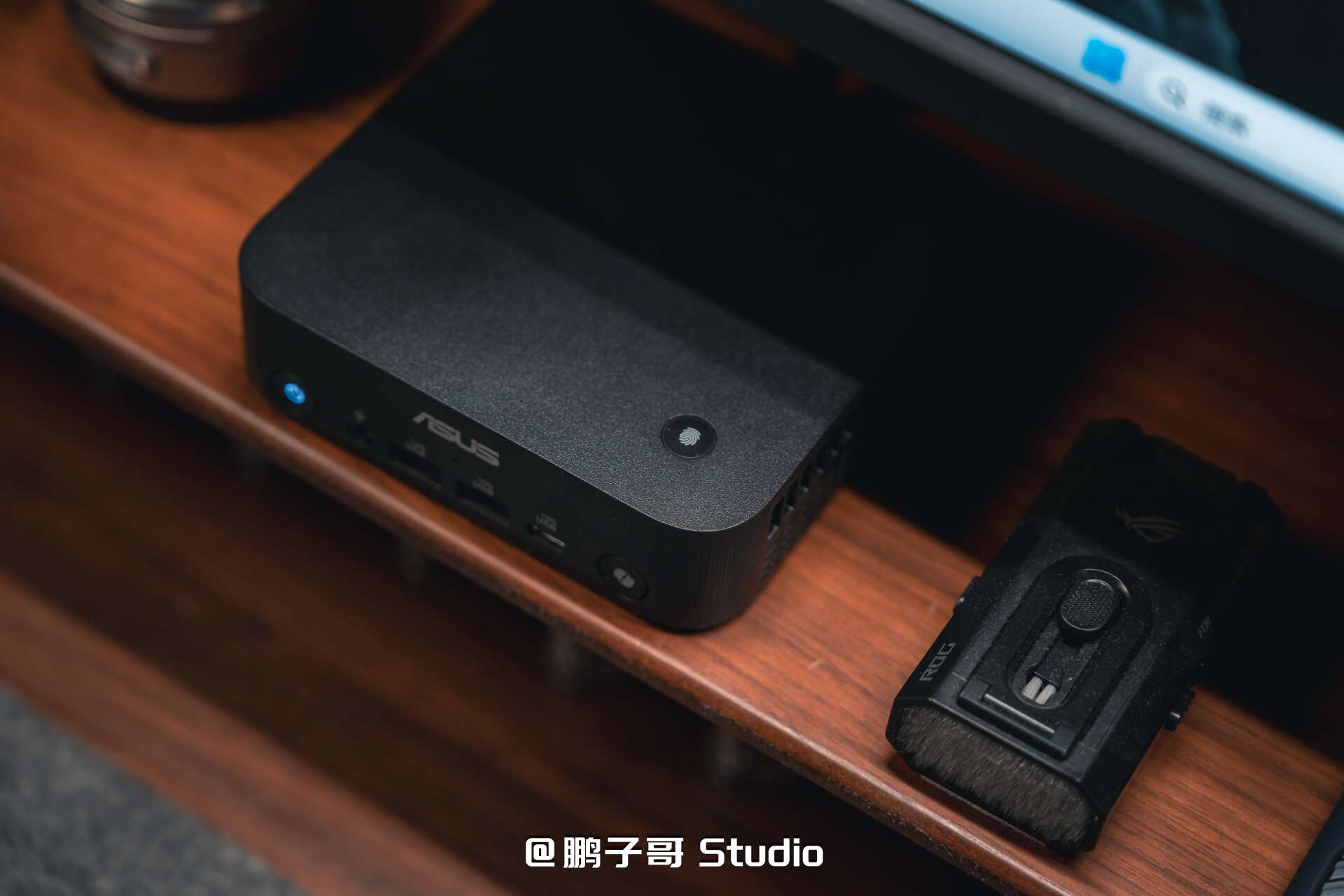
▼在顶盖的右下角设计有指纹解锁模块,更加突出商用的「安全属性」,同时也免去了输入密码,提高了便利性。
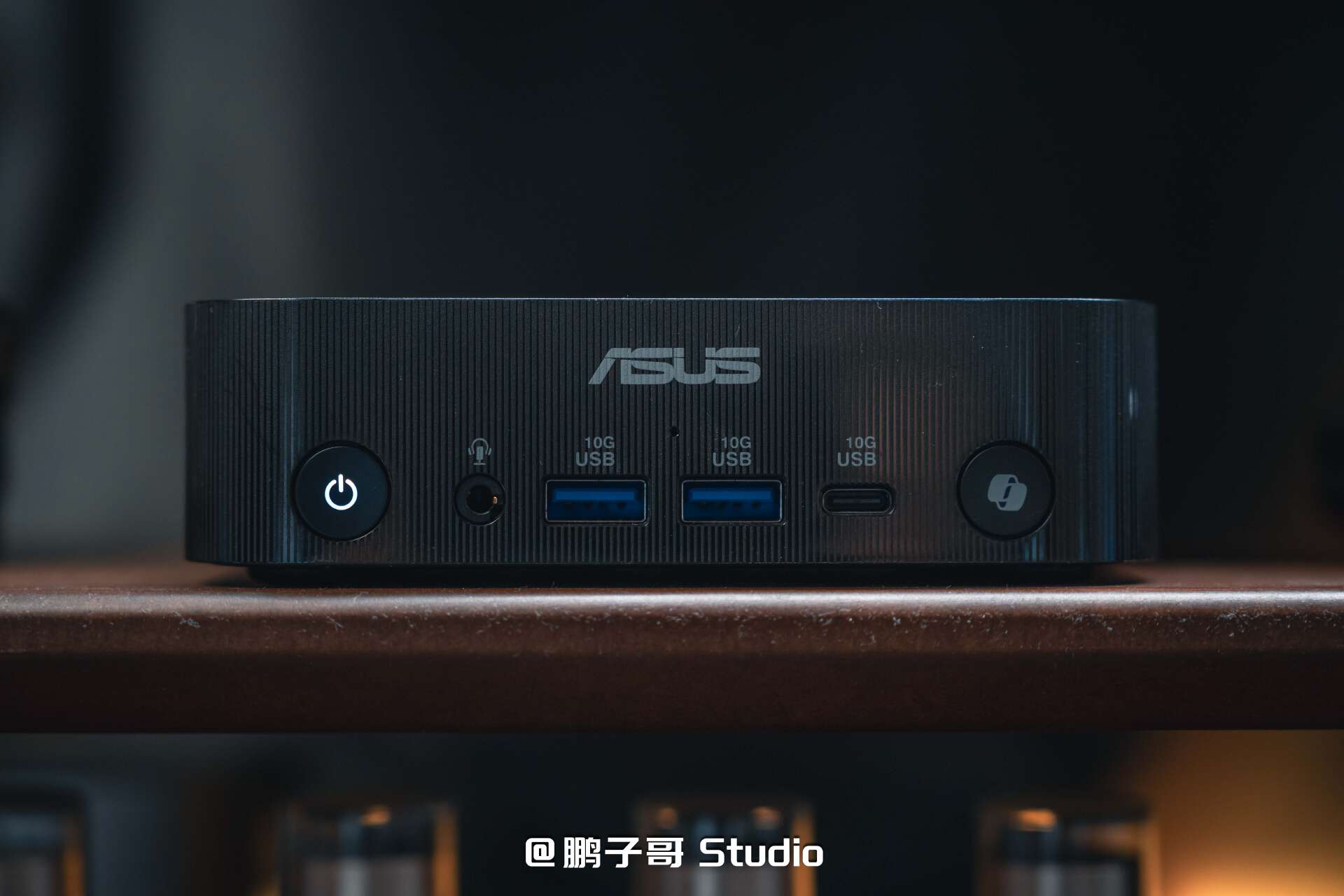
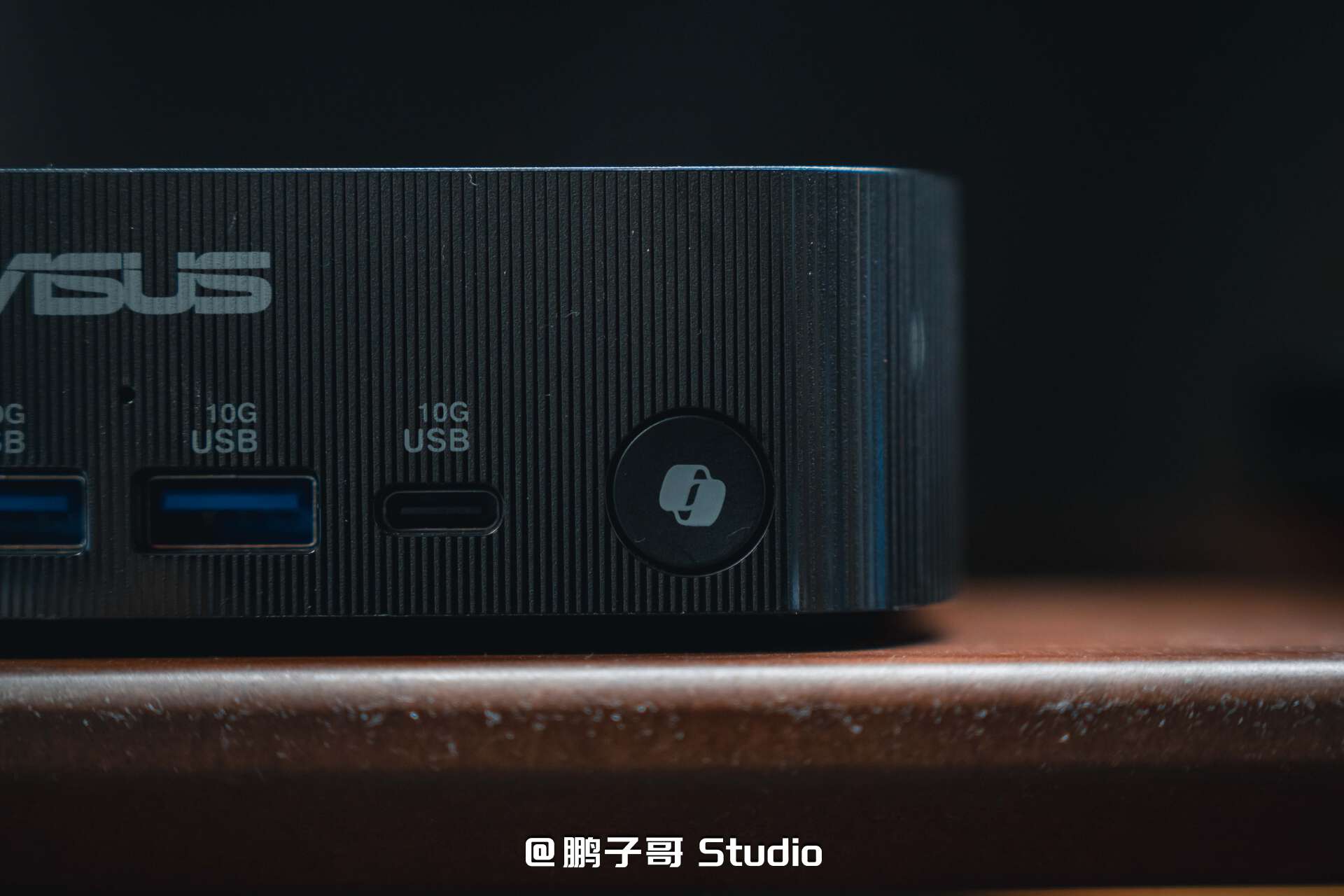
▼来到机身的正面,可看到前面板配备了2A1C(10Gbps)USB 3.2 Gen2接口,3.5mm音频接口,以及内置麦克风阵列,满足日常会议需求。
另外可以看到一个陌生的按键——Copilot键,而Copilot正是AI PC的灵魂所在,其不止可以调用NPU进行运算,而且作为「系统级」的应用,可以直接对Windows系统内的其他应用进行调用。不过Copilot在不同国家和地区的策略,可使用功能不同,中国大陆地区有些限制,需要magic。
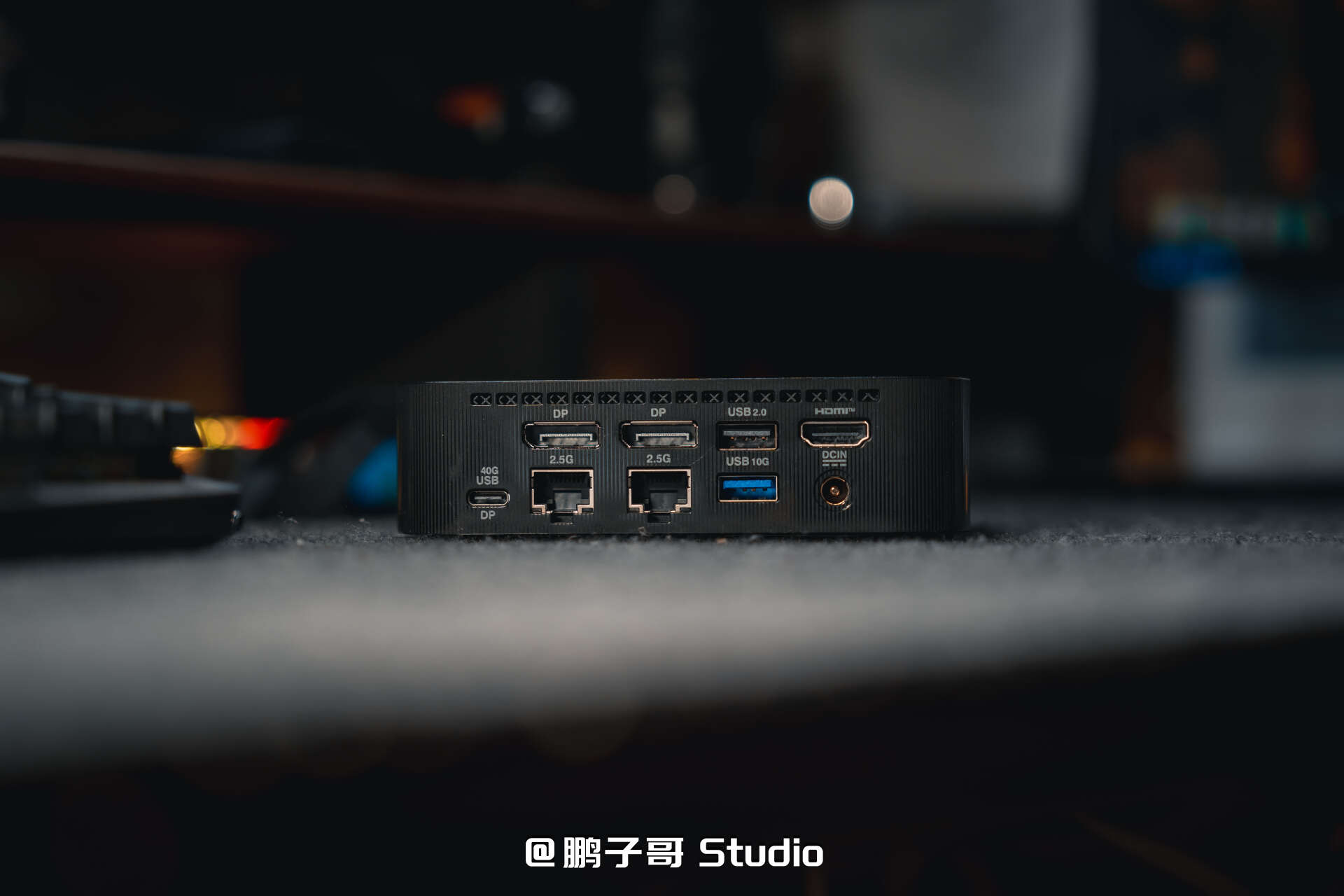
▼在机身的背面,有两个DP接口(4K144@10Bit)、一个HDMI(2K120@8Bit),以及一个全功能USB4接口,可以同时连接4台显示器办公,两个2.5G网络接口可以在办公环境下灵活选择网络,一个USB2.0接口、一个USB3.0接口,用来连接外设刚刚好。
PN54的USB4接口支持100W PD-in供电,如果你有一台ProArt显示器,完全可以减少一条电源线,让桌面更加整洁。
▼两侧的散热格栅也相当有设计感。
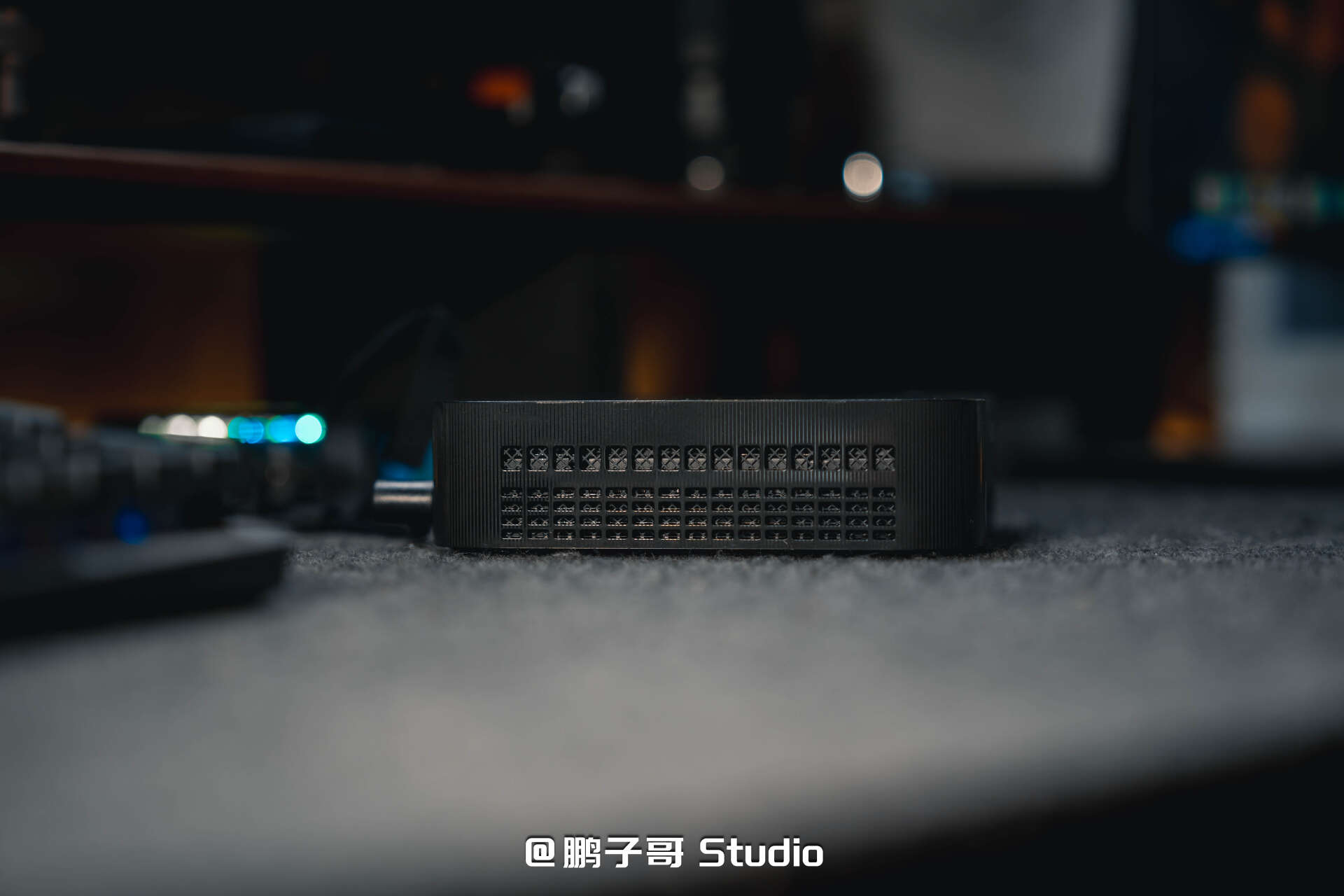
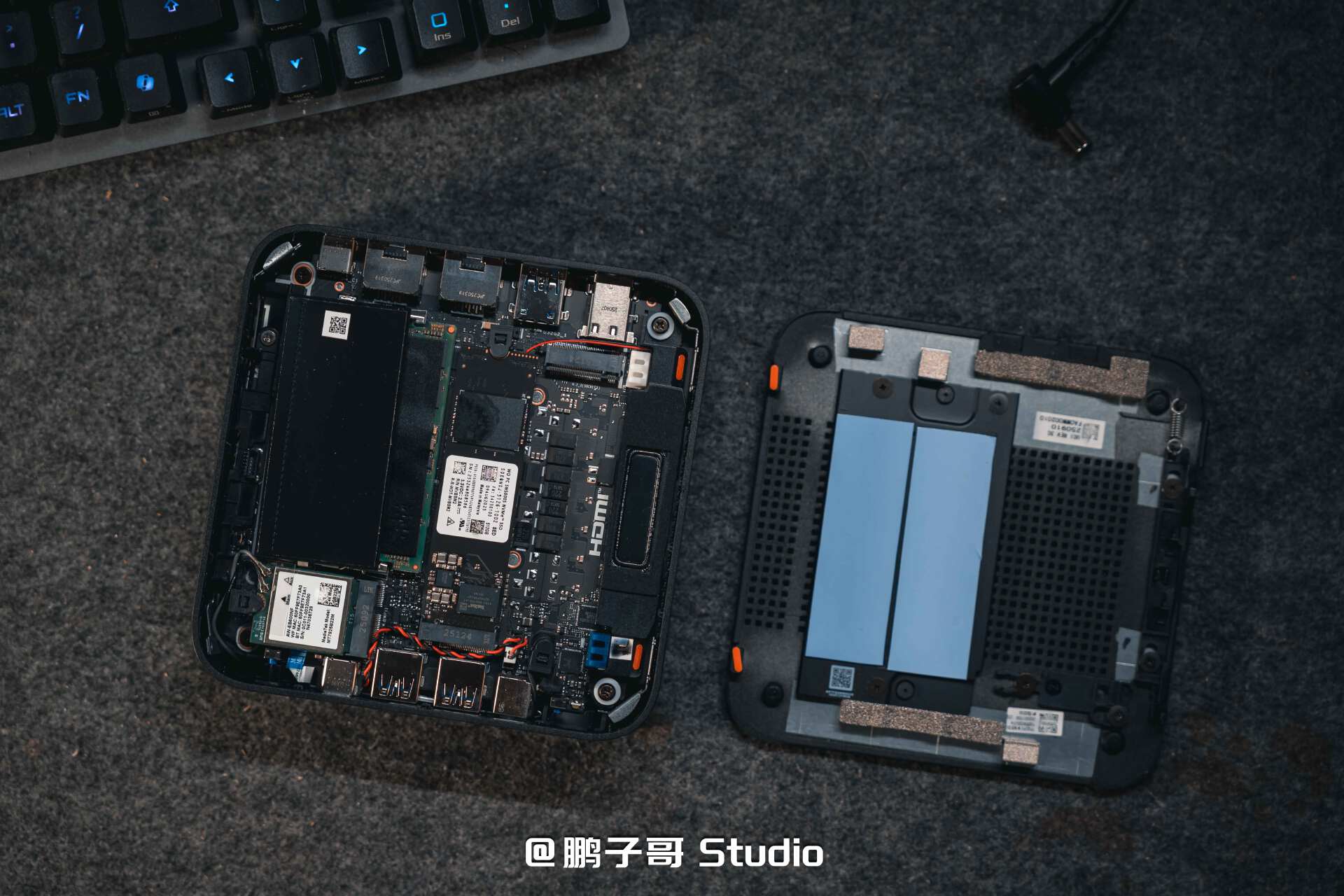
▼底盖使用金属材质,配备大面积的进风口。相较NUC系列拧开一个螺丝打开底盖,PN54只需要拨动锁钮到解锁位置,再推动PUSH按键就可以拆下底板,真正的免工具加装硬件。

▼机身内部有扬声器,两条2280规格M.2插槽,两条支持5600MHz频率的DDR5内存插槽,在这个整机价格与零件价格略有脱轨(内存与SSD)的时间节点,选择PN54整机更有性价比。配备的电源产自台达,20V 6A ==120W。
我反复问自己以下三个问题,
AI PC为什么没有像AI手机那样强感知?
什么是AI PC?
在电脑上装个豆包、通义等软件,它就变成AI PC了吗?
经过很长时间的思考终于一点头绪,发现这三个问题的关联度极高,想通了他们之间的联系就能搞懂究竟什么是AI PC,现在将我的思考分享给大家,也希望大家能在评论区和我分享你的想法。
首先,为什么AI PC没有想AI手机那样的强感知。
▼手机之所以能够强感知,是因为各个手机品牌对安卓系统进行强定制,例如OPPO ColorOS内置的小布助手,在能够进行大模型思考的同时,还能够调用其他手机软件甚至是硬件。当我们动动手指,通过自然语言描述(例如戴帽子的照片,有柜子的照片等)就能找到相册中的想要找到的照片,当我们使用AI助手能够定时或主动唤起其他应用的时候,AI手机的感知就会很强。

▼反观电脑这边,系统上保有量最大的是Windows系统,大家更多的是在模具、硬件上去做优化。没有几个品牌去做,或者说能做Windows系统的优化与个性化定制。于是大家往系统里面预装一个集合了各种公版AI大模型(哪怕是自己搭建的大模型),就去宣称自己是AI PC,结果对用户来说,不过是多了一个访问AI的快捷方式,让用户对AI PC的感知度进一步下降。
▼沿用AI 手机的思路去思考,我们会发现,原来如果PC能够像手机一样,将AI应用作为系统级的内置应用,那么它就向AI PC更进了一步,但是由于微软Windows的强势、垄断地位,想在Windows里面做系统级应用,那就只能由微软来做。
我猜测华硕PN54的产品经理同样赞同我上面说的逻辑,因此有了PN54这款产品,以及它的专属Copilot按键。就像现在的手机通过短按电源键唤起AI助手一样,Copilot按键就是PN54的专属AI快捷键。
同时,我们应当知道,微软对于AI PC的定义是要求NPU运算能力达到40TOPS以上,而华硕PN54搭载的AMD AI7 350处理器NPU有50TOPS算力,这也是PN54能成为一台合格的AI PC所必须的。

沿着系统级AI应用只能微软来做,而Copilot就是Windows的系统级AI应用的这个思路继续往下走,我开始好奇在PN54上Copilot究竟能做什么。
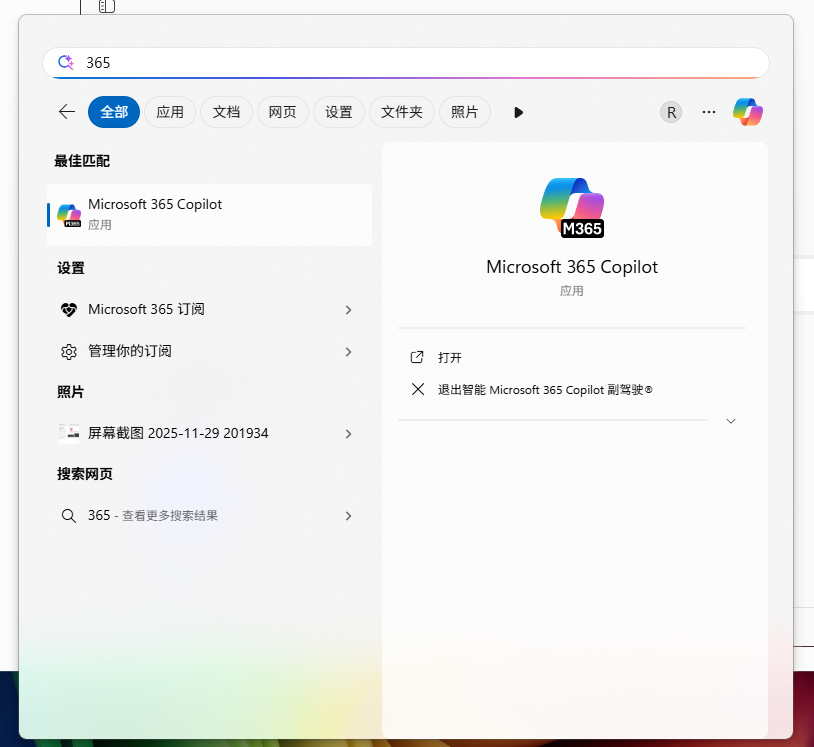
走进Copilot(安装、开启Copilot)▼首先PN54预装的365 Copilot 并不是真正让这台电脑变成AI PC的主要工具,这一点小伙伴们要注意哦。365 Copilot并不能搜索电脑中的文件,只能搜索OneDrive中的文件。那么我们怎么才能安装正经的Copilot呢。
▼首先在搜索栏搜索设置。

▼进入到时间和语言功能标签页,找到语言和区域功能。
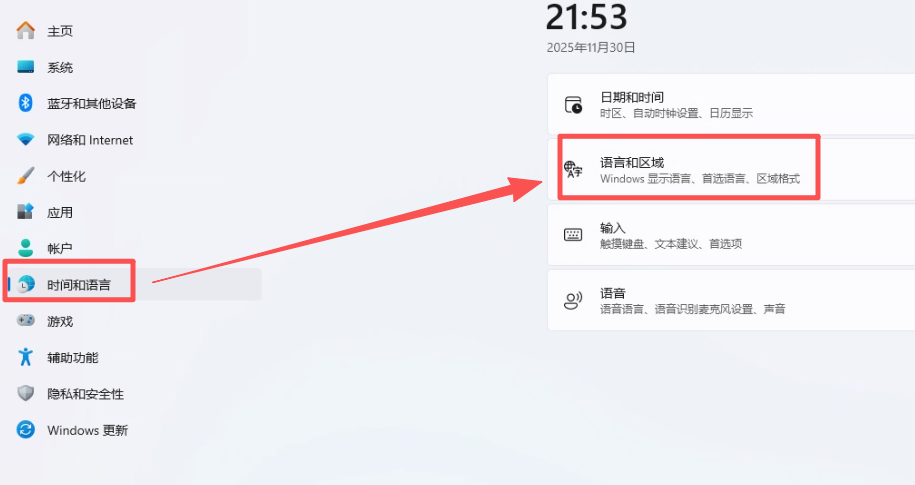
▼在「区域」内,将国家和地区修改为美国。

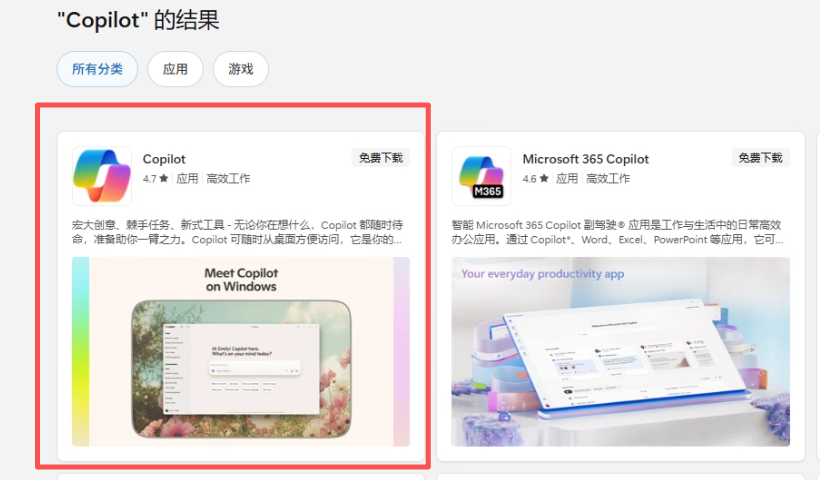
▼这时候再Micro Soft商店原本在中国不提供下载服务的Copilot就可以进行下载了。
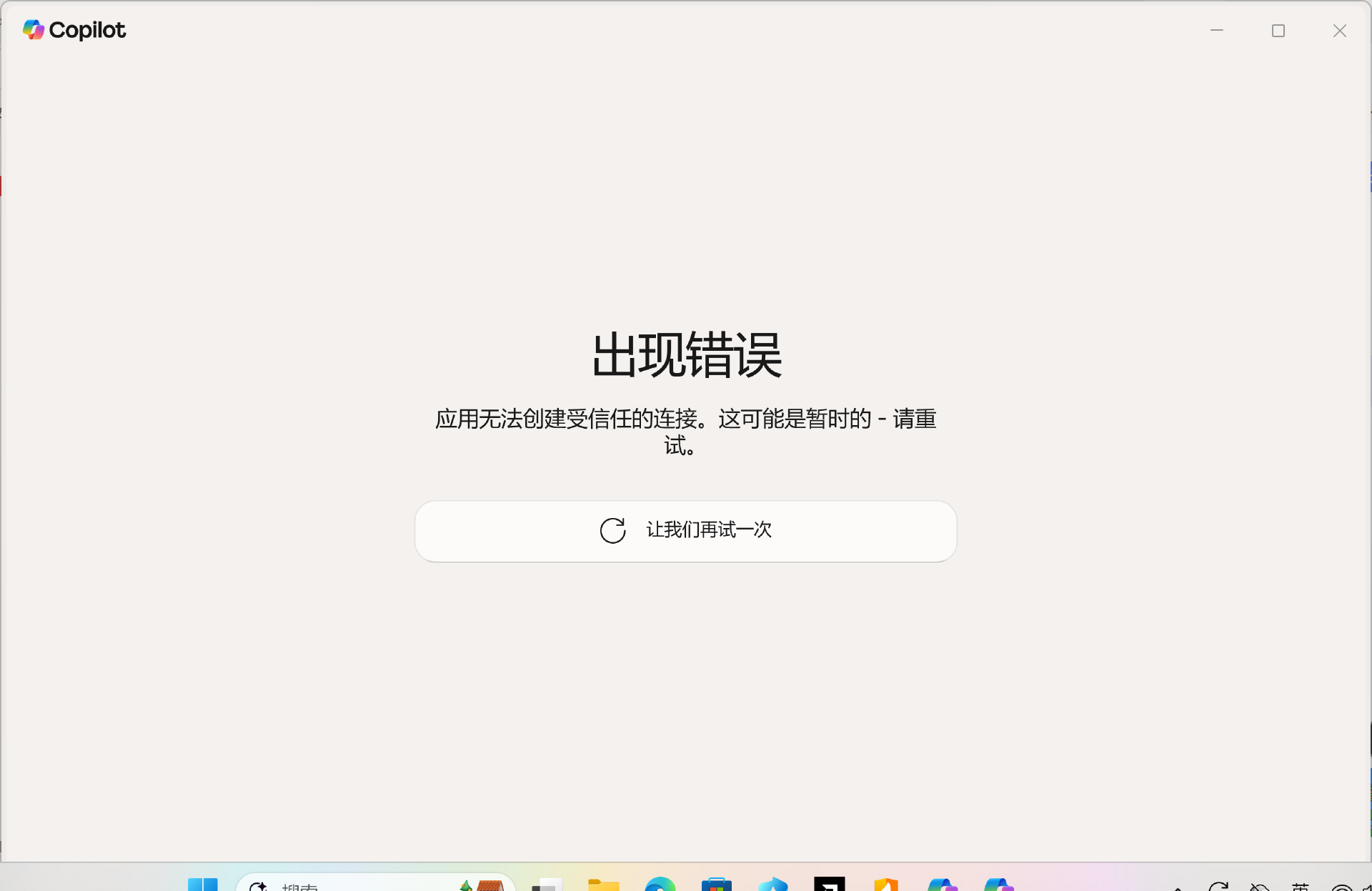
▼安装应用后,你可能会因为「网络问题」出现下面的情况,这时候我们需要一点Magic让他能够使用。讲道理,从这个方面来说,PN54被Copilot传染的是有点「水土不服」的。
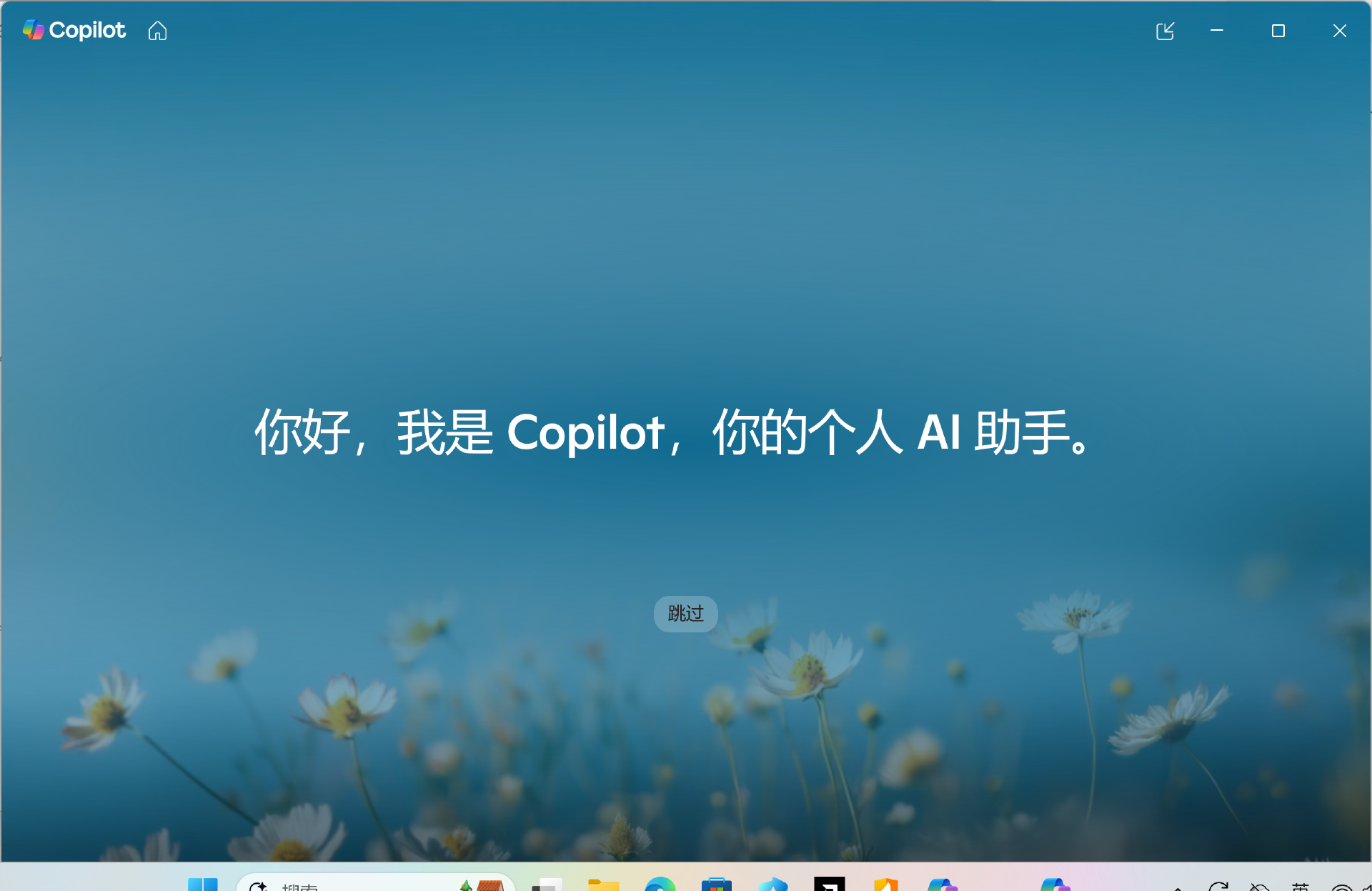
▼开启Magic后,我们终于Get到了系统级AI应用Copilot。
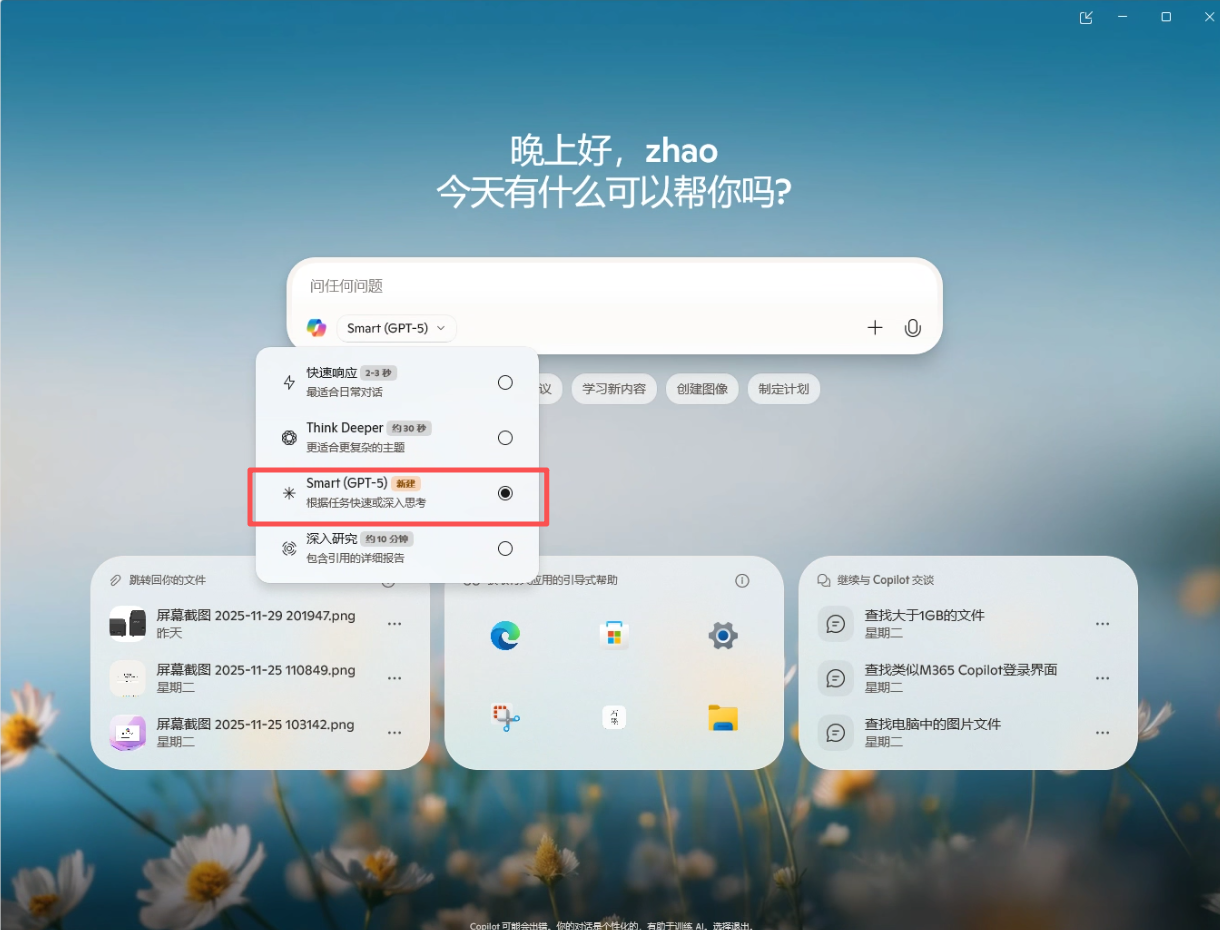
▼在模型选择上,可以看到还有GPT-5。
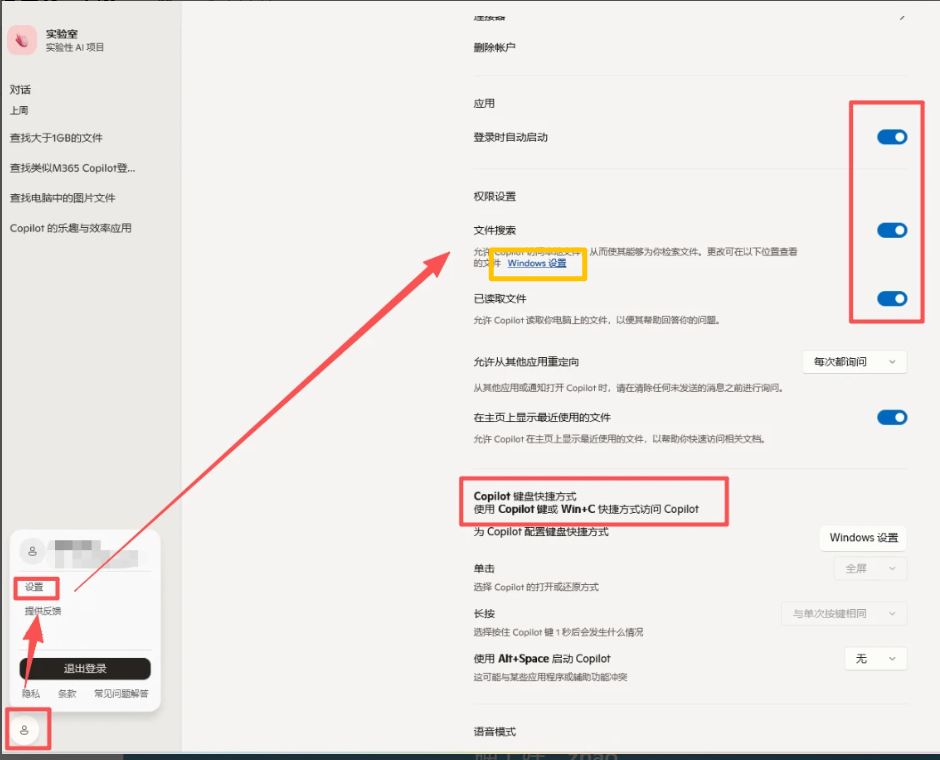
▼首先按照图中的路径进入到设置,开启文件搜索功能,这里我们看到Copilot的键盘快捷方式是Win+C,也能看出来微软是希望PC厂商能够给到Copilot快捷键的,我向PN54也许就是微软和华硕一拍即合的一款产品吧。另外要注意,Copilot的可访问文件范围也可以自行设置。
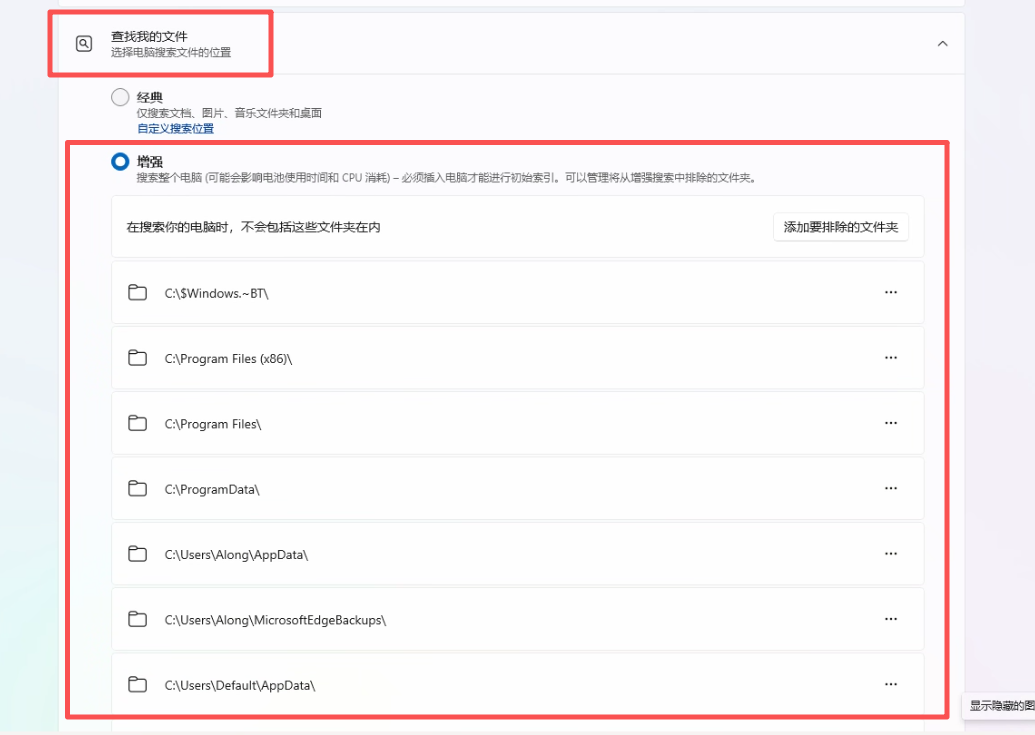
▼默认「经典」模式下,仅搜索文档、图片、音乐、桌面四个文件夹,如果要搜索更多,则要开启「增强」。
▼当我让他搜索电脑中的图片时,可看到它会找到电脑中所有的图片,不再像是以前的搜索工具只是搜索有图片字样文件名的图片。
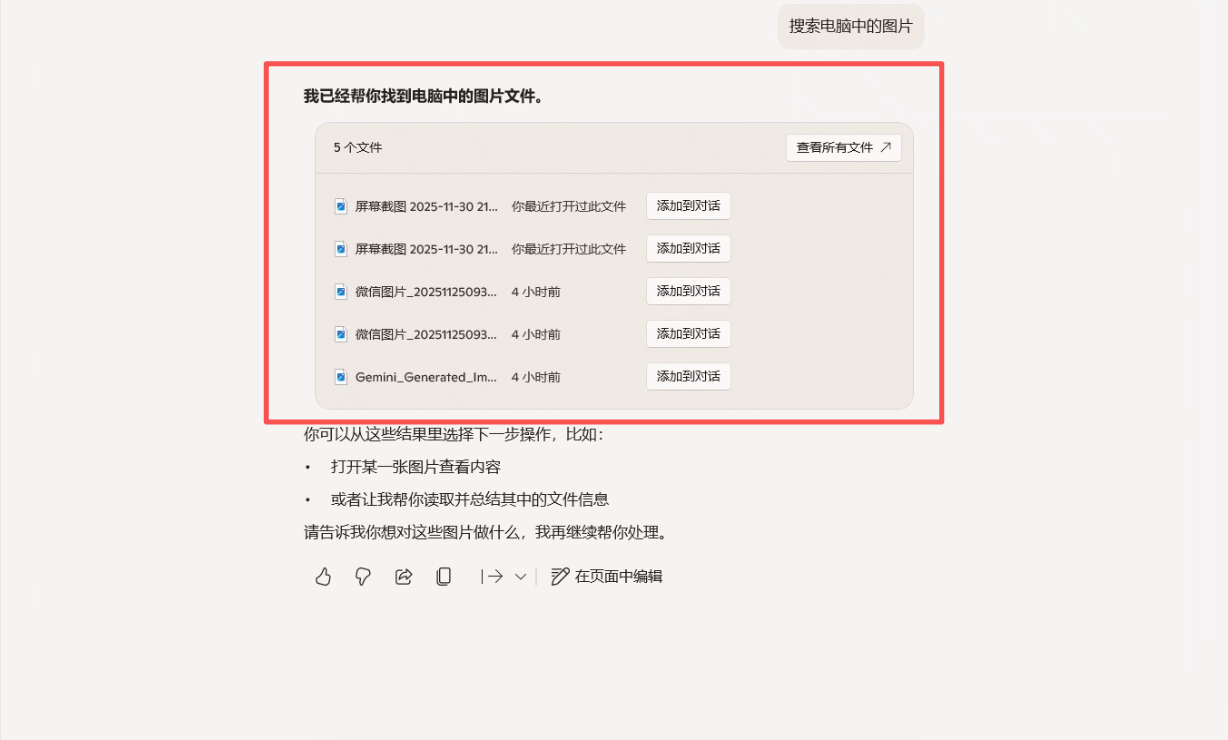
▼虽然在Copilot中无法直接通过语义搜索图片,但是它给出了方案,在文件资源管理器里面进行搜索(这个我以前真不知道,都能这样搜索了?)

▼我们按照Copilot的提示输入Mobile进行搜索,发现筛选出来4个文件,在「资源管理器」上的搜索图标会变成彩色,闪着Copilot的颜色。
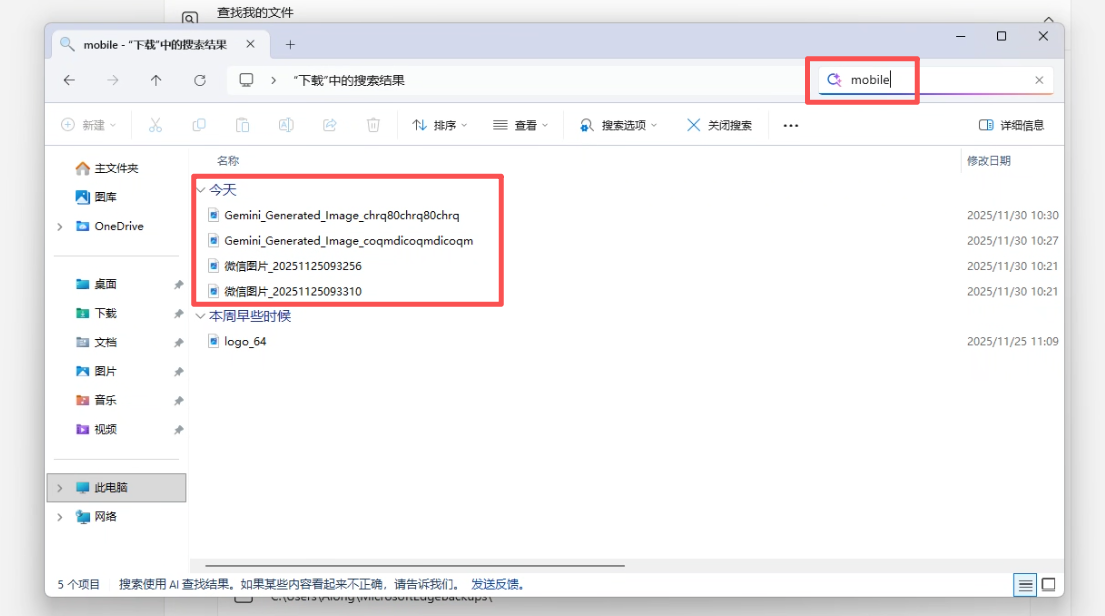
▼而这四个文件确实都是我今天刚刚处理的几张手机素材照片,同时在资源管理器的底部,我们也能看到「搜索使用AI查找结果」的字样。强的Windows搜索可以理解词语或短句的上下文含义,让搜索更加自然和直观。

▼既然这个功能对图片有用,那么对于文件有用吗,接下来我使用PDF文件进行测试。搜索一个文件标题中不包含,但是文件内容中包含的词语,可以看到这个文件被精准定位出来了。另外还可以看到有提示,选中文件并进行共享使用更多AI功能。
那么运行这些任务的时候NPU有在工作吗?答案是有的,兄弟,有的。
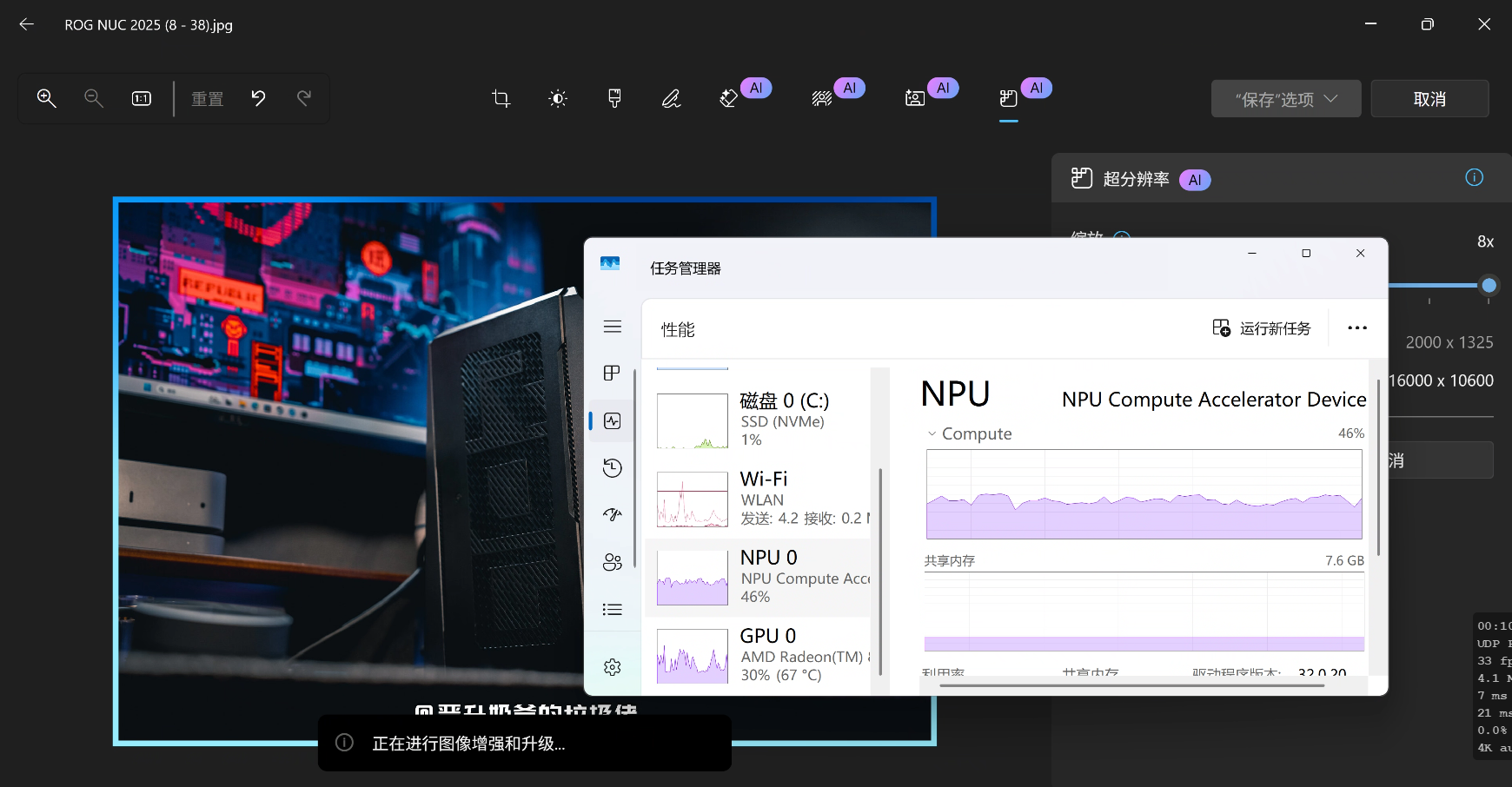
在任务管理器中,我们也能够看到NPU的使用率有波动!我第一次如此切实感受NPU的用处,NPU在进行离线文件处理的时候是实实在在工作的。
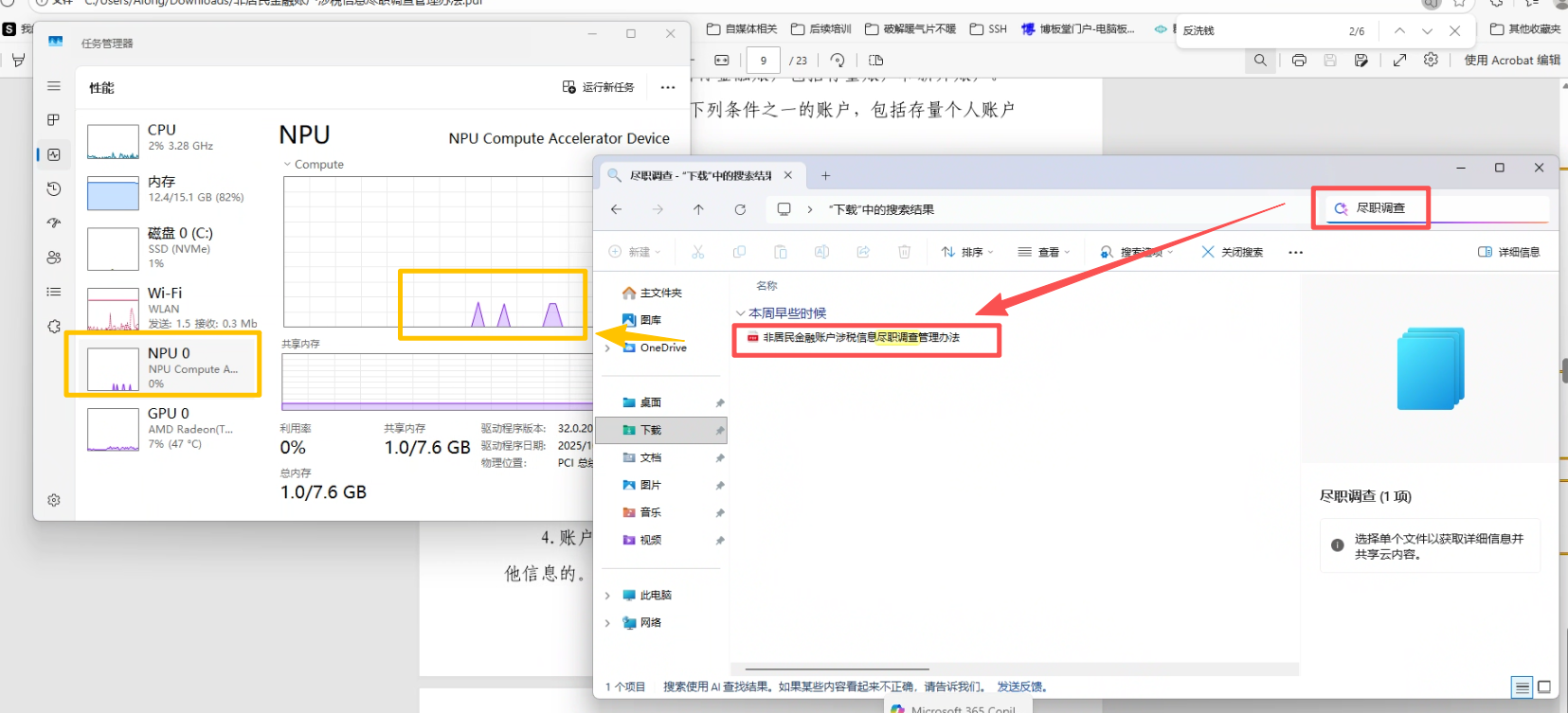
▼共享发送至Copilot。

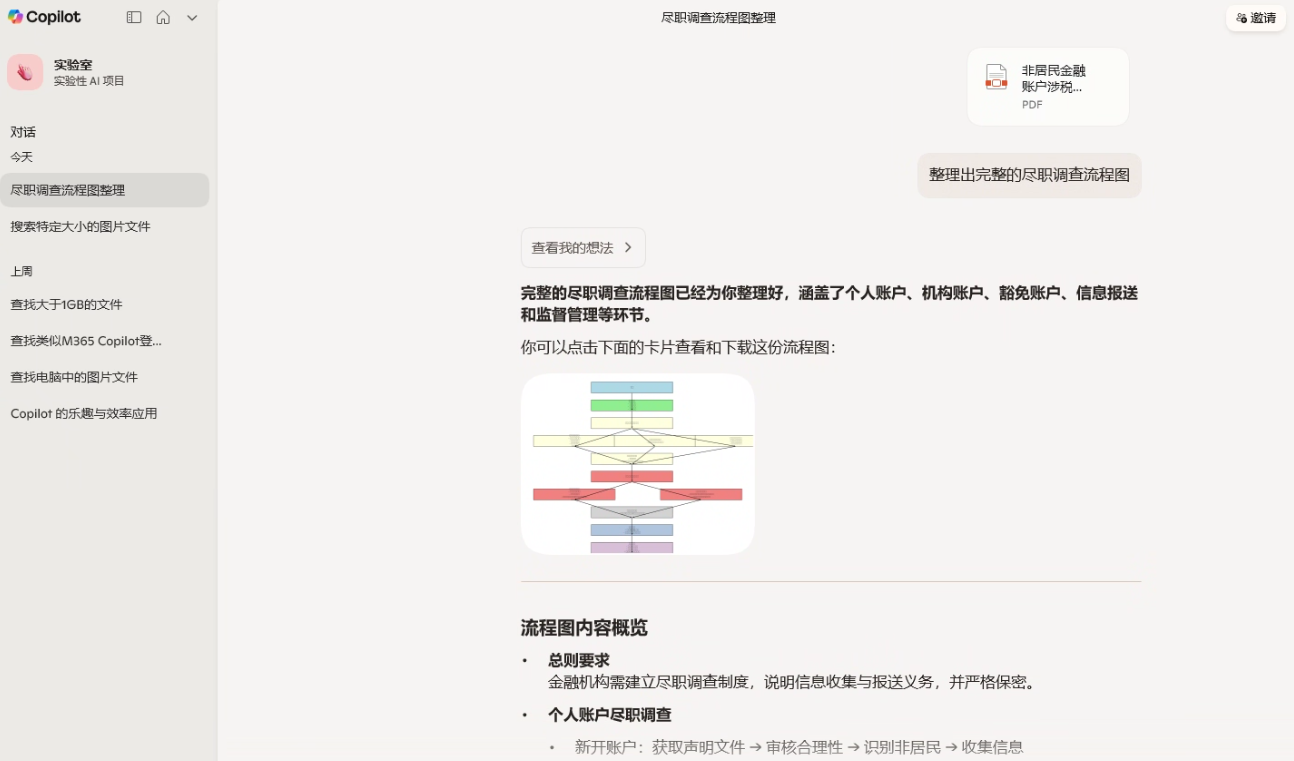
▼此时我们就可以使用联网大语言模型对文件进行处理了,此时NPU是没有参与工作的,从「工作流」来讲,使用Copilot比使用Deepseek等大语言模型的体验要好不少。
▼是的,你没有看错,华硕PN54这台AI PC甚至不需要借助第三方应用就能够进行本地AI图像处理工作,打开一张图片后,可以看到左上角有了一个编辑按钮。
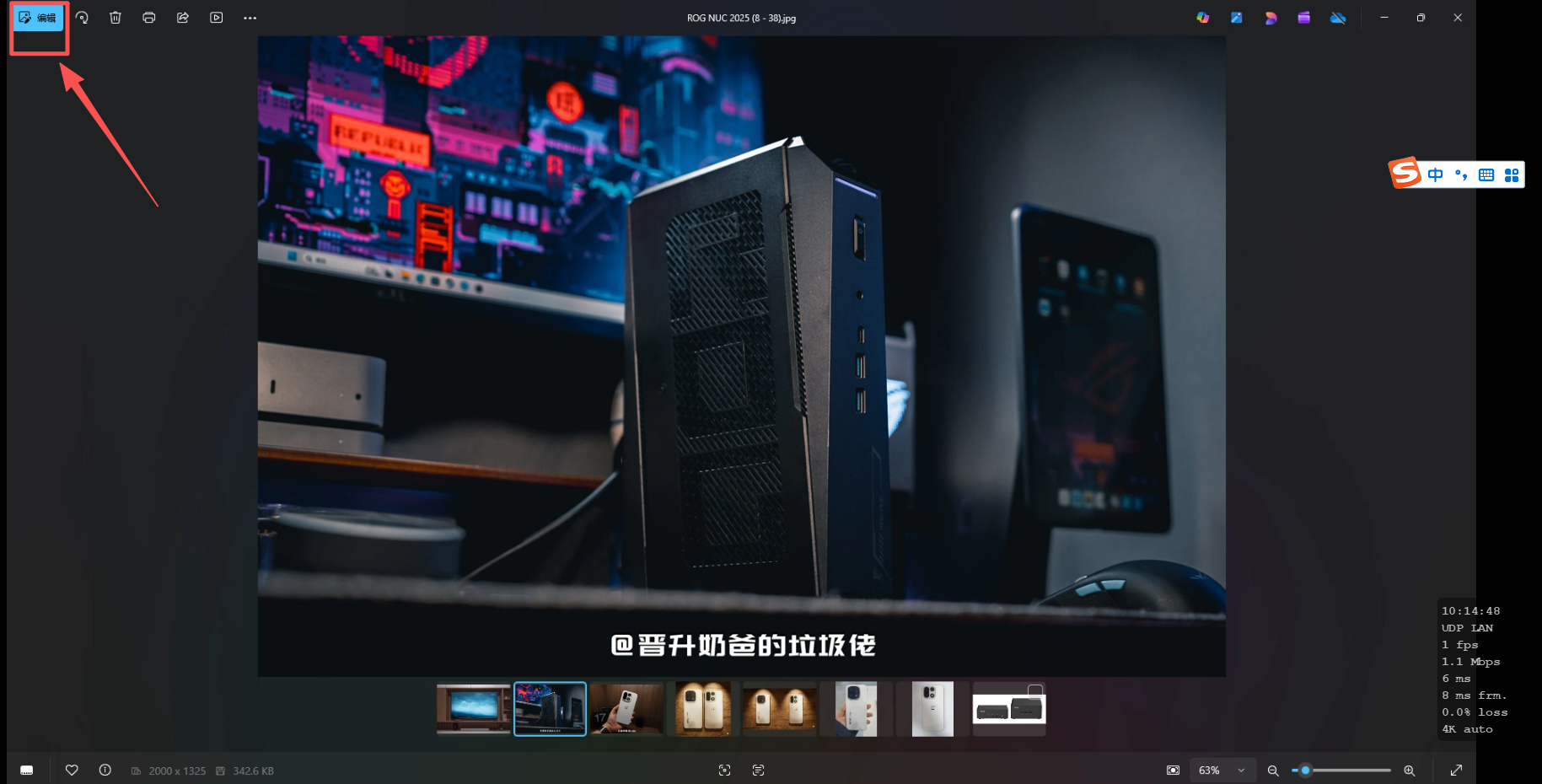
▼其提供了AI擦除、超分辨率、AI背景、AI重塑等多种功能。
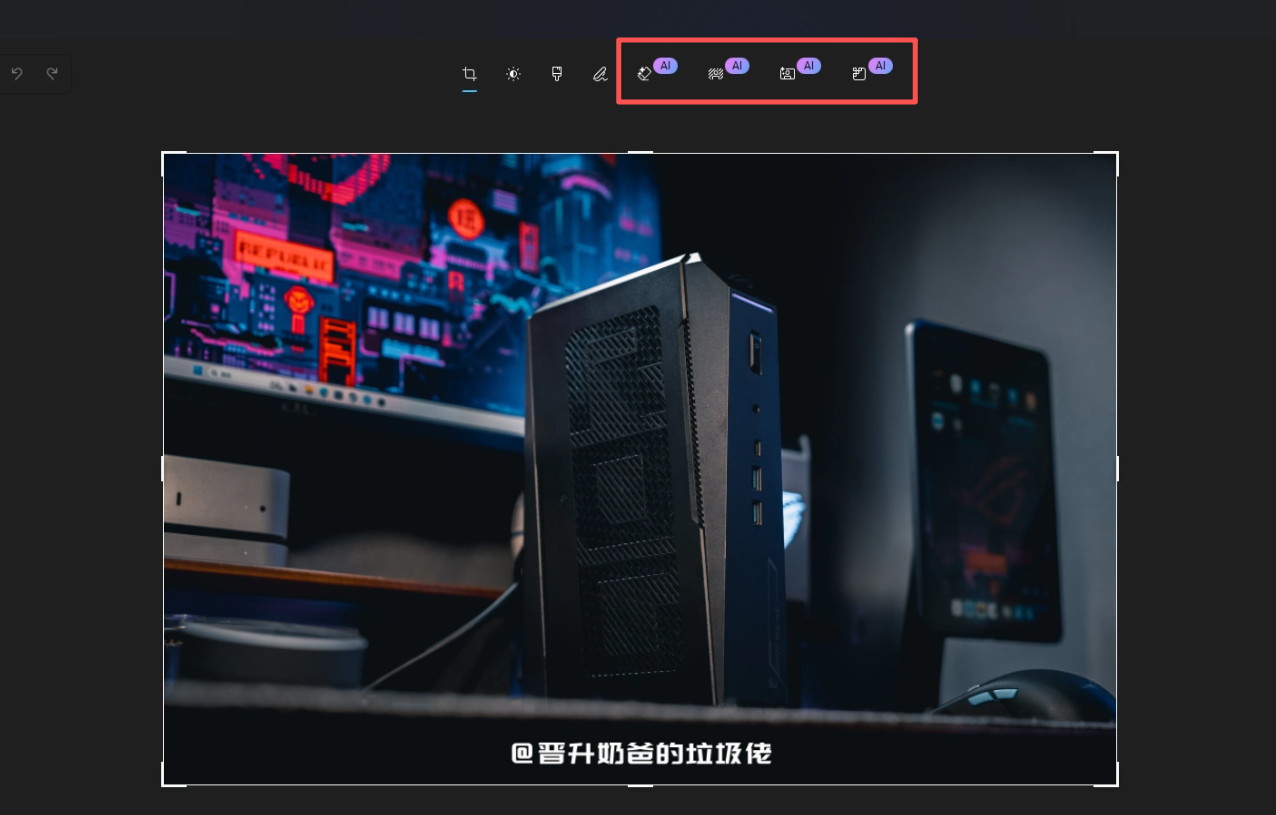
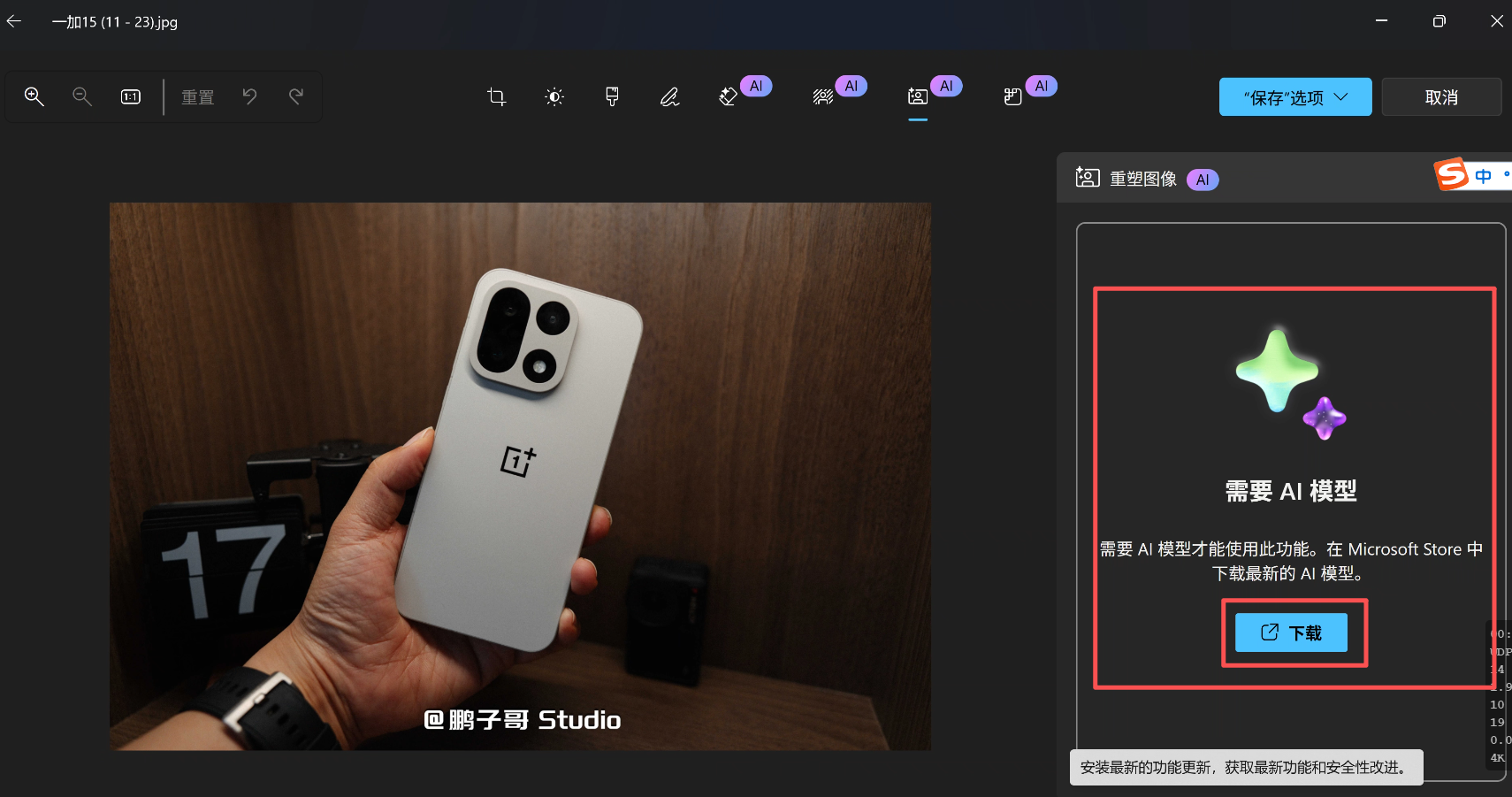
▼其中AI重塑与AI超分辨率会用到AI模型。
▼当我们进行超分辨率时,可以看到NPU与GPU同时在运作,很轻易的就能获得一张更高分辨率的照片了。
▼作为一款AI PC,PN54也可以像手机一样通过语音唤起AI助手。
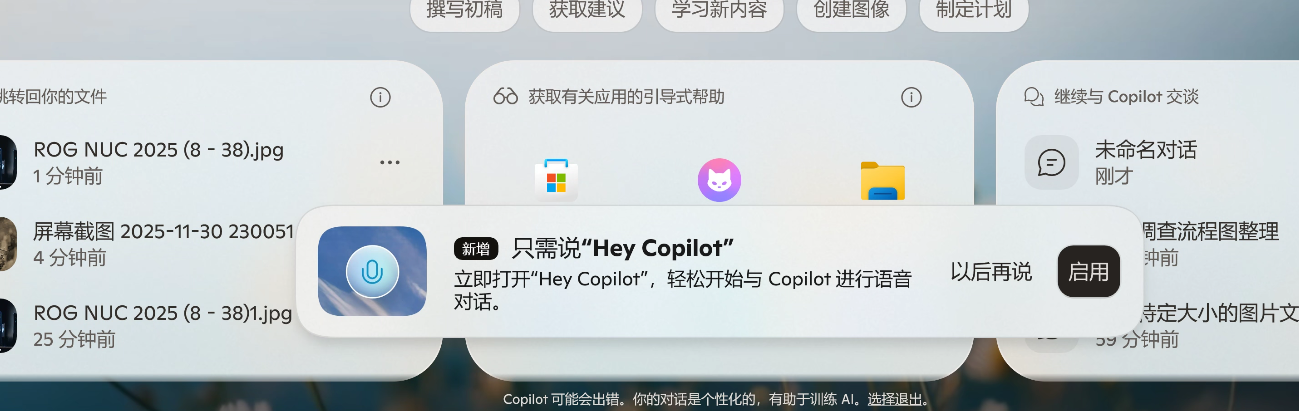
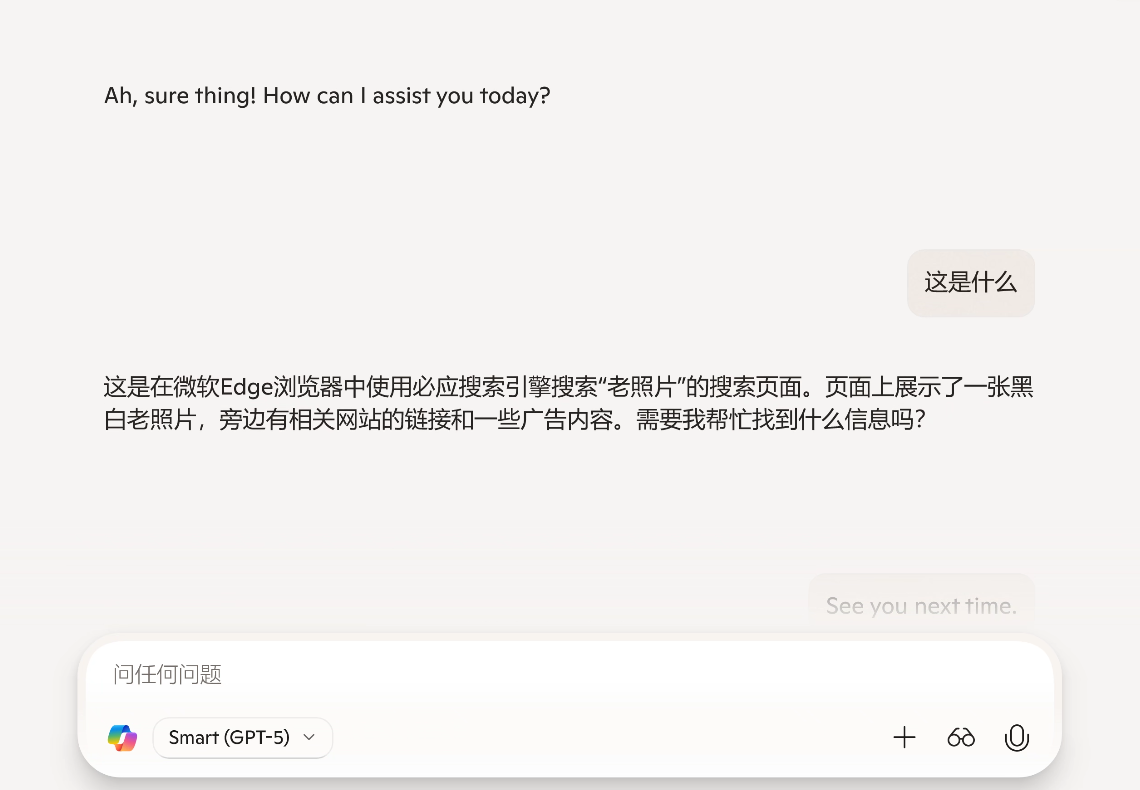
▼当我们把应用页面共享给Copilot后,就能与其对页面上的内容进行对话了。
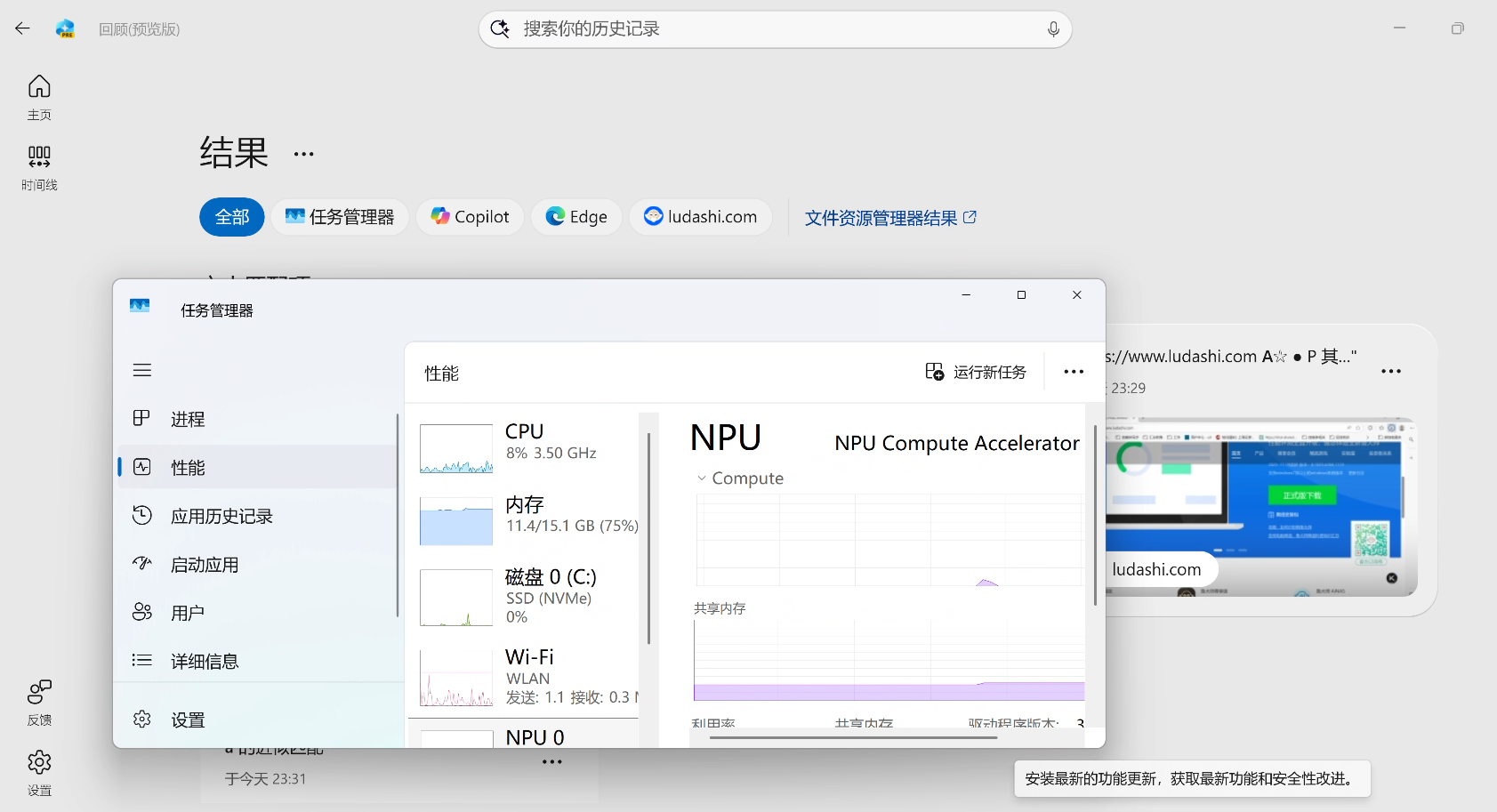
▼回顾是AI PC的处理Copilot以外的又一个标志性功能,每隔几秒钟就对屏幕捕捉,通过Win+J快捷键或者PN54的指纹键轻松开启,我们会看到一条我们的操作时间线,通过话动时间线可以像视频回放一样回顾我们都做了些什么,需要注意的是,该功能只对开启了Windows HELLO生物识别功能的PC开放,我想,这也是PN54设置指纹识别功能的另一个考量,毕竟谁也不希望自己的隐私会别别人窥探。

▼在回顾中搜索的时候也会调用NPU。
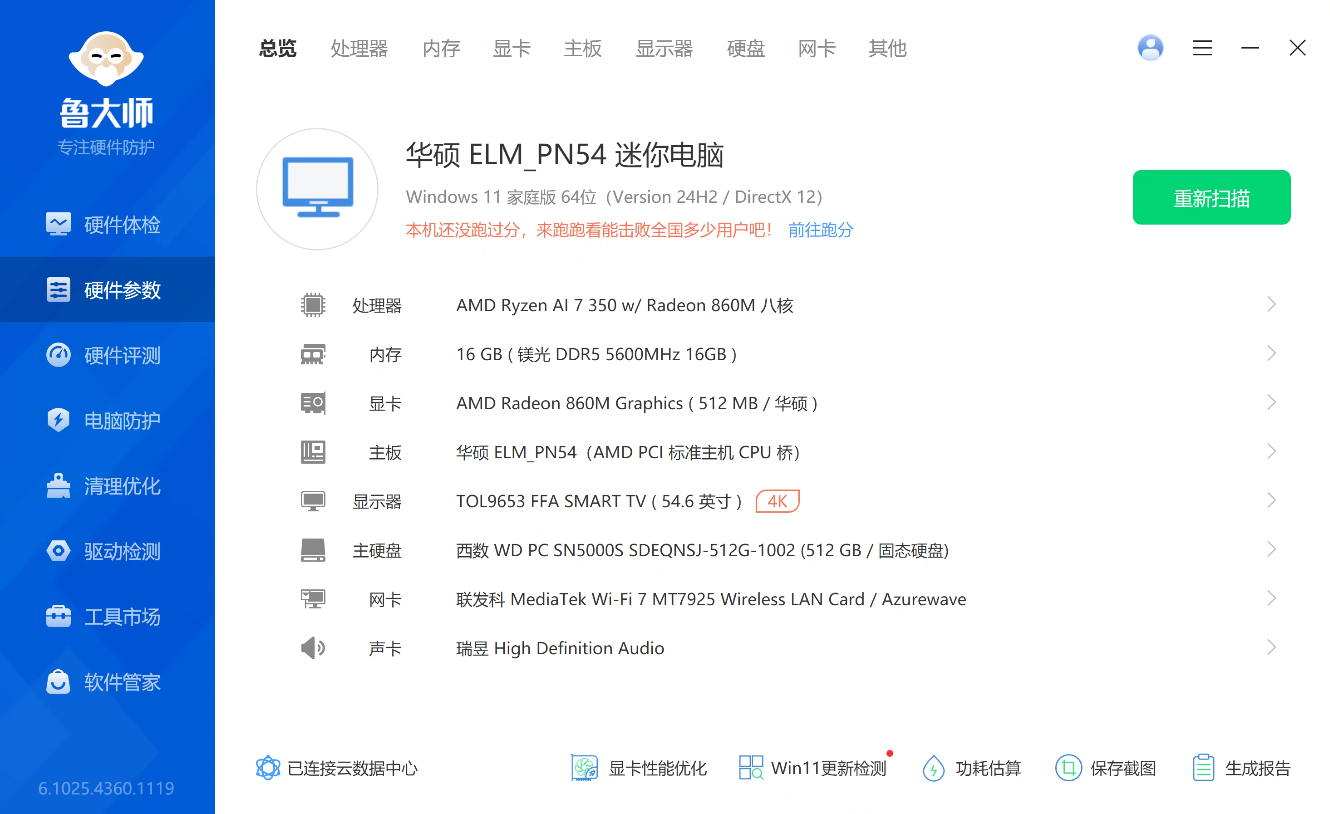
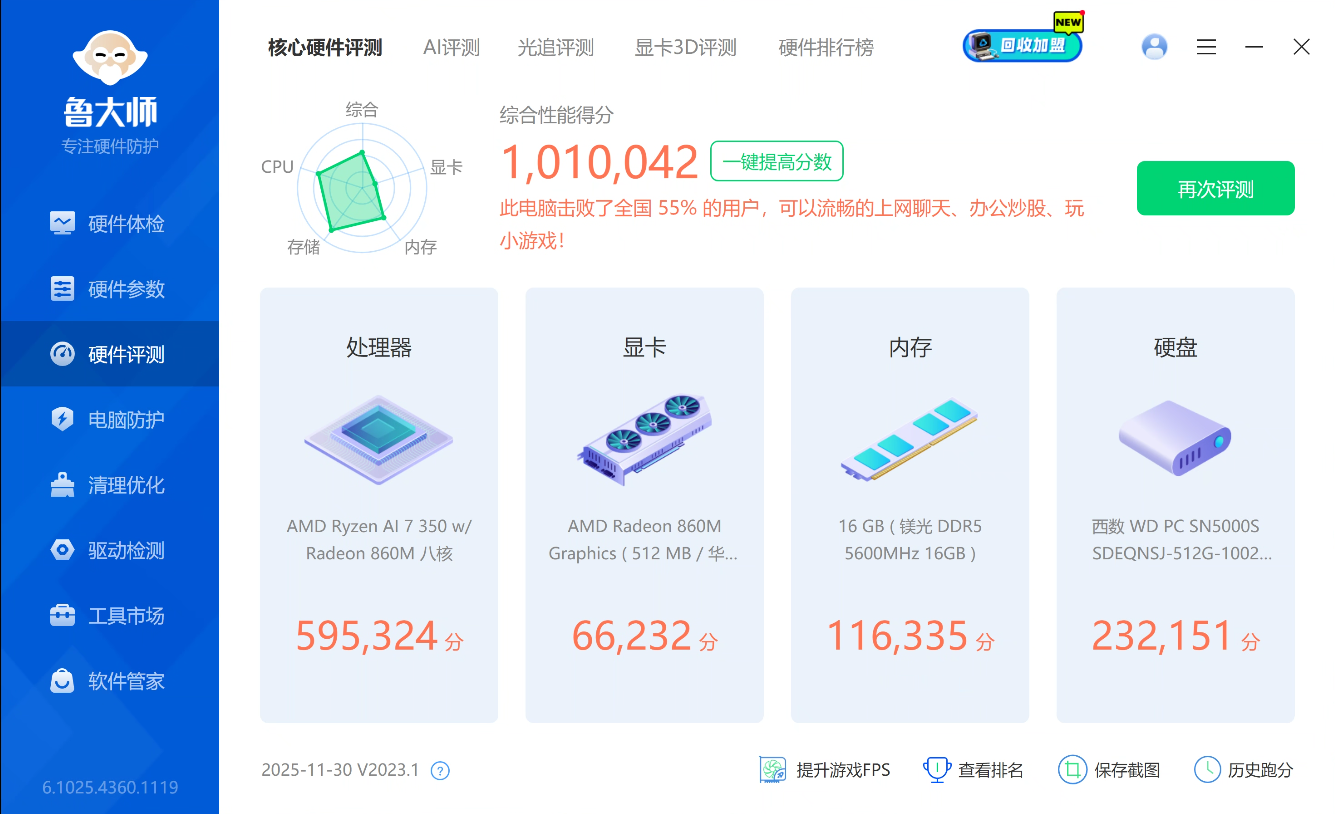
▼鲁大师在DIY玩家中一向有娱乐大师的称呼,但是考虑到鲁大师是常规用户最容易获得的硬件性能对比、评价应用,这里也做一下简单的测试。先拉取一下整机配置。
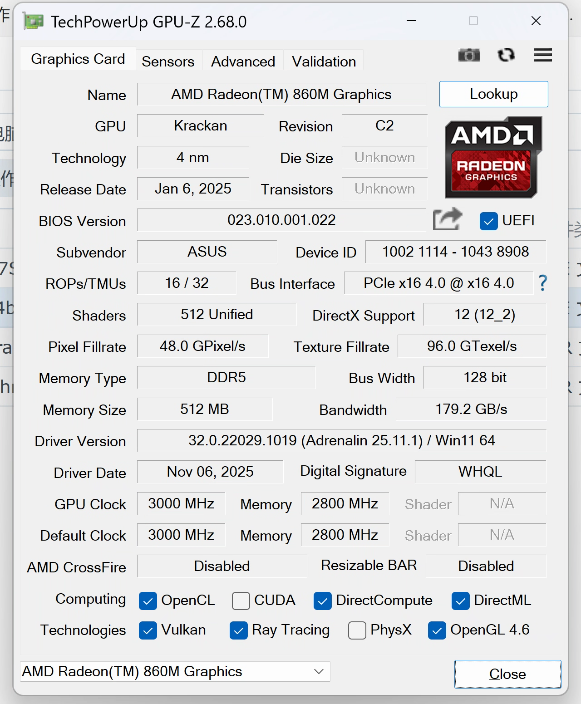
▼用鲁大师来跑一个整体分数,最终成绩101万分,这里的成绩实际上是偏低的,在插两条16GB内存之后处理器性能与核显性能都会有比较明显的提升,个人猜测可能与NPU、GPU都要使用到共享内存有关。
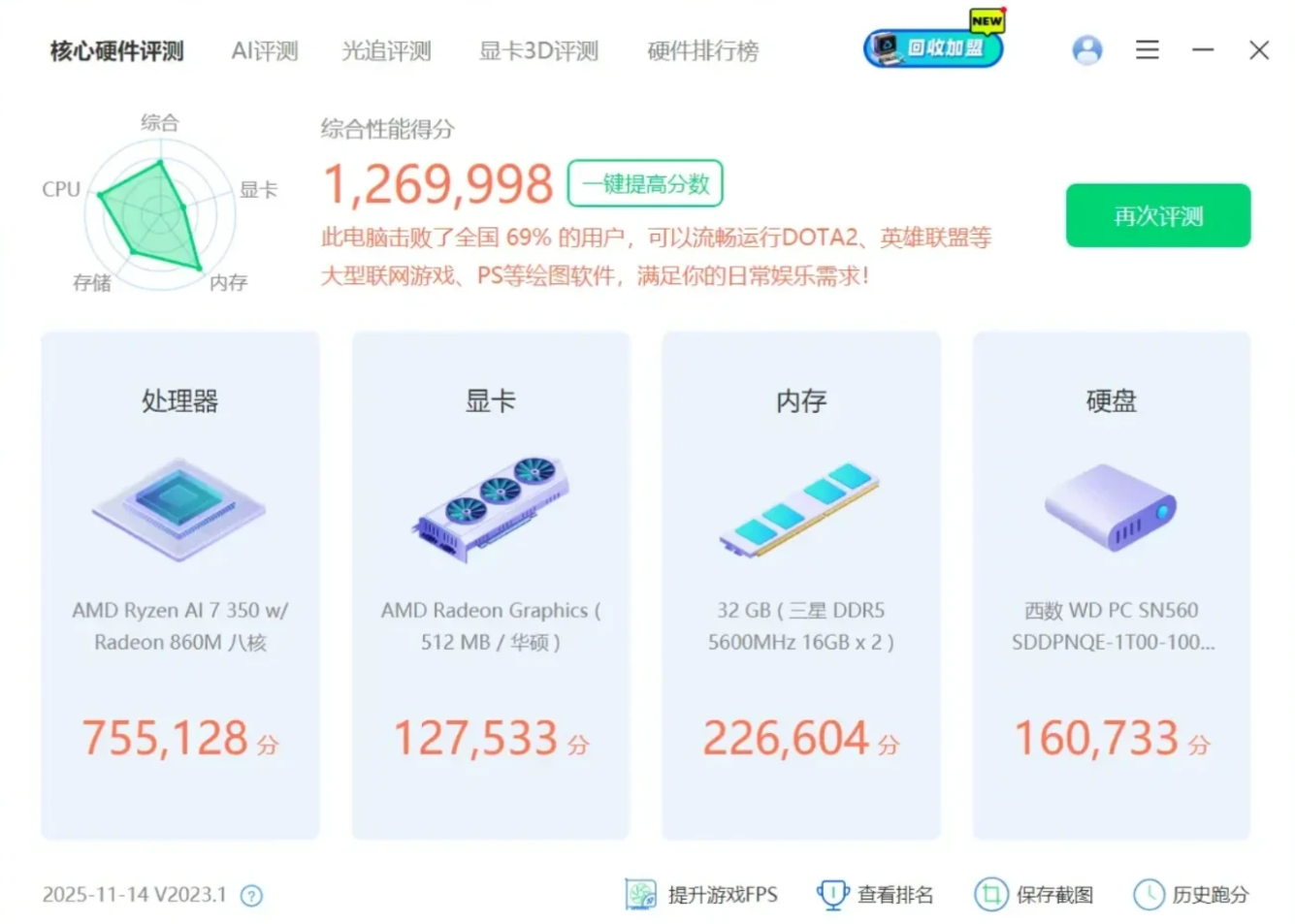
▼使用双通道32GB内存的清苦胖洗啊,处理器得分来到75.5万,核显得分来到12.8万,这才是一个正常的数值,核显性能大致是NVIDIA RTX 4060移动版GPU的36%,与桌面端GTX 1650的性能差距在18%左右。
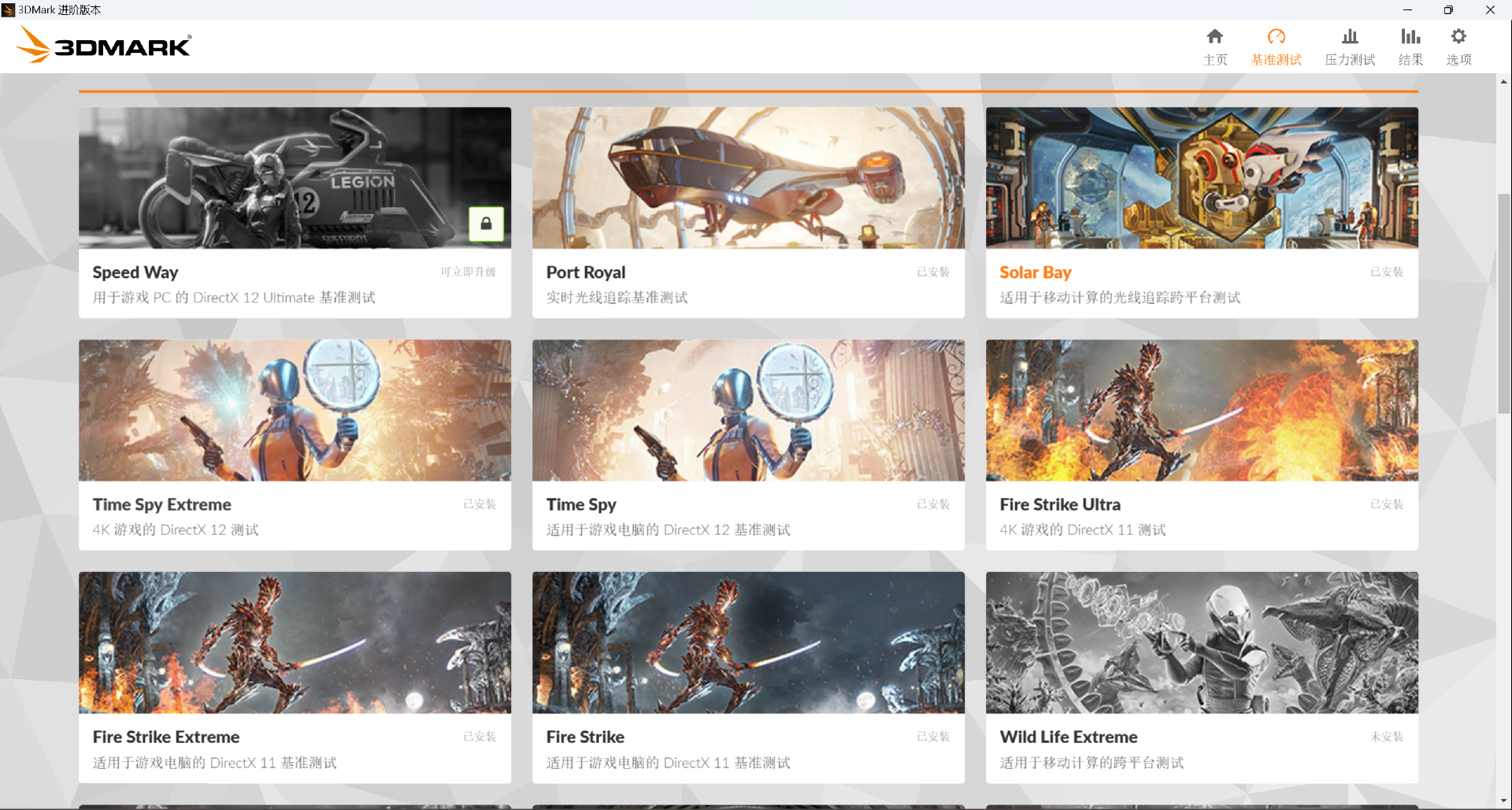
▼分别使用3DMARK对PN54进行测试。在3DMARK上,使用Fire Strike(DX11)、Time Syp(DX12)两个基准项目进行测试,他们分别能够反映主流网游、近几年的3A大作游戏性能,通过量化的数据能够方便我们进行不同设备之间的横向对比。
▼最终测试结果如下,小伙伴们可以找想要对比的配置进行横向对比,总体来看图形(游戏)性能相当于GTX1650的80%。

▼肯定有小伙伴关心PN54能不能应对的了游戏场景,答案是可以的兄弟,可以的,AMD核显一如既往的能打。3A游戏在低画质下可以稳定跑到50-60帧,CS2上个150+帧也没问题。

▼使用AIDA64对内存进行测试,内存在5600MHz的频率下运行,读取速度41703MB/s,写入速度37547MB/s,复制速度为36032MB/s,延迟128.4ns,AMD处理器大致都差不多这样。

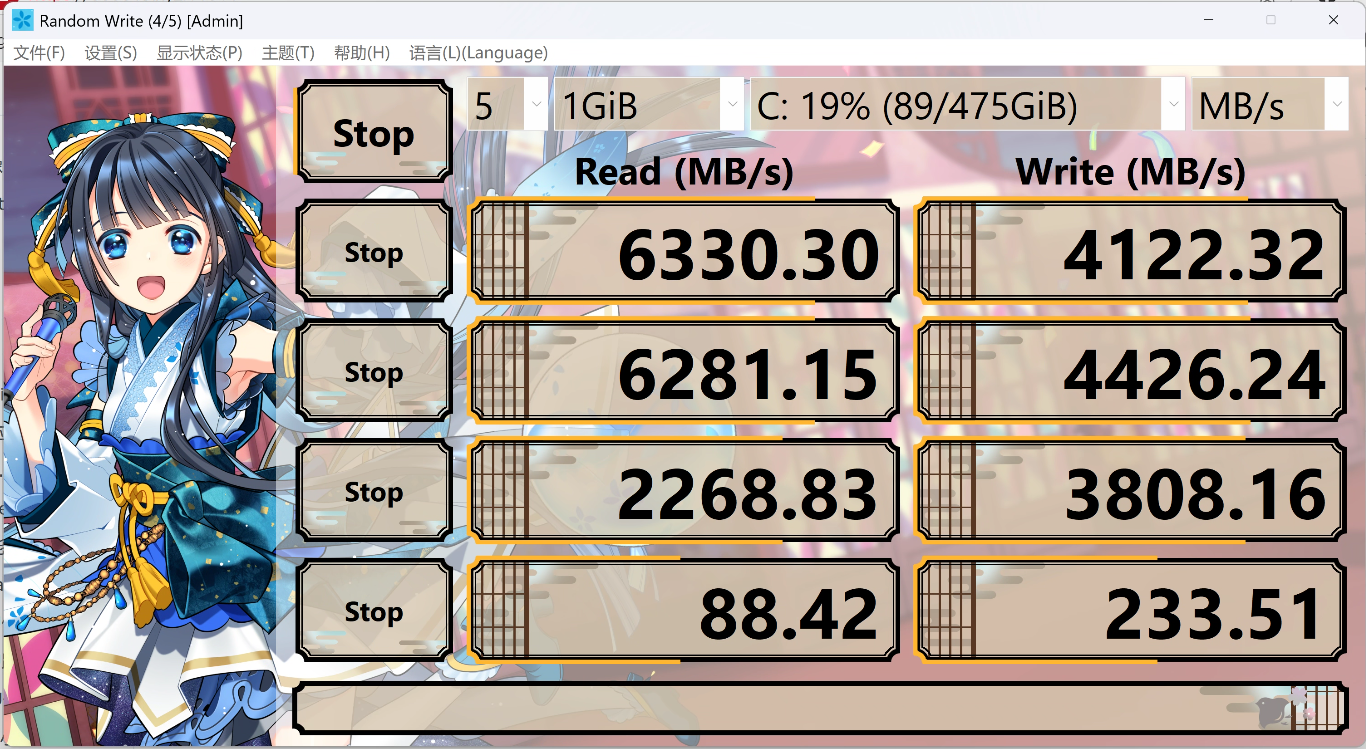
▼使用CrystalDiskMark进行测试,顺序读取速度6330MB/s,顺序写入速度为4122MB/s,4K读取速度为88.42MB/s,写入速度为233.51MB/s,完全能够保障办公场景下对于高速读写的需求。
华硕PN54作为一款主打AI PC的高性能迷你主机,50TOPS算力的NPU保障了系统级AI应用的高效响应,丰富的扩展接口最多支持4台显示器同显,双M.2硬盘插槽&免工具拆机的设计,满足用户外接显示器、扩展存储设备等多样需求。
单独设计的指纹生物特征验证以及Copilot快捷键,让ta在保障用户隐私,快捷调用AI服务上都做的很好。强烈推荐最求效率、对数据安全性有追求的用户选用。