如果您曾经更换过Android手机或需要迁移联系人,您一定知道将联系人列表带过来有多么重要。VCF(vCard)文件是存储联系人信息的常用格式,将其导Android设备也相对简单。本文将介绍四种将VCF文件导Android的有效方法。
导入 VCF 文件最简单、最常见的方法是使用Android手机自带的“联系人”应用程序。
方法如下:
步骤一:确保 VCF 文件已保存到您的Android设备的内部存储空间或 SD 卡中。您通常可以通过 USB 数据线从电脑传输该文件,或者将其发送到您的邮箱并下载附件。
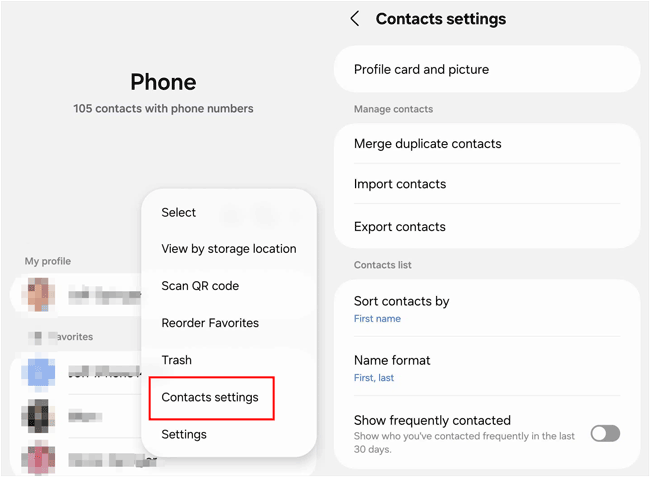
步骤 2:在您的Android手机上启动“联系人”应用程序。点击三点菜单打开菜单选项,然后选择“管理联系人”或“联系人设置”。
步骤3:点击“导入联系人”>“手机或云存储”。然后从您的Android手机中选择您的VCF文件。
第四步:勾选顶部的“全部”图标,然后点击“完成”。联系人将被导入到您的Android设备。
如果您想直接从电脑将 VCF 文件导Android , Coolmuster Android Assistant可以为您提供便捷的方法,尤其是在处理大量数据时。它还支持从 XML、BAK 和 Outlook 导入联系人,并可以轻松地将Android联系人导出到电脑进行备份。
Coolmuster Android Assistant的主要功能:
将联系人从 VCF 文件导入Android 。 在大屏幕电脑上管理Android联系人,包括编辑、删除、添加等操作。 导入短信、通话记录、照片、视频、音乐等。 在Android设备上安装电脑上的应用。 一键备份和恢复Android数据。 支持Android 6.0 及更高版本,包括Android 16。下载Coolmuster Android Assistant 。
使用此软件将 VCF 文件导入Android :
01请先在电脑上安装Coolmuster Android Assistant ,并打开该程序。然后使用 USB 数据线将您的Android设备连接到电脑,并按照屏幕上的说明启用 USB 调试,以便软件识别您的设备。
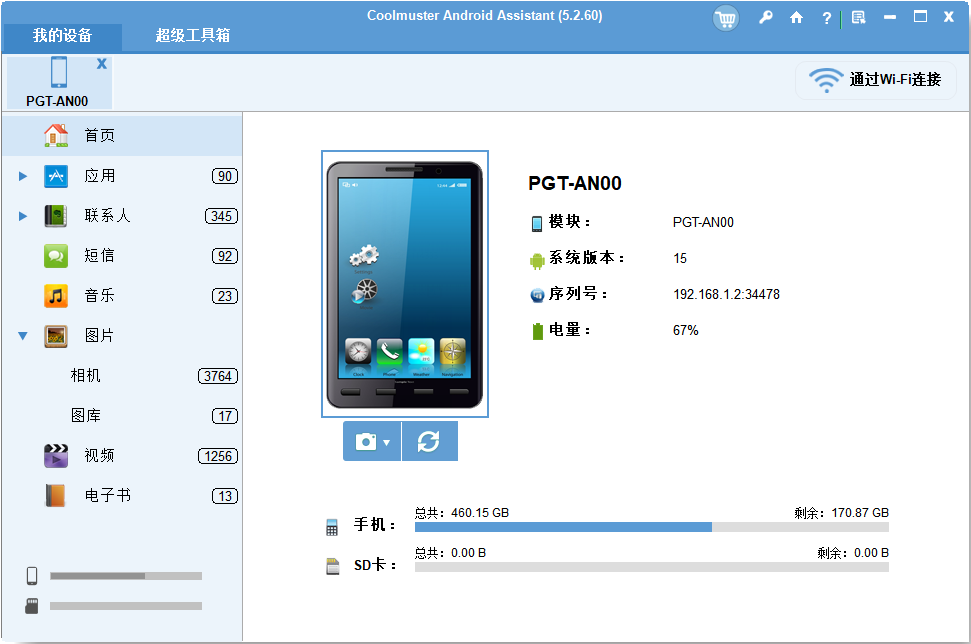
02设备连接成功后,在软件界面中找到“联系人”选项。在顶部菜单中找到“导入”按钮。点击该按钮,然后选择“导入 vCard 文件”。
03将出现一个文件浏览器窗口。找到计算机上保存 VCF 文件的位置,选中该文件,然后单击“打开”或“确定”开始导入过程。软件随后会将联系人直接传输到您连接的Android手机。
第三部分:通过 VCF 文件导入联系人,将联系人从 VCF 文件导入到Android如果内置的“导入联系人”功能出现故障,您还可以从 Google Play 下载并安装 Vcf 文件联系人导入应用程序到您的Android设备,然后使用该应用程序从 VCF 文件导入联系人。
以下是指南:
步骤一:下载并安装 Vcf 文件联系人导入应用后,在您的Android设备上启动该应用。然后点击屏幕,在弹出的菜单中选择“内部存储”。
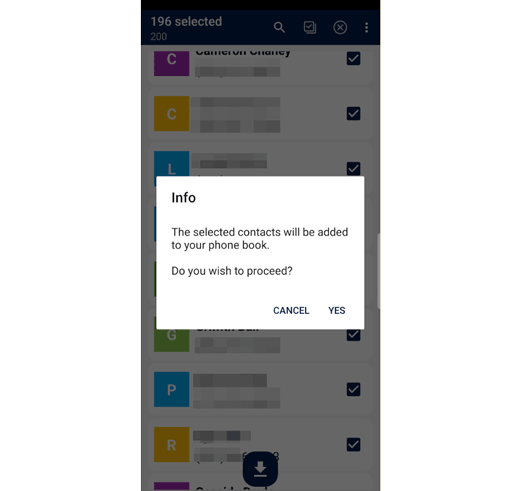
步骤二:从手机中选择您的 VCF 文件。然后,应用程序将显示所有联系人。您可以预览并选择所需的联系人,然后再导入。
步骤三:选中后,点击“下载”箭头图标,然后点击“是”。之后,联系人将出现在您的“通讯录”应用中。
如果您更喜欢通过 Google 帐户管理联系人,以便轻松地在所有设备上同步联系人,您可以直接通过 Google 联系人网页界面导入 VCF 文件。
以下是如何将 VCF 文件导入Android并应用 Google 联系人:
第一步:在电脑上打开网络浏览器,访问 Google 通讯录网站。登录与您的Android设备关联的同一个 Google 帐户。
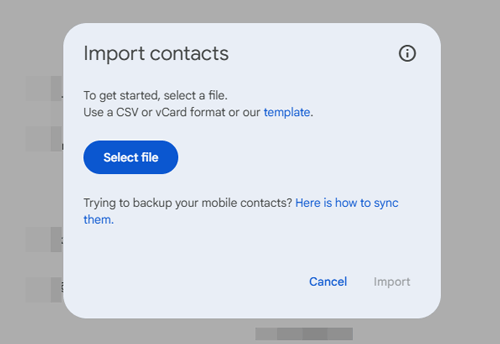
步骤二:在左侧边栏菜单中,找到“导入”选项并点击。此时会弹出一个窗口,提示您“选择文件”。点击此按钮。
步骤 3:找到计算机上的 VCF 文件,选中该文件,然后单击“打开”。在弹出的窗口中,单击最后的“导入”按钮。
步骤 4:导入完成后,联系人将保存到您的 Google 帐户。请确保您的Android设备已启用 Google 帐户同步。新联系人将自动同步并显示在您的Android手机上。
问题1:导入前我应该把VCF文件放在哪里?
您可以将 VCF 文件保存到电脑、 Android内部存储、SD 卡、Google 云端硬盘等位置。导入前 VCF 文件存储在哪里都无关紧要。
Q2:为什么我的 VCF 文件无法导入?
以下是一些常见原因:
VCF文件已损坏或格式错误。 文件过大。 该手机仅支持某些 vCard 版本(例如, Android更倾向于 vCard 2.1 或 3.0)。 特殊字符或表情符号会导致解析问题。Q3: Android支持哪些 vCard 版本?
Android通常支持 vCard 2.1 和 vCard 3.0。部分Android设备支持 vCard 4.0。
结论Android联系人应用可以帮助您轻松导入 VCF 文件。如果您想将电脑上的 VCF 文件导入Android手机并直接管理联系人,Coolmuster Android Assistant可以提供全面的功能。总之,本指南中的所有方法都可以轻松地将 VCF 文件导入Android 。