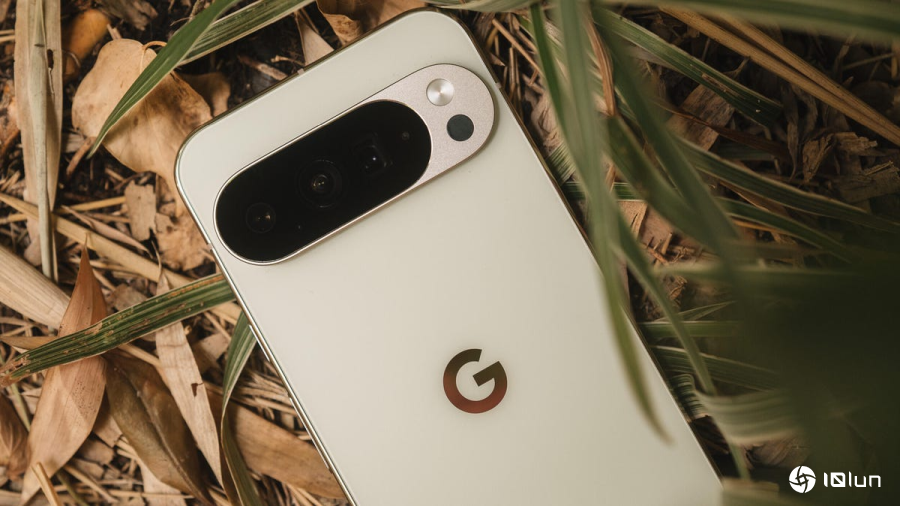
Pixel手机的核心是AI,这也是谷歌过去几年一直宣传其设备的方式。Gemini无处不在,而其中可能有一些AI功能是你根本不使用甚至不在乎的。
虽然在Pixel上几乎无法摆脱AI,谷歌仍提供了一些在应用和系统层面禁用功能的选项,但这远不如在谷歌账户本身禁用AI那么简单。无论如何,如果你想减少Pixel手机上的AI使用量,这里有完整指南。
本文使用的是Pixel 10 Pro XL,它内置的AI功能比以往任何一代都多,尽管其中一些步骤也适用于Pixel 9和Pixel 8系列设备。
卸载或禁用AI驱动的应用或功能禁用某些AI设置可能会影响手机的其他部分,请记录下你关闭的功能,以便在Pixel行为异常时重新启用。
JournalPixel 10新增了以AI为中心的Journal应用。虽然这个应用想法有趣,但它是可以卸载的首批可有可无的应用之一。
ScreenshotsPixel 9引入了专用的截图应用,可对截图进行处理,使其易于搜索。你可以选择完全卸载该应用,或进入应用设置并将使用本地AI搜索你的截图切换为关闭。
如果你之前启用了此功能,系统会提供删除所有AI摘要和元数据的选项,以清除已处理截图产生的记录。
Google PhotosGoogle Photos中AI贯穿始终,但你可以通过几次点击来降低Gemini功能的使用。
点击你的个人资料图标
照片设置
偏好设置
照片中的Gemini功能
在此页面,你可以完全关闭Gemini,或单独关闭诸如“询问照片”、Gemini驱动的回忆以及“帮我命名”等功能。
禁用以下应用
Pixel Studio
AI-Core
私人电脑服务
Android系统智能
Messages在Messages中,谷歌添加了专用的Gemini按钮,如果你不想看到它,可以将其移除。
打开Messages
点击你的个人资料图标
点击消息设置
点击Messages中的Gemini
将显示Gemini按钮切换为关闭
Phone app settingsPixel电话应用内嵌了许多非常实用的AI功能,但你可以在设置中轻松关闭它们。
打开电话应用
点击左上角的菜单按钮
点击设置
在通话助理栏目下关闭AI功能
Disable Circle to Search另一个你可能不常使用的功能是Circle to Search。它深度集成在Pixel中,以下是关闭方法。
前往设置
点击显示与触控
点击导航模式
将Circle to Search切换为关闭
Remove AI mode from the Google SearchPixel启动器的Google搜索在主屏幕的静态搜索栏中添加了AI模式按钮,但如果你想要更简洁的外观,可以将其移除。
打开Google应用
点击你的个人资料图标
点击设置
点击自定义Pixel搜索框
将AI模式切换为关闭
Revert back to Google AssistantGemini是Pixel手机的主要数字助理,如果你想切回Google Assistant,请按以下步骤操作。请注意,Gemini正在取代Google Assistant,未来可能不再提供此选项。
打开Gemini
点击你的个人资料图标
点击切换到Google Assistant
确认你的选择
点击切换
Uninstall Gemini切回Google Assistant后,你可以卸载Gemini。如果需要,先查看你的Gemini应用活动并删除不想保留的旧数据。
#AI# #Gemini# #手机# #Android# #Pixel# #Google#