熟悉NAS的兄弟们都知道,威联通QNAP以前总给人一种专业、强悍但有点小贵的感觉。pp之前用的是威联通的TS-464C,个人感觉就是稳定、专业。但今年,阿威好像不讲武德了,开始背刺自己,搞起了大容量NAS普及化战略。

近期看到威联通发布了好几款NAS新品,其中适合咱们普通用户的主要有三款:Qu805、Qu605 和Qu405。它们仨最大的不同就是硬盘位数量和CPU型号,其他的核心配置基本都一样——全新的QuTS 5.2系统、英特尔 N355/N50处理器、双 2.5G 网口,还带 HDMI 接口。价格方面也挺友好,哪怕是8盘位的Qu805,也才四千块左右,性价比真的没得挑。如果你正好想入手一台性能不错、又能用得久的 NAS,那威联通这几款诚意十足的新品,确实挺值得考虑的。

作为一名资深等等党,我必须搞清楚,这3台机器是真香,还是藏着什么精准刀法,废话不多说,pp也是拿到了其中的Qu605,接下来直接开箱。
开箱之外观设计/配置拿到手第一感觉,模具变了。这次的全新外观设计还挺硬朗,六个盘位整整齐齐。165 × 226 × 217 mm的尺寸和2.52kg的重量不算大也不算重。
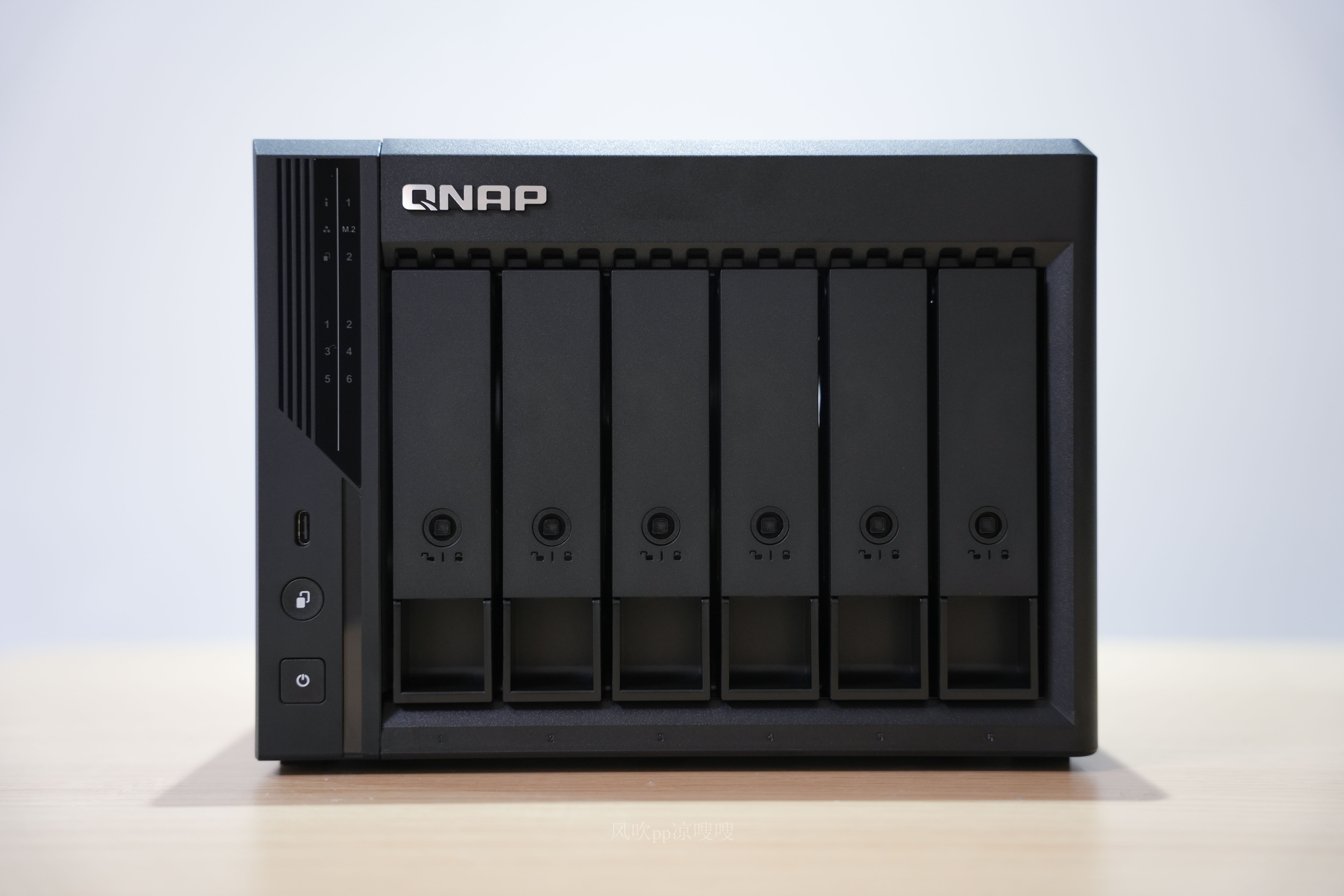
Qu605这次把常用的按键和显示区,都归置到了机身左侧。更妙的是,主板对应的散热孔也安排在了同一边。这个设计挺讲究的,散热效率更高了,而且整体看起来特别利落。在正面左侧,除了开关机和一键备份这两个实用按键,上方还给了一个高速 Type-C 接口,传输速度最高能达到 10Gbps,平时备份手机照片或大文件,效率直接拉满。

硬盘位位于机器正前方,每个硬盘架都配备了硬盘锁,我个人非常喜欢它自带的物理硬盘锁,轻轻一转,就能防止硬盘被意外拔出,对于有小孩或者需要放在公共环境的用户来说,是个既简单又安心的设计。

除了正面的那个接口,Qu605把其他所有接口都打包安排在了背面右侧。从上到下,依次是复位孔、HDMI 2.1、两个2.5G网口、两个USB-A口,最后是电源口。这个HDMI 2.1口很给力,能稳定输出4K 60帧的画面,接个显示器啥的体验很棒。背部两个大的散热风扇也是保证了机器运行时的散热效果,当然如果能整一个磁吸防尘网就更好了。

Qu605除了正面能装6个硬盘,里头还有两个SSD固态硬盘位。如果要加装SSD就需要先把外壳打开,打开后就能看到它结实的全金属框架了。两个M.2插槽位于机身右上侧,均支持NVMe协议,PCIe3.0x1的协议,单条容量最高可达8TB,有需求的用户完全可以自己在扩展。

这次Qu605用的是Intel N150,4核心4线程 Qu805用的是Intel Core 3 N355,8核心8线程。根据基准测试,N355的综合性能几乎是N150的两倍。但说实话,对于一台主打性价比的NAS,N150的4核已经非常够用了,而且它更省电。
威联通Qu605系统体验越过硬件参数,我们再来聊聊威联通真正的内在系统,我之前使用的TS-464C采用的是QTS系统,如果想要使用QuTS Hero系统则只有企业级机型才能有,现在威联通直接下放给了家用机型,这次全新的Qu系列,则是一步到位直接支持QTS和QuTS hero双系统,这下把选择权交给用户自己,按需选择安装就好。

既然我的Qu605支持双系统,那安装时我必然选择最新的QuTS hero。QuTS hero在系统功能与软件生态上与 QTS 完全一致,其核心区别在于底层文件系统:QuTS hero 采用了更先进、更可靠的ZFS文件系统,而非QTS所使用的 Ext4。所以QuTS hero在数据一致性、完整性与安全性上表现更好,它不仅支持实时快照同步、在线数据压缩与去重,还能有效防止数据静默损坏,非常适合对数据安全有严苛要求的企业级应用或数据库管理等场景,个人感觉QTS更适合消费者,但是如果能使用为什么不尝试一下呢。

作为老牌nas,威联通的生态可以说是非常强大,可以说是在短时间内无法被撼动,特别是相比较于新势力品牌来说,威联通的应用生态十分完备,官方内置上百款核心应用,并支持一键拓展第三方资源库,基本上你能想到的应用它都有。

目前硬盘价格昂贵,搭配QuTS hero的重删和压缩可以节省相当可观的空间,这就意味着我们上传文件时无需手动去重和压缩。尤其在企业应用场景中,重删功能的价值更为突出:比如在共享存储环境或虚拟化平台中,多个系统、多个用户经常会生成大量重复的文件或数据块,这时候重删就能发挥极大作用,有效降低存储占用、提升空间利用率。之前我们可以使用docker来实现,现在用上了QuTS hero一切就变得很简单了。这里我们直接来实测一下,我准备了8G左右的视频以及ppt文件,其中部分文件是重复的。

上传前,我们在存储与快照总管里打开压缩和重复数据删除功能,如果没有开启,是不能实现该功能的。

随后我们上传准备的测试文件,上传结束后,在在存储快照>管理>数据减少里查看,可以看到重复的数据被删除了,同时部分文件也被压缩了。

我们再回到测试的文件夹,可以看到重复的文件依旧可以看到,但是这个时候它是不占用NAS的硬盘空间的,这对于有大量数据存储同步的用户来说,十分的友好。

NAS除了存储文件,最常用的家庭场景就是存储照片了,威联通NAS上的智能相册管理工具QuMagie AI同样也很好用,相册支持基于AI图像识别的智能分类功能,可自动识别照片中的场景元素、人物面部及地理位置信息,并实现内容的结构化整理与标引,极大提升了检索效率与管理便捷性。

如果说智能分类是帮我们把照片库整理得井井有条,那么QuMagie的搜索功能就是更给力。它突破了传统关键词的局限,支持强大的语意搜索和人物搜索。我们不再需要记住文件名或标签,用口语化的句子(比如“修电脑的照片”)直接搜索即可,这种动动嘴皮就能找到图片的体验,彻底改变了我们管理照片的方式。

QuMagie也拥有去重功能,对于相似的照片,可以在QuMagie软件中使用“相似照片”来开始查找,并删除重复照片。

此外,我们平时存在NAS中的照片和视频,多大是jpg或者mp4格式,因为本身已经是压缩格式了,所以存到NAS中再压缩的效果不太明显,通常能省下3%-5%空间。但如果你喜欢用专业相机直出RAW原片,那QuMagie的压缩效果就相当给力了,轻松省下10%到20%的空间,对于存大量原片的用户来说,这就能节省不少的空间。
Qsirch智能AI搜索面对NAS中日益增长的数据,传统的关键词搜索已力不从心。威联通通过Qsirch全局搜索与QNAP AI Core的深度融合,让我们现在可以直接使用自然语言进行搜索,让“模糊描述”也能得到“精确结果”,极大提升了文件检索的智能化程度与效率。

之前普通用户只能使用Qsirch Lite版,现在所有用户无需任何操作,便可直接享受原Premium的完整功能。我nas里的照片不少,我直接搜索大桥就能快速定位大桥的照片,用过就回不去了。

并且全新的Qsirch 6.0更引入了由AI驱动的RAG(检索增强生成)技术,能够协同本地或者云端(gemini或者gpt)大型语言模型,显著强化对搜索意图的上下文感知与结果精准度。

就个人而言,现在我越来越依赖Qsirch来搭建和管理我的知识库。原因很简单,现在的AI的部分答案总让我信不过,特别是很多专业性内容的解读和文献引用存在杜撰的嫌疑,而我本身日常就会阅读大量的文献,电脑里也存有很多读过的文献。现在我除了本地存有文件外,还会通通都存进威联通NAS,除了备份外,也方便我在不同的办公地点阅读,例如出差时没带电脑,用pad也能直接远程访问阅读。特别是当我不记得想找的文献全文时,直接用Qsirch搜索,它不仅能在所有文档里大海捞针,还有智能关键字提示,找我想要的文献特别快。

并且通过高级搜索,还能使用精准词语匹配,进一步快速准确的定位想要的文件,这对于从成百上千的pdf文件中找到我想要的论文来说,简直是查找效率质的飞跃。

Qsync作为连接电脑与NAS的核心组件,它能确保所有设备间的文件均保持最新状态,实现跨平台工作的无缝同步,之前网盘未收费时,我使用的是金山快盘,文件同步又快又稳定,只可惜后来因为种种原因关停了。现在用上Qsync几乎可以实现之前在快盘上的良好体验。并且通过设置,我们还能对用户权限、接入设备、共享文件夹、团队协作空间及文件版本历史进行一体化管理。
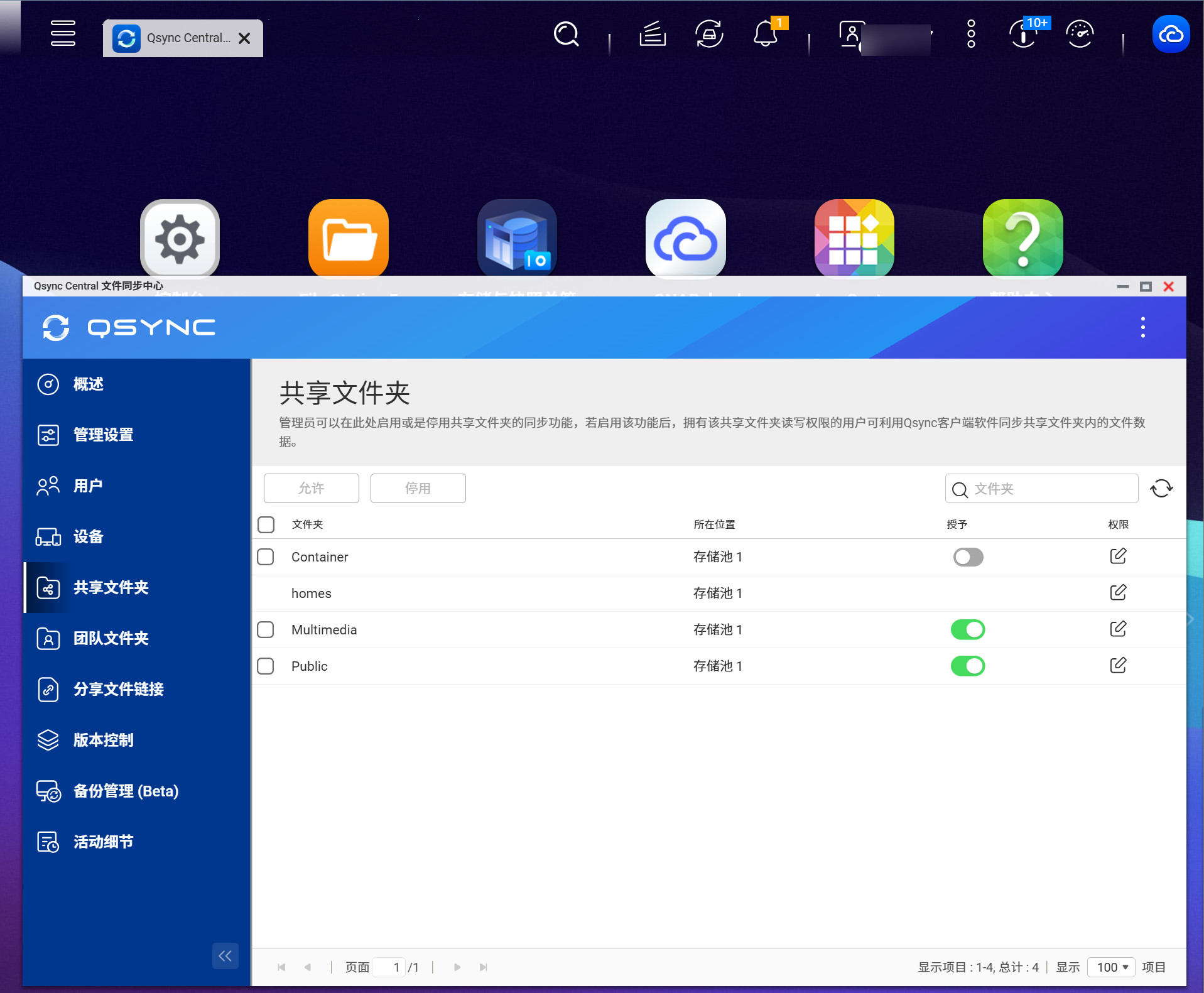
设置上也很简单,选择NAS需要保存的位置和我们需要同步的本地文件夹就行,接着点击右下角的 完成 按钮,软件就会立即开始自动同步NAS文件夹。

打开Qsync Client,所有已添加的NAS设备都会在这里列出,我们可以随时查看它们的连接与同步状态。更重要的是,在这个页面里,我们可以轻松地完成各项关键配置:设定文件的同步方式、连接调试和查看日志等等。

这里我强烈建议你将Qsync设置为开机自动启动,这样你的电脑一开机,它就能在后台静默工作,自动与NAS保持同步,省心又高效。除此之外,在设置中还可以勾选移动硬盘或者U盘插入自动识别并导入音影文件,使用更加便捷。

除此之外,在设置时最好开启“同步时不移除NAS上的文件”功能,这个功能也就意味着当你在电脑上删除了一个已同步的文件,NAS并不会跟着删除它,而是会为你保留这个副本。这就相当于为你的文件上了一道“保险”,即使不小心在电脑上误删,也能随时从NAS里找回来。
开启的方法也很简单,点击右上角的“NAS设置”,同步设置中勾选同步时不移除NAS上的档案就好。


最后来看看同步的内容,在Qsync是可以看得清清楚楚,并且在手机端也是可以轻松查看的。

打开同步文件夹,你会发现每个文件前都有个小图标:云朵图标,表示文件只存在云端,还没下载到本地;空心绿色勾,说明文件已经下载到本地,可以随时查看;实心绿色勾,表示文件不仅在本地上,还会一直保留。通过这个图标我们就能快速判断文件状态。

前面说了这么多关于Qu605生产力相关的东西,那我知道还有更多的用户购买NAS的目的是打造自己的观影库。尽管威联通自带了Video Station,但也是仅有基础的功能,要想体验更好、个性化程度更高的观影体验,那必须得安排上Plex。作为Plex用户,我觉得威联通特别方便的一点是,它在自家的APP Center里就直接提供了Plex,真正做到了一键安装、开箱即用。这不像有些NAS品牌,得用docker才行,装完还得自己折腾半天配置,威联通就省心太多了。

安装完成后,就是登录了,如果你有苹果账号设备可以直接登录,当然有谷歌账号就更方便了,如果都没有使用qq邮箱注册也行,基本上没有难度。

按照提示一步一步操作,至于这个进阶高级功能个人感觉完全没有必要,直接忽视就好了。

个人感觉Plex的本地化还是做的不错的,比较适合搭建私人影院,在首页可以看到很多国外的综艺和电影,感兴趣的朋友可以自己观看。

重点来了,我们是要打造自己的观影库,这个时候只需要将自己收藏的电影导入进来,等待一会,它就会自动开始刮削海报墙。

海报墙功能集成了电影介绍与影评,烂番茄评分一目了然。

设置是不是相当的简单,接下来就是我们自己的观影时间了,当然如果你想在电视上观影,直接使用HDMI接线就好!


以前总觉得威联通家东西专业但贵,现在直接背刺自己,搞起大容量普及,新出的这Qu系列,可以说是加量还降价。抛开外观设计,这次直接给我们消费级用户塞了个企业级的QuTS hero系统(当然还能选装普通的)。这系统最牛的是用上了ZFS文件系统,自动给你压缩文件、删除重复数据,实实在在省硬盘空间,数据还更安全,简单来说是生产力和娱乐都能安排得明明白白。
总的来说,Qu系列(Qu805、Qu605 和Qu405)无论是存家庭照片、组家庭影院,还是当工作资料库,它都给你安排得明明白白,至于选择哪款就看个人需求了··