在电影制作、动画分镜、以及故事板设计里,"镜头角度"真的就是情绪开关:低机位一下子把角色拍得更有压迫感,高机位立刻让人显得脆弱、被观察;再来个荷兰式倾斜(Dutch Tilt),紧张感直接拉满。问题是——一张图生成出来后,你想换角度? 传统流程通常意味着:重拍、重画、或者干脆上3D重建,成本和时间都不太友好。
💡 献丑AI开源社区倾情奉献 — 所有提示词、工作流、创作技巧统统透明公开。喜欢哪个直接拿去用!
🎬 Part 1:为什么"镜头角度AI"在现在突然变得很重要?你仔细看献丑AI画布的界面:选模型、写提示词、上传图片、点运行——就这几步。它其实透露出一个很现实的需求:创作者不想学复杂工具,他们想要的是"马上看到不同镜头方案"。
谁最需要这个功能?导演要快速试镜头:同一场戏,拍成压迫的低角度、疏离的高角度、或紧张的倾斜构图,氛围完全不一样
动画师要稳定多角度:同一角色的正面、侧面、3/4角背面,一致性是生命线
分镜师要快:你不可能为了一个对话镜头,把人物重画6次再对齐透视
传统流程的痛点但在过去,换镜头角度通常要付出这些代价:
❌ 手动绘制(费时+费功)
❌ 建3D角色或场景(门槛+成本)
❌ 重新拍参考(效率低)
❌ 做复杂的透视和形变修正(容易翻车)
献丑AI画布的解决方案献丑AI画布的3D角度功能意义在于:把这些"重流程"直接压缩成"轻迭代"。你可以在几分钟内:
✅ 旋转角色视角
✅ 让画面倾斜制造张力
✅ 改镜头焦段(广角/长焦感觉不同)
✅ 改深度关系与透视
✅ 一口气做出4-6个候选机位
一句话:电影级镜头探索,现在真的能塞进一个可视化面板里。
🔧 Part 2:献丑AI画布3D角度功能到底在做什么?先说清楚:献丑AI画布的3D角度功能不是"把图拉歪"的特效工具。
它更像一个会"理解场景结构"的编辑系统:它会先推理这张图里的空间关系和物体形体,再从新的相机视角重新"构建"画面。
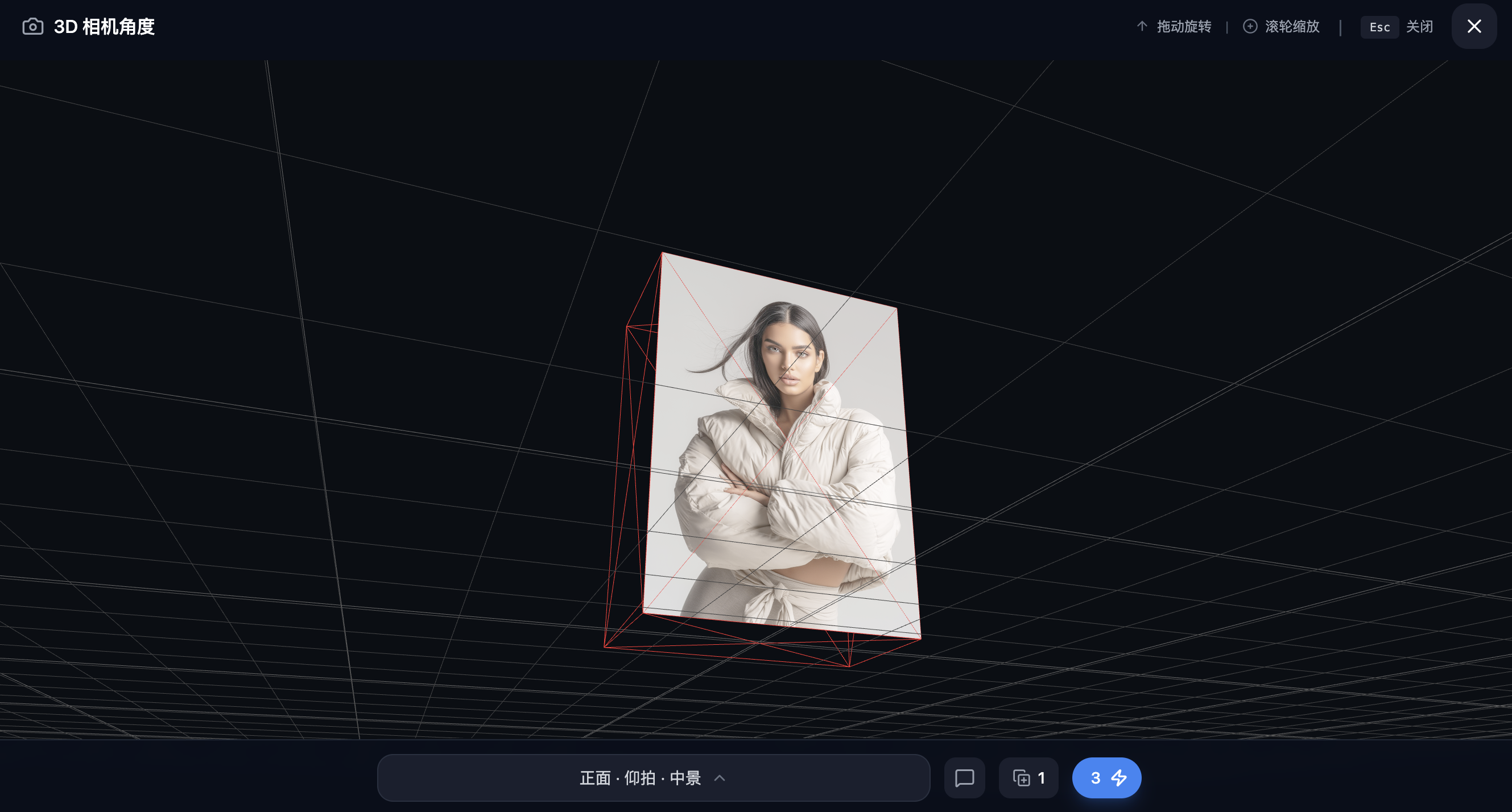
操作超简单——可视化3D相机控制在画布里你做的很简单:
选中图片节点 — 上传或生成一张图片
点击工具栏的「3D角度」按钮 — 打开3D相机角度控制面板
调整三个核心参数:
🔄 水平角度:控制左右旋转(正面/侧面/背面等)
⬆️ 垂直角度:控制俯仰(仰拍/平视/俯拍等)
🔍 缩放:控制远近(特写/中景/远景)
点击运行 — 一键生成新角度图片
亮点:支持3D实时预览,你可以拖动旋转、滚轮缩放,直观看到相机位置变化!
背后的硬核技术但它背后做的事情,其实很硬核:
技术模块
作用说明
🏗️ 几何结构重建
不是把像素拉扯,而是识别人物头身比例、物体形状,推测"从别的角度应该长什么样"
📐 深度与空间映射
生成类似深度网格的空间理解,然后"挪动虚拟相机",让透视变化更合理
📷 相机参数模拟
包括地平线、消失点、镜头畸变、镜头倾角……这些都是电影镜头语言里的核心元素
💡 场景全局重解释
换角度后,光影和透视要一起跟上,不然就会像"贴图翻车"
🎯 Part 3:谁会最爽?电影人、动画人、分镜师都能省命1️⃣ 电影人 / 预演(Pre-Vis)团队导演最怕的是:脑子里有镜头,拍的时候才发现"不对味"。
献丑AI画布可以让你从一张分镜或概念图里,立刻生成:
🎬 过肩镜头(Over-the-Shoulder)
🎬 低角度压迫镜头
🎬 高角度情绪镜头
🎬 Dutch Tilt紧张镜头
🎬 反打镜头(Reverse Angle)
你甚至可以:先用一个中景做基准,然后让它给你5个不同机位当备选,现场开会也更好沟通。
2️⃣ 动画师 / 角色设定动画工作里,"角色一致性"就是一切。
献丑AI的优势在于:你可以让角色从正面变成3/4、侧面、背面,同时尽量保持脸型、五官、发型、服装风格一致,适合做:
🎨 角色转面参考
🎨 关键帧角度探索
🎨 角色表情变化+镜头变化联动
3️⃣ 分镜师 / 漫画创作者分镜不是"画得好看"就够了,它要像摄影一样"拍得对"。
用献丑AI画布,你能快速试:
📐 俯拍压迫感
📐 仰拍英雄感
📐 倾斜镜头制造不安
📐 对话镜头的shot-reverse-shot配套
它让分镜师更像摄影指导,而不是单纯在画图。
🛠️ Part 4:献丑AI的"镜头角度引擎"技术拆解A. 懂结构,不是拉像素很多工具换角度就是"形变+修补",很容易把脸搞崩。
献丑AI更像:先理解体块,再重建视角。
B. 深度估计让"相机移动"更真实能区分前景、中景、背景,才可能做出合理的透视变化,不会一倾斜就"全体一起糊"。
C. 镜头与焦段模拟(Lens / Focal)通过调整缩放参数,你可以模拟不同的镜头效果:
缩放设置
模拟效果
特写
类似长焦镜头,背景压缩
中景
类似标准镜头,自然透视
远景
类似广角镜头,空间感强
它会尝试模拟广角的空间拉伸、长焦的背景压缩,让镜头语言更像真实摄影。
D. 全局光照与阴影更新换角度最怕光影不跟着变,结果看起来像贴图。献丑AI会尽量同步调整阴影、反光与氛围。
📋 Part 5:真实场景怎么用?(你会立刻想到自己的工作流)场景1️⃣ 角色转角度(Character Re-Angling)上传角色设定图,通过3D角度面板直接选择:
需求
参数设置
3/4侧面
水平「右前」+ 垂直「平视」
侧脸轮廓
水平「右侧」+ 垂直「平视」
英雄镜头
水平「正面」+ 垂直「仰拍」
俯视角
水平「正面」+ 垂直「俯拍」或「高角度」
对2D、动漫、漫画、半写实角色都很有用。
场景2️⃣ 把普通场景变成电影镜头一个中景画面,可以瞬间变成:
🎥 高处俯拍的压迫视角 → 垂直「高角度」或「鸟瞰」
🎥 地面低角度的冲击视角 → 垂直「仰拍」
🎥 侧面跟拍动态感 → 水平「右侧」或「左侧」
场景3️⃣ 快速做反打(Shot–Reverse–Shot)对话分镜最麻烦的是反打一致:人物位置、空间关系、镜头方向要对。
操作方法:
A角色机位:水平「右前」+ 垂直「平视」
B角色机位:水平「左前」+ 垂直「平视」
两个节点保持相同的缩放设置
献丑AI能直接帮你生成匹配的反打角度,节省大量时间。
场景4️⃣ 电影 / 3D预演你甚至可以在真正拍摄或渲染前,用它"先试机位",确定镜头语言再投入制作。
推荐工作流:
上传概念图/分镜图
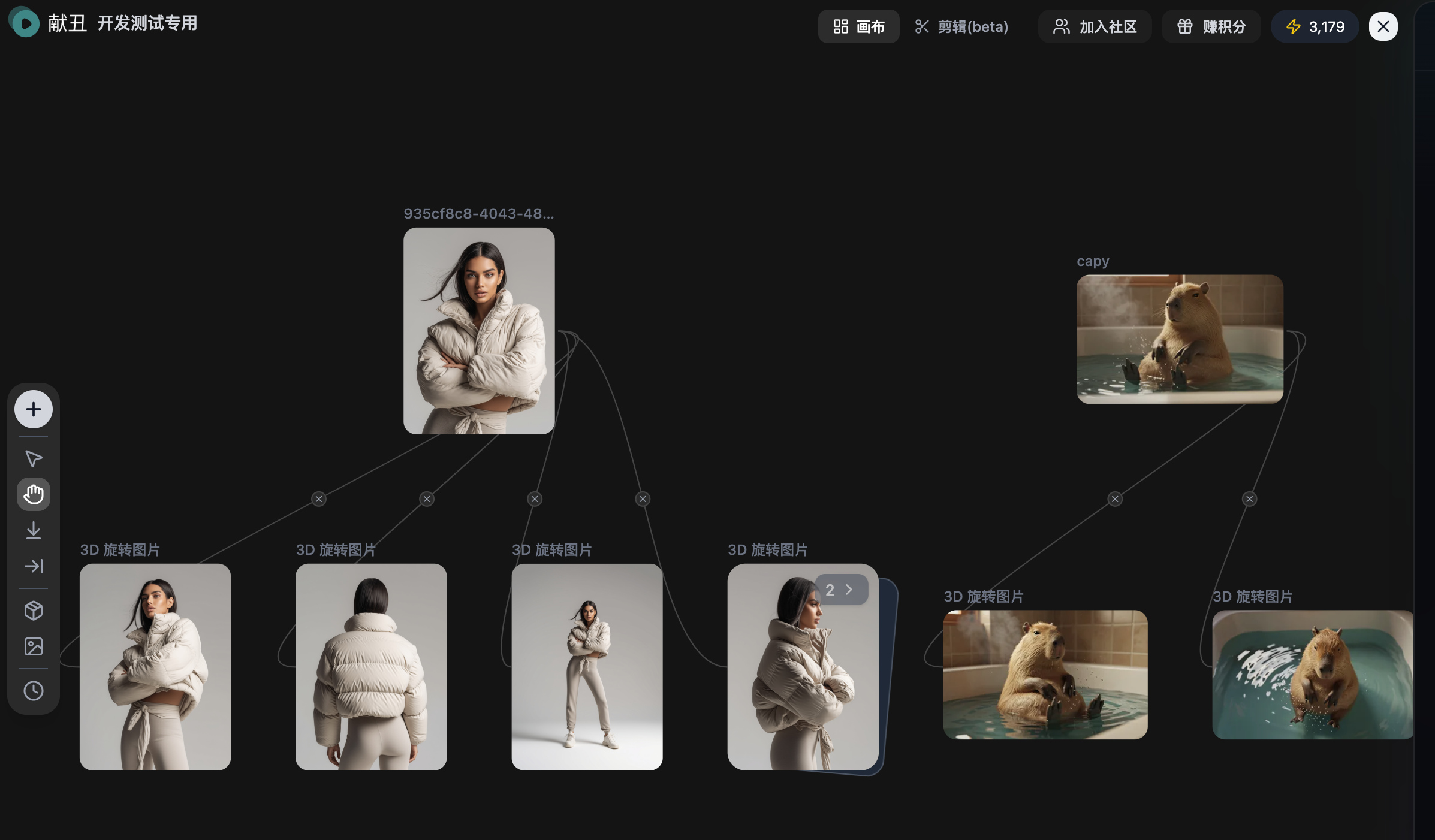
连接多个3D旋转图片节点
每个节点设置不同的角度组合
一次运行,批量生成所有机位备选
🆚 Part 6:献丑AI和其他工具对比方案
优点
缺点
Photoshop / 手绘
可控
费时、费技术、容易在透视上耗死
其他AI编辑(Runway、MJ等)
风格化强、效果快
镜头角度控制通常不精确,角色身份容易漂移
献丑AI画布
✅ 更像真的在做"角度旋转"✅ 更重视身份一致性✅ 更符合电影镜头逻辑✅ 可视化操作+快速迭代✅ 开源工作流可复用
复杂场景需要多次调试
如果你做的是"连续镜头叙事",献丑AI画布就更对路。
📝 Part 7:手把手教你用献丑AI画布的3D角度功能Step 1 — 准备图片素材在献丑AI画布中,通过以下方式获取原始图片:
上传图片:将本地图片拖入画布,创建图片节点
文生图:用文生图节点生成一张角色/场景图
支持格式:jpg/png/webp
Step 2 — 打开3D相机角度面板点击选中图片节点
在节点上方的工具栏中,找到并点击**「3D角度」按钮**(带有3D图标)
弹出3D相机角度控制面板
Step 3 — 调整相机参数(核心步骤!)面板提供三个维度的精准控制:
🔄 水平角度(左右旋转)预设按钮
角度范围
效果说明
正面
0°
角色面向镜头
右前
约45°
3/4侧面,常用于人像
右侧
90°
纯侧面轮廓
右后
约135°
背侧面视角
背面
180°
角色背对镜头
左后
约-135°
左后方视角
左侧
-90°
左侧轮廓
左前
约-45°
左前3/4侧面
⬆️ 垂直角度(俯仰控制)预设按钮
效果说明
情绪表达
仰拍
镜头从下往上
威严、高大、英雄感
平视
镜头与人物平齐
自然、平等、日常
俯拍
镜头从上往下
脆弱、渺小、窥视感
高角度
更高的俯视角度
压迫、审视
鸟瞰
垂直俯视
全局、上帝视角
🔍 缩放(远近控制)预设按钮
画面范围
适用场景
特写
面部/局部
情绪表达、关键道具
中景
半身/膝盖以上
对话、日常动作
远景
全身+环境
建立场景、交代环境
Step 4 — 实时预览与微调交互操作:
🖱️ 拖动:在3D预览区域拖动,旋转相机视角
🔄 滚轮:滚动鼠标滚轮,缩放画面
⌨️ Esc:快捷键关闭面板
底部会实时显示当前组合,如「正面 · 平视 · 中景」,方便确认参数。
Step 5 — 设置生成数量并运行在面板底部设置生成数量,方便挑选最佳效果
点击运行按钮
等待AI生成新角度的图片
从多个结果中挑选最满意的
💡 Pro Tips角色转面:使用「右前」或「左前」可以快速生成常用的3/4侧面
分镜对比:同一角色生成「正面+右侧+背面」,一次搞定角色设定图
情绪对比:同一画面试试「仰拍」vs「俯拍」,感受镜头语言的力量
连续机位:把原图连接多个3D旋转节点,一次生成多个角度备选
📚 Part 8:常用角度组合速查表(懒人福音)献丑AI的3D角度功能采用可视化操作,无需写提示词!直接在面板中选择预设组合即可。
🎬 电影级机位组合推荐场景需求
水平角度
垂直角度
缩放
效果
🦸 英雄出场
正面
仰拍
中景
高大威猛、气场全开
💬 对话A机位
右前
平视
中景
自然对话视角
💬 对话B机位
左前
平视
中景
反打镜头
👁️ 窥视压迫
正面
俯拍
远景
脆弱、被观察感
🎭 神秘背影
背面
平视
中景
悬念、期待
😢 情绪特写
正面
平视
特写
聚焦表情、情绪爆发
🌆 建立镜头
正面
高角度
远景
交代环境、开场
🏃 动作跟拍
右侧
平视
中景
侧面轮廓、动态感
🎨 角色设定必备组合一套完整的角色设定图,通常需要这几个角度:
序号
角度组合
用途
1
正面 + 平视 + 中景
正面全身/半身图
2
右前 + 平视 + 中景
3/4侧面(最常用!)
3
右侧 + 平视 + 中景
纯侧面轮廓
4
背面 + 平视 + 中景
背面设定(发型/服装细节)
5
正面 + 平视 + 特写
面部特写(表情参考)
📐 分镜快速出图组合同一场景快速生成多个机位:
场景:主角站在窗前机位1: 正面 + 平视 + 中景 → 基础画面机位2: 背面 + 平视 + 中景 → 背影+窗外景色机位3: 右侧 + 仰拍 + 远景 → 侧面剪影机位4: 正面 + 俯拍 + 远景 → 俯视全局机位5: 正面 + 平视 + 特写 → 面部情绪
💡 组合技巧快速切换:点击预设按钮比拖滑块更高效
微调角度:滑块支持精确调节,可以做出45°等中间角度
批量生成:设置生成数量为3-4张,同一组合也会有细微变化
3D预览:生成前先用鼠标拖动预览,确认角度再运行
🎓 Part 9:镜头语言速成班常用景别对照表景别
英文
画面范围
情绪表达
远景
Extreme Long Shot
全身+大量环境
孤独、渺小、史诗感
全景
Long Shot
全身+少量环境
交代环境、建立场景
中景
Medium Shot
膝盖以上
日常对话、自然状态
近景
Medium Close-up
胸部以上
专注、情绪表达
特写
Close-up
面部/物体
强调、情绪高潮
大特写
Extreme Close-up
眼睛/细节
极度紧张、关键时刻
常用运镜方式运镜
英文
效果
适用场景
固定
Static
稳定、客观
对话、静态展示
推镜
Push in / Dolly in
聚焦、紧张
揭示、强调
拉镜
Pull out / Dolly out
展开、释放
交代环境、结束
摇镜
Pan
扫视、跟随
展示空间、追踪
升降
Crane / Jib
宏大、仪式感
开场、高潮
跟随
Tracking
沉浸、代入
跟拍、动作戏
🚀 Part 10:镜头角度AI的未来以前"AI控镜头"基本是幻想,现在已经是工具。
🔮 真正的360°角色转身(更稳定的全角度)
🔮 AI相机轨迹(从一个镜头推拉摇移到另一个)
🔮 自动生成animatic(带镜头节奏的分镜视频)
🔮 甚至把这种角度编辑扩展到视频帧
献丑AI画布本质上是在告诉我们:AI不只是画图,它开始懂"摄影语言"了。
🎉 总结:把静态画面变成电影镜头,只需拖动鼠标献丑AI画布把"镜头角度的自由"塞进了一个极简流程里:
你不用重拍、不用重画、不用搭3D场景,只要给它一张图,点击3D角度按钮、拖动预览、选择生成——几秒钟就能试出多种电影机位!
🎬 对导演是预演神器 — 快速验证镜头语言
🎨 对动画师是转面加速器 — 一图生成多角度设定
📐 对分镜师是视角迭代器 — 同场景快速切换机位
当3D相机控制走进可视化界面,静态画面也能变得"会拍"。
核心优势回顾特性
说明
🖱️ 可视化操作
无需写提示词,拖动预览即可调整角度
🎯 精准控制
水平/垂直/缩放三维度独立调节
⚡ 预设一键选
8个水平+5个垂直+3个缩放预设,覆盖常用场景
🔄 批量生成
设置数量,一次生成多张备选
🔗 工作流串联
连接多个节点,一图生成多角度
🌟 为什么选择献丑AI?献丑AI = 开源社区 + 专业工具,双重加持!
这里能给你:
🔓 全透明 — 提示词、参数、流程一览无余
🔄 一键复用 — 看中谁的工作流?Fork过来就能用
🎨 画布串联 — 多个模型拖到一张画布,搭建专属流水线
🤝 社区共创 — 你的创意+别人的技巧 = 意外的惊喜
别再对着别人的作品干瞪眼了!
在献丑AI,你不仅学方法,还能直接拿到"原料配方"。
🚀 来玩啊!👉 立即体验:xianchou.com
和一大帮AI视频发烧友一起唠嗑、切磋、搞事情!
献丑AI 团队
2026.01.28