「NAS、键盘、路由器······年轻就要多折腾,我是爱折腾的熊猫,今天又给大家分享最近折腾的内容了,关注是对我最大的支持,阿里嘎多」
引言NAS这东西听着挺专业,其实回归日常,它最大的作用就是解决手机照片备份的**「痛点」**。毕竟现在出门旅个游、打个卡,快门一按随随便便就是上百张。再加上现在的手机厂商都在疯狂卷像素,动不动五千万甚至上亿,咱先不谈高像素有没有用,但照片体积变大可是实打实的,手机内存分分钟告急,逼得你不得不勤腾空间。

“极相册”一直是熊猫全家的御用备份方案,目前库里已经实打实囤了接近两万张照片。别看库存这么大,依靠它相当能打的本地AI和场景识别功能,想捞一张图也非常简单。支持自然语言检索,直接输大白话就能快速定位,主打一个精准。
玩NAS的主打就是一个“极致折腾”,凡事都想搞成一条龙服务。既然搞定了照片备份,那咱们再往前倒一倒,出门前的旅行规划其实更让人头秃。翻遍小红书,要么是精修的“照骗”,要么费用不透明,看得人心里没底。好在AI配合MCP的出现,算是把这个痛点给“降维打击”了。现在大家都流行让AI来定制路线,今天熊猫要介绍的,就是把这套服务直接部署在极空间NAS上,从源头开始,把旅行这点事儿安排得明明白白。


项目镜像熊猫保存在了ghcr.io上,有需要的可以自行进行镜像拉取。


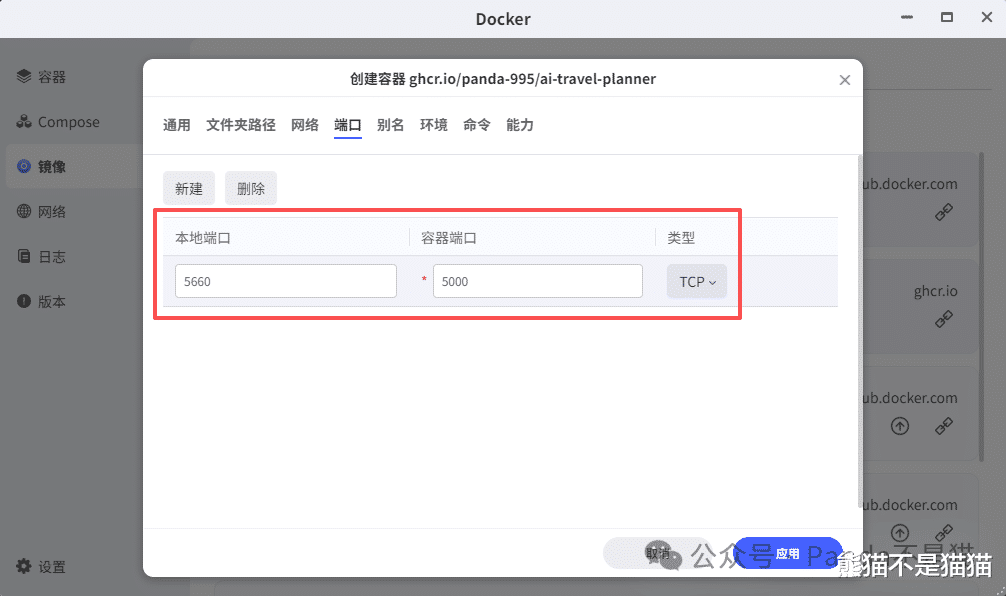
最后点击应用就算是部署完成了,完成之后可以直接用极空间的远程访问直接访问Docker,如果是局域网环境,也可以浏览器输入极空间的NASIP和项目端口来访问。


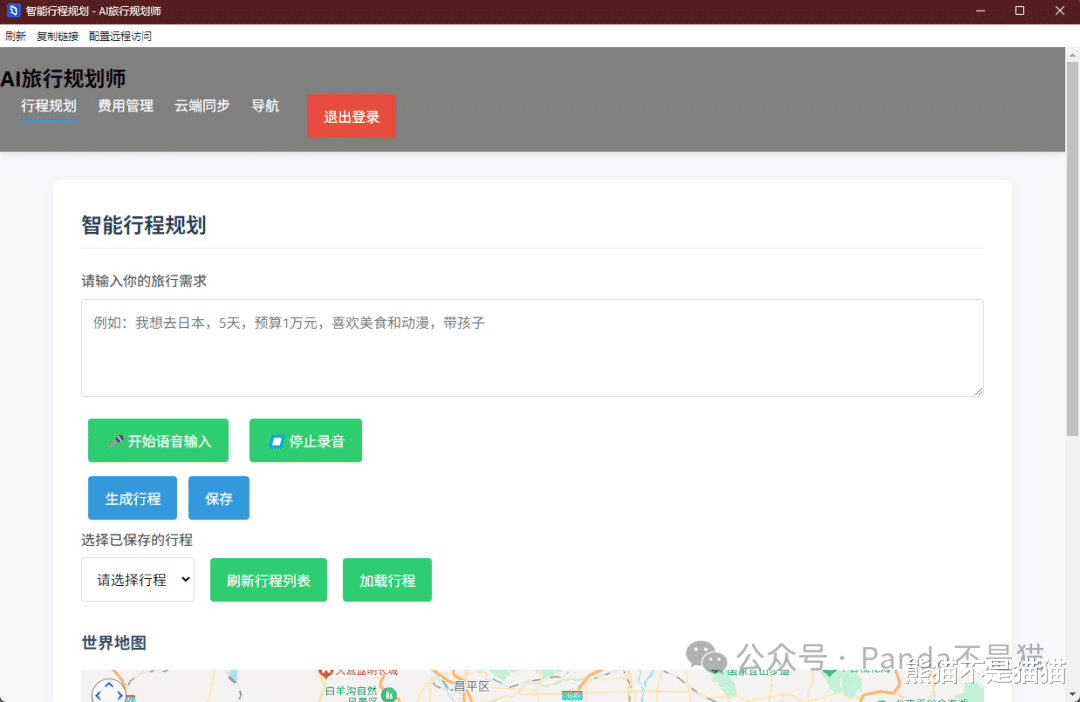
首先,我们需要明确我们的旅行需求,例如我这里输入的内容,明确好起点、终点、旅行时间、预算以及其他一些要求,项目也支持语音输入,内容输入之后点击生成行程即可。

输入之后翻到最底部能看到行程结果正在生成,生成的速度和你的旅行规模大小有关,毕竟时间越长需要检索的内容越多。生成完成之后能看到地图会有对应的路线图,并辅以简单的介绍以及门票情况。
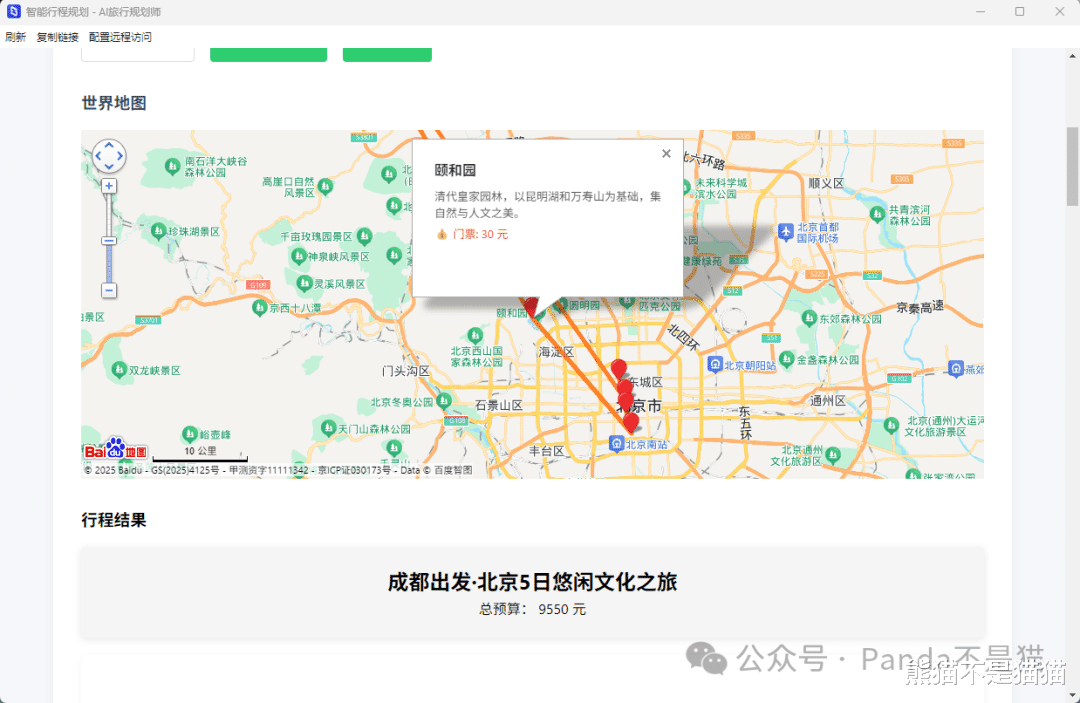

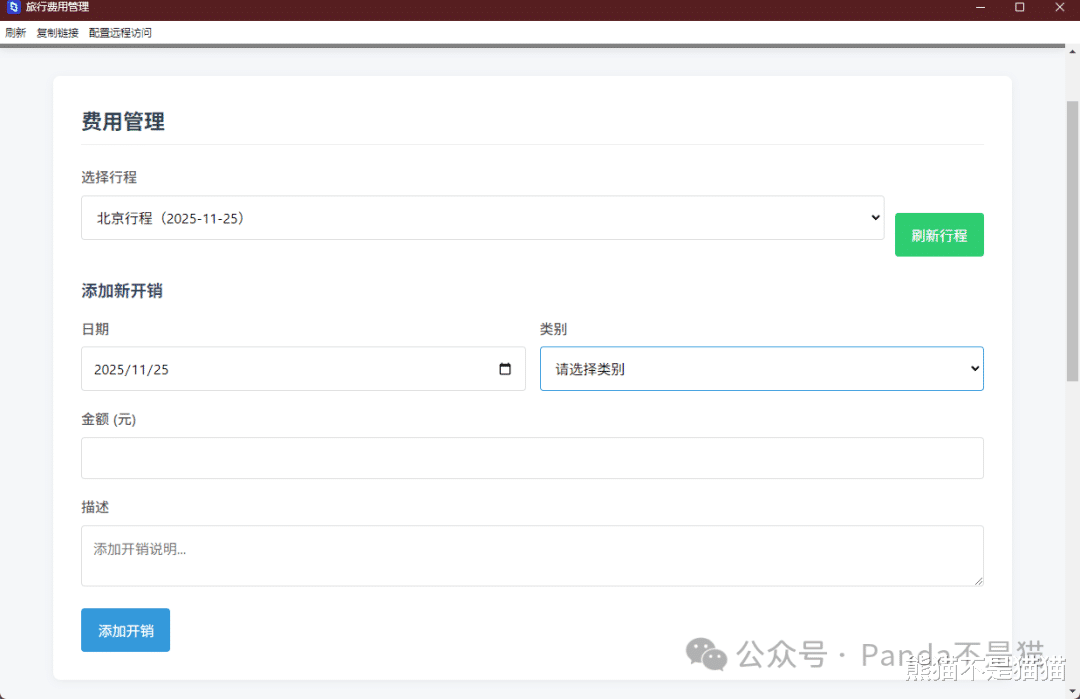

最后,项目虽然界面非常简陋,但其功能还是非常好用的,项目的数据来源于百度地图的MCP,通过MCP获取门票、餐厅、住宿以及交通行程等信息,确保信息的有效性,比起小红书的攻略,个人觉得更真实一点。

最后,AI旅行结合极相册的地理位置记录功能,能非常好的记录每次旅行的时光。人生的旅途是没有终点的,但美好的回忆一定要有所痕迹。

评论列表