离开电脑时忘记关闭的对话框和窗口,随时可能会泄露我们的隐私和秘密!
离开前及时锁屏很重要,随手按一下【Win+L】快捷键就可以!
· 手动锁屏总是忘? ·
开启Adaptive Lock (智能锁定) 功能,可在你离开后自动关闭并锁定屏幕,从而节省电量并保护你的隐私。
如此方便有趣的黑科技,快来体验吧!
Adaptive Lock (智能锁定) 功能
分为 AI Camera Adaptive Lock 和 Wi-Fi Sensing Adaptive Lock 两种技术。
1、AI Camera Adaptive Lock ·
若您的机型支持 AI Camera Adaptive Lock,可依次进入【开始--设置---系统---电源和电池---屏幕、睡眠和休眠超时】进行设置。

注意:该功能需AI Camera硬件和Windows 11系统版本支持。若没有相关设置选项,即不支持此功能哦!
Adaptive Lock(智能锁定)
当我离开时关闭屏幕/当我接近时唤醒设备:
当侦测到用户离开电脑屏幕后可自动锁定设备(屏幕关闭)以节省电量并保护隐私,靠近后自动唤醒(屏幕开启)。

Adaptive Dimming(智能调光)
当我看向别处时,自动调暗屏幕:
用户未注视电脑屏幕时,屏幕自动变暗,重新注视后调亮。

多人侦测
当其他人看着我的屏幕时进行检测:
检测到他人看着屏幕时,可自动调暗屏幕。

注意:部分机型支持智能锁定和智能调光,但不支持多人侦测。若没有相关设置选项,即不支持此功能哦!
更多个性化设置
点击【开启/关闭】按钮右侧的【>】图标,进入更多“存在感测”设置。
以开启“当我离开时关闭屏幕”为例:
▶️可以选择离开距离【0.5米/0.75米/1.25米】;
▶️等待屏幕关闭的时间【立即/10秒/30秒/2分钟】;
▶️连接外部显示器时,【是/否】在离开时关闭屏幕。

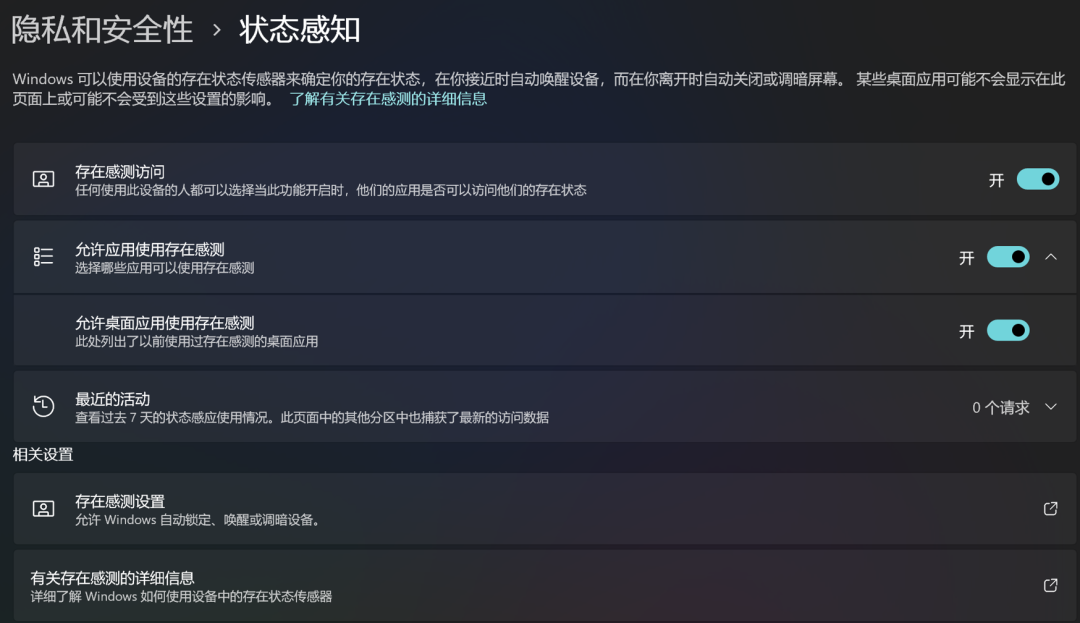
设置访问状态传感器的应用权限
在【开始】【设置】【隐私和安全性】【状态感知】中可以设置是否允许应用或其他账户使用“存在感测”功能。
2、Wi-Fi Sensing Adaptive Lock ·
若您的机型支持 Wi-Fi Sensing Adaptive Lock,可依次进入【华硕管家 (MyASUS)---设备设置---隐私和安全---人体感应/智能锁定】进行设置。
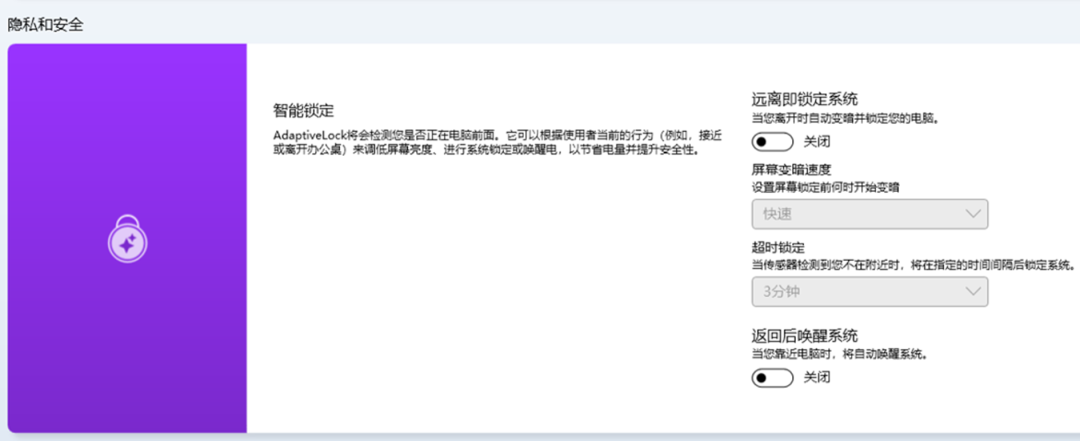
注意:该功能需 Wi-Fi 硬件和Windows 11系统版本支持。若没有相关设置选项,即不支持此功能哦!
3、不支持 Adaptive Lock 的电脑 ·
可以通过蓝牙配对电脑与手机,然后带着手机走出蓝牙覆盖范围约1分钟后自动锁屏(蓝牙覆盖范围因设备而异)。
依次点击【开始---设置---账户---登录选项---动态锁---勾选“允许 Windows 在你离开时自动锁定设备”】即可。

点击下方【锁屏个性化】还能对锁屏界面进行更多设置。
