对于苹果生态用户而言,将iPhone中的照片导出到Mac(苹果电脑)是一项高频需求。
无论是备份珍贵回忆、整理旅行相册,还是为设计工作提取素材,掌握高效的方法都能节省时间。
本文将详细介绍四种主流方法,涵盖不同场景需求,帮助你轻松完成照片传输。
1、准备工作:确保 iPhone 和 Mac 都开启 Wi-Fi 与蓝牙,无需连接同一 Wi-Fi。
2、Mac 端设置:打开访达,左侧边栏选 “隔空投送”,设置发现权限为 “所有人” 或 “仅限联系人”。
3、iPhone 端操作:打开 “照片” App,选中要传输的照片,点击底部分享按钮,在弹出的界面中选择对应的 Mac 设备名称。
4、完成传输:Mac 会弹出接收提示,点击 “接受” ,照片会自动保存到 Mac 的 “下载” 文件夹。

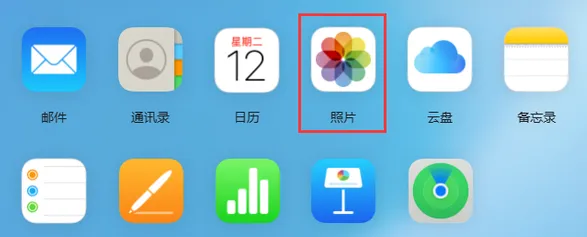
1、iPhone 端设置:进入 “设置”,点击顶部的 Apple ID,选择 “iCloud”,进入 “照片” 选项并开启 “同步此 iPhone”。
2、Mac 端设置:打开 “系统设置”,点击 Apple ID,找到 “iCloud” 并打开 “照片” 功能,之后可选择 “优化 Mac 存储空间” 节省空间,或 “下载并保留原片”。
完成设置后,在 Wi-Fi 环境下,iPhone 的照片会自动同步到 Mac 的 “照片” App 中。
1、连接设备:通过数据线连接 iPhone 和 Mac,完成信任验证流程。
2、启动应用:在 Mac 的启动台找到 “图像捕捉” App 并打开,左侧设备列表中选中你的 iPhone。
3、设置与导入:点击底部 “导入到”,选择照片要保存的文件夹;勾选需要导出的照片,点击 “下载”,若要导出全部照片则点击 “全部下载” 即可。
四、使用专业的苹果数据管理工具
这类工具多支持选择性备份,还能预览备份内容,比如牛学长苹果数据管理工具。支持对苹果手机照片、视频、音乐、图书等数据进行管理
包含导入、导出、删除、备份、还原等管理操作。且支持选择性操作,可单个或多个文件/图片/视频等数据导入导出!
操作步骤:
第1步:安装启动牛学长工具,使用数据线连接iPhone与电脑,选择点击软件界面的“备份和恢复”功能区。备份iPhone数据选择点击“备份”。

第2步:数据备份界面将会显示软件支持的所有备份数据类型,这里可全选支持备份的所有数据。
也可按照自己的需要选择性备份部分数据,这里我们只需要备份短信数据,就只需要勾选短信即可。

选择好想要备份的数据类型后,再点击“备份”,等待备份数据进度条走完即可,备份完成后我们还可以在软件中在线预览备份数据,非常的方便。

以上就是4种iPhone手机图片导出到苹果电脑的方法。无论选择哪种方法,都能让照片在 iPhone 和 Mac 间流动变得简单高效。
掌握些技巧后,你将能更好地管理和保存珍贵的生活记忆。