在高端主板市场,旗舰级产品的创新力与适配性备受硬核DIY玩家关注,蓝宝石氮动极光X870EA Phantomlink PE主板的登场意义非凡——它不仅是蓝宝石首款X870E规格旗舰主板,更凭借专属Phantomlink背插接口,搭建起颜值与实用性兼具的纯白装机新方案。
作为蓝宝石发力高端主板市场的重磅力作,这款X870E旗舰主板延续蓝宝石氮动X870E系列的设计语言,但是在散热装甲与PCB设计上采用了更多白色的元素。主板质感拉满,完美契合当下流行的纯白主机潮流。
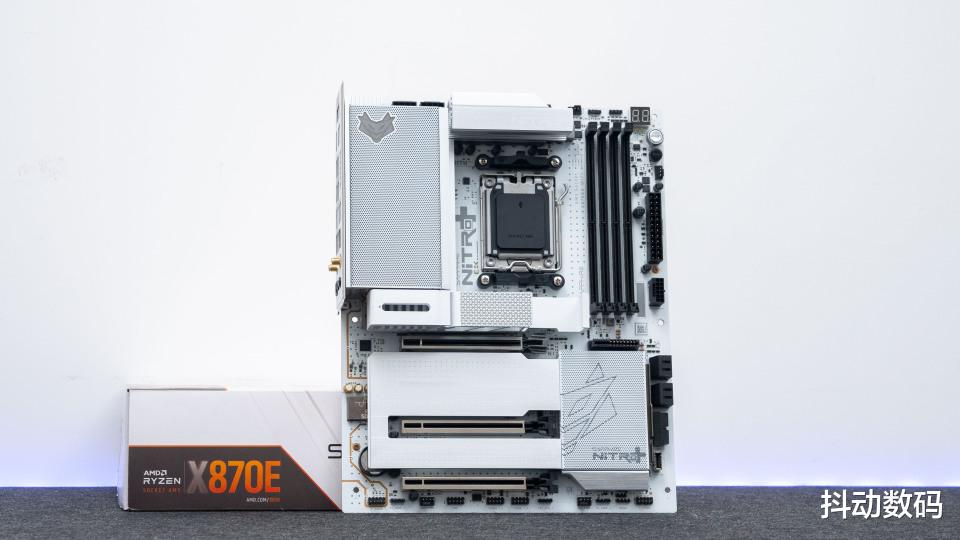
其核心亮点当数Phantomlink背插接口,可与蓝宝石NiTRO+ RX9070XT氮动极光显卡(AMD首款支持该接口的显卡)实现无缝联动,彻底摆脱传统供电线缆的束缚,实现显卡正面无线缆的整洁装机效果,解决装机线缆杂乱的痛点。二者搭配不仅在设计风格上高度统一,形成颜值闭环,硬件兼容性也无需担忧,更能充分释放彼此性能潜力,实现1+1>2的装机体验。
对于追求整机颜值、装机质感与硬核性能的DIY玩家而言,这款蓝宝石首款X870E旗舰主板,搭配同系列NiTRO+ RX9070XT氮动极光显卡,绝对是搭建纯白高端主机的不二之选,接下来我们将全面解析这款旗舰主板的实力表现。
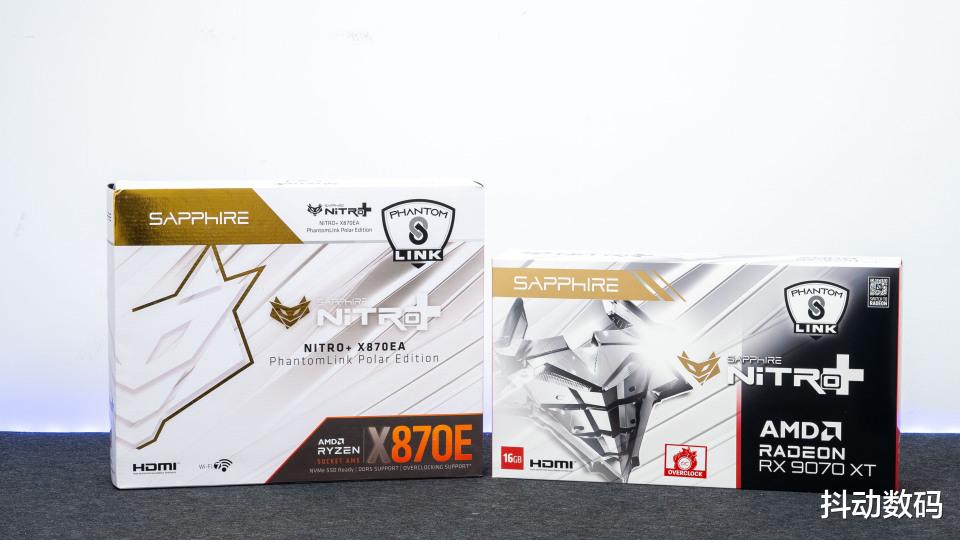
这次我拿到的是蓝宝石氮动极光 X870EA Phantomlink PE 主板与蓝宝石NiTRO+ RX9070XT氮动极光显卡的组合,可以看到两者包装都做了呼应。都是以白黑为主色,搭配了金色的点缀。Phantomlink系统的标志尤其显眼,这也表示这两款硬件都支持Phantomlink系统的。
从包装规格来看,蓝宝石氮动极光 X870EA Phantomlink PE 主板规格尺寸和开箱方式都是与御三家看齐的,规格保护都是拉满的。
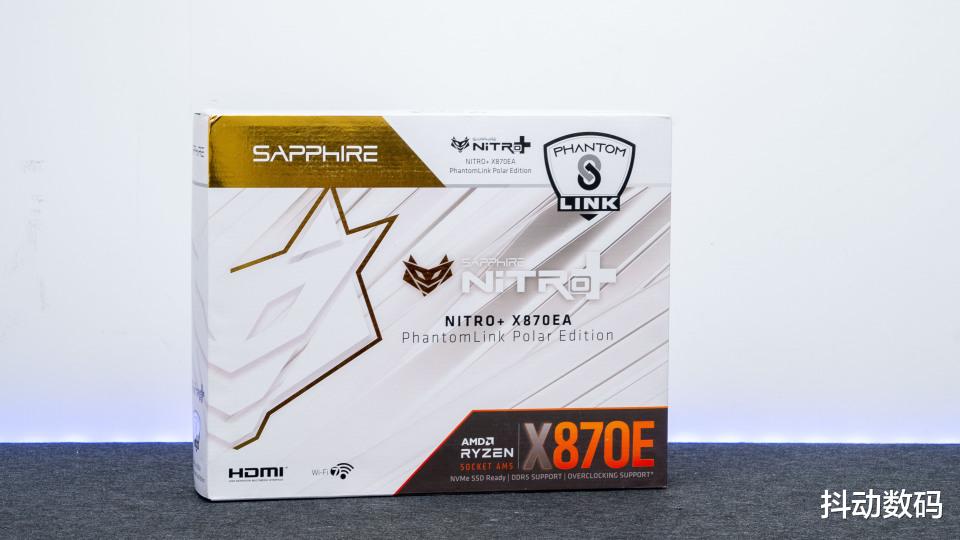
包装一角的Phantomlink系统标志。

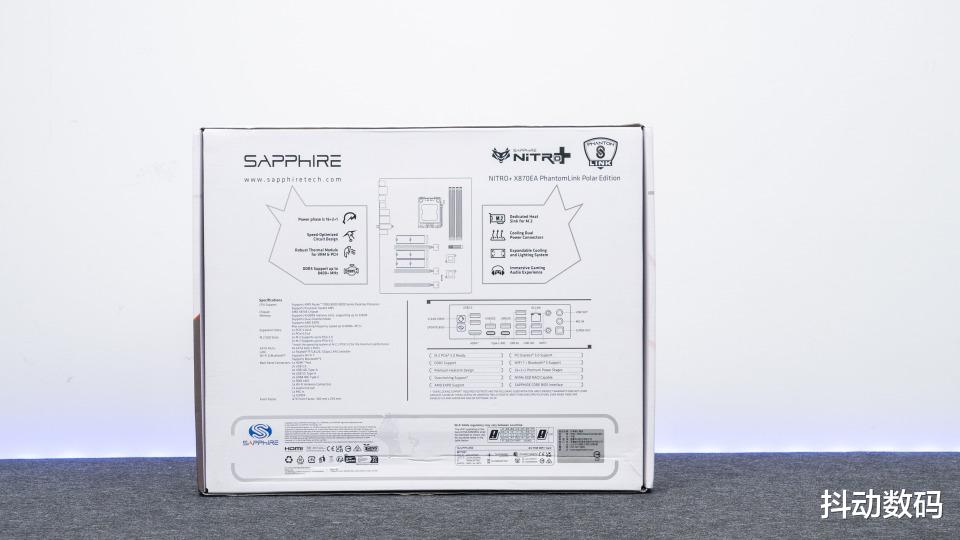
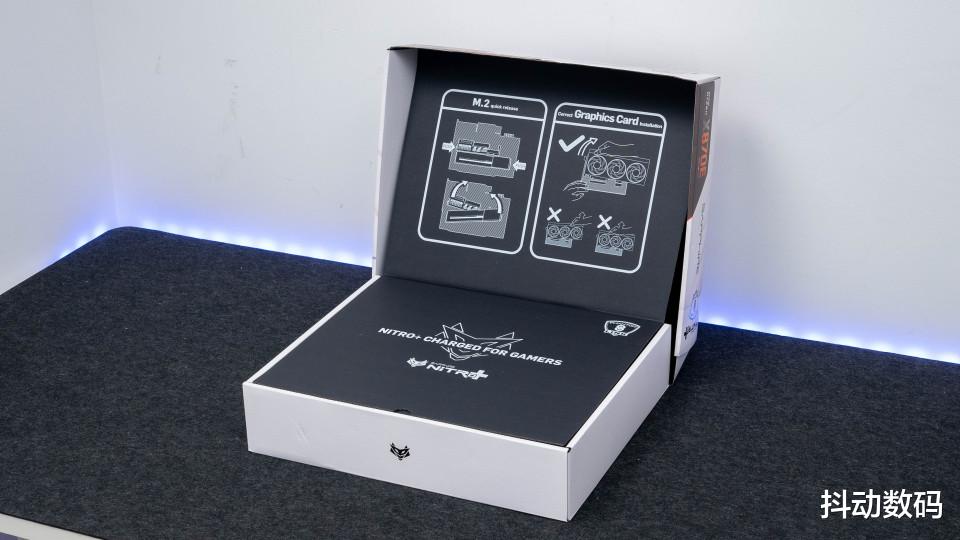
开箱方式看齐御三家期间,打开后可以看到盒盖顶部还有显卡与M.2 SSD硬盘接口拆装介绍。采用了免工具的显卡快拆设计,需要注意从显卡PCI挡板一侧拆装显卡的设计需要注意。
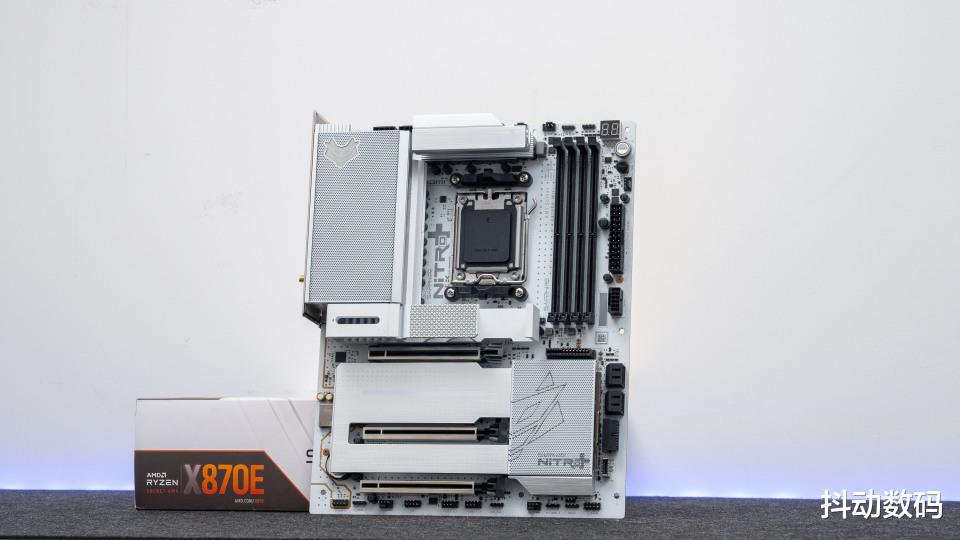
第一眼看上去就觉得蓝宝石氮动极光 X870EA Phantomlink PE 主板的颜值在线,整体采用白色PCB搭配银白色的散热装甲的组合。当然如果注意细节处理就更好了,比如可以把内存插槽以及各种接口都做成白色的话就更完美了。
作为高端旗舰,蓝宝石也是非常下功夫的。往常只有5000价位上的旗舰主板,才会给到的金属背板,蓝宝石氮动极光 X870EA Phantomlink PE 主板上也提供了大面积的金属背板。
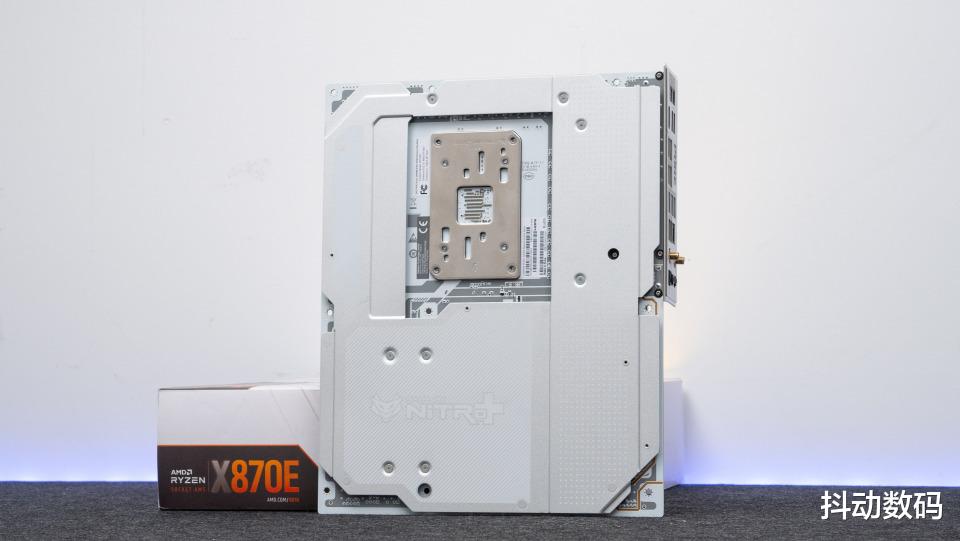
整体银色的金属背板上装饰了蓝宝石NiTRO+的Logo。
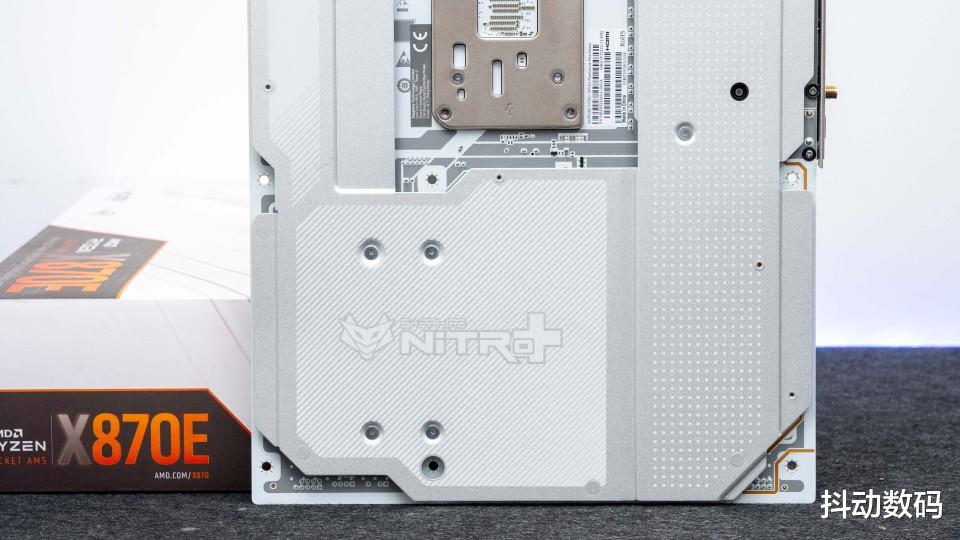
蓝宝石氮动极光 X870EA PhantomLink PE主板使用了白色PCB+银白色散热装甲,分量感十足,氮动主板除了白色的极光版本外,蓝宝石还提供了经典的钛色版本,另外还提供了钛色版本支持PhantomLink 的RX 9070XT氮动显卡可搭配使用。
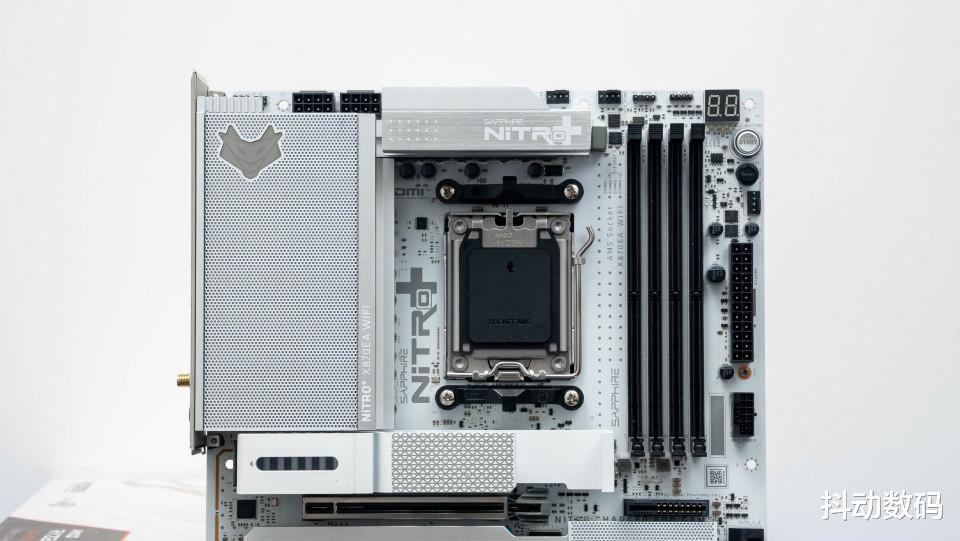
供电配置上也提供了16+2+1相90A智能供电模组,可以满足像是9950x3D旗舰级处理器的性能释放,而且具有一定的超频潜力。
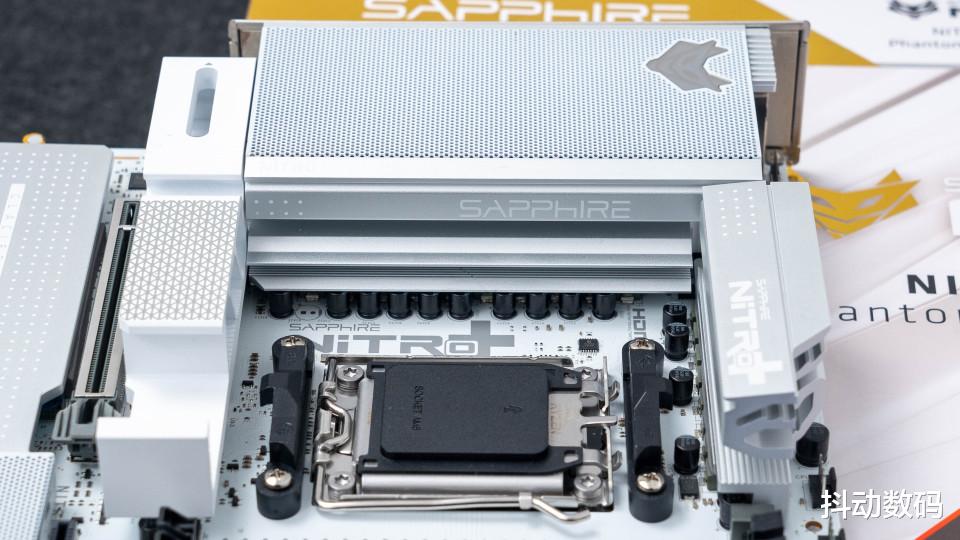
采用双8Pin CPU供电设计,这也是ATX主板的标配了。
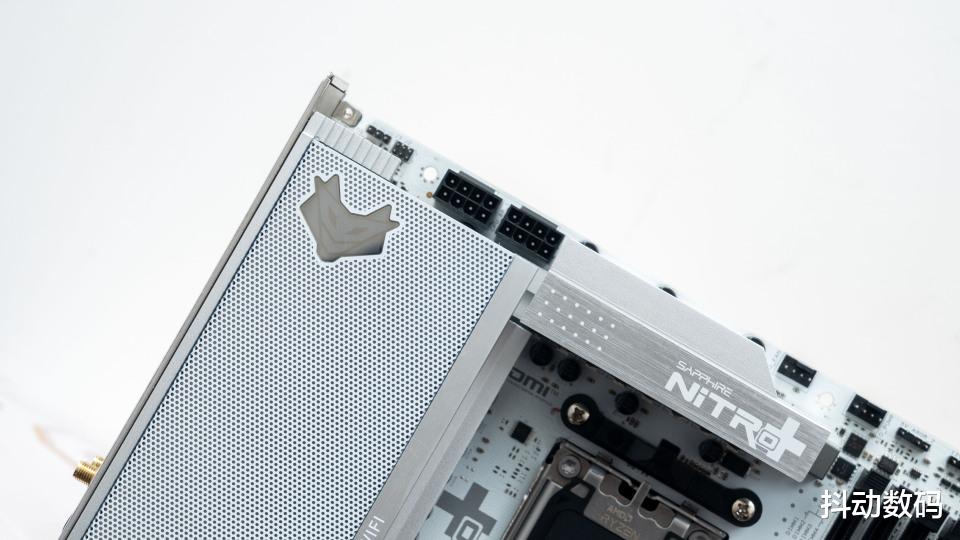
IO一体散热装甲上还加入了灯光设计,除了蓝宝石Logo可以发光之外,在IO散热装甲内部还设计了支持ARGB灯光同步的灯带。
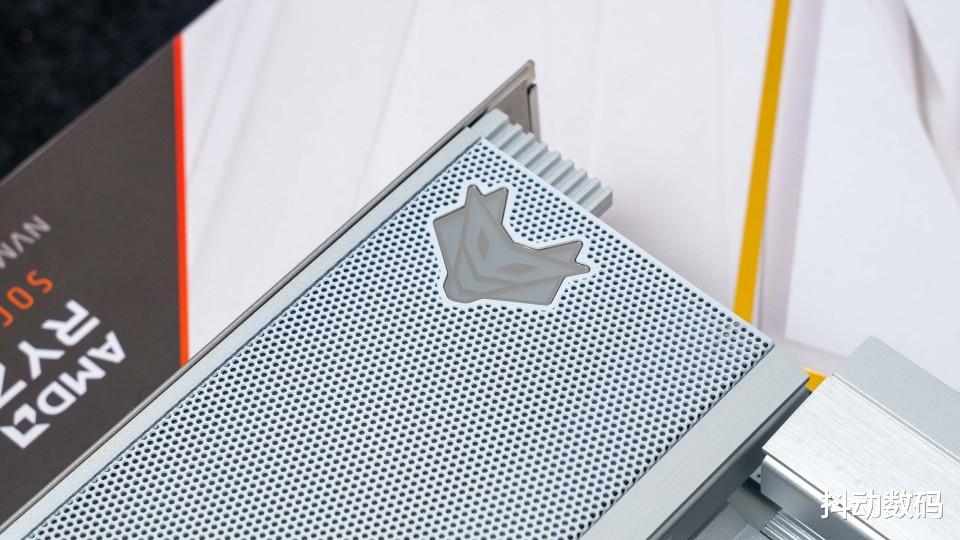
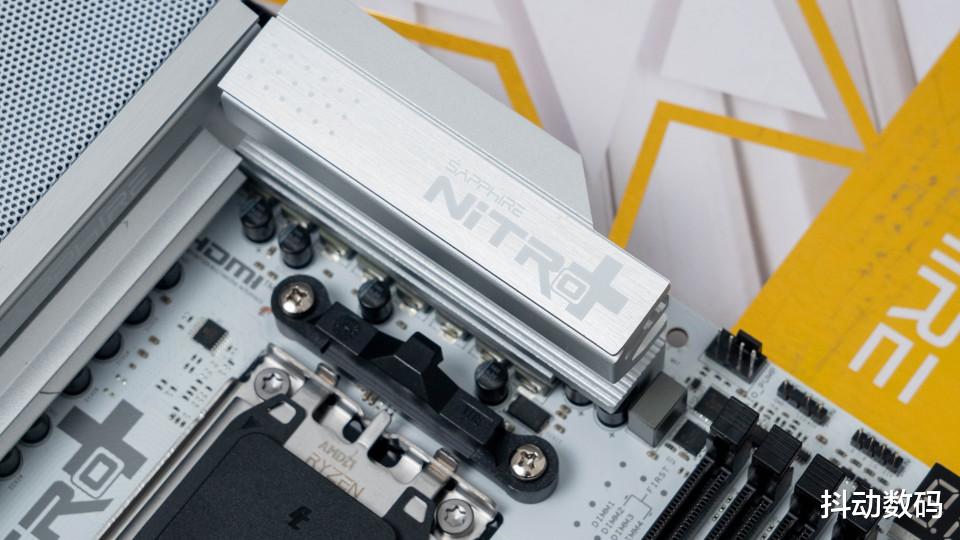
供电部分的散热装甲表面还装饰了NiTRO+字样装饰。
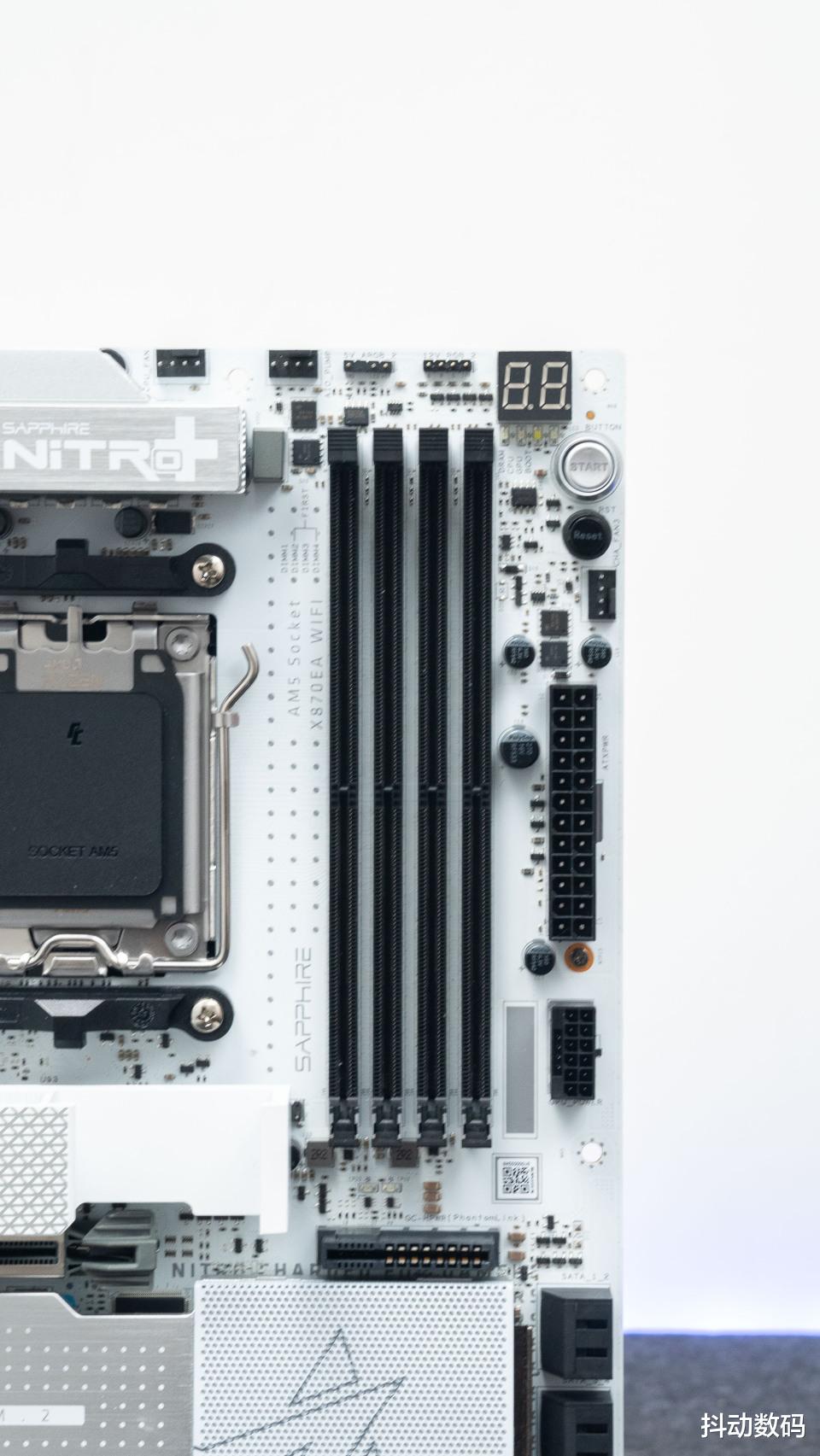
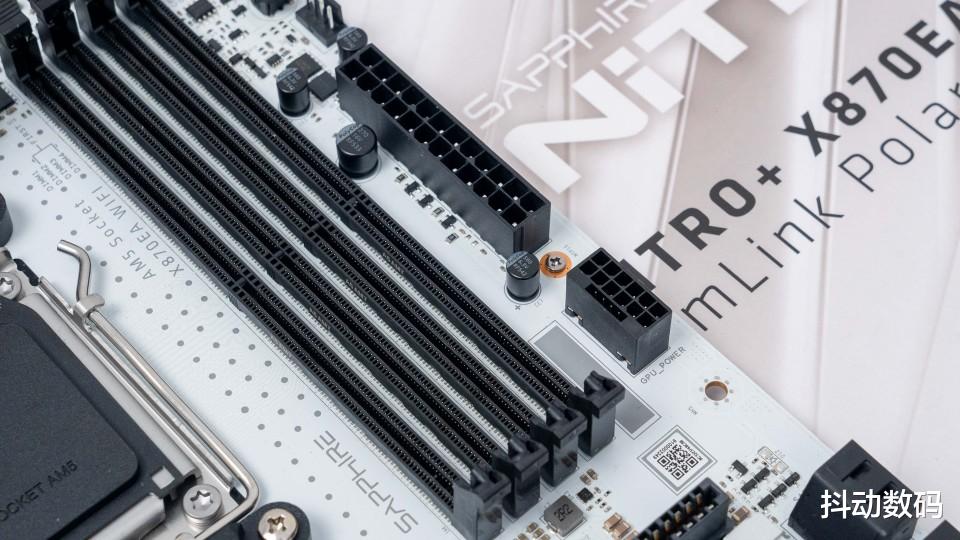
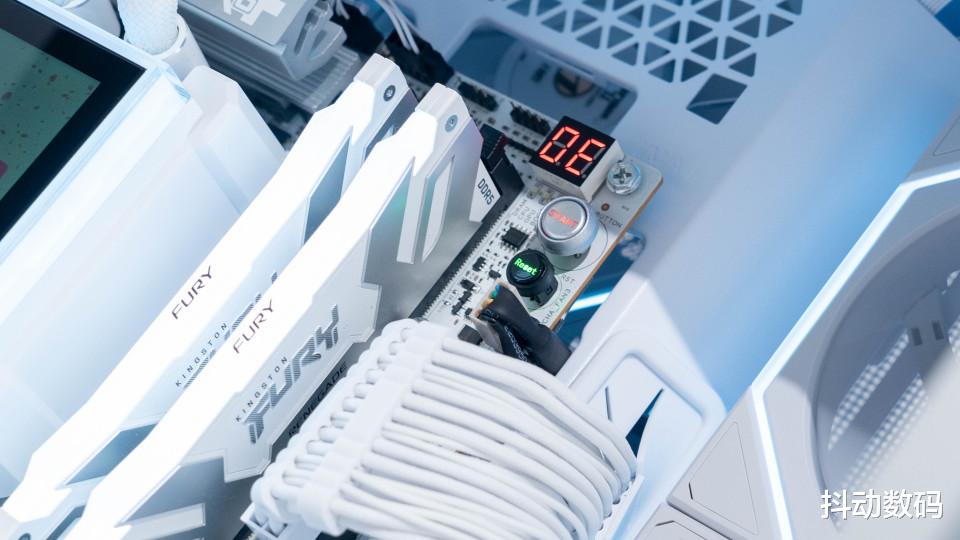
标准四槽位DDR5 内存插槽设计,最高可以支持8400+MT/s OC内存频率。主板右上角可以看到EZ DeBUG纠错灯以及启动和重启按键,方便裸机平台装机测试使用。另外因为支持 PhantomLink 系统又是非背插设计,所以在主板24Pin供电一侧还可以看到一个专为显卡供电的12V-2x6接口。
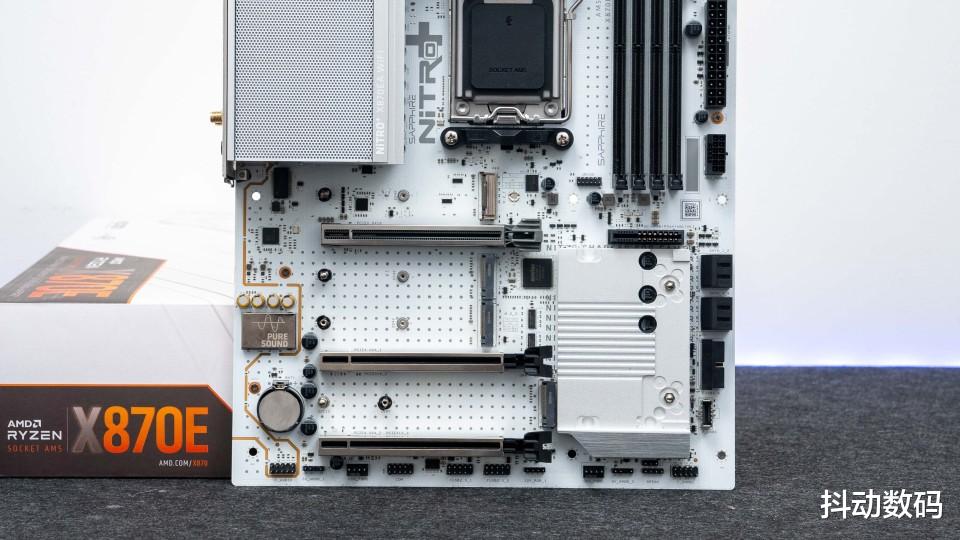
主板下方的PCIe扩展部分,提供了三个PCIE槽位规格分别为PCIE 5.0x16、PCIE 4.0 x4、PCIE 4.0 x4,三槽位均使用金属加固。
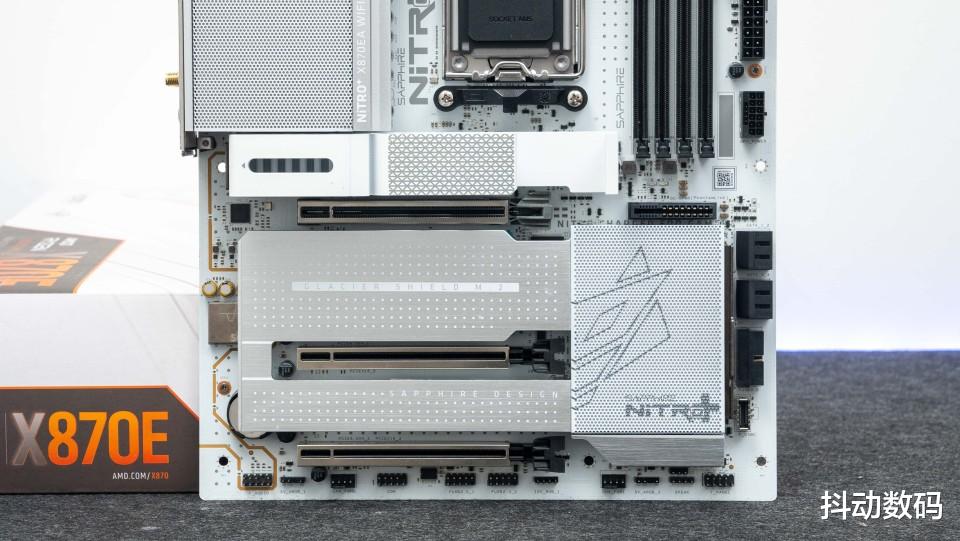
第一槽位PCIE 5.0 x16接口还支持最新的显卡快拆设计,可以方便实现显卡快拆。
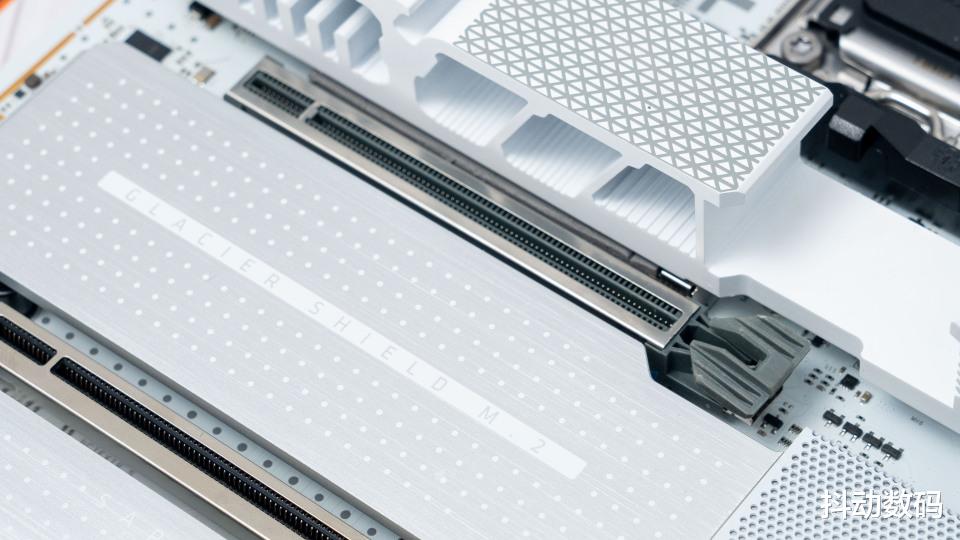
PhantomLink系统接口特写,这也是由蓝宝石与华硕深度合作研发的。同样支持华硕BTF 背插解决方案。
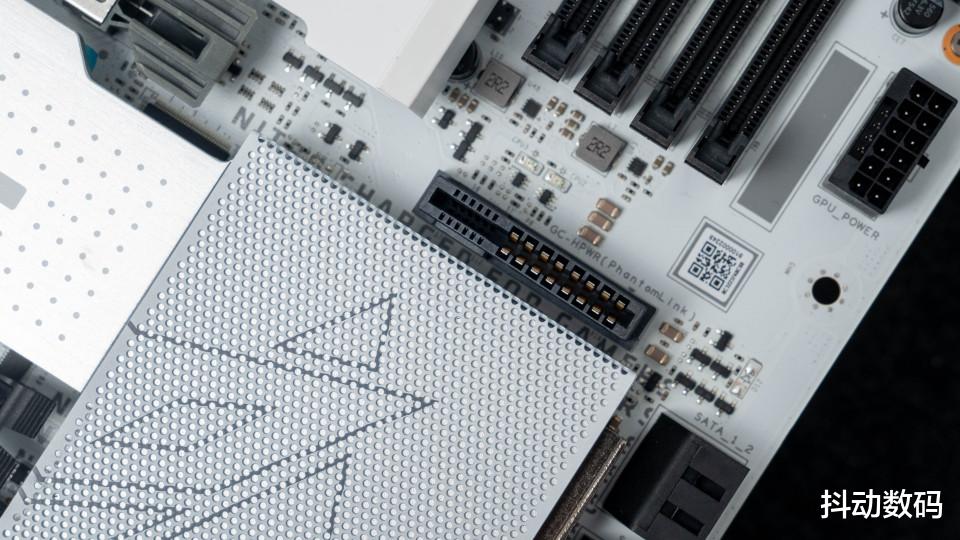

也因为PhantomLink系统的加入,所以可以看到主板上更多了一个专为显卡供电的12V-2x6接口。PhantomLink 接口理论最高可负载800W。
这款氮动极光X870E主板还有M.2 SSD硬盘位则有四个,其中最靠近处理器的一个还做了额外的加厚设计,可以充分保证PCIe 5.0协议的M.2 SSD的稳定读写。
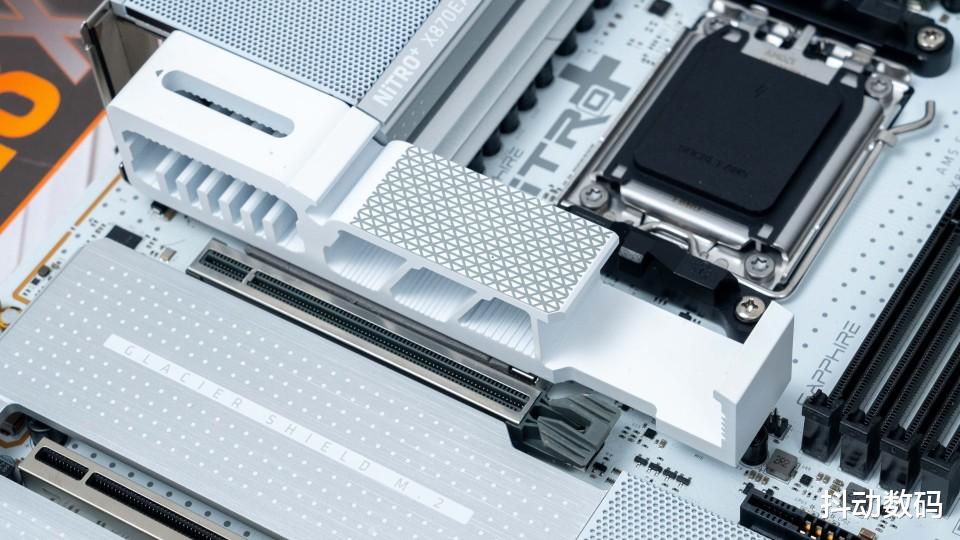
侧面看去这个M.2 SSD散热装甲还做了诸多设计,内部镂空的结构更可以实现更好的散热表现。
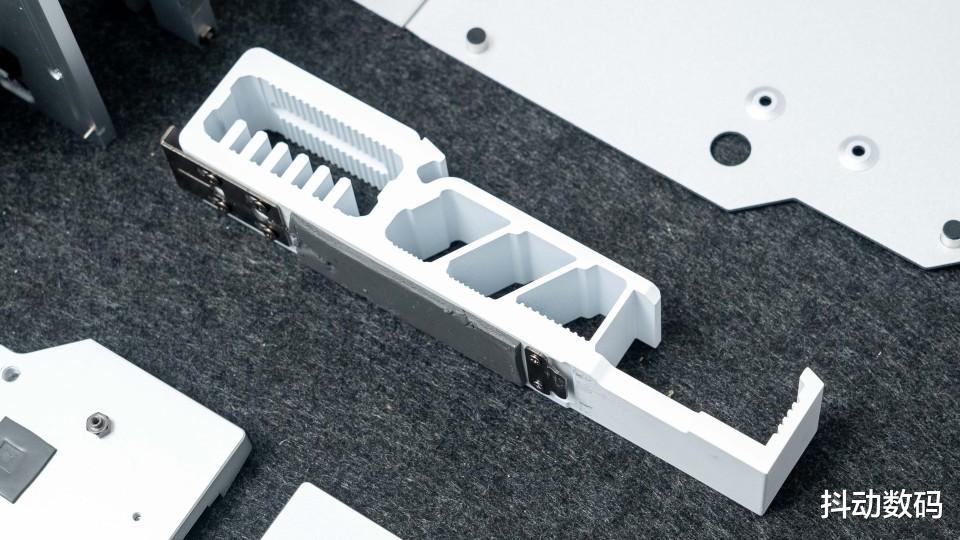
提供了四个M.2 SSD硬盘槽位设计,其中M.2-1、M.2-2接口为PCIE 5.0 x4设计,后两个为PCIE 4.0 x4规格。而且四个M.2 SSD接口均支持免工具快拆设计,好评。
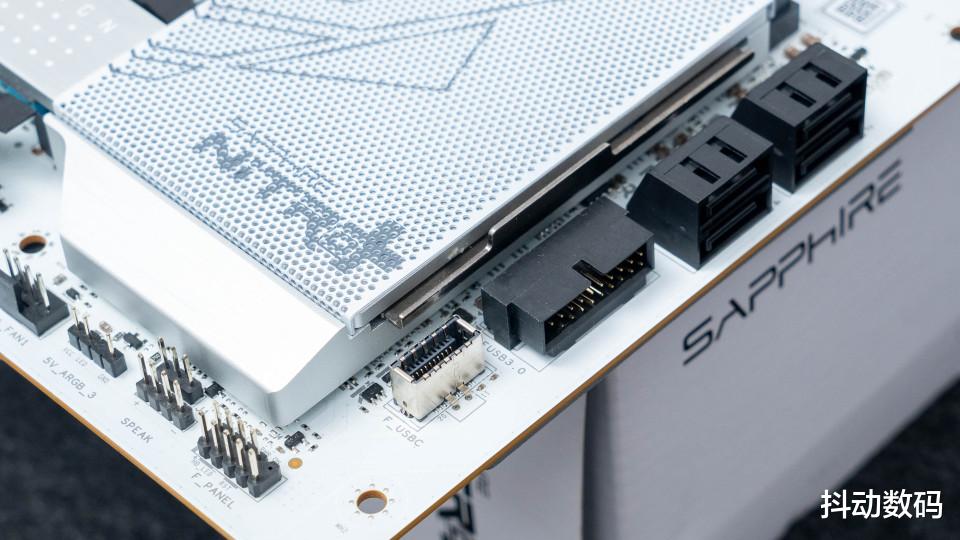
主板上的前置USB 3.0接口做了横向插拔设计,而且放在了SATA接口下方。这样的设计细节只有当你亲自装机的时候才会体会蓝宝石在细节上的用心,这里我也先卖个关子,后续装机部分再讲解。
最后主板后置IO部分也是非常豪华,有多达10个的USB-A接口,方便玩家扩展。两个Type-C接口均为支持40Gbps的USB 4高速接口。其中一个未标注的RJ 45有线网口竟然还是5G网口,超过传统主板的2.5G网口速率。此外无线网卡也升级到了支持Wi-Fi 7的配置。
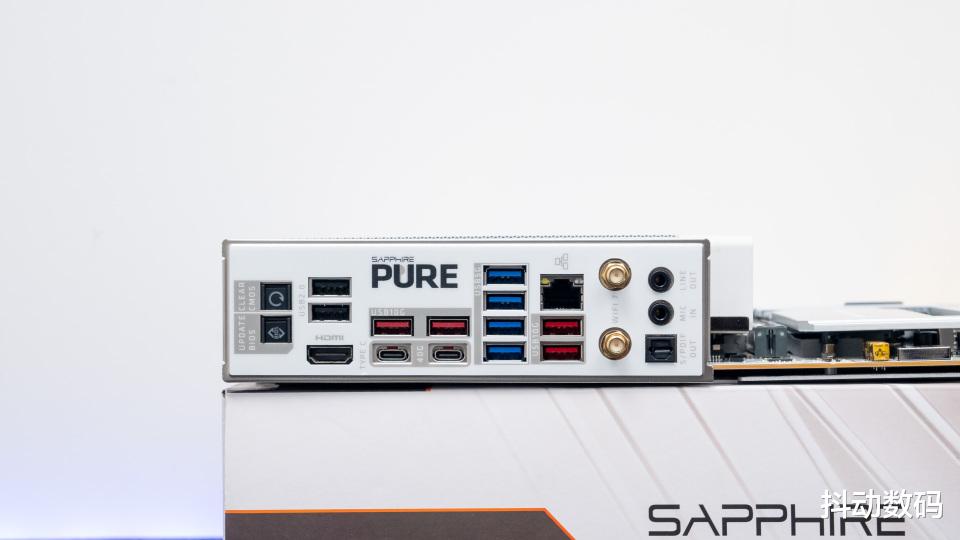
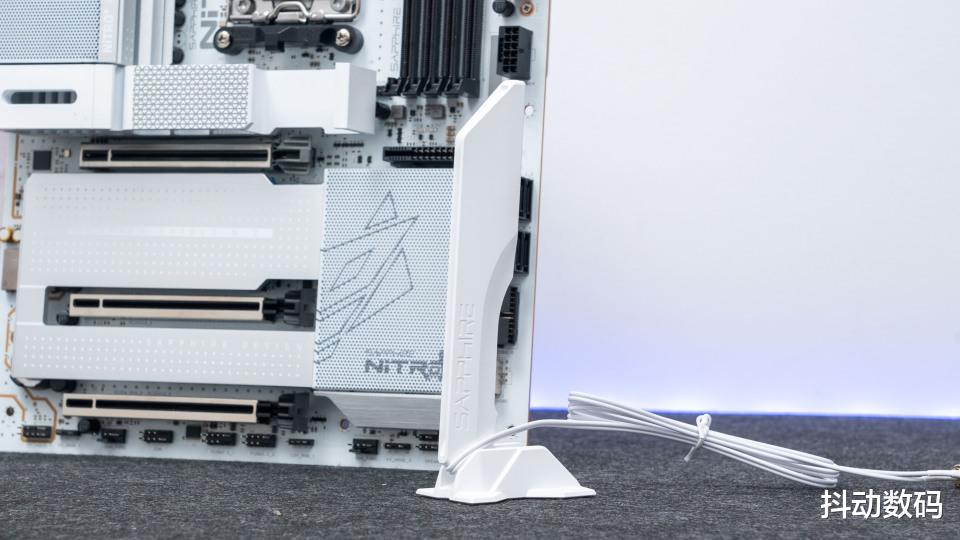
细节上纯白色的Wi-Fi外置天线设计,底座还支持磁吸。
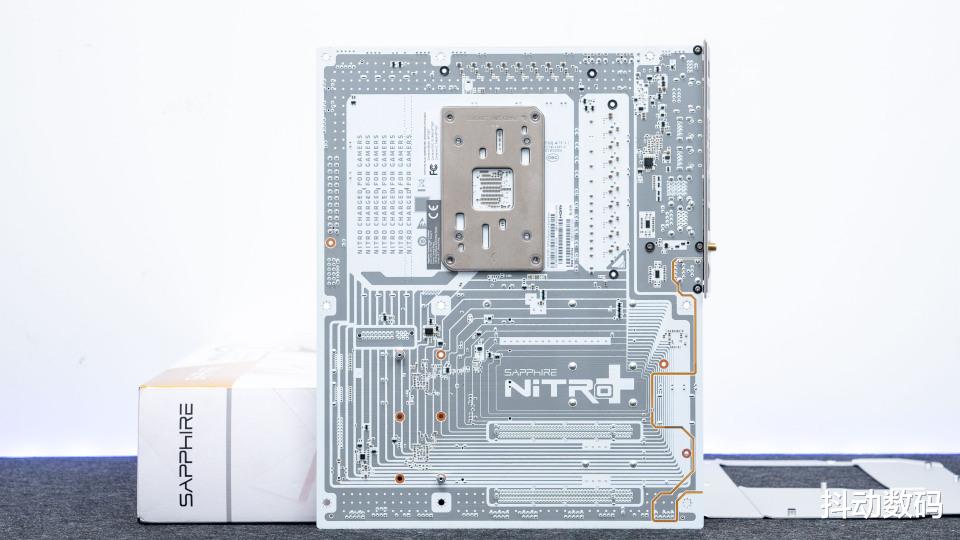
拆解可以看到密密麻麻的元器件,整体符合旗舰级主板定位。

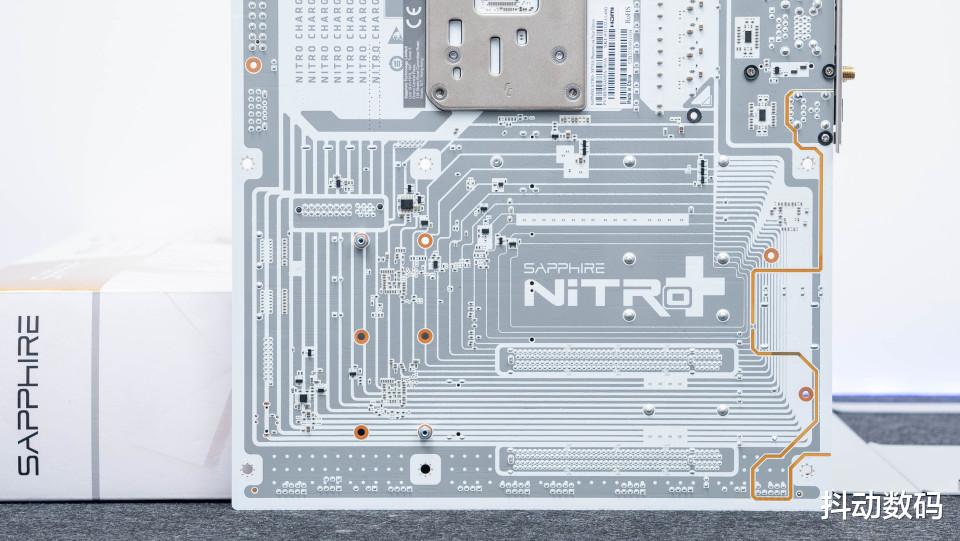
拆下银色金属背板后,可以看到主板背面做了白灰色的过渡,点缀了SHAPHIRE NiTRO+的字体装饰。
16+2+1相90A智能供电模组在处理器一侧,供电主控芯片为MPS MP29612-A。
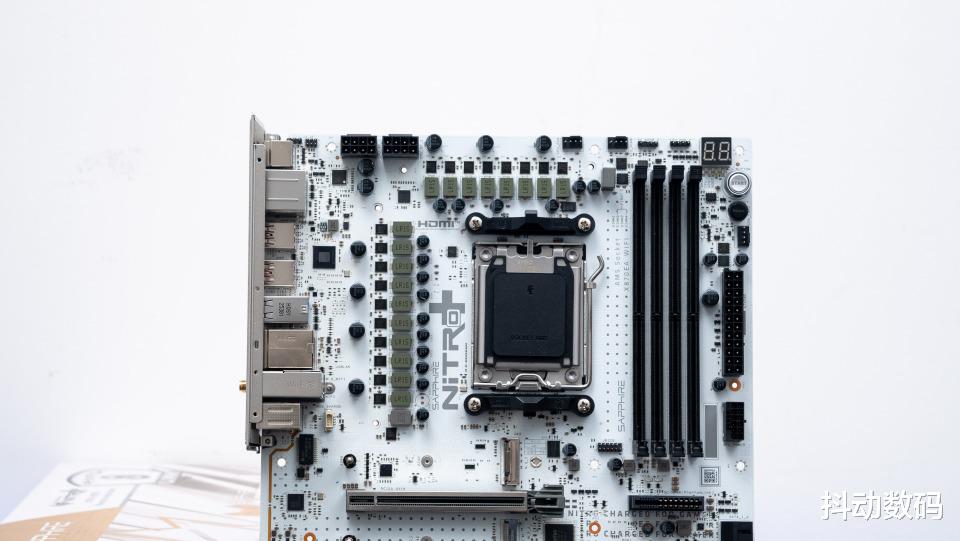
LR15电感一侧的黑色芯片是MP87851 90A DrMOS,支持最高 90A 的电流输出,以满足旗舰锐龙处理器的供电需求。

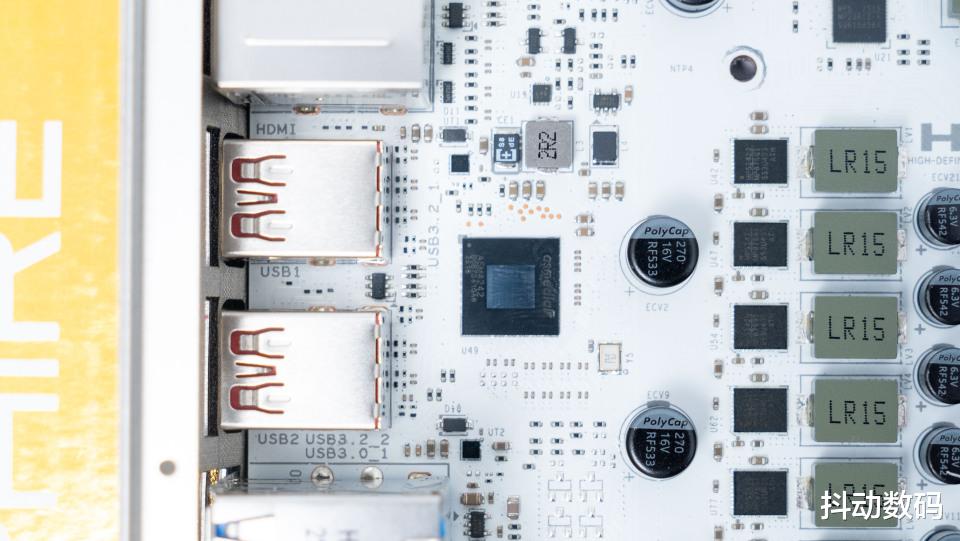
IO接口一侧可以看到祥硕科技ASMedia的ASM4242 USB 4芯片,它负责驱动主板 I/O 区域的两个 USB4 Type-C 接口,实现高速数据传输和视频输出。
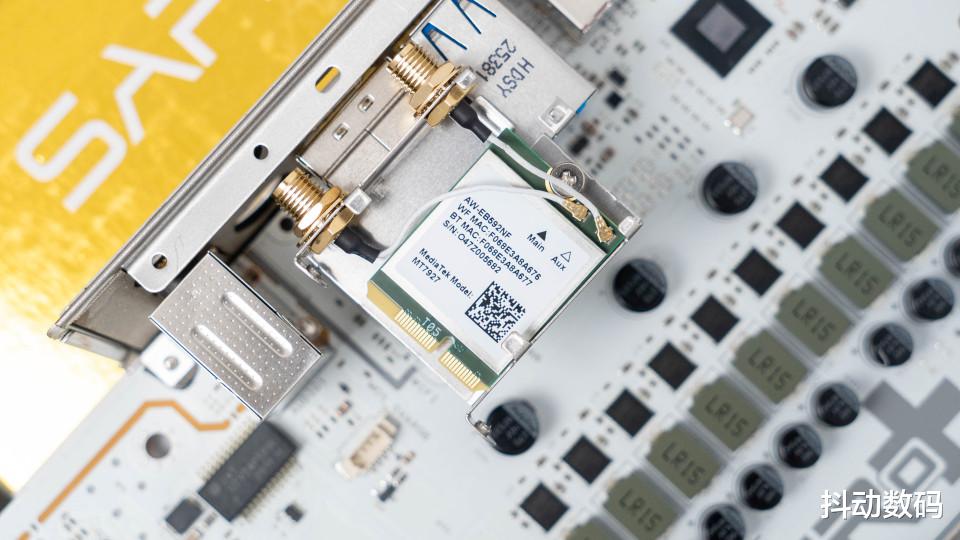
主板上的Wi-Fi 7无线网卡型号是AW-EB592NF,提供了Wi-Fi 7 + 蓝牙 5.4双模无线模块。
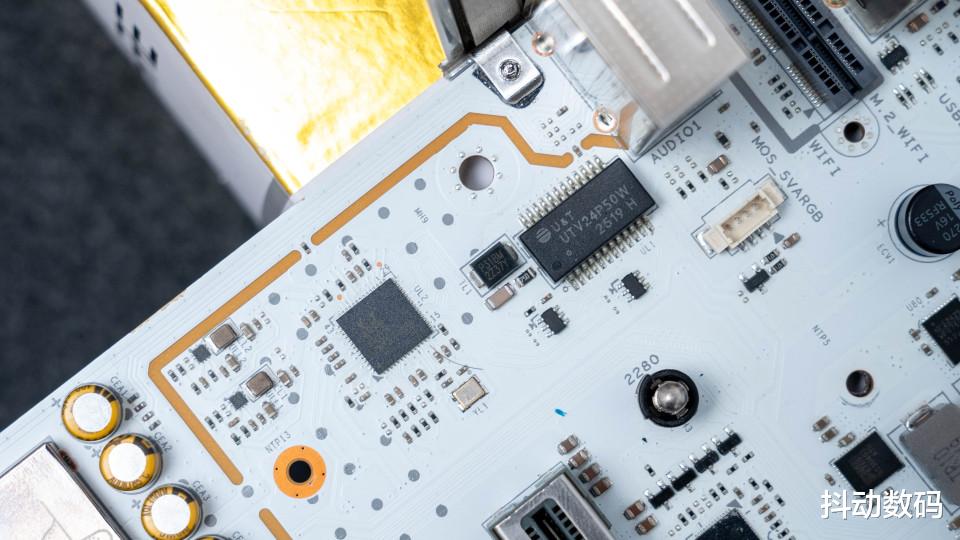
Realtek ALC4080 高清音频负责处理音频信号,支持 7.1 声道输出,是高品质板载声卡的核心。
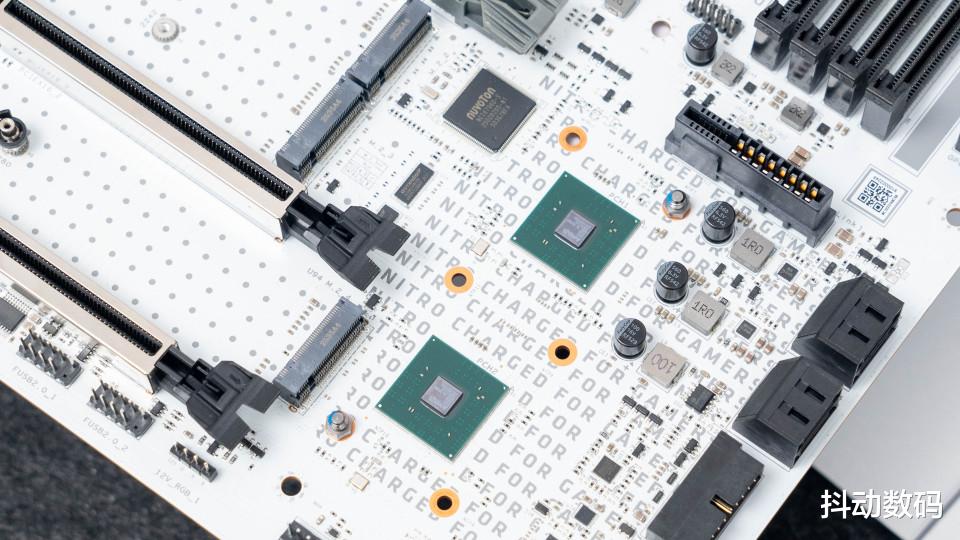
两颗绿色芯片是主板南桥芯片,负责管理存储、扩展接口和大部分外设。双 PCH 设计,,可提供更多的PCIe通道和高速接口。
整体散热装甲多为银色,其中M.2 SSD散热装甲为白色,整体均覆盖了较厚的导热片。
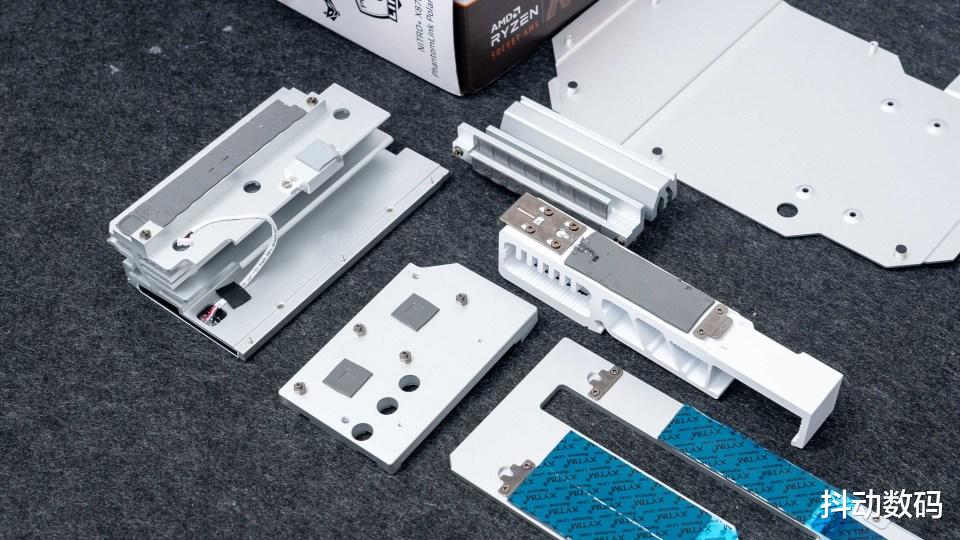
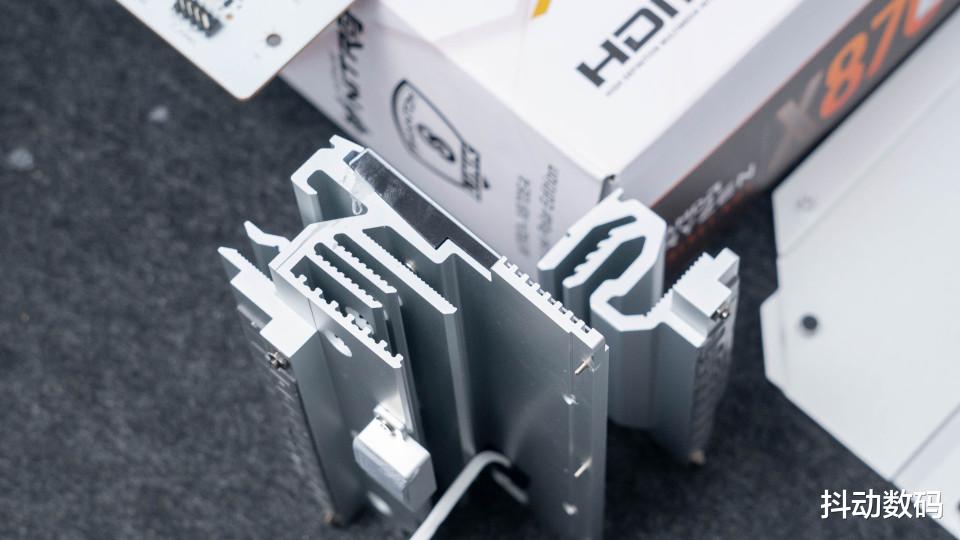
主板VRM核心散热装甲内做了复杂细致的内部处理,通过增加与空气的接触面积,可以快速散热,保证两侧供电一致。
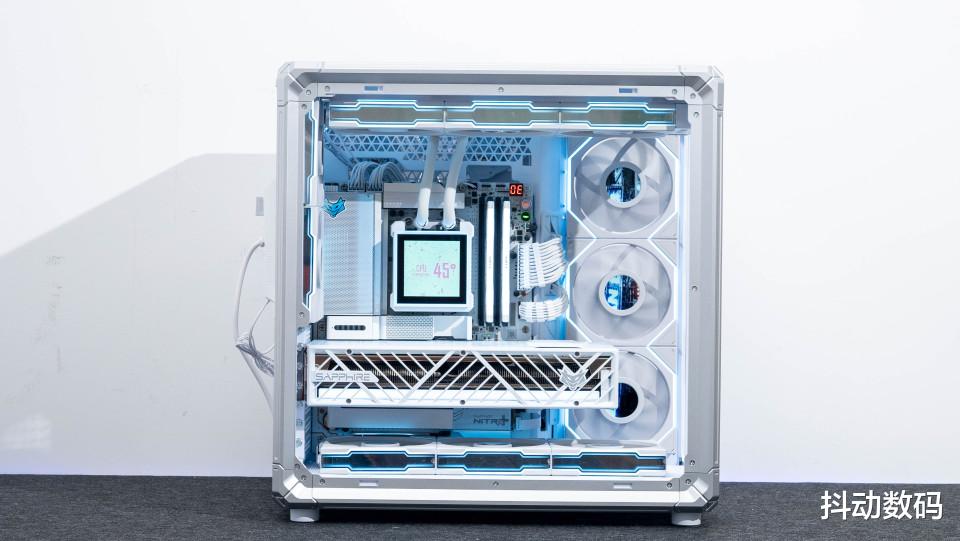
对于白色主机爱好者而言,蓝宝石氮动极光X870EA Phantomlink PE 主板与蓝宝石NiTRO+ RX9070XT氮动极光显卡自然是我装机首选了。
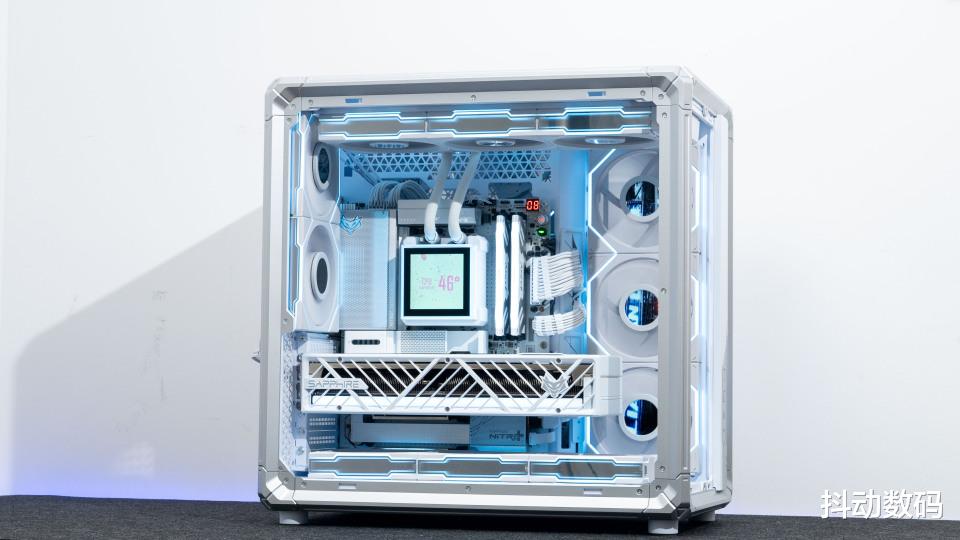
得益于支持Phantomlink 背插设计,机箱内非常清爽。显卡实现了无线化,搭配白色外观更显清爽。
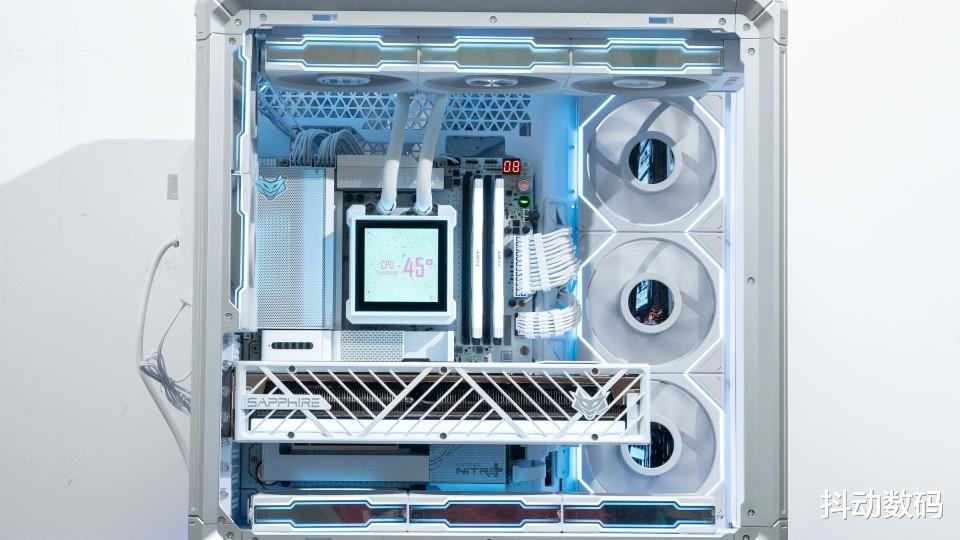
蓝宝石氮动极光X870EA PL主板IO区域设计了灯光效果,除蓝宝石Logo可发光外,内部还加入了隐藏灯带。
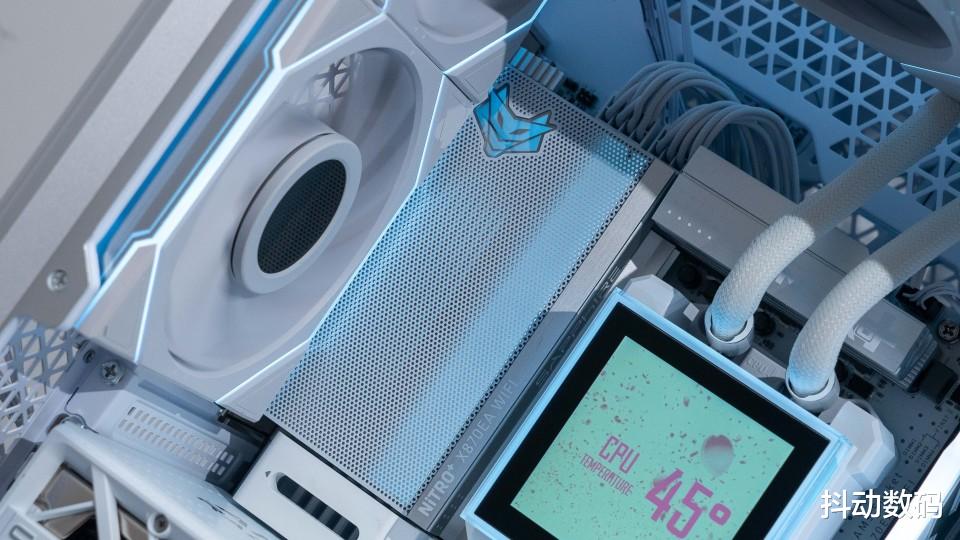
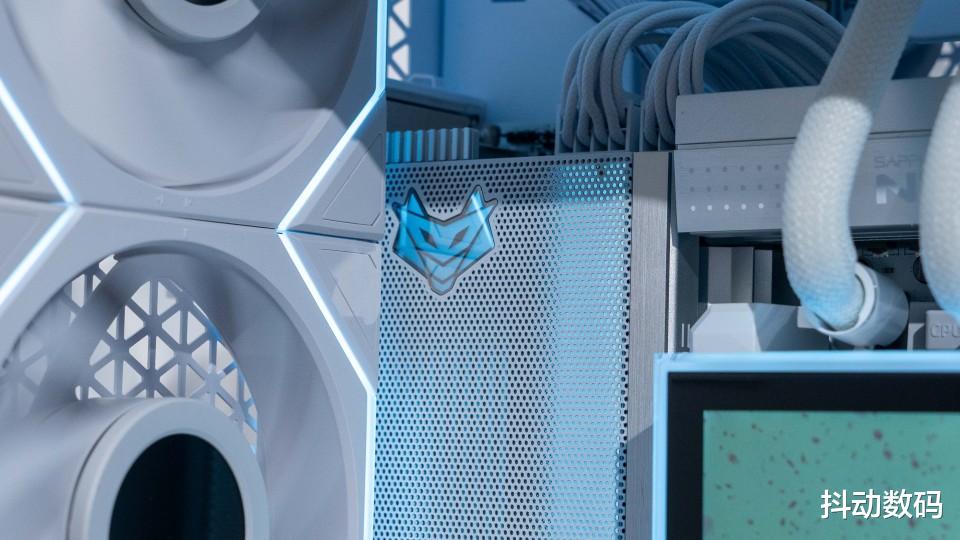
较大面积的M.2 SSD散热装甲细节质感明显优于同类旗舰产品,整体做工有更具质感。
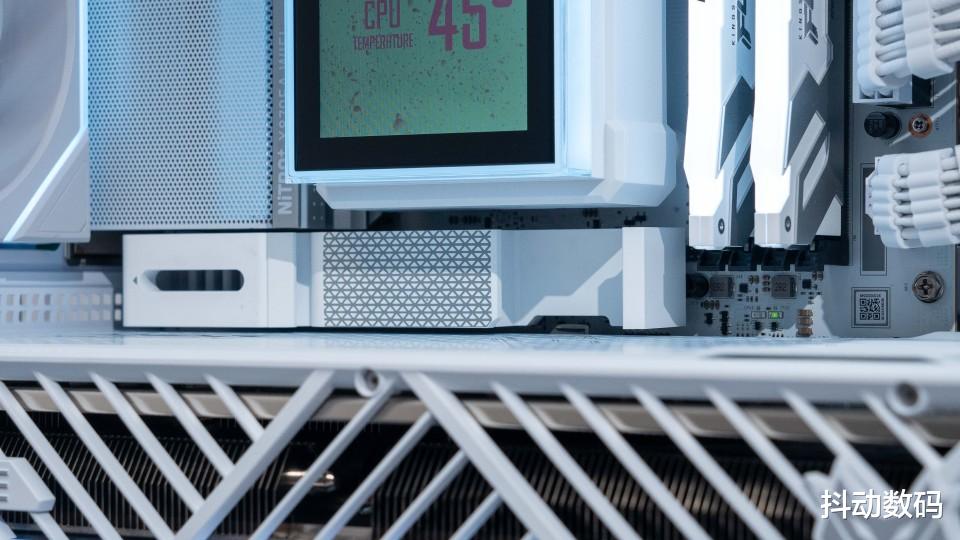
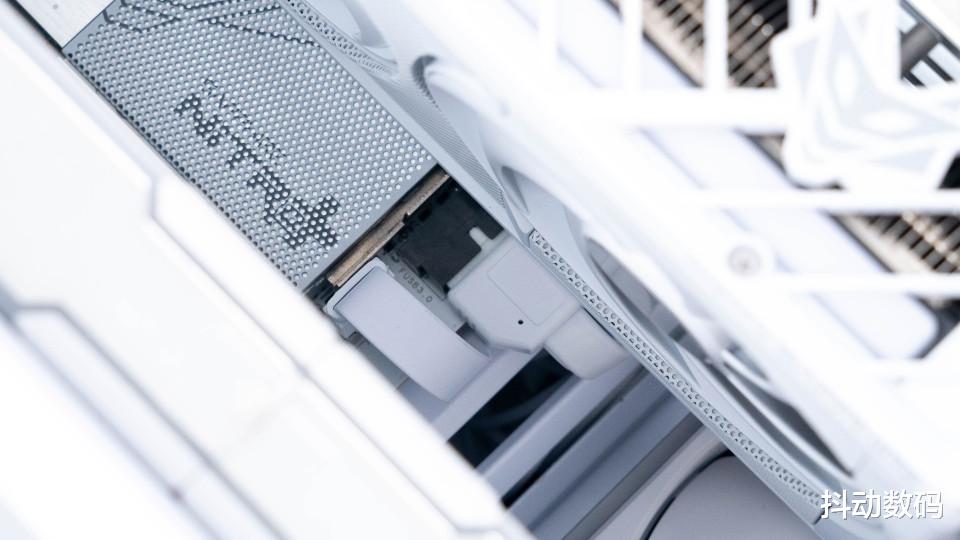
前面提到的主板前置USB 3.0和20Gbps的前置Type-C 接口设计得很考究,这样的设计只有在装机时你才会注意到。在插入使用之后可以看到,它设计上充分考虑了显卡的安装,可以有效的避开显卡区域,插拔都不会影响显卡的安装。
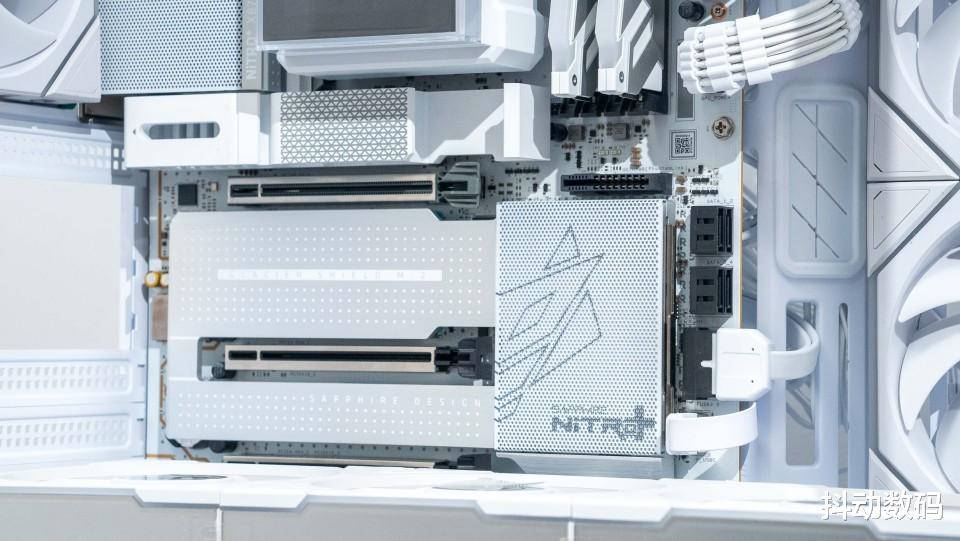
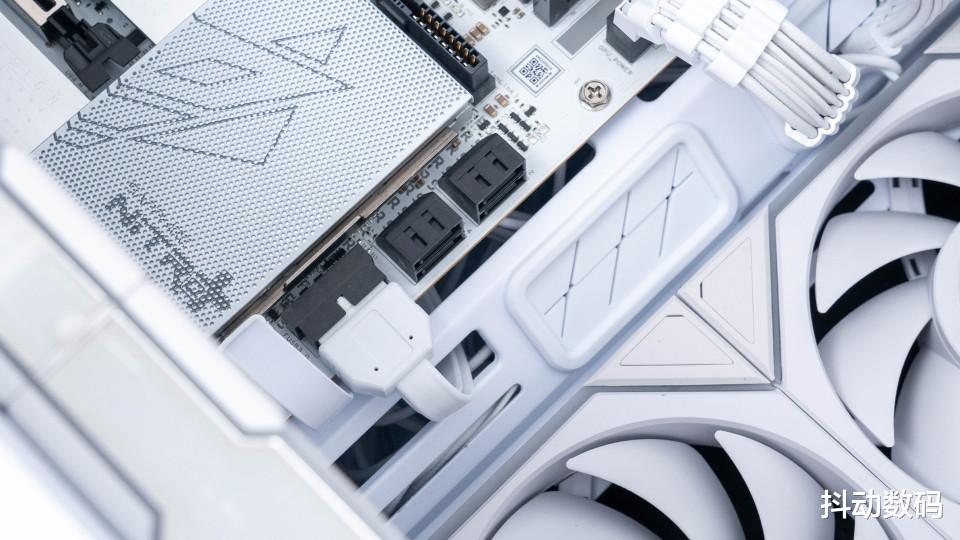
显卡装好之后的效果,显卡不会与其内置USB 3.0接口发生冲突。
当然这款主板也有一个我觉得可以优化的细节,主板顶部的内部开机与重启按键上设计了红、绿色灯光。如果这个灯光也支持灯光同步就更好了,虽然目前的设计可以更有效的起到标识作用,但是在纯白的装机方案中还是略有些违和感。
进入BIOS之后,可以看到主板已经更新到最新的BIOS界面,易用性方面相比之前有了大幅提升。当然对于旗舰主板来讲,我更希望蓝宝石可以为自家旗舰提供专属配色的UI界面,以体现其旗舰属性。

新版BIOS界面更友好,在首页-仪表板界面中就可以快速通过分块区域对系统进行设置。比如小白玩家可以根据需要在快速设置中一键开启PBO、EXPO、ReSize Bar和EUP功能;在性能配置界面则可以快速调整静音、预设以及性能模式。

在EZ界面即可对风扇进行控制,并且提供不同预设配置可选。

在常用的一些高级设置中都可以找到,也有详细的分区设置列表。玩家设置都很方便找到你需要的BIOS功能。
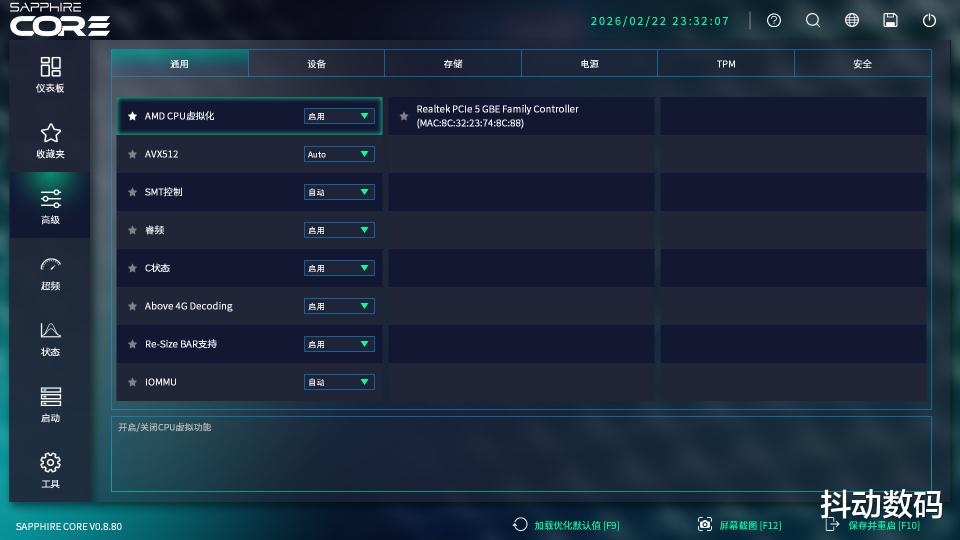
当然对于高阶玩家来说,可以直接进入「超频设置」选项,在这里对CPU、PBO、内存、内存时序、电压等做了分区设置。这样玩家可以直接告别烦琐的BIOS界面,快速跟进需要找到自己需要设置的功能。
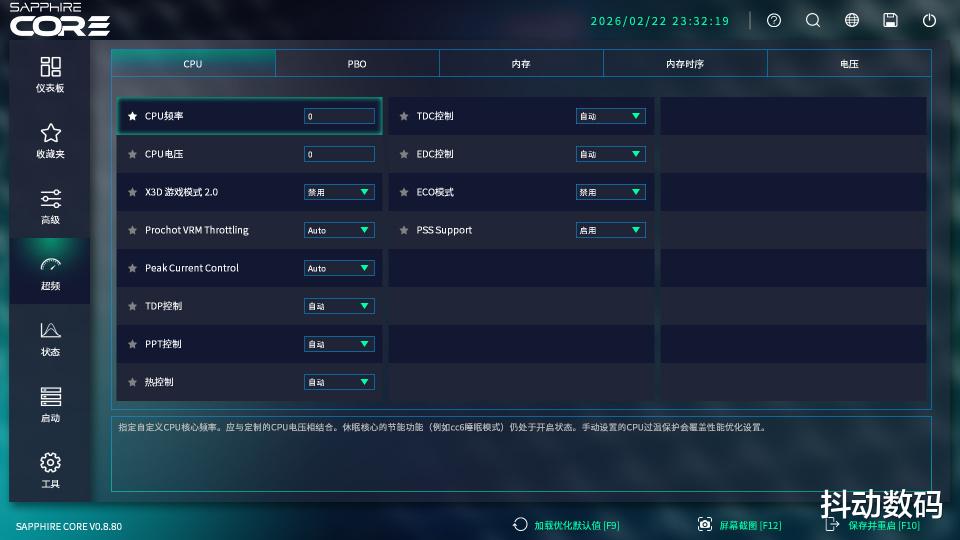
设置逻辑更清晰,也方便玩家可以快速根据别人操作设置分享来抄作业。比如PBO页面就清楚明了的放在这里,很好的避免了小白玩家抄作业找不到的情况。

另外还可以针对常用设置做收藏处理,在高级/超频页面中找到你需要收藏的设置,双击选项前面的五角星图标,变成绿色之后就表示已经完成收藏设置了。使用操作逻辑简单,方便玩家快速找到并修改常用设置。
对于高阶玩家来讲,蓝宝石提升了收藏夹的位置。把收藏夹放在了仪表板下方,可以方便玩家把常用设置收藏起来,放在收藏夹页面中方便玩家找到。这里刚才截图保存的两个设置收藏选项,就可以快速在收藏界面中看到了。

超频设置页面之后,可以看到更详细的设备运行状态信息。

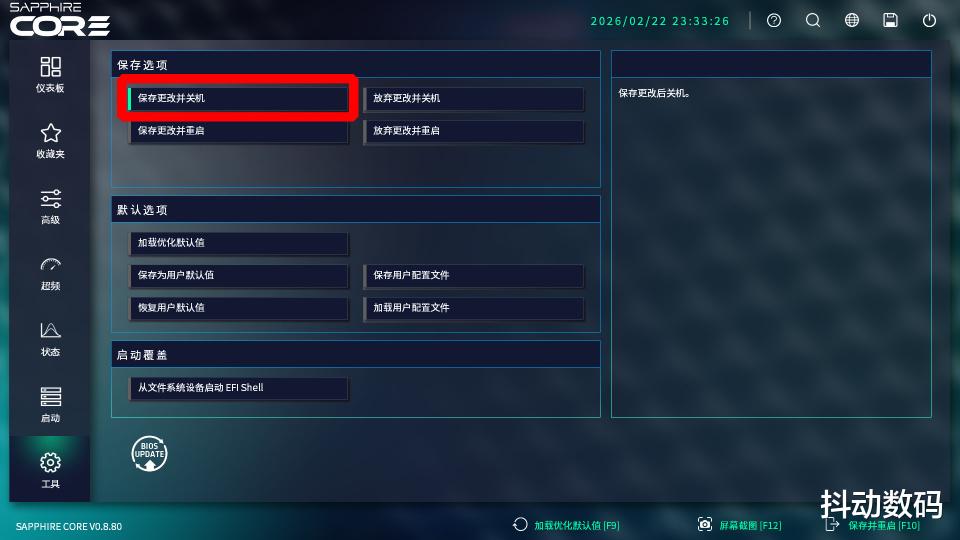
相比很多主流BIOS厂商来讲,蓝宝石多了一个保存更改/放弃更改并关机选择。这里是我没有在其他主板BIOS设置中见到过的,这个设置可以方便玩家在BIOS界面直接进行关机操作,而不是需要玩家强制断电关机或者进入系统后手动关机的繁琐设置了。
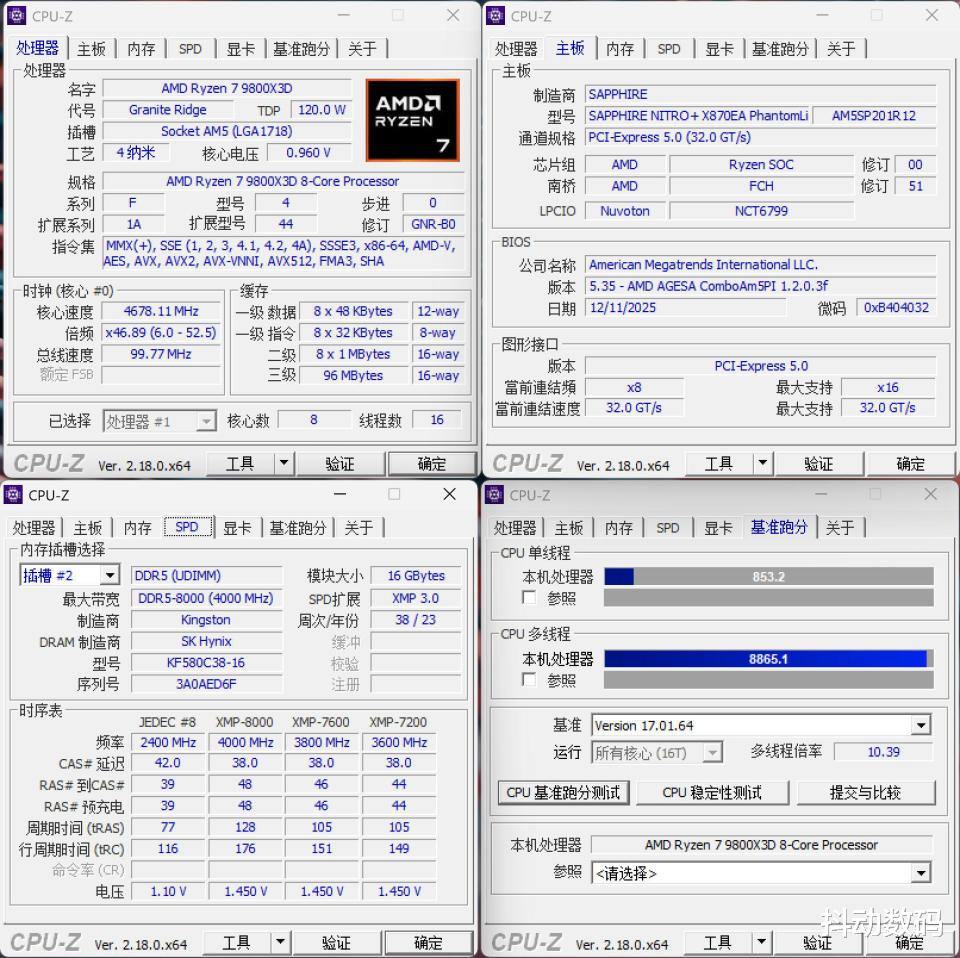
虽然我已经入手了9850X3D,但是我测试下了感觉还是我手上这颗9800X3D的体制更好,会有更好的可玩性。所以这次测试搭配的处理器还是9800X3D,手动还做了PBO的降压超频。所以这次在CPU-Z中可以看到其多核和单核成绩甚至还要超过9850X3D的默认成绩。
此外这次蓝宝石主板BIOS中还提供了X3D游戏模式2.0,默认为关闭状态。可以选择
「游戏模式」以及「极致游戏模式」。

开启X3D 游戏模式2.0之后,两个选项都会自动开启AMD PBO,会自动配置PBO+100MHz x8,降压15。区别是在「游戏模式」下不会关闭超线程,而「极致游戏模式」下默认关闭超线程。
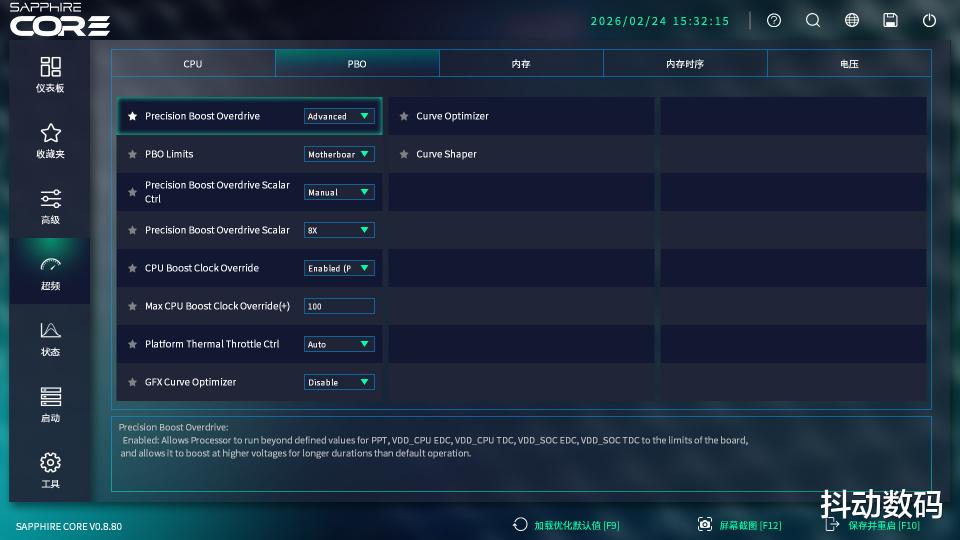
这个预设的好处就是可以方便玩家简单一键实现获得额外的游戏性能提升,区别是「极致游戏模式」下会关闭超线程模式,关闭超线程之后多核性能跑分会有损失。
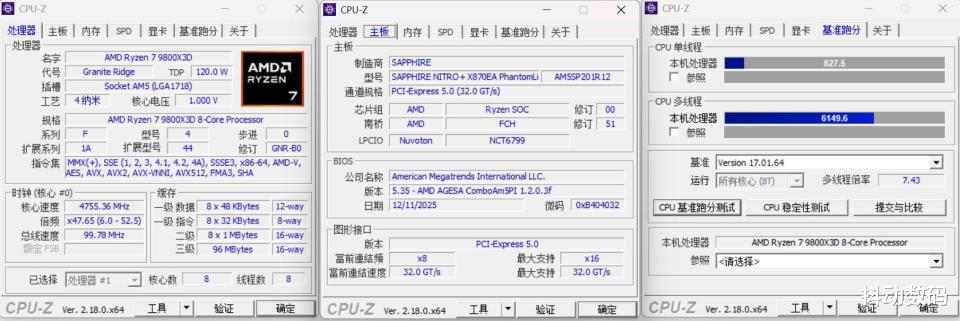
而「游戏模式」下,开启PBO +100MHz x8之后整体性能相比默认会有一定提升,同时也会提升游戏表现。
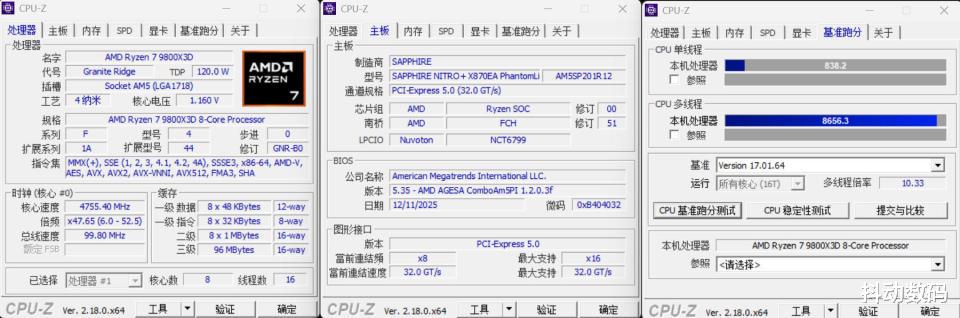
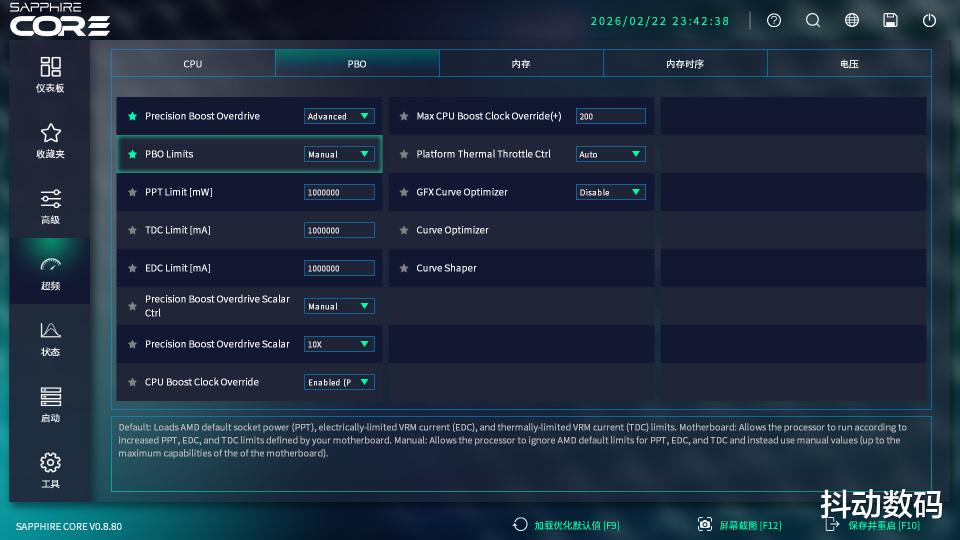
不过我建议大家还是可以抄作业,这里也附上我的PBO作业,大家可以根据下方截图快速抄作业了。
在BIOS设置界面找到「超频」——「PBO」选项后,
Precision Boost Override Scalar Ctrl修改为「Manual」,展开的选项Precision Boost Override Scalar修改为10X;
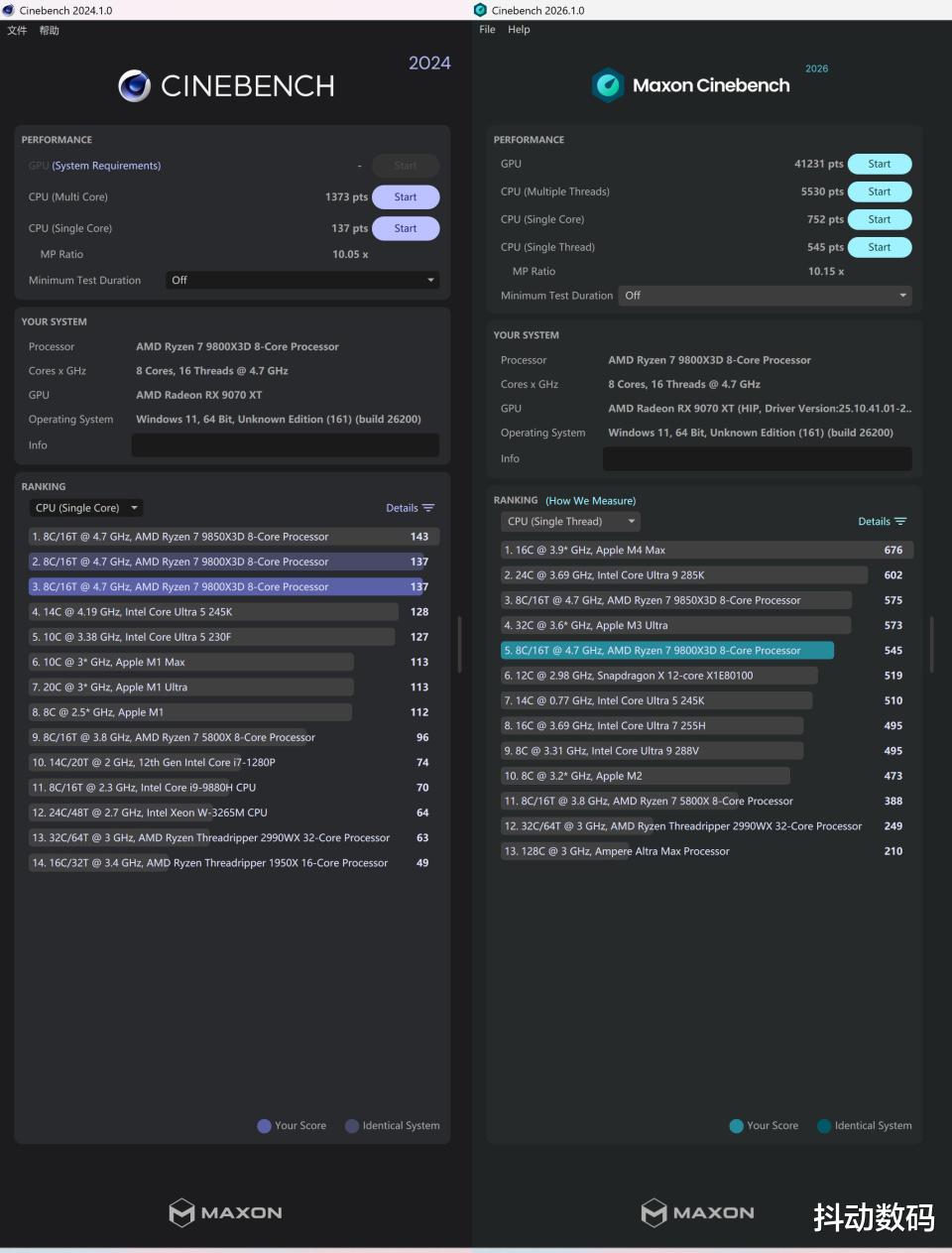
CPU Boost Clock Override修改为Enable「Positive」,展开的选项Max CPU Boost Clock Override(+)填写200,这个设置可以理解为:单核超频0.2GHz;超频之后,9800X3D的频率会从5.2GHz的最大频率提升至5.4GHz,跑分成绩基本就可以跑平9850X3D了,相当于一分不花,白嫖了额外几百块的性能。
Platform Thermal Throttle Ctrl对应温度墙,可以尝试将模式改为Manual,温度墙设置85℃。不要小看这个,这个可以避免处理器温度直冲95℃温度强,设置为85℃度后其实并不会影响过多性能,我反倒会觉得这样运行更稳定。
GFX Curve Optimizer 设置选择 GFX Curve;GFX Curve Optimizer Sign 设置为 Negative,GFX Curve Optimizer Magnitude 设置为25即可。
当然这里也可以直接抄最后一步作业,实测收益更简单高效。
Cinebench 2024与最新的2026版本测试结果如图,可见我这颗9800X3D在手动PBO 2之后收益还是非常明显的。
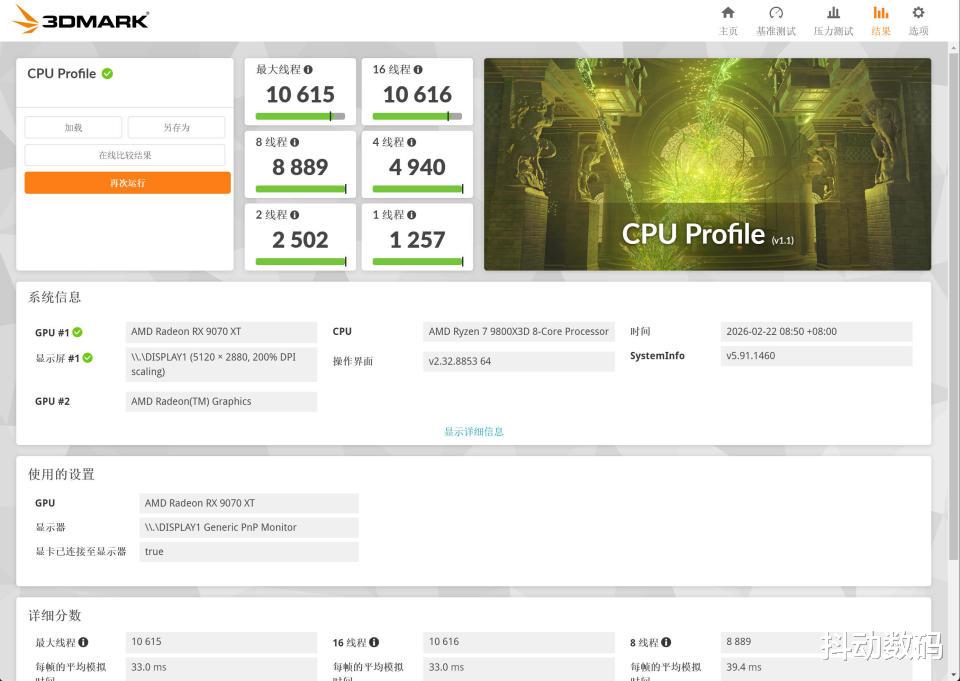
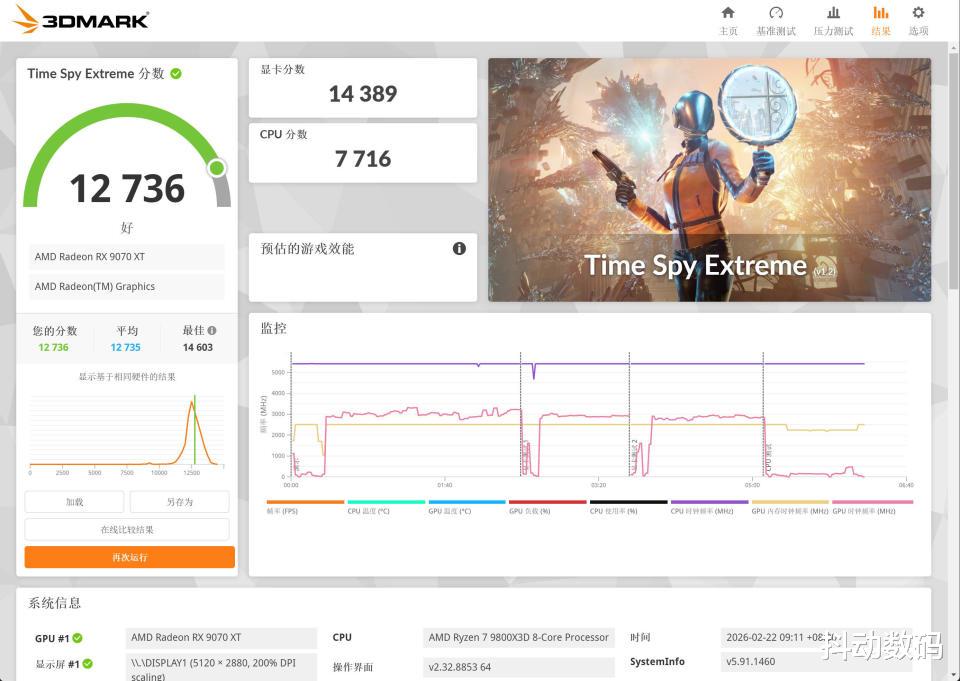
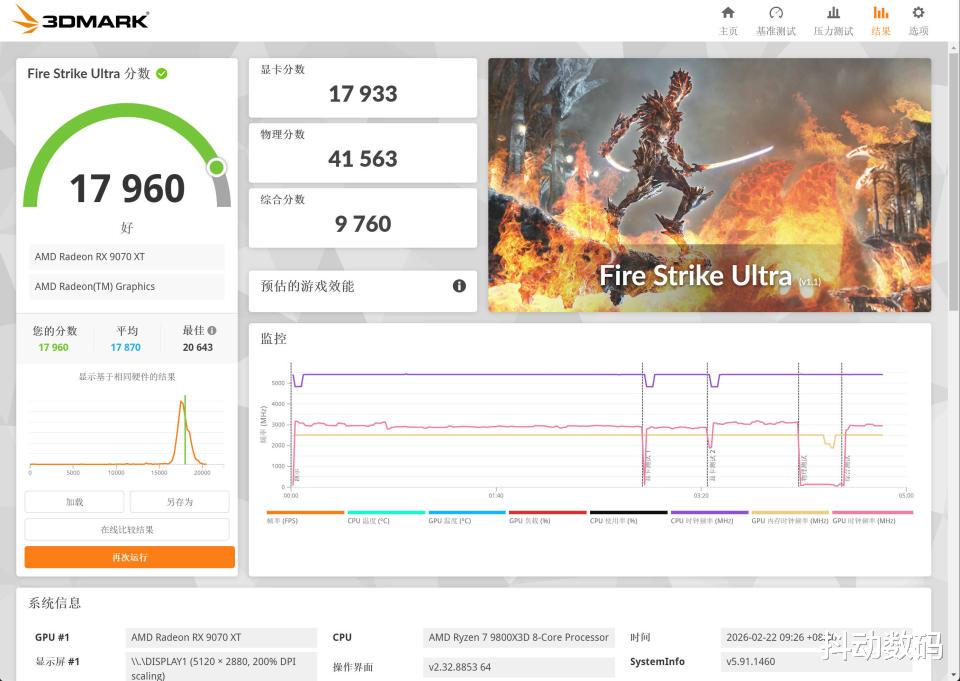
同样可以看到在手动PBO 2之后,3DMark的CPU Profile 测试中单核和多核成绩收益可观,整体甚至小幅超越我首发测试的那颗9850X3D的性能表现。
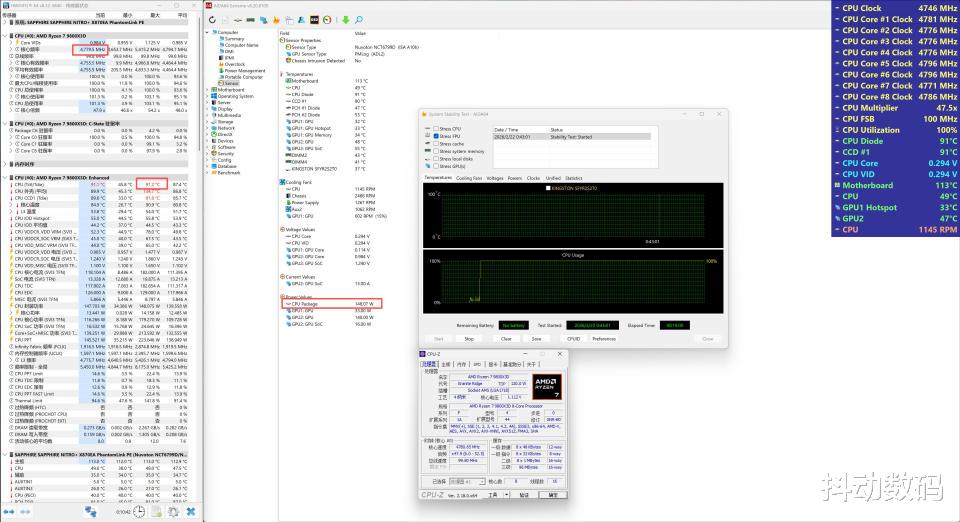
因为手动设置了PBO 2的温度墙,所以在AIDA 64的FPS单烤测试下9800X3D处理器频率4.8GHz,温度91.2 ℃,TDP 148W。
蓝宝石X870E主板的内存超频界面也是非常的清爽,把内存常规设置、内存时序设置以及电压设置做了分页处理器,这样看起来真的非常清爽。小白用户在EZ界面一键开启XMP/EXPO即可,而超频玩家则可以在这里实现内存时序的超频设置。
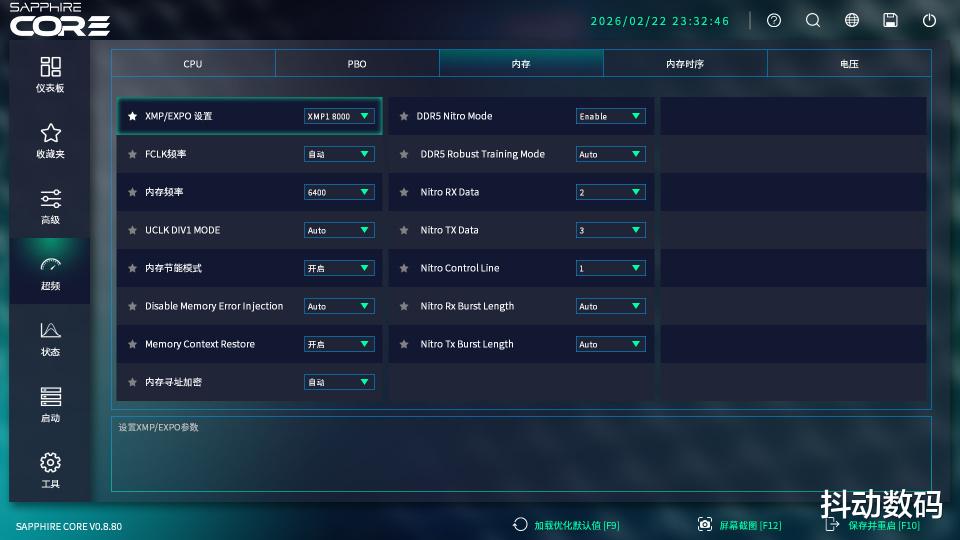
毕竟目前的内存价格,真的一套32GB套条价格就直逼旗舰主板了。到手一套时序不理想的内存,玩家手动抄作业设置一下内存时序与电压优化一下还是非常必要的。

毕竟如果你默认没开启XMP/EXPO的话,只是运行4800MT/s下读写成绩都不会很好看。
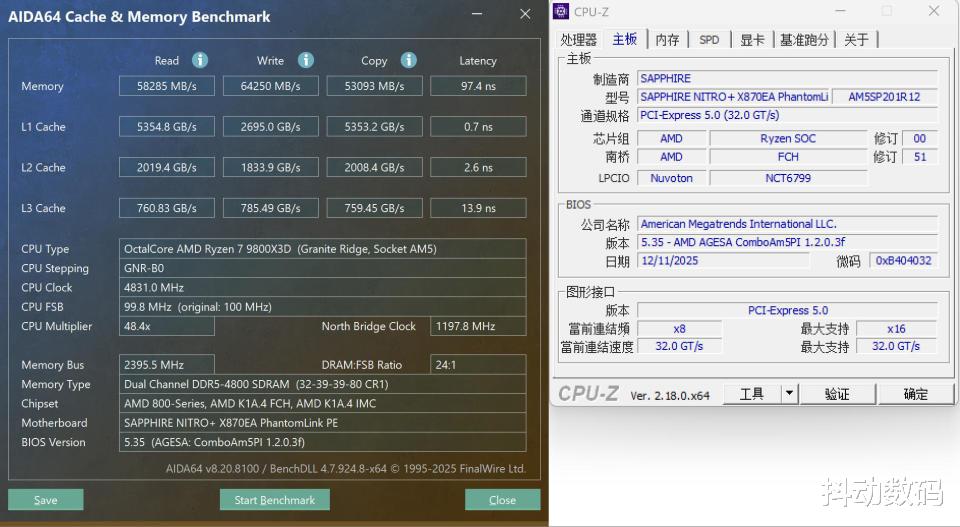
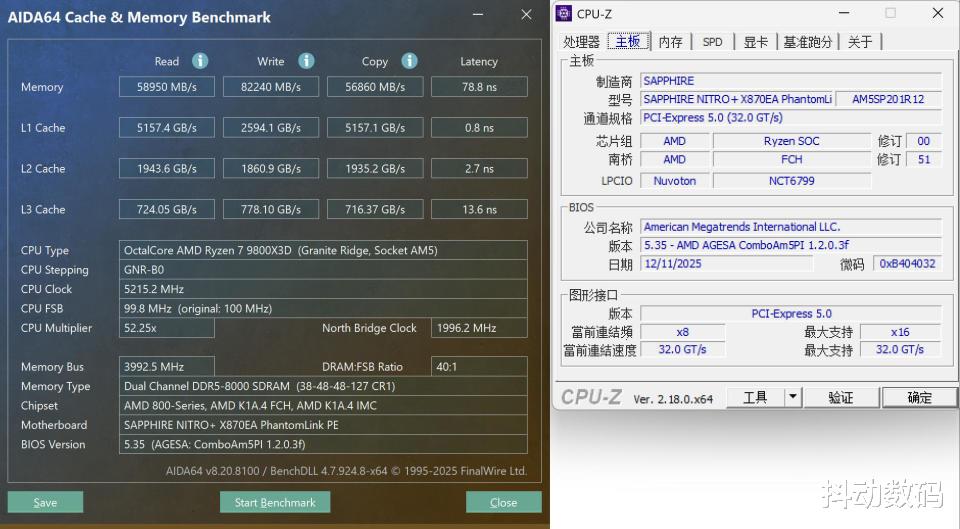
一键开启XMP/EXPO之后,这张蓝宝石X870E也轻松运行了8000MT/s的频率。虽然不是专属的EXPO时序表现,但是读写提升以及延迟都有明显提升。
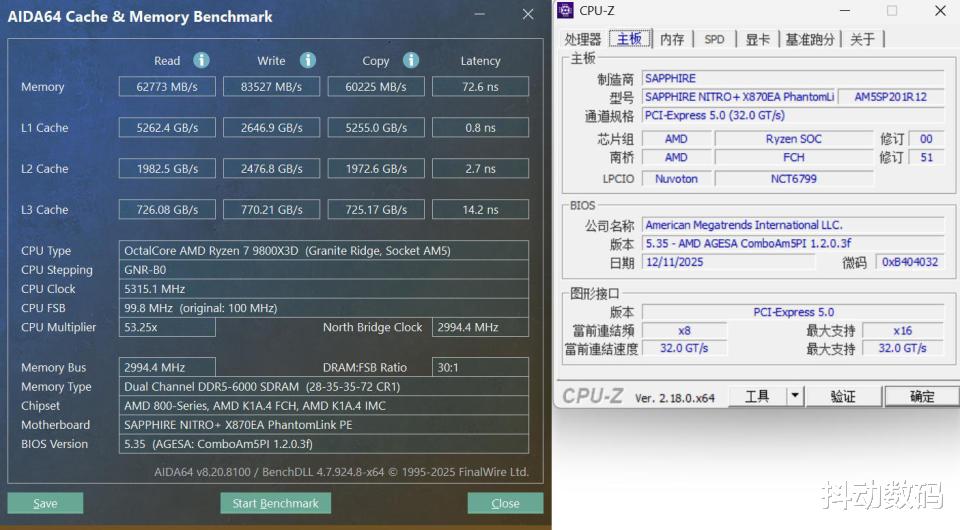
另外也尝试了手动设置6000MT/s,手动设置了内存时序为CL28之后读写成绩相比8000MT/s下进一步有所提升。
实测下跑满PCIe 5.0 SSD的峰值读写没有任何问题,闪迪的这款SN8100 PCIe 5.0 SSD也是目前读写表现第一梯队的选择了。

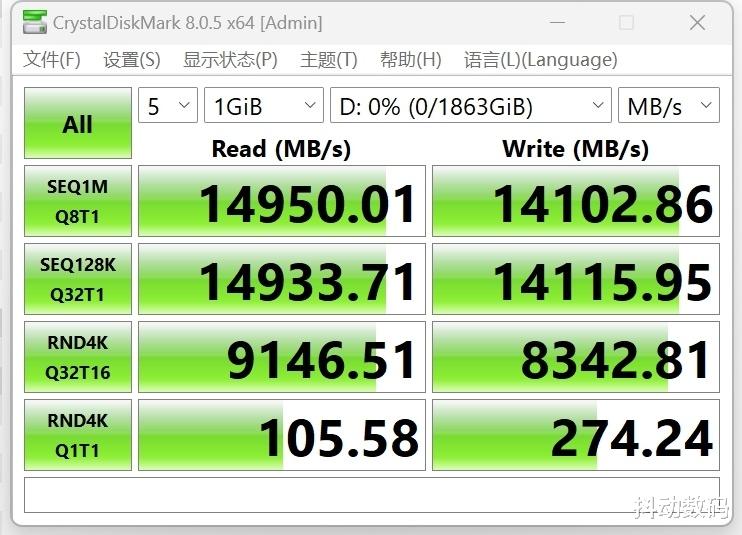
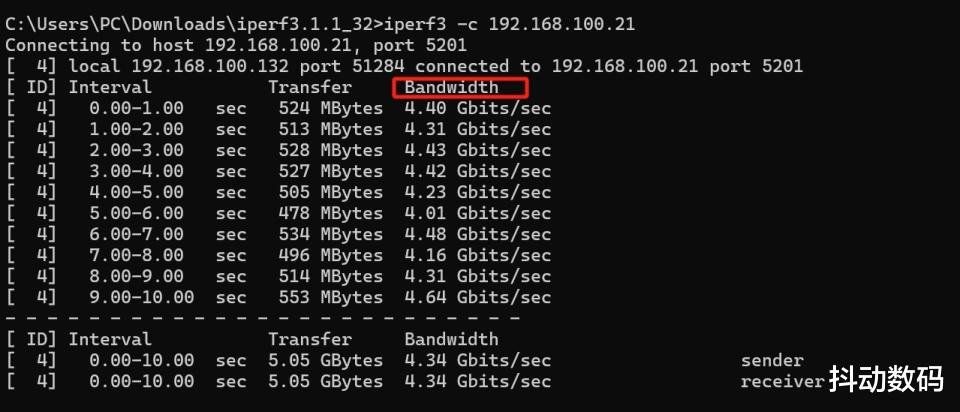
网络支持方面,虽然在IO区域没有标注RJ45网卡速度,这里我也尝试测试了一下。
可以看到搭配万兆路由器,成功握手5G网络传输表现。

这里搭配一套万兆NAS做服务器测试读写可以看到,在目前5G接口下,跑出了4.4GHz的读写表现。
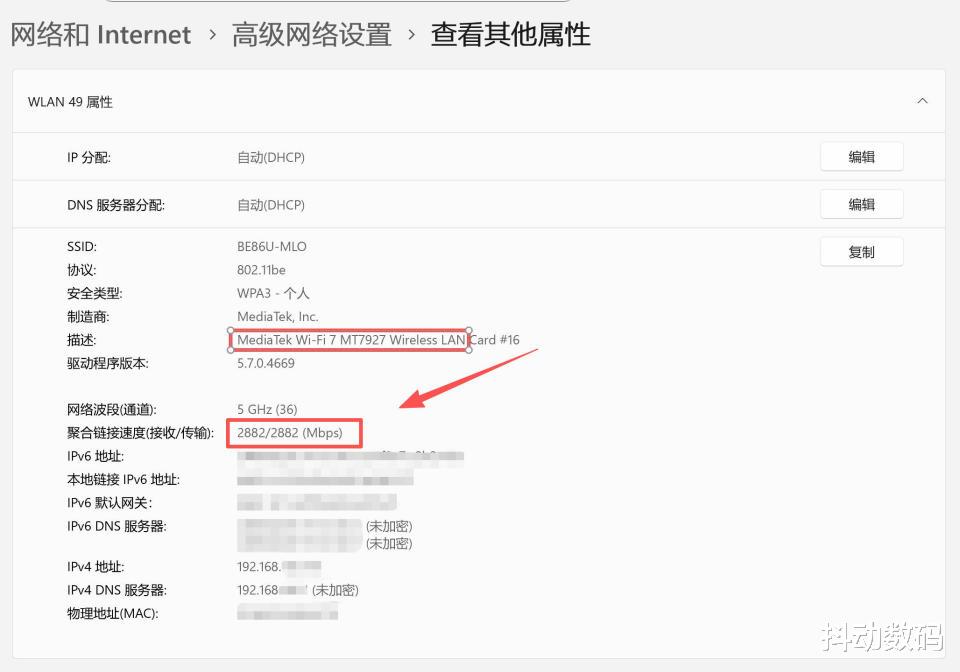
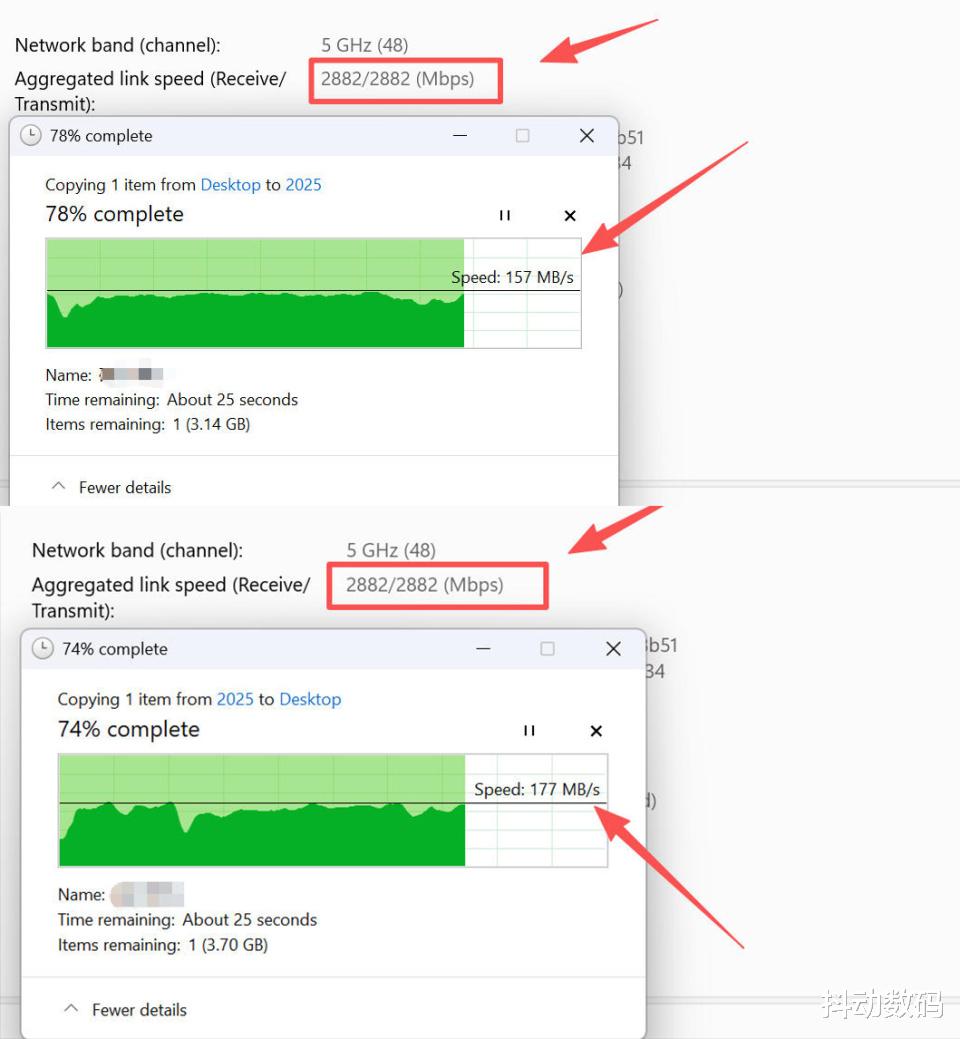
无线网卡方面,搭配支持Wi-Fi 7的路由器,也可以看到成功握手2882Mbps。目前国内限制6GHz频段,所以大家都没办法实现满血Wi-Fi 7的峰值速率。
实测通过Wi-Fi 7路由器,从2.5G接口的NAS实际读写文件的速度如图。整体读写表现是要优于传统千兆有线接口的。但是实际并没有与Wi-Fi 6E拉开差距,这也是由于国内还不支持6GHz的Wi-Fi 7频段的关系导致。
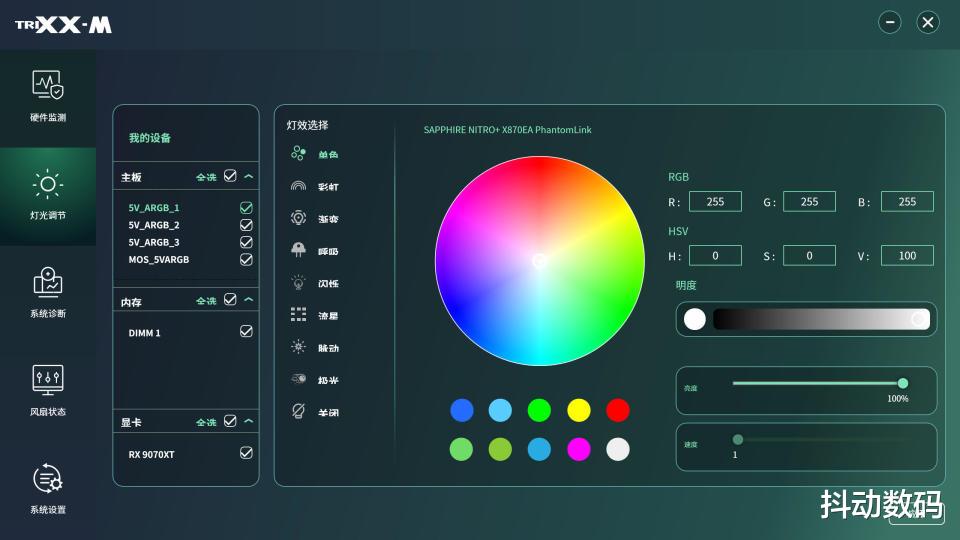
蓝宝石显卡方面的管理软件是大家熟悉的TRIXX,而主板端则是有TRIXX-M软件来进行管理。我是觉得后续可以合并两个软件来实现不同设备的共同管理。

灯光设置的可玩性还是不错的,支持多种灯光效果,而且可以针对不同的接口实现自定义控制。
系统诊断界面可以查看更详细的设备运行信息。

另外也有单独的风扇状态信息设置,其实感觉可以合并到系统诊断界面内。

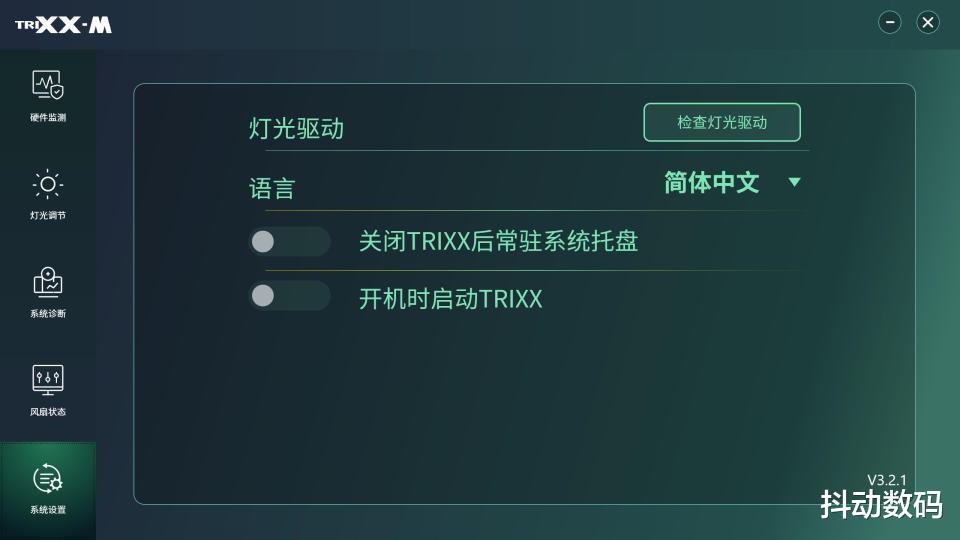
最后是系统设置界面,可以检测灯光驱动以及设置语言等。
蓝宝石氮动极光X870EA Phantomlink PE作为蓝宝石品牌AMD平台的旗舰级主板,凭借拉满的硬件规格、创新的Phantomlink背插设计与纯净的纯白颜值,精准击中纯白旗舰装机玩家的核心需求,成为AM5平台高端DIY装机的优选之作。
硬件配置上,主板展现出顶级堆料水准,采用16+2+1相90A DrMOS智能供电模组,搭配双8Pin CPU供电接口,支持250W+功耗释放,可稳定驾驭锐龙9 9950X3D等旗舰处理器,超频运行也能保持稳定供电。同时配备4根DDR5内存插槽,最高支持8400+MT/s高频内存,最大256GB容量内存,4个M.2插槽包含2个PCIe 5.0规格,扩展能力与传输速度均达旗舰级别,兼顾高速存储与多设备拓展需求。
核心亮点当数Phantomlink背插接口,理论最高负载可达800W。搭配对应背插显卡可实现无外露供电线缆设计,既解决了传统显卡供电线杂乱、易松动的痛点,又让机箱内部走线更整洁,兼顾实用性与创新性。
纯白基板搭配全覆盖式白色金属装甲,IO装甲还内置隐藏式ARGB灯效,完美契合当下白色海景房装机潮流,细节处的鎏金点缀更添旗舰质感。综合来看,这款主板将高性能、创新性与颜值完美融合,既能满足高端玩家对硬件性能的极致追求,又能适配纯白旗舰装机的视觉需求,是一款兼具实力与颜值的旗舰级主板。