Windows11电脑刚刚开机,
明明啥软件也没开内存占用却占用奇高?
没关系,小A推荐你用这三招快速搞定!
让你的电脑快如闪电,指哪打哪!
第一步
先调整好系统设置
降低各种弹窗和系统界面的“特效”
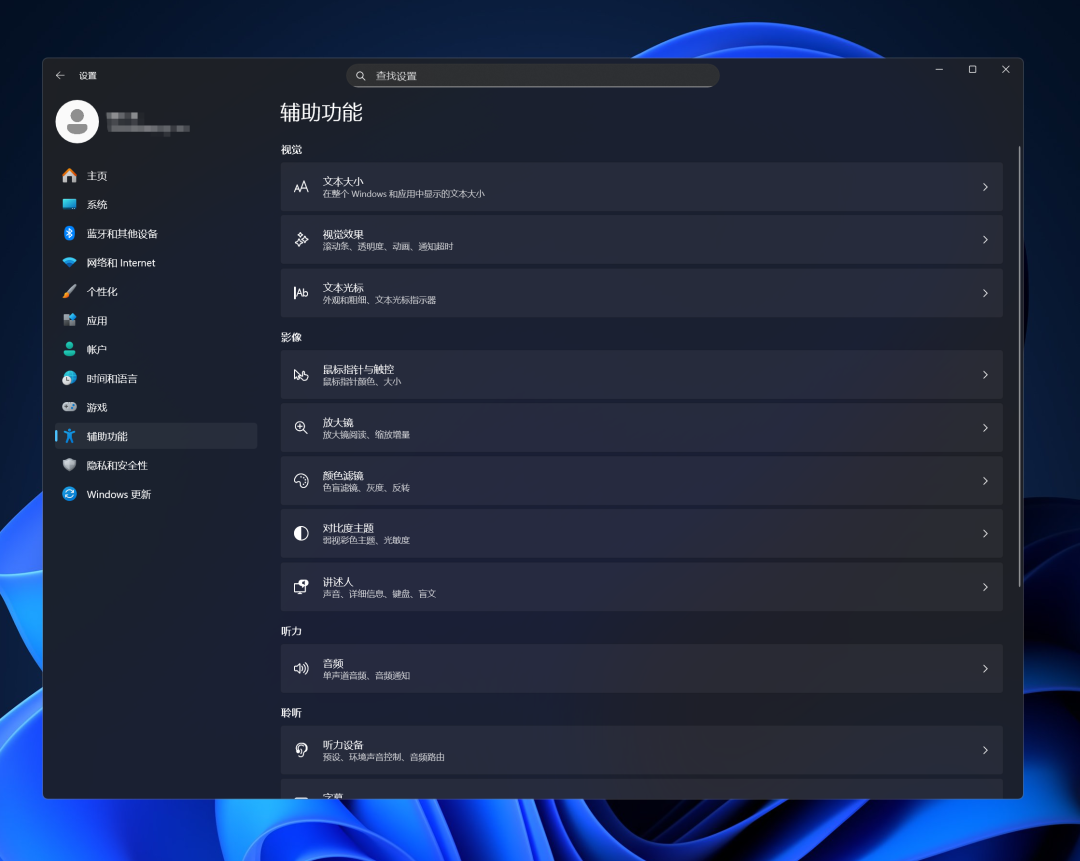
点击左下角Windows徽标后
打开设置页面,左侧找“辅助功能”
点击第二行“视觉效果”选项
把透明效果和动画效果都关上
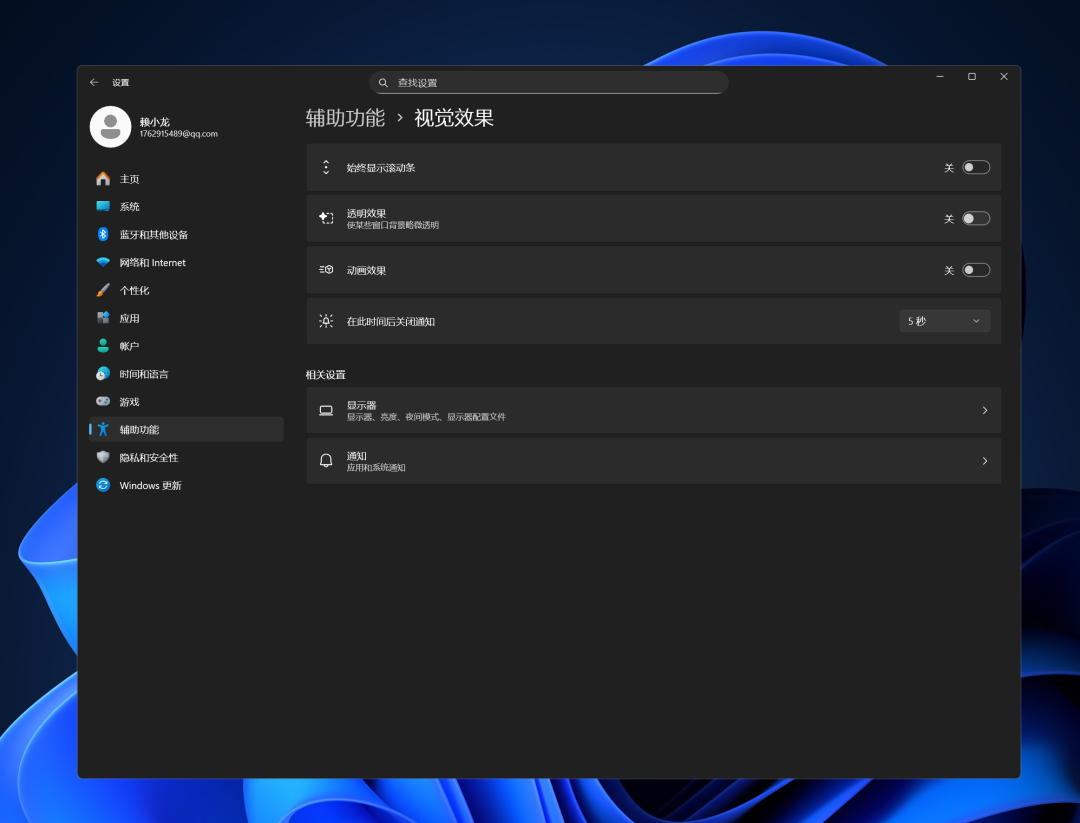
就能马上得到一个冷酷又快速流畅的系统。
第二步
这一步会比较深入一些
进入到系统属性里关掉一些不必要的设置
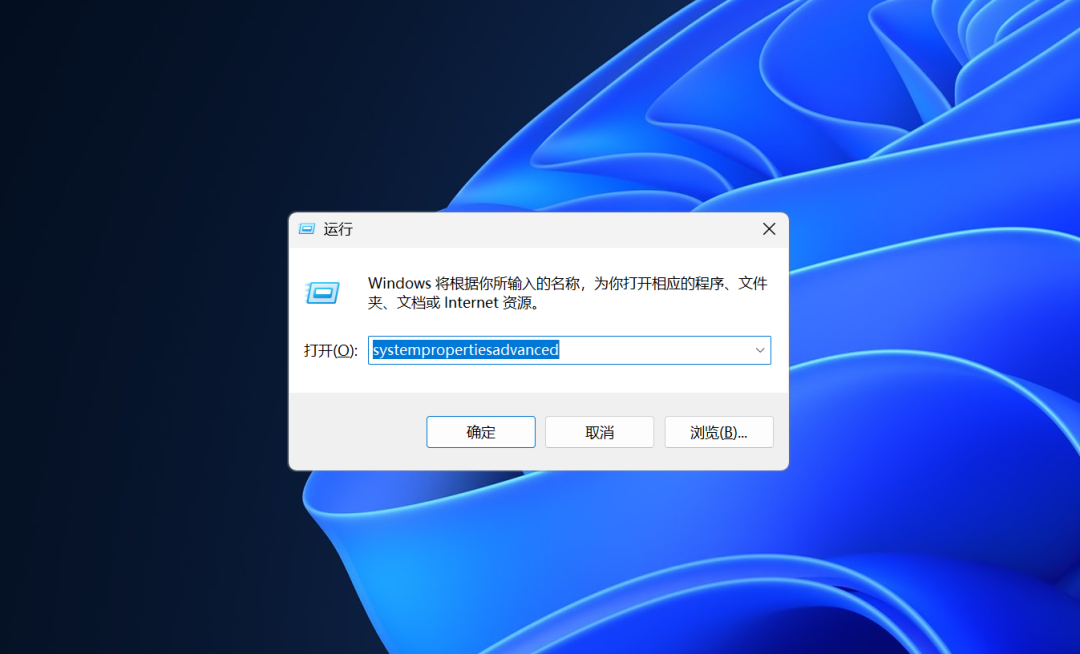
键盘按下Win+R键
输入 systempropertiesadvanced
【聪明的小伙伴会直接复制doge】
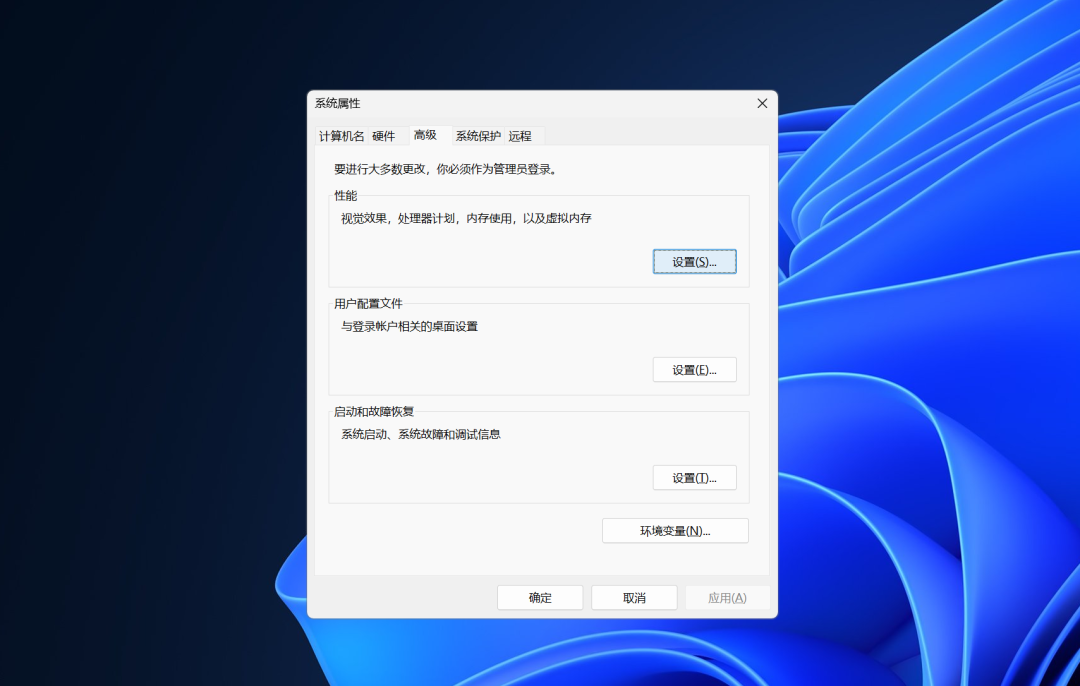
在弹出的“系统属性”选项卡里
先点上面的“高级”
再选“性能”一栏中的“设置”按键
视觉效果这里选“调整为最佳性能”
解锁无动画的“极简版”Windows11
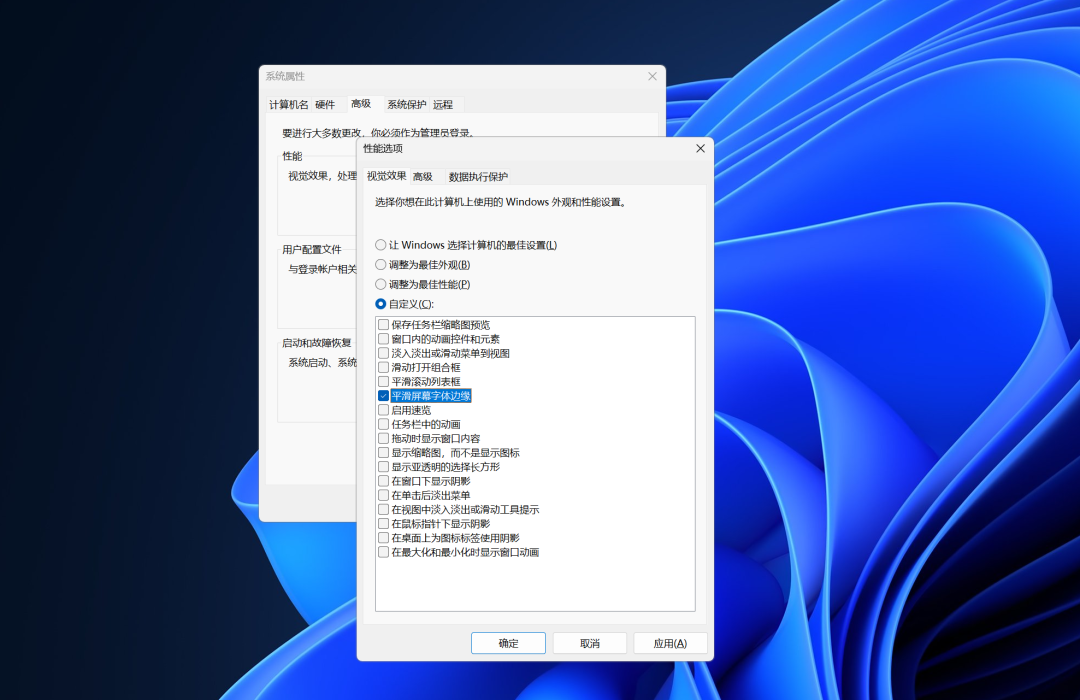
当然小A建议保留“平滑屏幕字体边缘”
可以获得更好的文字阅读体验
第三步
处理一下偷偷在后台占用内存的软件!
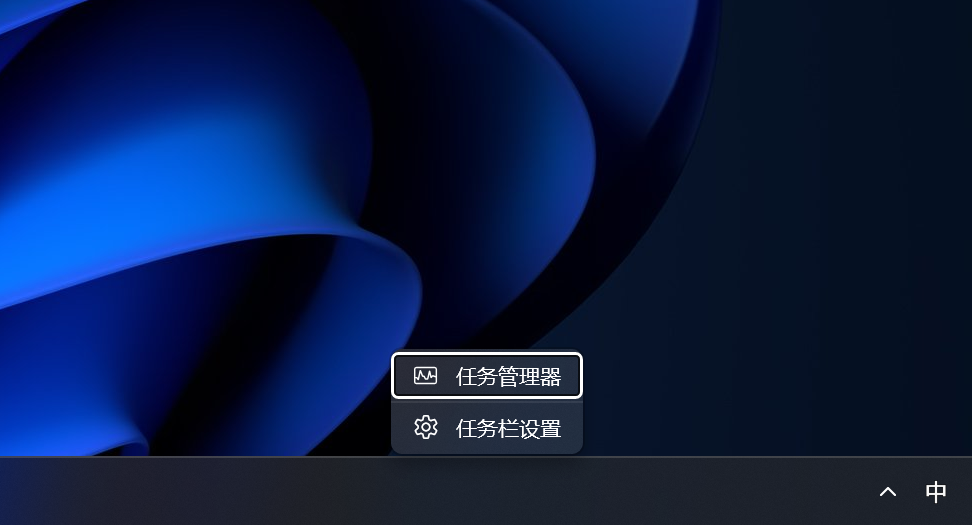
鼠标移到桌面底部的任务栏
右键打开“任务管理器”
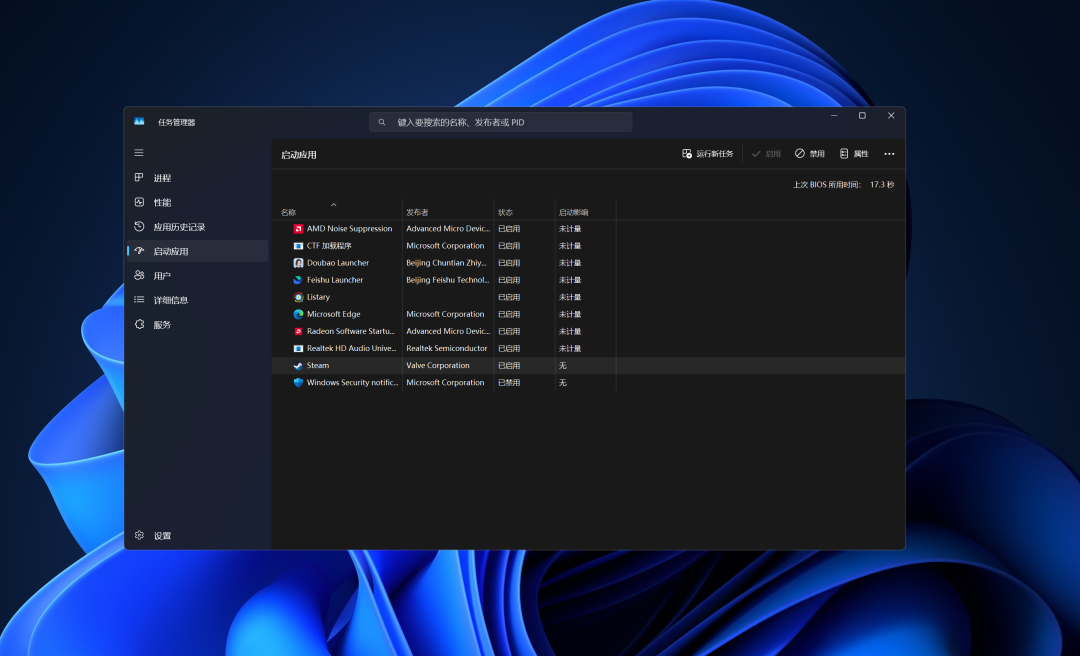
左边第四项“启动应用”
关闭不需要自启动的软件
让开机更顺畅,后台内存占用更低!
最后,小A建议大家选购电脑时结合自身需求一步到位,直接选择大内存版本的台式机或笔记本,避免使用一段时间后,软件、游戏运行出现卡顿,既影响创意灵感的发挥,也耽误日常工作进度。
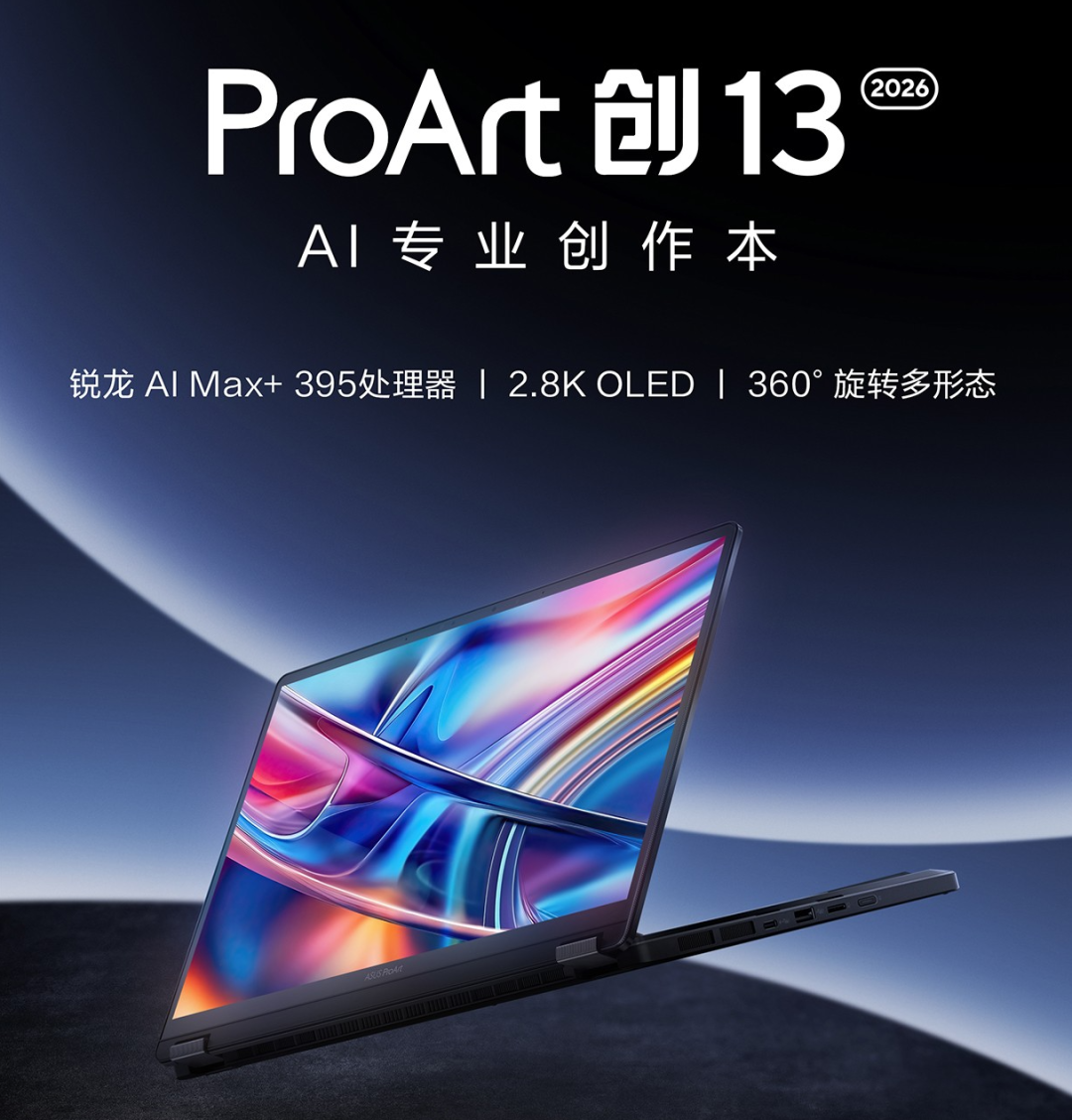
小A特别推荐华硕 ProArt创13 2026这款机型。
它不仅预装64G LPDDR5X8000MT/s超大高速内存,为各类创意软件、设计工具的稳定运行预留充足性能空间,还搭载了最新的AMD 锐龙 AI Max+ 395处理器,内嵌性能强劲的AMD Radeon 8060S 集显,同时配备一块多形态的高清触控屏。

无论是视频剪辑、图片修图,还是数位绘画、AI内容生成,这款机型都能轻松满足用户的各类创作需求。