
【软件名称】:SolidWorks2026
【软件大小】:15.6G
软件介绍:SolidWorks是三维机械设计领域的标杆级软件,它以易上手、功能强、创新足为核心优势,覆盖3D建模、装配设计、仿真渲染、工程图生成等全流程,还支持PDM数据管理、CAM加工等拓展功能。简洁友好的操作体验搭配高效设计逻辑,既减少设计误差、提升产品质量,又能让工程师快速高效完成从设计到制造的全链路工作。
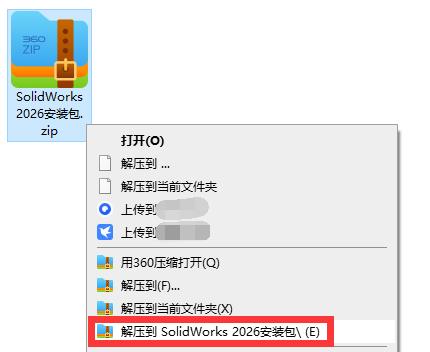
安装步骤:1、得到压缩包之后,鼠标右键解压,点击【解压到SolidWorks 2026安装包】。
2、全部解压之后,找到【SolidSQUAD_2026】文件夹,双击打开。

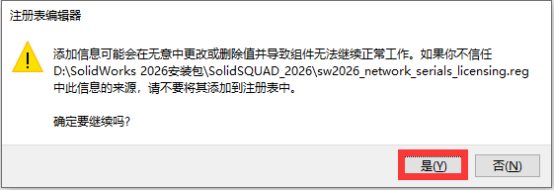
3、双击打开【sw2026_network_serials_licensing】文件。

4、点击【是】。
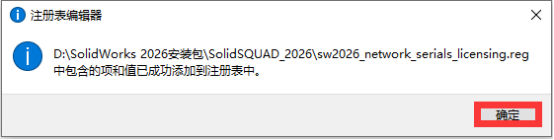
5、点击【确定】。
6、继续找到【SolidWorks_Flexnet_Server】文件夹,鼠标右键,选择【复制】。

7、打开电脑C盘,在右边空白区域鼠标右键,点击【粘贴】。

8、打开刚刚粘贴过来的【SolidWorks_Flexnet_Server】文件夹。

9、找到【server_install】文件,鼠标右键,点击【以管理员身份运行】。
注意:
①运行之前需要关闭电脑的杀毒软件和防火墙;
②如果运行失败,可以尝试先右键以管理员身份运行【server_remove】文件,再运行【server_install】文件。

10、显示【服务已经启动成功】后,点击右上角【X】退出。

11、回到最开始解压出的文件夹,找到【setup】文件夹,双击打开。

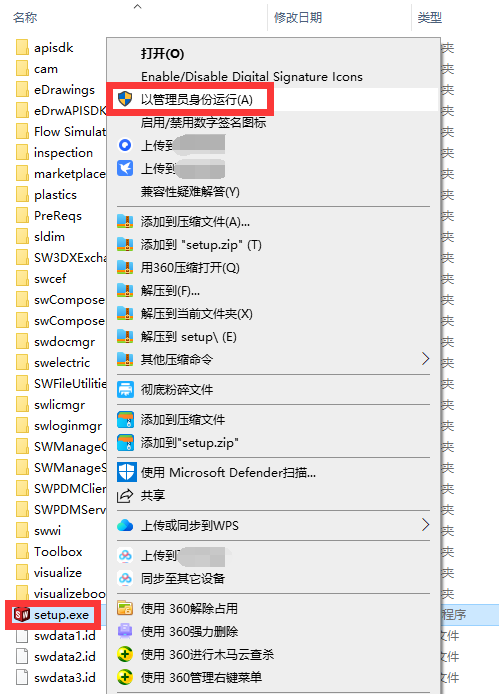
12、找到【setup】程序文件,鼠标右键,选择【以管理员身份运行】。
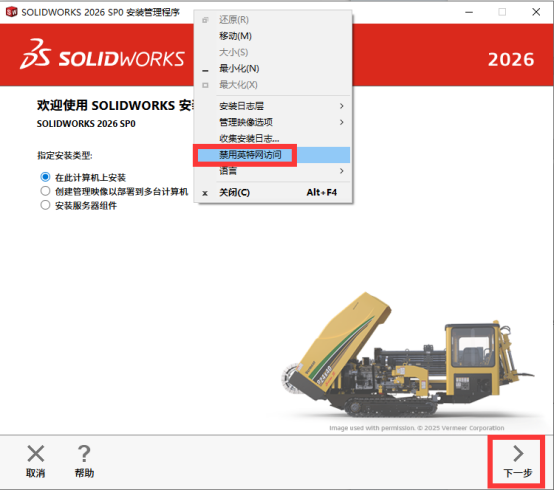
13、在上方空白区域鼠标右键,点击【禁用因特尔网访问】,然后点击【下一步】。
14、根据自己的需求,勾选要安装的产品,然后点击【下一步】。

15、点击【安装位置】、【Toolbox/异型孔向导选项】、【Electrical选项】右边的【更改】按钮,将默认的C盘改成别的盘,并且记住这个地址,勾选【我接受】,然后点击【现在安装】。

16、点击【确定】。

17、安装进行中,稍等片刻。

18、显示安装完成,把【为我显示】前面的√取消掉,然后点击底下的【不】,再点击【完成】。

19、回到最开始解压出的文件夹,打开【SolidSQUAD_2026】文件夹,找到【SolidSQUADLoaderEnabler】文件,鼠标双击打开。

20、点击【是】。

21、点击【确定】。


23、找到前面安装的时候更改的位置,在空白区域鼠标右键,选择【粘贴】。

24、点击【替换目标中的文件】。

25、鼠标双击打开电脑桌面的SOLIDWORKS 2026软件。

26、点击【接受】。

27、进入操作界面,即可开始使用。
