近期一款名为Clawdbot(近期已改名为Moltbot)的开源AI助手在全球科技圈引爆热议,与传统AI工具不同,它不只会聊天,更能"动手干活"——自动整理文件、管理日历、控制浏览器执行复杂任务。这种从"AI辅助"到"AI行动"的跨越,正在重新定义我们与数字世界的交互方式。

与此同时,家庭数据中心的需求也在爆发式增长。当照片、视频、文档以TB计算时,云存储的隐私风险和成本压力让越来越多用户转向私有云解决方案。每个人都在寻找一种相对简单且智能的方式来协助处理各式各样的问题。
市面上的方案大都需要一定的成本且相较为复杂的部署,这也让很多人望而却步。不过当你手上有一台绿联NAS的时候,这个问题就会变得轻松许多。今天就通过DXP480T Plus,来给大家演示如何快速部署Clawdbot。
Clawdbot:会"干活"的AI助手
什么是Clawdbot?
Clawdbot是一款开源、自托管的个人AI助理,与ChatGPT、Claude这些活在网页上的AI不同,Clawdbot活在你的设备里。它通过Telegram、Discord、WhatsApp等即时通讯工具与你对话,并能直接在你的电脑上执行任务。
这意味着你不需要打开浏览器、复制粘贴答案,而是像给朋友发消息一样给它发指令,它会立即在后台帮你完成工作。
这种设计理念的核心在于让AI真正融入你的工作流程。传统的AI工具需要你主动访问、输入问题、等待回复,然后再将答案应用到实际工作中。而Clawdbot则打破了这种隔阂,它可以直接访问你的文件系统、运行脚本、控制浏览器,甚至管理你的日程和邮件。

Clawdbot最强大的能力在于它的自主执行能力。它可以进行智能文件整理,自动分类照片和文档,按项目归档。当你需要进行数据分析时,它能抓取多个信源,自动生成摘要报告。它还能设置定时任务,自动备份重要文件并监控存储空间。总而言之,不仅聪明还更“自主”。
绿联DXP480T Plus:好基础才能跑得快
听完以上对于Clawdbot的描述,是不是已经非常心动了?不过别急,部署还是需要有一定的硬件基础。我这台绿联DXP480T Plus搭载了 intel i5 1235u处理器,这是一颗10核12线程的芯片,睿频可达4.4GHz。

这样的配置在NAS领域可以说是旗舰级的存在,它既能提供足够的性能来运行Docker容器和虚拟机,又能保持较低的功耗,适合7×24小时不间断运行。对于需要部署AI应用的用户来说,这样的算力完全能够满足Clawdbot以及其他轻量级AI模型的运行需求。

在存储扩展方面,DXP480T Plus提供了4个M.2 SSD插槽,盘位支持单盘最高8TB的容量,虽然总容量不大,但是全固态配置是完全能保证关键数据的高速访问。
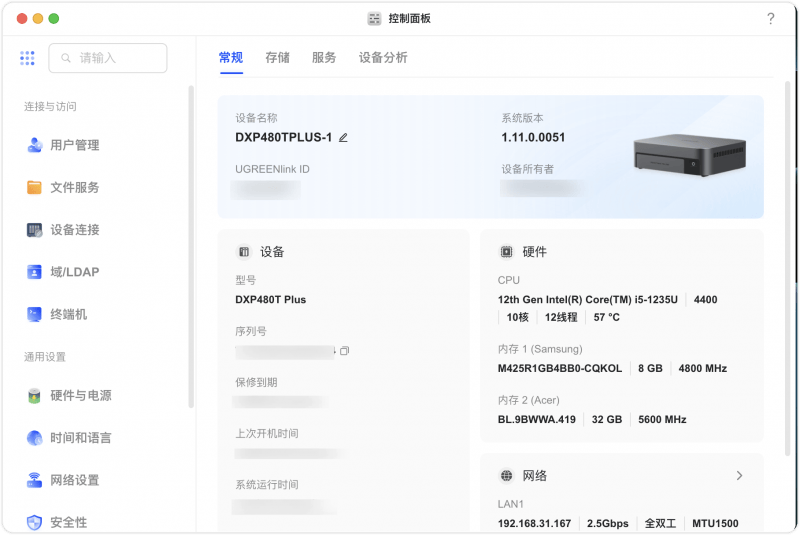
内存方面,DXP480T Plus标配8GB DDR5内存,并且支持扩展至64GB。高频DDR5内存不仅能确保多任务并行时的流畅性,在运行AI模型或虚拟机时也能提供更好的性能表现。对于计划部署多个Docker容器或虚拟机的用户来说,充足的内存容量是保证系统稳定运行的关键。
得益于搭载的UGOS Pro系统,我们可以在NAS上轻松创建完整的虚拟化环境,支持Windows、Linux等多种操作系统及Docker项目的部署。这对于需要运行特定软件或进行开发测试的用户来说非常实用。
实战教程:在绿联NAS上部署Clawdbot
本次 Clawdbot的部署,基于绿联 NAS 自带的 Docker Compose 完成,全程操作简单,无需复杂的代码编写,新手也能快速上手,核心分为黑苹果环境部署、Moltbot 安装配置两大步骤,以下为详细操作流程。
第一步:通过 Docker Compose 部署 macOS 15 Sequoia 环境
因 Moltbot 官方提供 DMG 格式安装包,需基于 macOS 环境部署,本次选择适配的 macOS 15 Sequoia 版本,通过 Docker Compose 一键拉取镜像安装,具体操作如下:
1.打开绿联 NAS 的 Docker 管理界面,创建新的项目,项目名称仅支持小写字母(可自定义),然后再docker路径里新建一个文件夹用于存放项目文件。

紧接着将docker/macos开源项目里的Docker Compose命令复制到Compose配置框里。也可以自行前往Docker Hub搜索「docker/macos」项目进行复制。
Docker Compose命令如下:
services: macos: image: dockurr/macos container_name: macos environment: VERSION: "15" DISK_SIZE: "256G" RAM_SIZE: "8G" devices: - /dev/kvm - /dev/net/tun cap_add: - NET_ADMIN ports: - 8006:8006 - 5900:5900/tcp - 5900:5900/udp volumes: - ./macos:/storage restart: always stop_grace_period: 2m
命令复制进去后,点击立即部署,Docker Compose就会自动拉取镜像自行安装了,相比传统的手动创建容器方便了不少。
配置参数自定义调整参考
其中,environment变量VERSION后的“15”代表macOS 15 Sequoia,因为后续我们要“无脑”安装GitHub社区里提供DMG格式的Clawdbot安装包,所以只能安装这个版本的系统。如果你仅仅只是想在NAS上装个黑苹果,你可以把版本号替换为14、13、12或11,具体版本可参考下表:

此外,默认的配置中内存大小只有4G和2个CPU核心。如果有需要调整,可以在environment变量下添加如下参数:
●RAM_SIZE: "8G"#设置内存大小为8GB
●CPU_CORES: "4"#指定CPU核心数量为4
●DISK_SIZE: "256G"表示给到黑苹果的硬盘大小为256GB,如需更大的存储空间可将256替换为其他数值。
部署完成后,使用「NAS_IP:8006」端口号访问。
第二步:完成 macOS 15 Sequoia 系统初始化配置

进入系统引导界面后,选择磁盘工具,再点击左上角的磁盘进行数据删除。数据抹除后再次返回系统引导界面,将MacOS安装在刚刚格式化好的硬盘上。

配置好硬盘后,就会进入一个漫长的进度条读取界面
系统安装完成后,会进入新设备首次登录的配置界面,依次完成语言、地区、键盘布局、网络连接、设备登录密码
(建议设置简单易记的密码,后续操作会用到)等配置,全部完成后,就能进入macOS 15 Sequoia的桌面,至此,你就得到了一台macOS 15 Sequoia系统的“黑苹果”。

系统安装好后,建议第一时间装一个远程控制软件,比如 UU 远程或者 ToDesk。后续所有操作都不需要再守在同一个局域网里,不管是在公司、外出还是用笔记本,都可以随时连回这台运行在 NAS 里的 macOS。
第三步:安装并配置 Clawdbo(现改名Moltbot)
打开浏览器,进入GitHub官网,搜索「moltbot/moltbot」仓库(该仓库为Clawdbot (Moltbot)官方开源仓库),进入仓库页面后切换到「Code」模块,找到2026.1.23发布的「Clawdbot-2026.1.23.dmg」安装包并下载。

这里需要注意一个细节:一般情况下,该安装包会被默认隐藏,不会直接显示在页面中,需要点击页面中的「Assets」按钮展开,展开后就能看到对应的DMG安装包,点击即可开始下载,文件不大只有17.1MB,耐心等待下载完成即可。
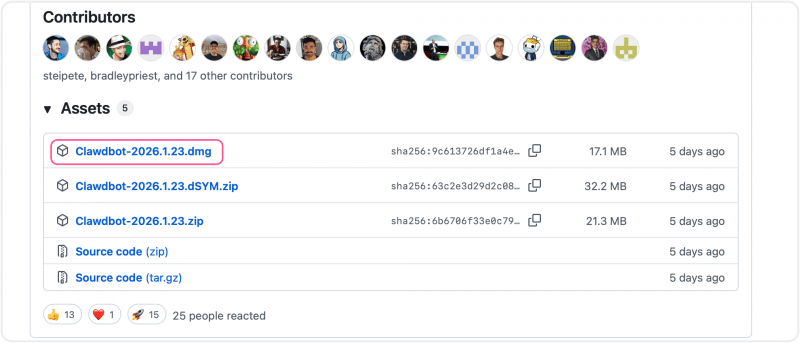
双击Clawdbot DMG安装包,打开后将Clawdbot图标拖拽到“应用程序”文件夹中,等待复制完成即可;

双击启动,在网关界面选择「This Mac」将,让Clawdbot运行在你的黑苹果上。

接下来就是Clawdbot权限获取,你可以根据实际需求,将麦克风、屏幕录制、地里位置等信息授权给Clawdbot,或直接按默跳过,待日后需要这些权限时再打开权限。
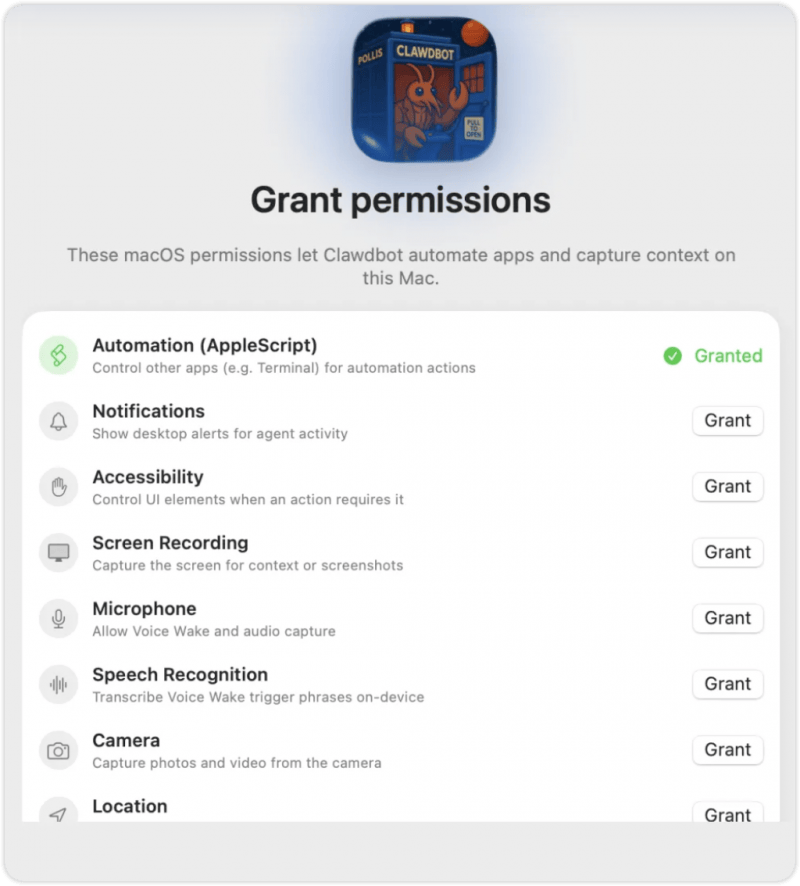
Clawdbot启动后会在右上角状态栏显示,单击图标会显示对话框,右键可进入设置界面,配置Clawdbot权限,绑定Telegram/Discord 即时通讯工具等。

特别说明:由于部分 AI 服务节点位于海外,如果需要在绿联 NAS 上正常使用Clawdbot,还需要提前为 NAS 配置合适的网络环境,否则可能会出现连接异常的情况。
折腾到这里,也还挺简单的吧~其实,Clawdbot 真正有用的地方,不是它有多“AI”,而是它终于开始替你干点正经活了。
把它丢在NAS 里跑着,你基本不用再管它。电脑关不关机无所谓,人不在家也没影响,有事就像发消息一样交代一句,文件整理、任务执行,它就在后台慢慢跑完。存在感不高,但你需要的时候,它一直都在。
对我来说,这更像是多了一个随时在线的小助手,而不是一个每次都要专门打开网页去“问问题”的工具。尤其是和 NAS 这种长期在线的设备搭在一起,用起来会很自然,甚至有点“回不去”。
如果你本来就在用 NAS,又对自动化、AI 这些东西有点兴趣,其实真的可以自己试着装一次。哪怕一开始只是让它帮你整理文件、跑点简单任务,也挺容易上头的。等你用顺了就会发现:很多原本懒得折腾的小事,其实交给它就行了。
反正我是觉得,这种“能一直放在那儿干活的 AI”,比只会聊天的那种,要实用得多。