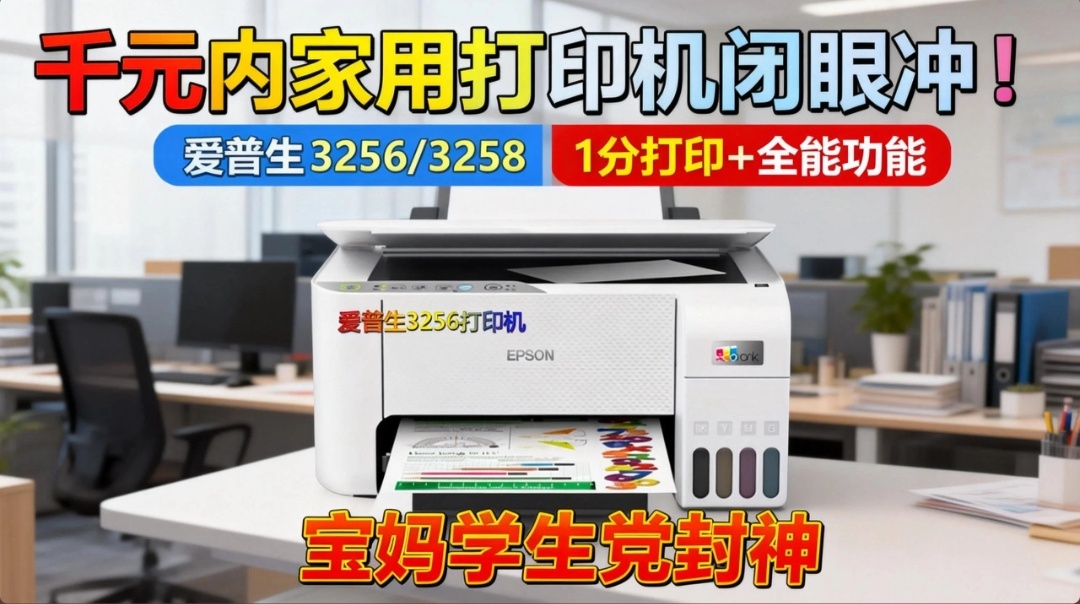
爱普生3256 、3258
平时打印资料、孩子作业,却被打印机安装难住?别再花钱找维修!Win10系统装USB打印机,不管是新手小白,还是之前装过失败的朋友,跟着这篇教程走,5分钟就能搞定,尤其适配爱普生3256/3258这类家用热门机型,看完直接上手操作~
先给大家划重点:90%的打印机都能“即插即用”,省时又省力;如果自动安装失败,再用手动添加的兜底方案,全程没难点,跟着步骤来就行!
一、优先试!即插即用(新手首选,不用懂技术)
1. 接线开机:把USB线一头插打印机,另一头插电脑后置USB口(敲黑板!后置接口供电稳,比前置不容易断连),然后给打印机通电、开机,确保打印机没缺纸、没卡纸。
2. 等待自动安装:电脑右下角会弹出“正在设置设备”的提示,不用管它,耐心等1-3分钟,系统会自动匹配并安装驱动,等提示“设备已就绪”,就说明安装成功了!
3. 测试能不能用:打开电脑「开始」→「设置」→「蓝牙和设备」→「打印机和扫描仪」,找到你的打印机名称(比如爱普生3256),右键设为“默认打印机”,再点击“打印测试页”,能正常出纸、字迹清晰,就没问题啦~
二、自动失败?手动添加(兜底方案,百分百成功)
如果等了半天没反应,或者提示“安装失败”,别慌,用手动方法一步步来:
1. 下载对应驱动:先去打印机官网(比如爱普生官网),搜索你的机型(3256/3258),找到Win10系统专用驱动,下载后解压到桌面(方便后续找),别用第三方驱动,容易出问题。
2. 进入添加页面:打开电脑「设置」→「蓝牙和设备」→「打印机和扫描仪」,点击“添加打印机或扫描仪”,等系统搜索完,会提示“我需要的打印机不在列表中”,点击这句话进入下一步。
3. 选择端口和驱动:依次点击“通过手动设置添加本地打印机”→“下一步”,端口默认选USB001或USB002(选数字最大的那个USB虚拟端口,准没错),再点“下一步”;然后选择“从磁盘安装”,浏览找到刚才解压的驱动文件夹,选中里面的.inf文件,点击“确定”。
4. 完成安装:跟着向导一步步点“下一步”,最后点击“完成”,再打印测试页验证,能正常打印就搞定啦!
三、装打印机常见问题速解(避坑必看!)
1. 电脑找不到打印机?换一根USB线,或者换个电脑USB口,重启电脑和打印机,同时检查打印机是否通电、开机,有没有卡纸、缺纸。
2. 驱动安装失败?卸载之前装的第三方驱动,重新去官网下最新版;打开“设备管理器”→“打印队列”,右键你的打印机,选择“更新驱动程序”;也可以运行Windows更新,补全系统缺少的组件。
3. 打印乱码、不出纸?先把打印机设为默认,然后在电脑“服务”里找到“Print Spooler(打印后台处理程序)”,右键“重启”;如果还不行,卸载驱动重新安装一次。
四、爱普生3256/3258专属小技巧
1. 装驱动时,一定要按官网提示的步骤连接USB线,别提前连线,否则可能导致系统识别异常。
2. 安装完成后,在打印机设置里开启“微信打印”功能,后续不管是在公司还是外面,都能远程给孩子发作业打印,超方便!
总结一下:Win10装USB打印机,先试即插即用,失败就用手动装官网驱动,遇到问题按上面的方法排查,基本都能解决!不管是学生党打印资料,还是宝妈打印孩子作业,自己动手就能实现打印自由,再也不用求人啦~