
哈喽大家好,我是小趣。
今天聊个能让你刷网页更顺手的小技巧,教大家怎么在支持 ProMotion 的 iPhone 上,把 Safari 的页面渲染从默认的 60Hz 解锁到接近 120Hz,顺便说下怎么测、会不会耗电、哪些人适合开,都是干货,跟我一起来看看吧。

支持 ProMotion 屏幕的 iPhone 才有机会把 Safari 解锁到接近 120fps,像我们常见的这些机型都行,iPhone 13 Pro / 13 Pro Max,iPhone 14 Pro / 14 Pro Max,iPhone 15 Pro / 15 Pro Max,iPhone 16 Pro / 16 Pro Max,以及 iPhone 17、iPhone 17 Pro / 17 Pro Max 等后续 Pro 系列机型都在名单里;

如果你用的是非 Pro 的 iPhone 比如 iPhone 13、14、15、16 标准版,那它们的屏幕硬性上只支持到 60Hz,所以改旗标也看不见 120Hz 的效果。
在 Safari 强制解锁 120Hz(只适用于 iOS 18+)第一步,打开「设置」App,往下找到「App」这一栏,然后在列表里点到「Safari」,我们要从 Safari 的设定里去改;
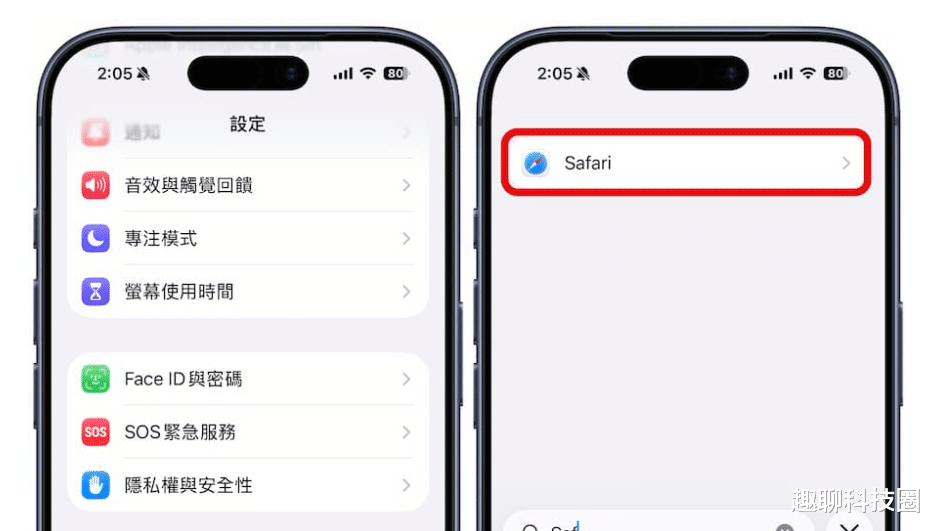
第二步,进到 Safari 后往下滑到底,点「进阶」,再滑到最底下选择「功能旗标」,这个地方藏着不少开发者开关;

第三步,在 WebKit 的功能旗标里把「Prefer Page Rendering Updates near 60fps」这个选项关掉,中文是「偏好页面渲染更新接近 60 fps」,系统默认是开的,我们关掉它就把 Safari 对 60fps 的偏好解除;
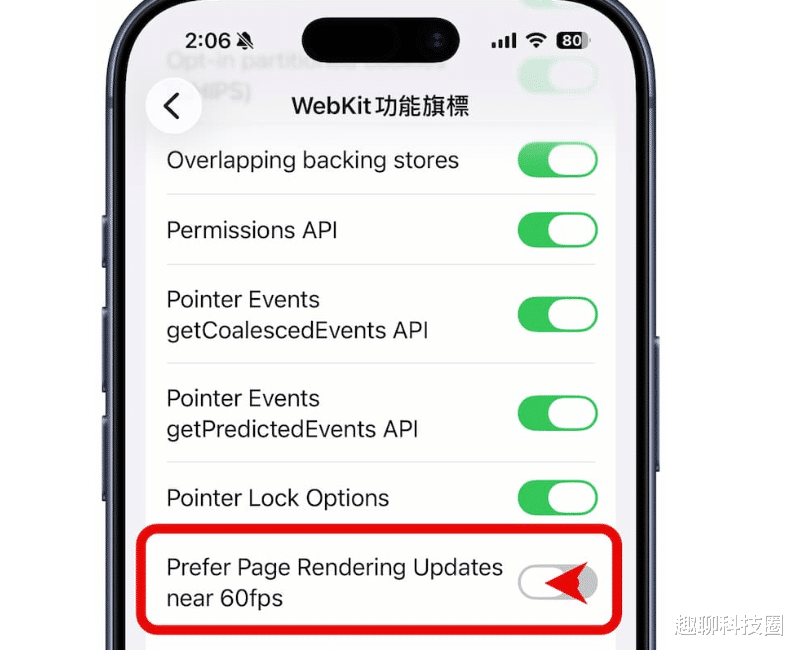
第四步,关掉后把 Safari 从后台完全关掉再打开一次,然后用 TestUFO 之类的屏幕刷新率测试网页去看,快速上下滑动页面或者让测试跑一会儿,页面渲染帧率就会从接近 60fps 提升到接近 120fps,说明解锁成功了。
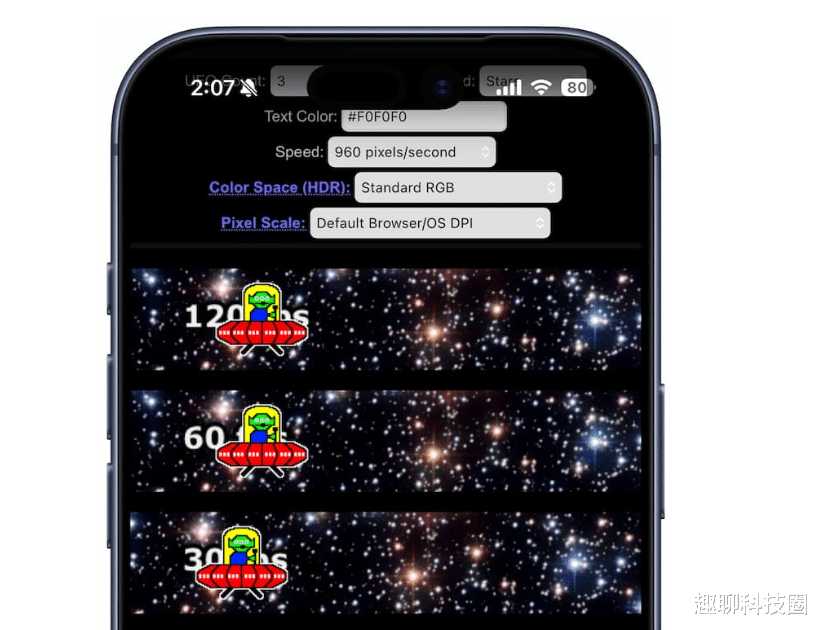
我建议大家在改完设置后,先把 Safari 关掉再开一次,浏览器要重启才能拿到新旗标的效果;然后用 TestUFO 测试网页观察帧率变化,这样我们才知道到底对不对,帧率有没有真的上去。
关于耗电,ProMotion 本身是动态刷新率技术,它会根据页面内容自动调整,如果页面静止或只是轻度操作,系统还是会把刷新率降下来,目的就是省电,所以开了这个旗标并不会一直把屏幕锁在 120Hz 上,日常使用里电量影响通常不会特别夸张。
❝另外要提醒大家,当前这个旗标只对 Safari 有效,很多第三方浏览器因为还受 WKWebView 的限制,很多情况下还是被锁在 60fps,不能用同样方式解锁,这点要知道。
适合谁去开,谁不必折腾如果你对屏幕流畅度特别敏感,平常在 Safari 里看长篇文章、逛论坛或社群平台频繁上下滚动,想让捲动手感更接近原生 App,那你可以去试试看;

如果你是那种比较在意电池续航,或者常开省电模式、对 60Hz 和 120Hz 差别不太在意,那其实维持系统默认就好了,不用特意去改旗标;
总之我觉得这是给进阶玩家和对流畅度有较高要求的朋友的一个小玩具,我们自己动手开开看,感受一下 ProMotion 的实力就够了。
小结操作不复杂,基本上就是进 Safari 设置把那条偏好 60fps 的旗标关掉,重启浏览器,跑个 TestUFO 看帧率;如果你在用 Pro 机型且装了 iOS 18 或更新版本,值得花几分钟试一试。

你会去开这个 120Hz 吗,还是觉得省电更重要呢?

评论列表