一、安装包下载EPLAN2025包括下图所有软/插件,文未获取下载链接二、操作系统最低要求64位系统:必须为Window
一、安装包下载
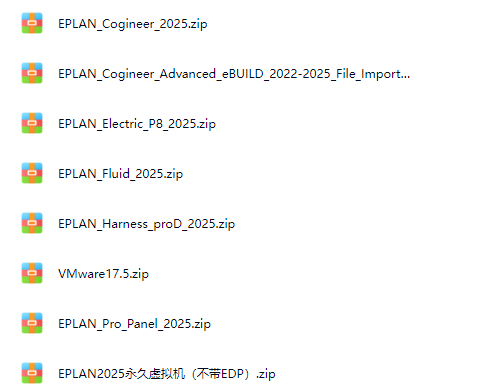
EPLAN2025包括下图所有软/插件,文未获取下载链接二、操作系统
最低要求
64位系统:必须为Windows 10或更高版本(如Windows 11)。
依赖组件:需安装Microsoft .NET Framework 4.7.2或更高版本。
数据库支持:若使用SQL数据库(如Microsoft SQL Server),需64位版本;Office组件(如Access)也需64位版本(如Office 2010/2013 64位)。
三、硬件要求核心配置
四、安装步骤
以下为P8的安装示例,其它插件的安装方法一样
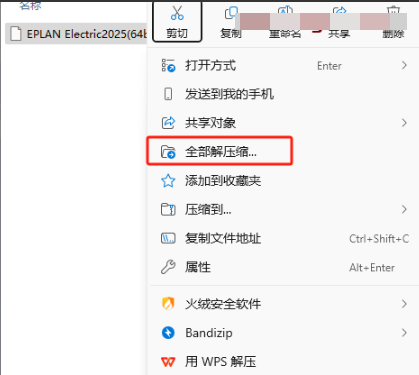
1.解压安装包:①鼠标右击【EPLAN Electric2025(64bit)】压缩包②选择电脑上安装的解压软件(如:7z)③点击【解压到EPLAN Electric2025(64bit)】。
2.打开解压后的文件夹,鼠标右击【EPLAN2025】文件夹选择【复制】。
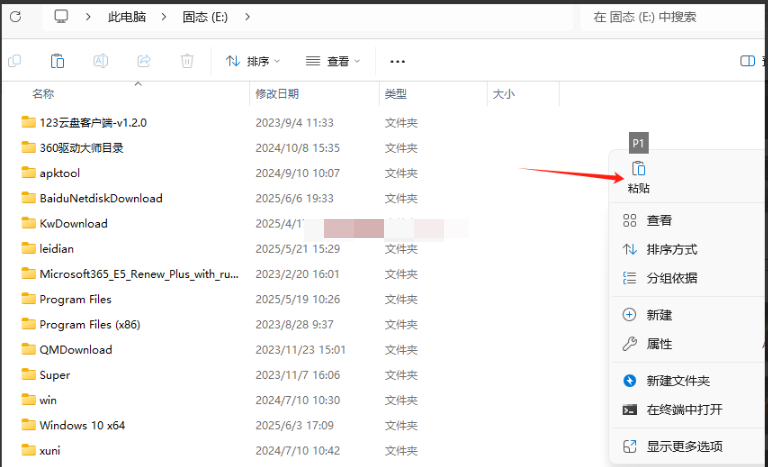
3.打开您需要将软件存放的磁盘(如:E盘)鼠标右击空白处选择【粘贴】。
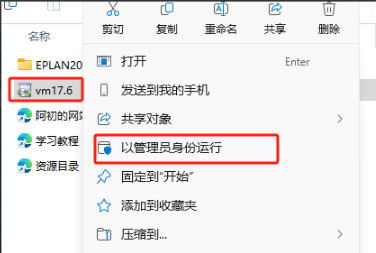
4.打开安装包解压后的【EPLAN Electric2025(64bit)】文件夹,鼠标右击【vm17.6】选择【以管理员身份运行】。
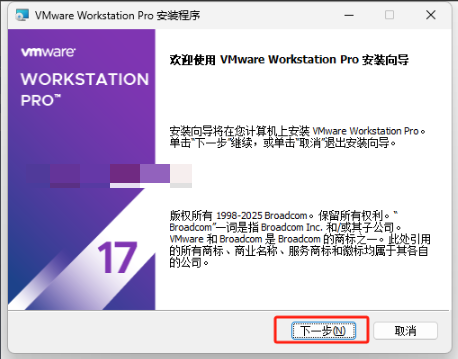
5.点击【下一步】。
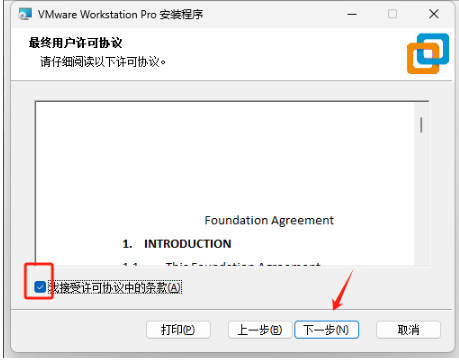
6.勾选【我接受许可协议……】,点击【下一步】。
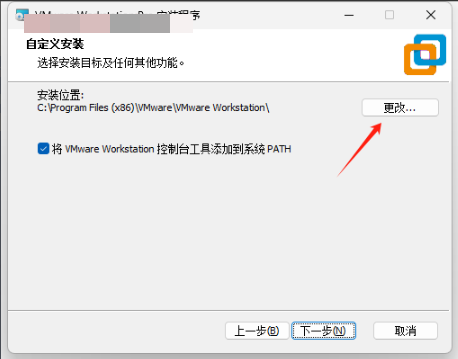
7.点击【更改】。
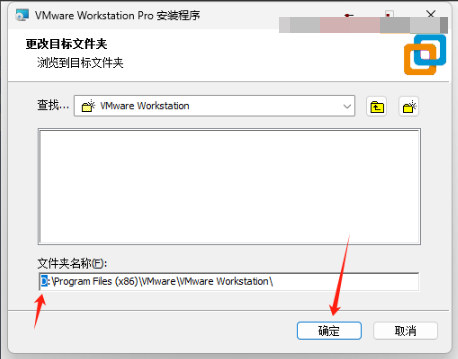
8.修改路径地址中的第一个字符C可更改安装位置(如:把C改为D软件将安装到D盘),点击【确定】。
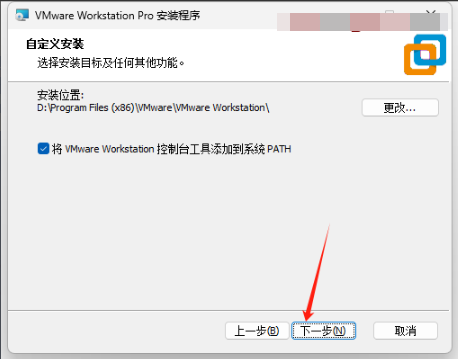
9.点击【下一步】。
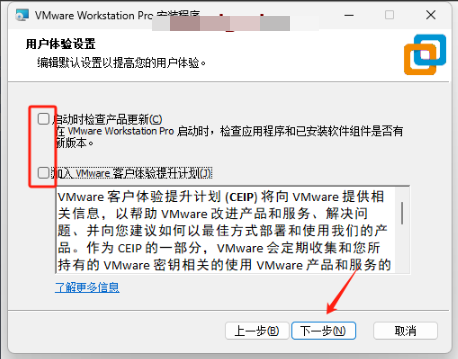
10.取消勾选【启动时……】和【加入Vmware……】,点击【下一步】。
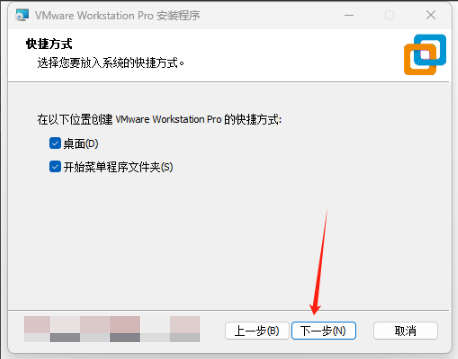
11.点击【下一步】。
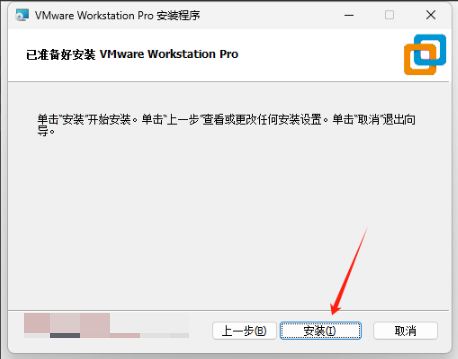
12.点击【安装】。
13.安装中……
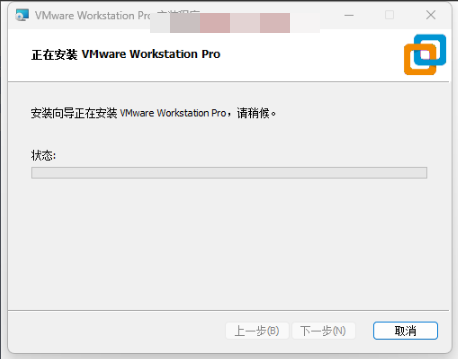
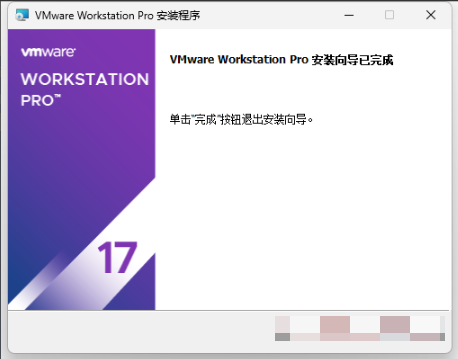
14.点击完成。
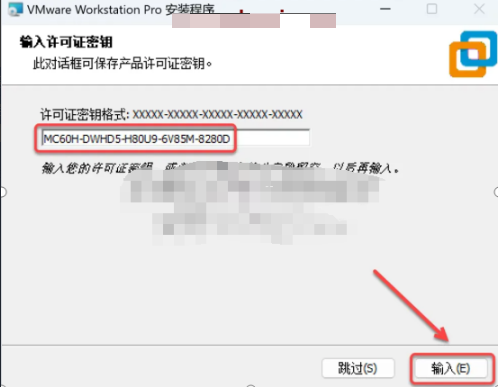
15.如果需要密钥,就输入密钥【MC60H-DWHD5-H80U9-6V85M-8280D】,点击【输入】。
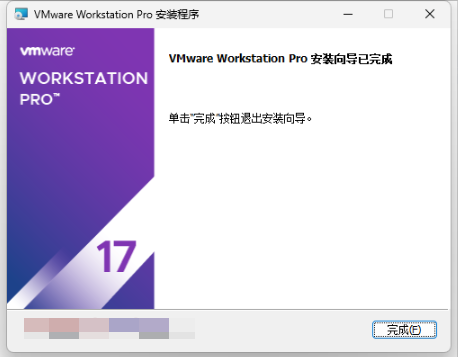
16.点击【完成】。
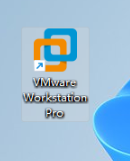
17.双击桌面【VMware……】图标启动虚拟机。
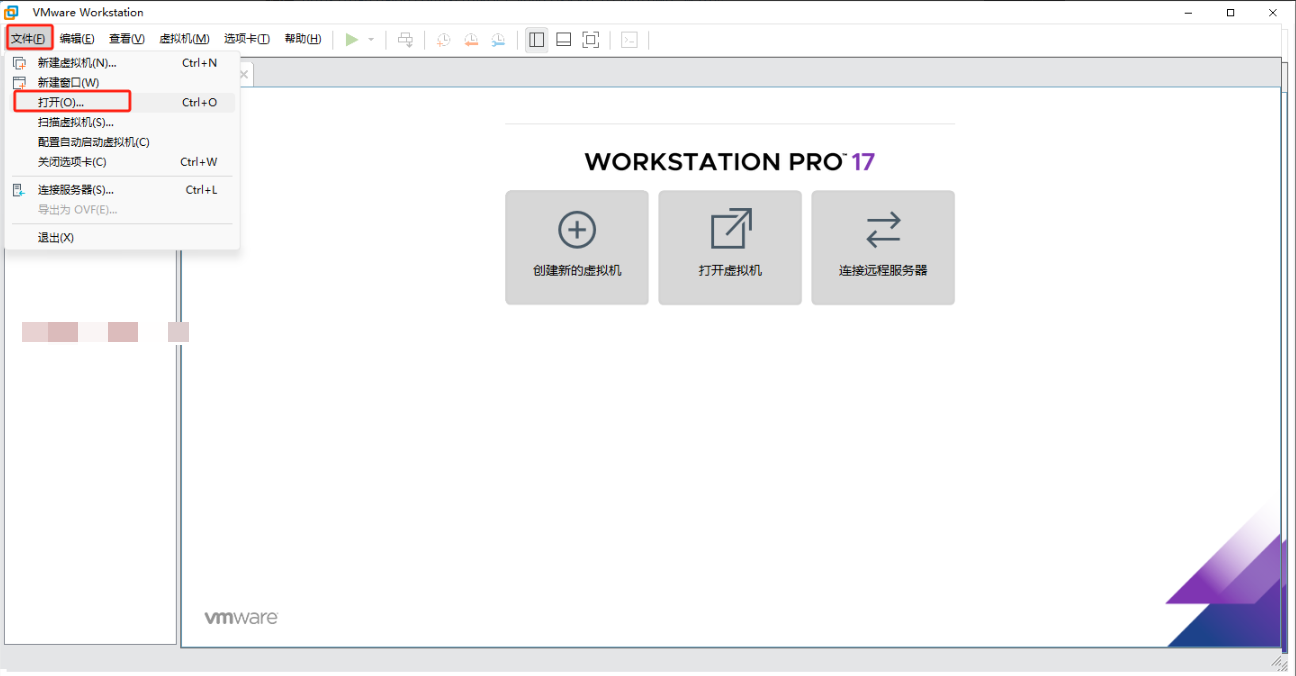
18.在”VM”虚拟机打开的界面中,点击【文件】,点击【打开】。
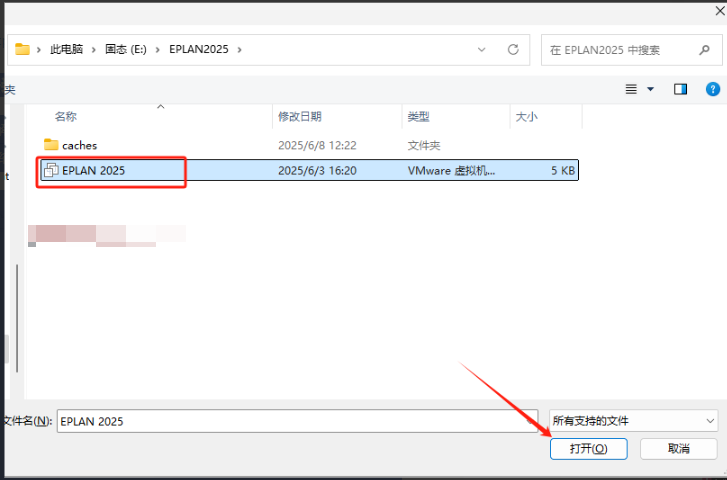
19.打开步骤3您存放的【EPLAN2025】文件夹并选中【EPLAN2025】,点击【打开】。
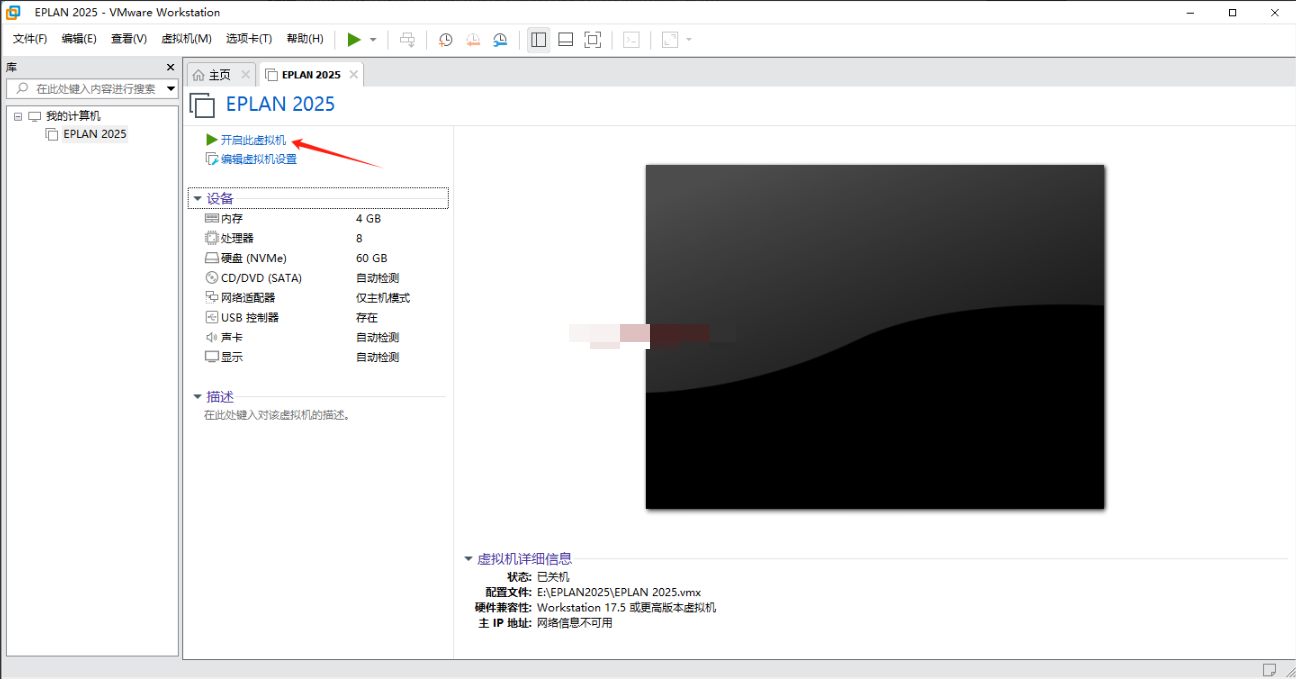
20.点击【开启此虚拟机】。
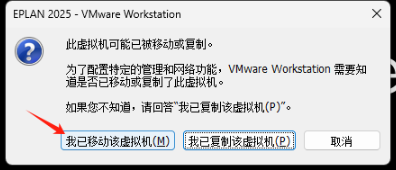
21.点击【我已移动…】。
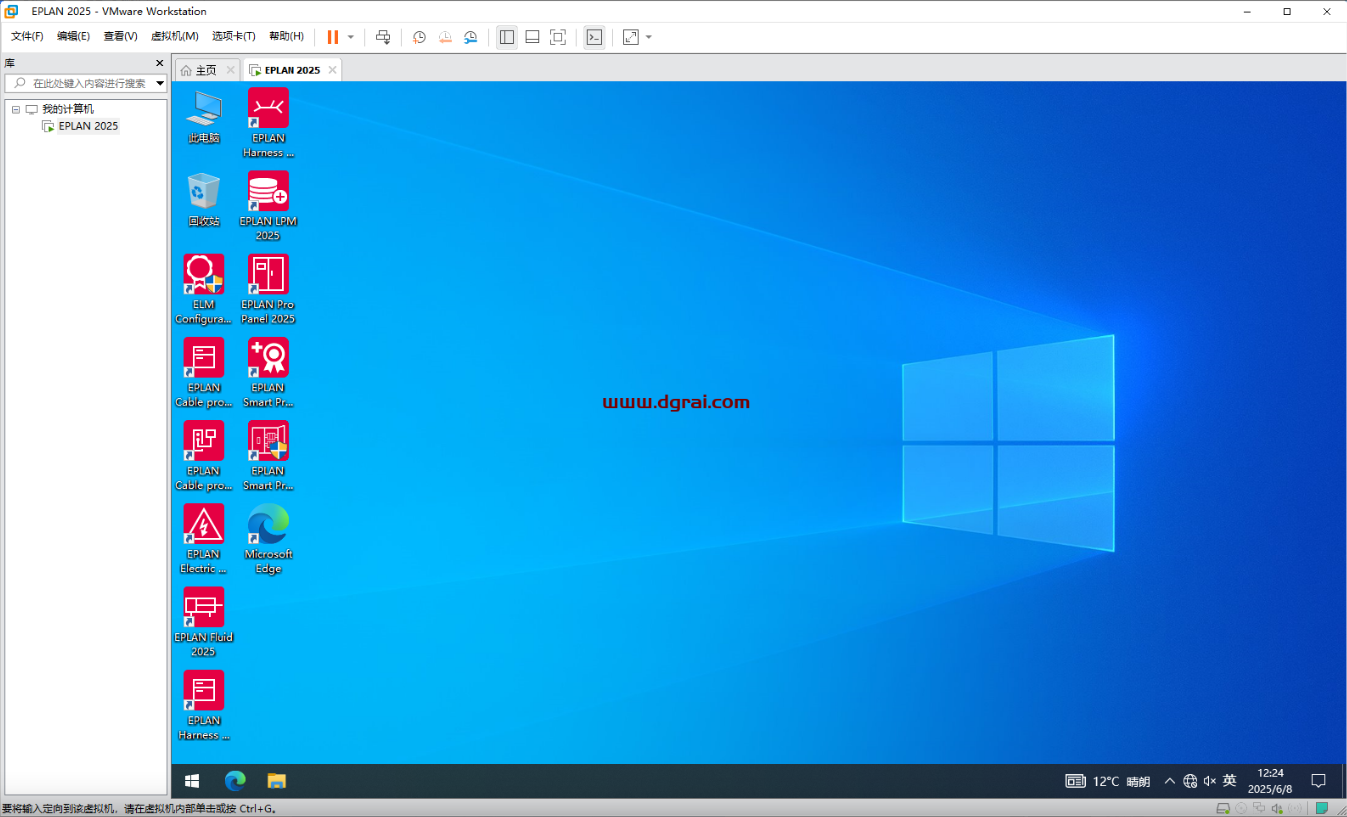
22.在虚拟机中双击【EPLAN Electric P8 2025】启动软件。
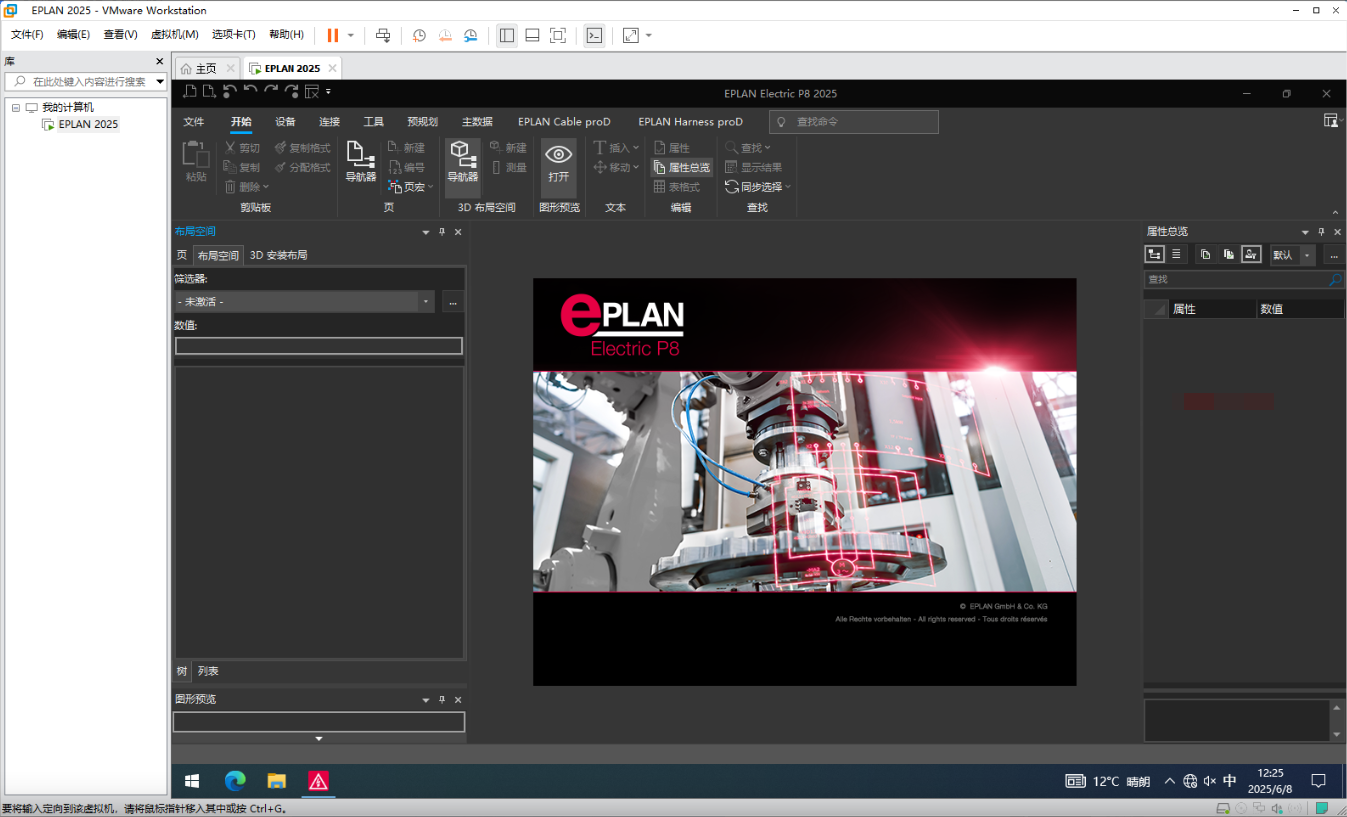
23.安装成功!
小编,后台私信获取EPLAN2025下载链接。