大家好,我是南月。
终于,在众多用户的呼声中,经过200多天的测试,iPad专用的WPS for Pad终于开启了不限量下载,目标是给iPad带来接近PC级的使用体验,大幅提高生产力。
那么作为第一个公开版,它做到了几成呢?
现在来简单体验一下。
1.体验内容介绍前置说明:
因为iPad是我借来的缘故,只够做一些简单体验,无法长时间或者深度使用。
准备时间少且对苹果移动生态不了解,所以准备的文件都是以前其他字体的文件,可能会出现因字体缺失导致显示不一致的情况,所以不一定是bug,还请各位亲自尝试。
部分截图会不正常的惨白,尚不知道原因,实际使用时没有出现这个现象,只在录屏后出现。下图为使用时的正常界面 ↓

主要是WPS for Pad和运行在iPad上的WPS iOS版对比:
主界面上的功能
WPS文字(主界面、打开文件效果)
WPS表格(主界面、打开文件效果)
WPS演示(主界面、打开文件效果)
其他组件简单体验
WPS文字保存文件后在PC上的WPS和MS Office打开
WPS表格保存文件后在PC上的WPS和MS Office打开
WPS演示保存文件后在PC上的WPS和MS Office打开
涉及文件格式:
.wps、.doc、.docx、.et、.xlsx、.dps、.pptx、.ppt、.pdf、.png、.epub。
体验设备:
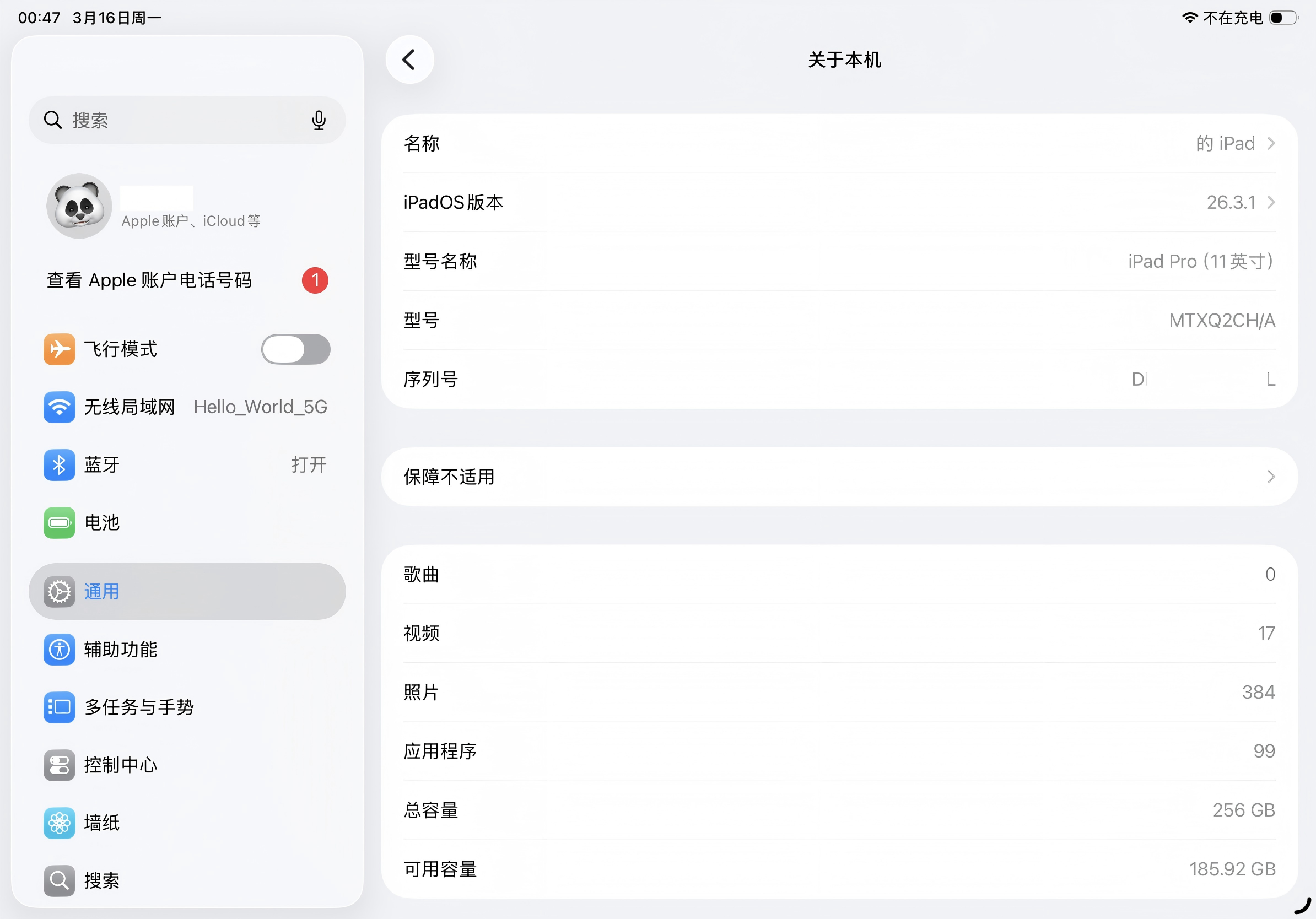
2018款iPad Pro 11,A12X处理器,2388×1668分辨率,4GB+256GB配置。
APP版本:
WPS for Pad:2026春季更新(12.1.25242)
WPS移动版:12.41.0
2.获取WPS for Pad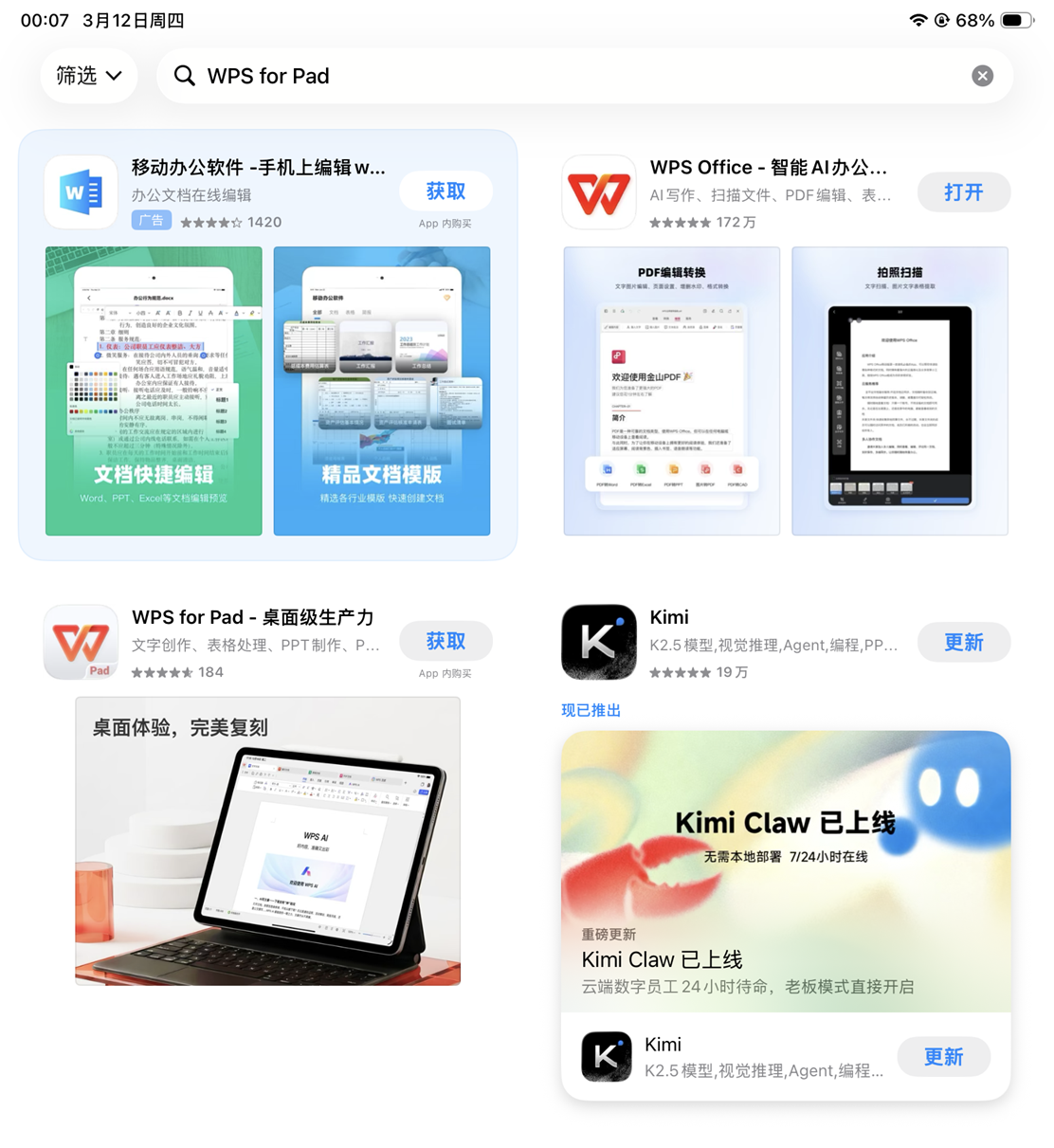
首先不要输入错名字:WPS for Pad,不是 iPad。而且搜到之后还不在第一个。

截至测评截图时排行榜已经是第一名了,大小1.02GB。

WPS for Pad图标和普通WPS移动版图标明显不一样。
3.正式体验3.1.主界面篇
3.1.1.WPS移动版
WPS移动版在iPad是专门设计过的布局,和安卓版在安卓平板上效果基本是一样的,但本质上还是一款移动版APP,并非现在很火热的“PC级”。
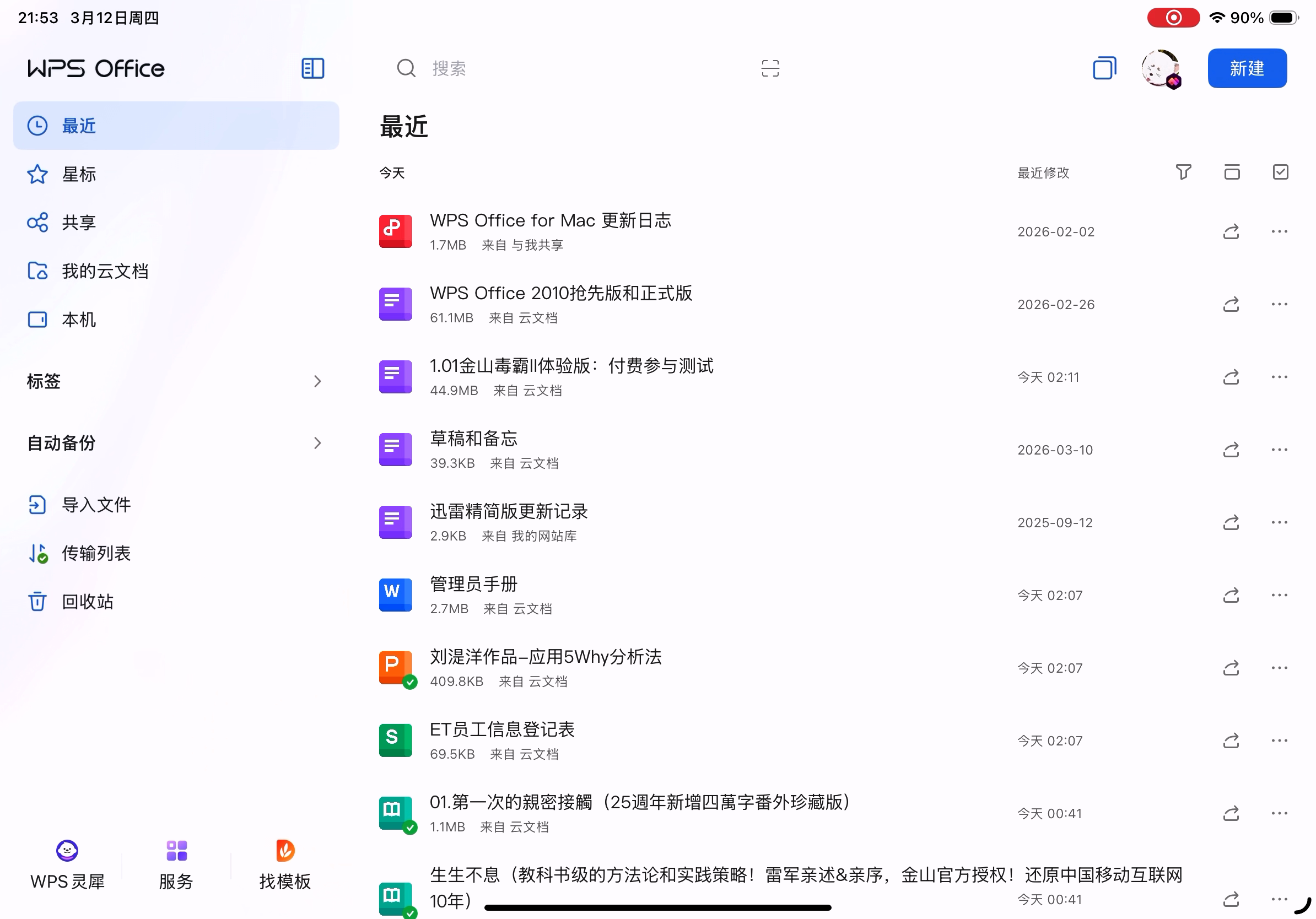
对于鼠标的响应也和普通iPad的移动APP一样,鼠标移到某些控件(如图形按钮)时会进行吸附。
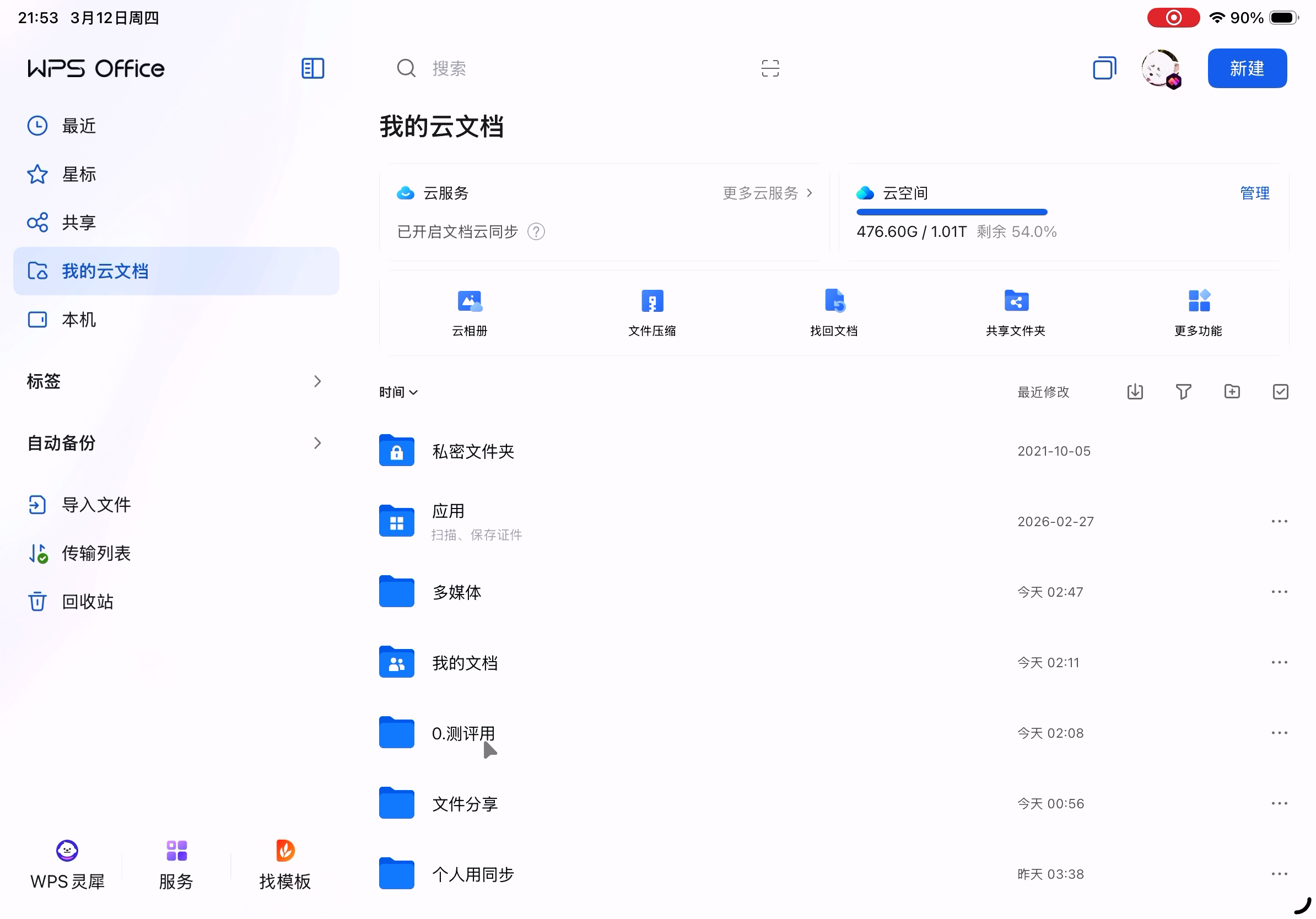
同时,灵犀也和PC上不一样,也没有三大件智能体。

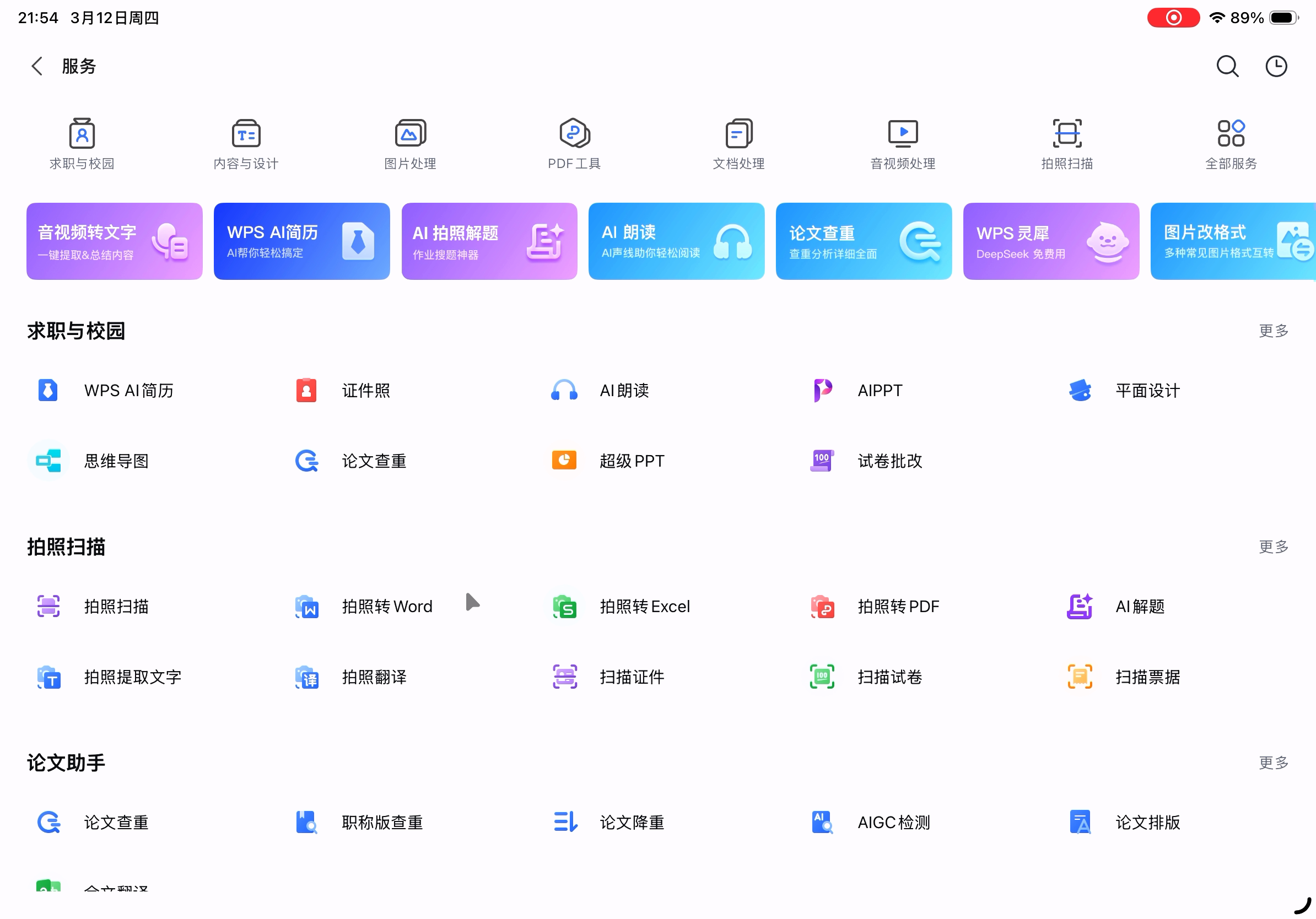
服务里面是各种增值功能。
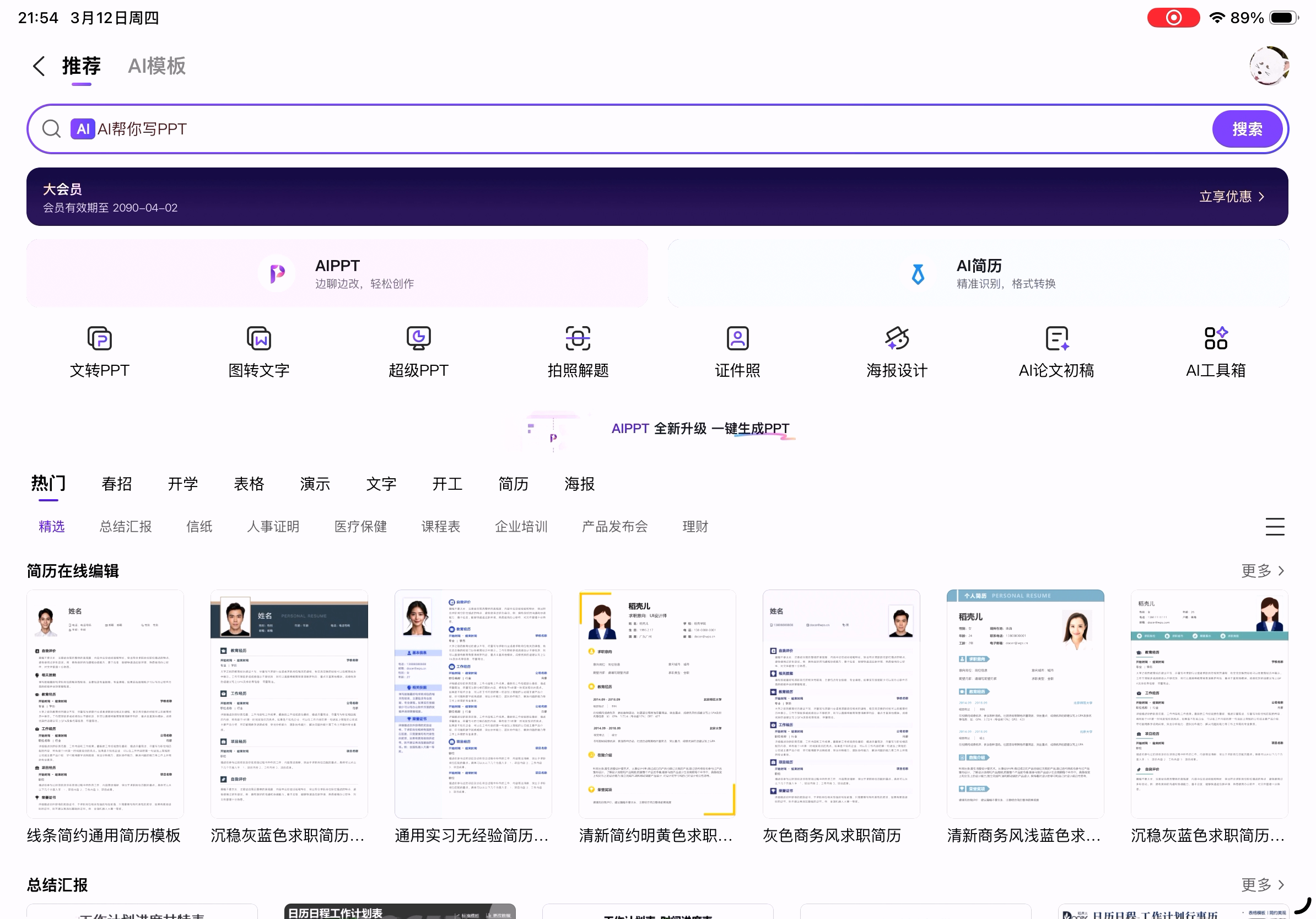
AIPPT的界面。
3.1.2.WPS for Pad
WPS for Pad的启动画面目前只有一个WPS的Logo,没有任何文字,我给它补一个:新建无限可能。

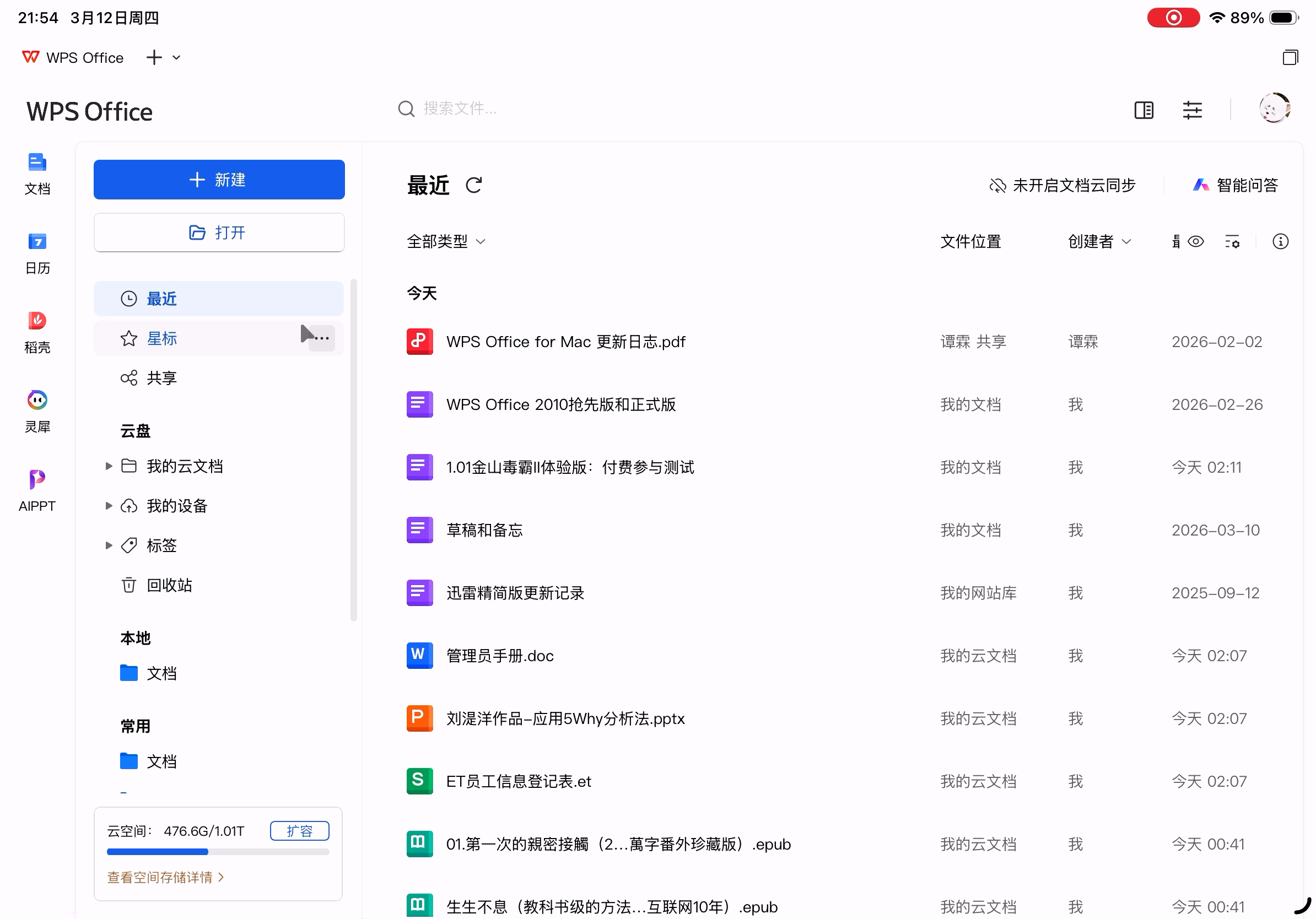
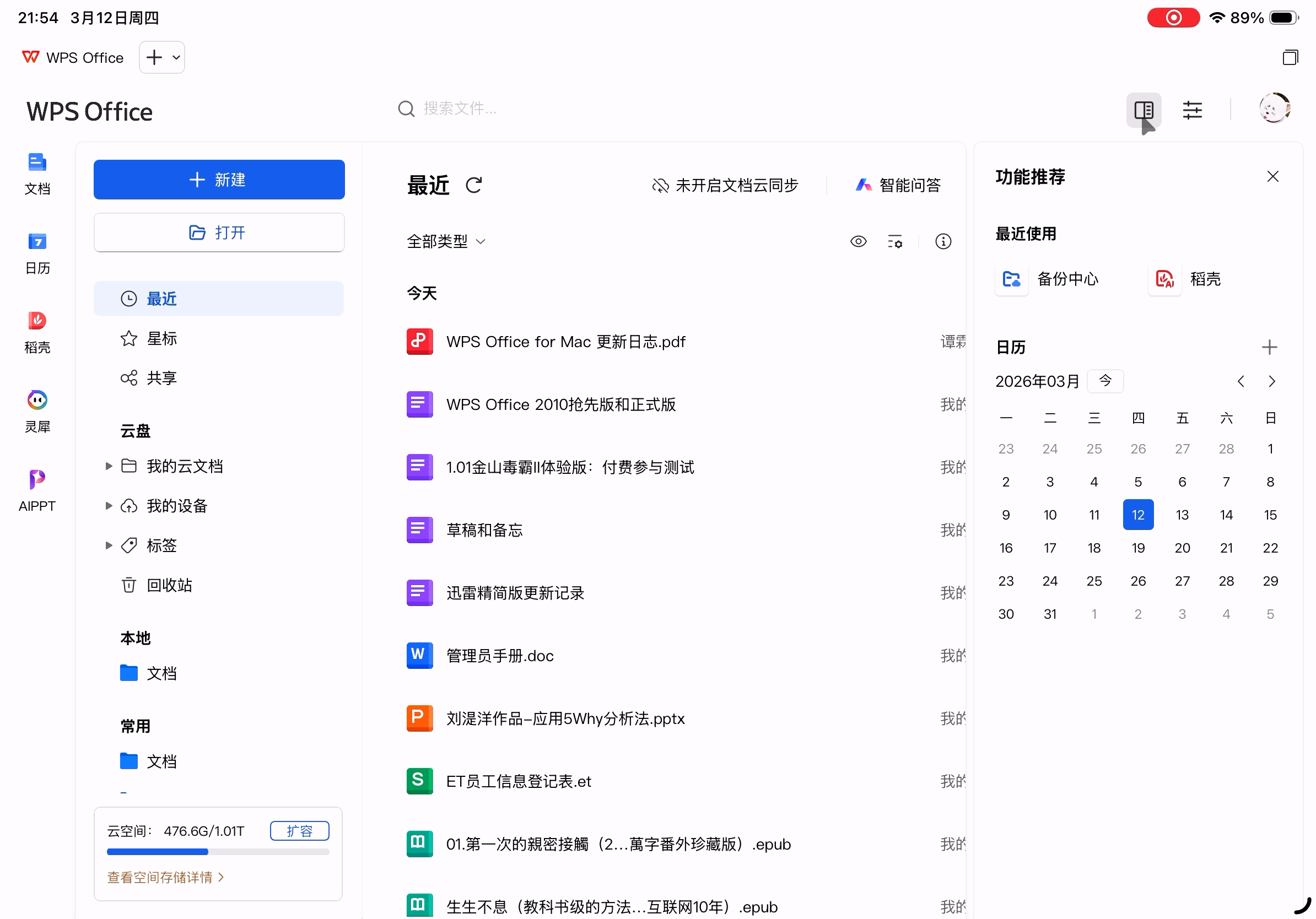
而主界面和当前PC端很接近,不过,暂时不支持“知识库”的功能。
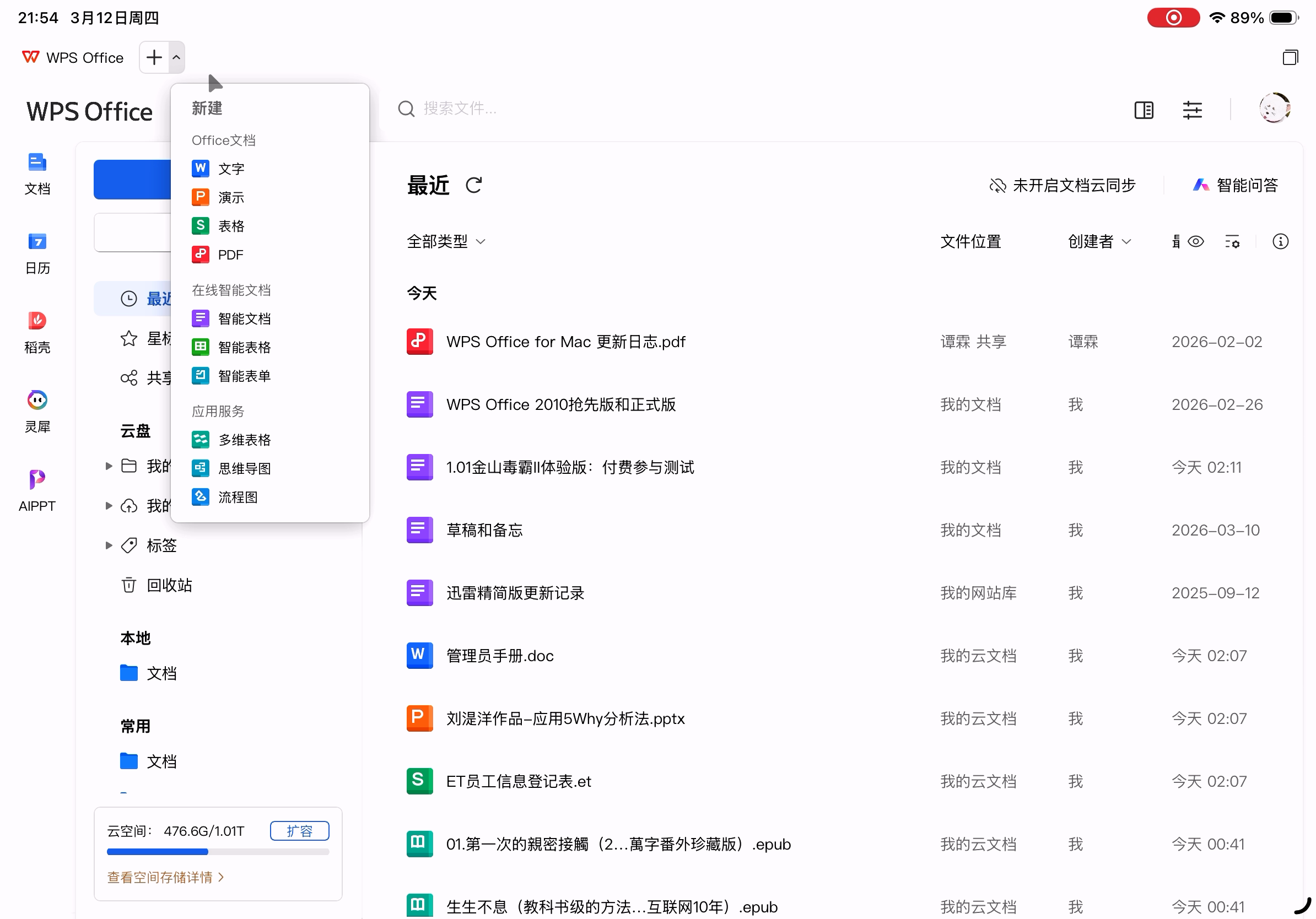
新建菜单中和Windows比没有设计、语音速记和AIPPT。
右侧面板是功能推荐和日历,可能是我刚开始用,功能推荐中只有“最近使用”。
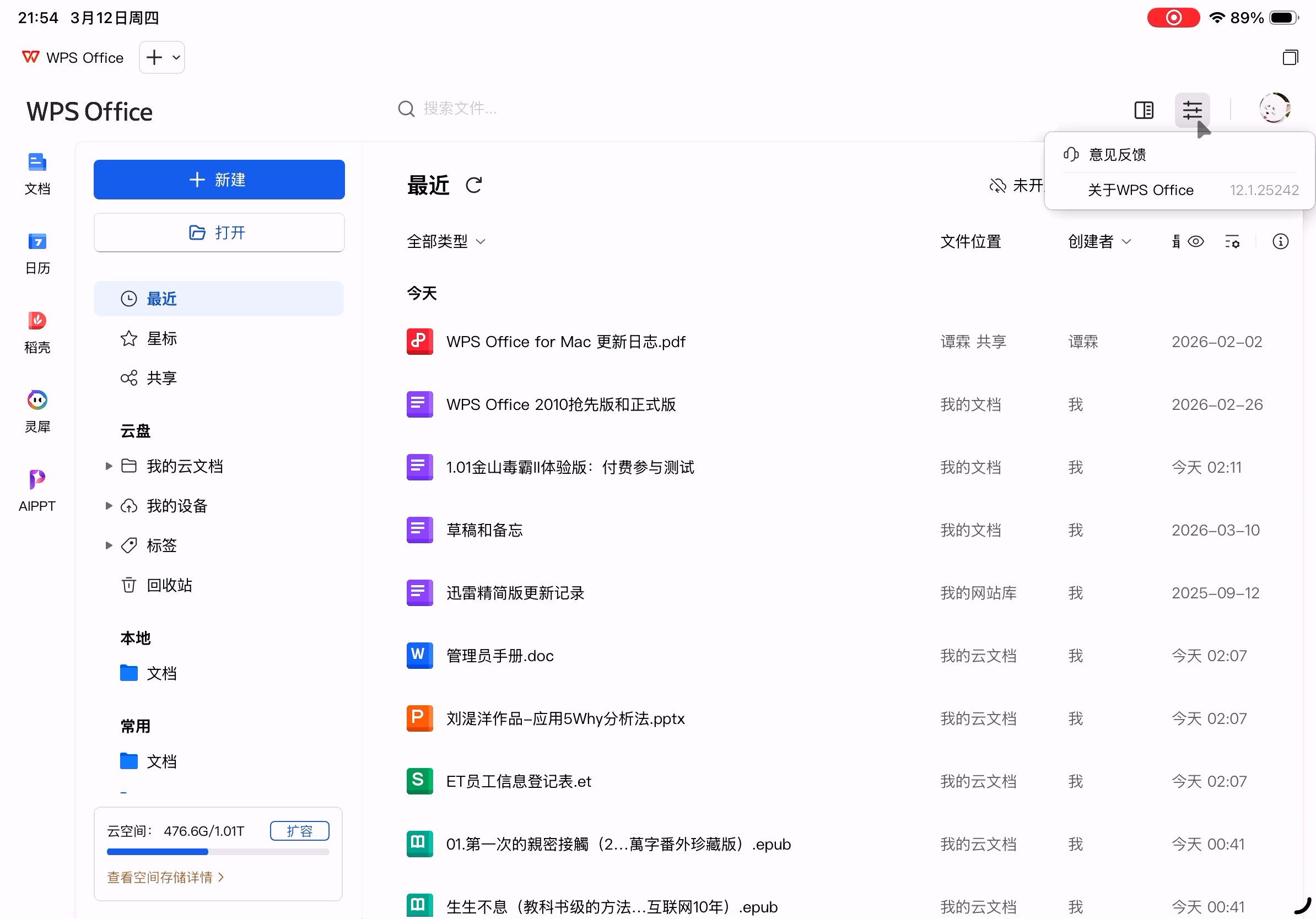
主界面菜单,没有设置,只有意见反馈和关于。
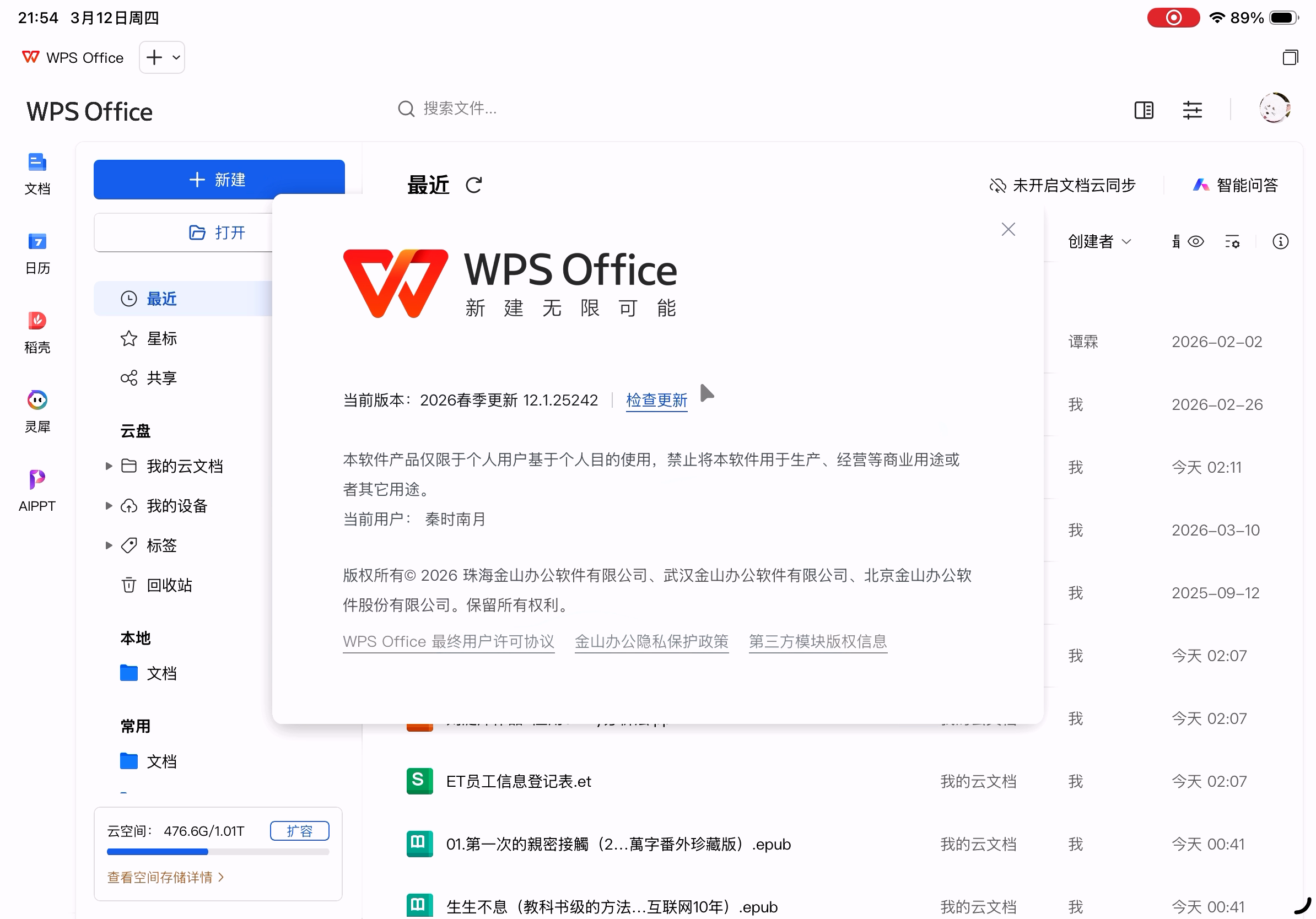
当前版本:12.1.25242。
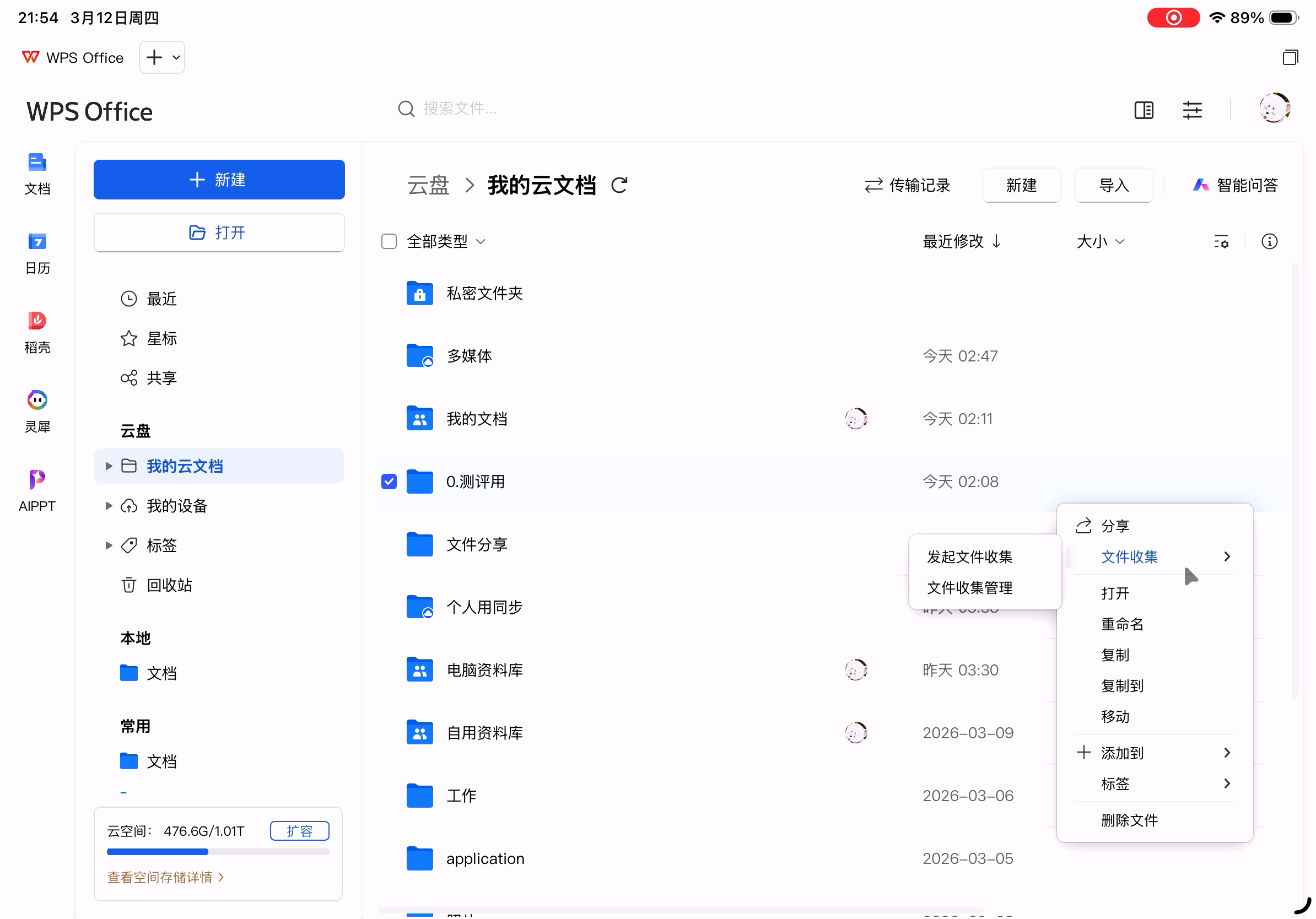
云盘文件菜单,一切都和PC版保持一致,除了没有标出知识库的紫色文件夹图标(当然也和当前版本不支持知识库功能有关)。
稻壳页面,Windows版中还多一项“AI写简历”,这里没有。我一直以为这里就是打开了一个前端页面,现在看来还不完全一样。

灵犀打开后和PC无异,不知道什么时候还能再接入第三方AI。
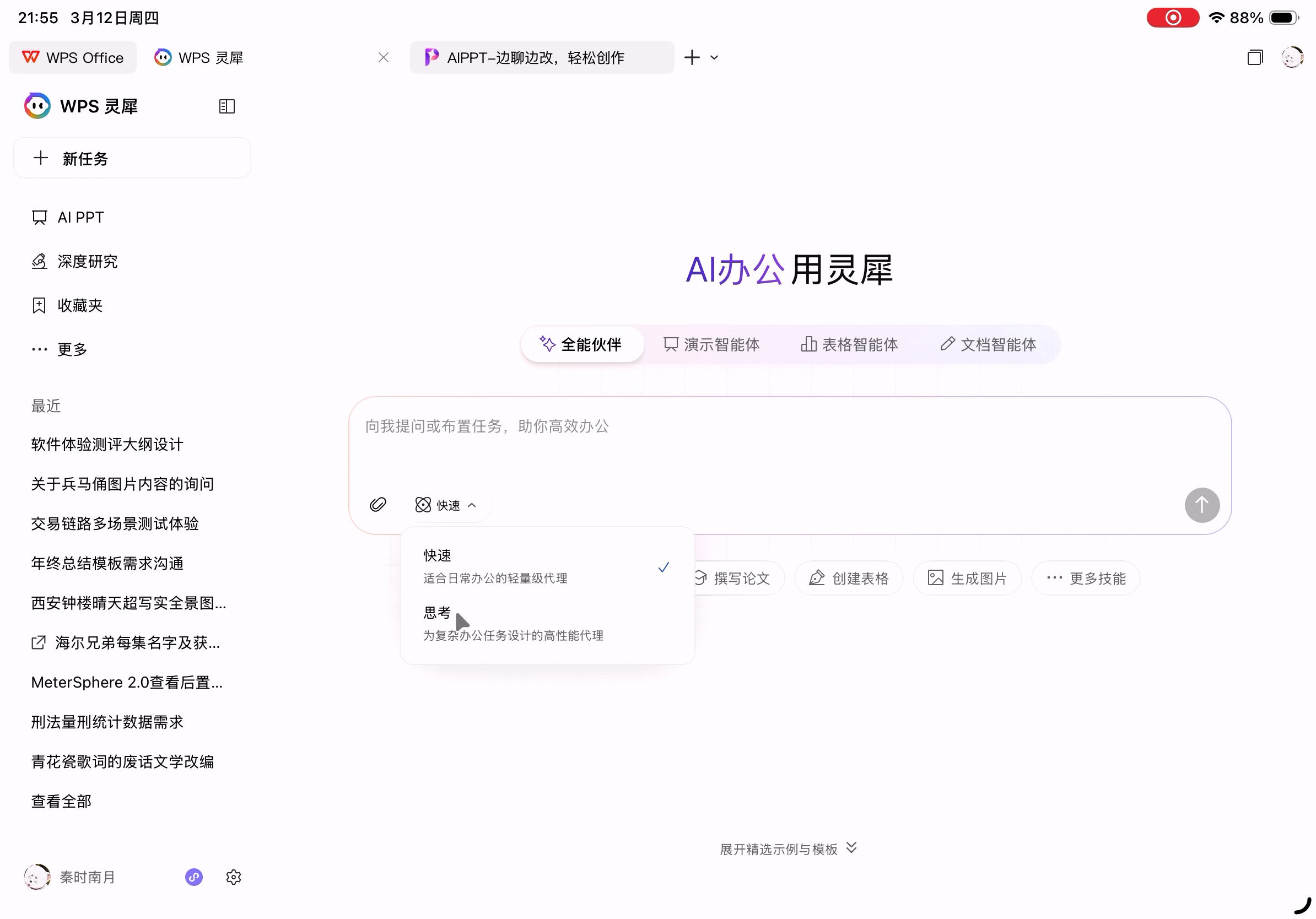
AIPPT。

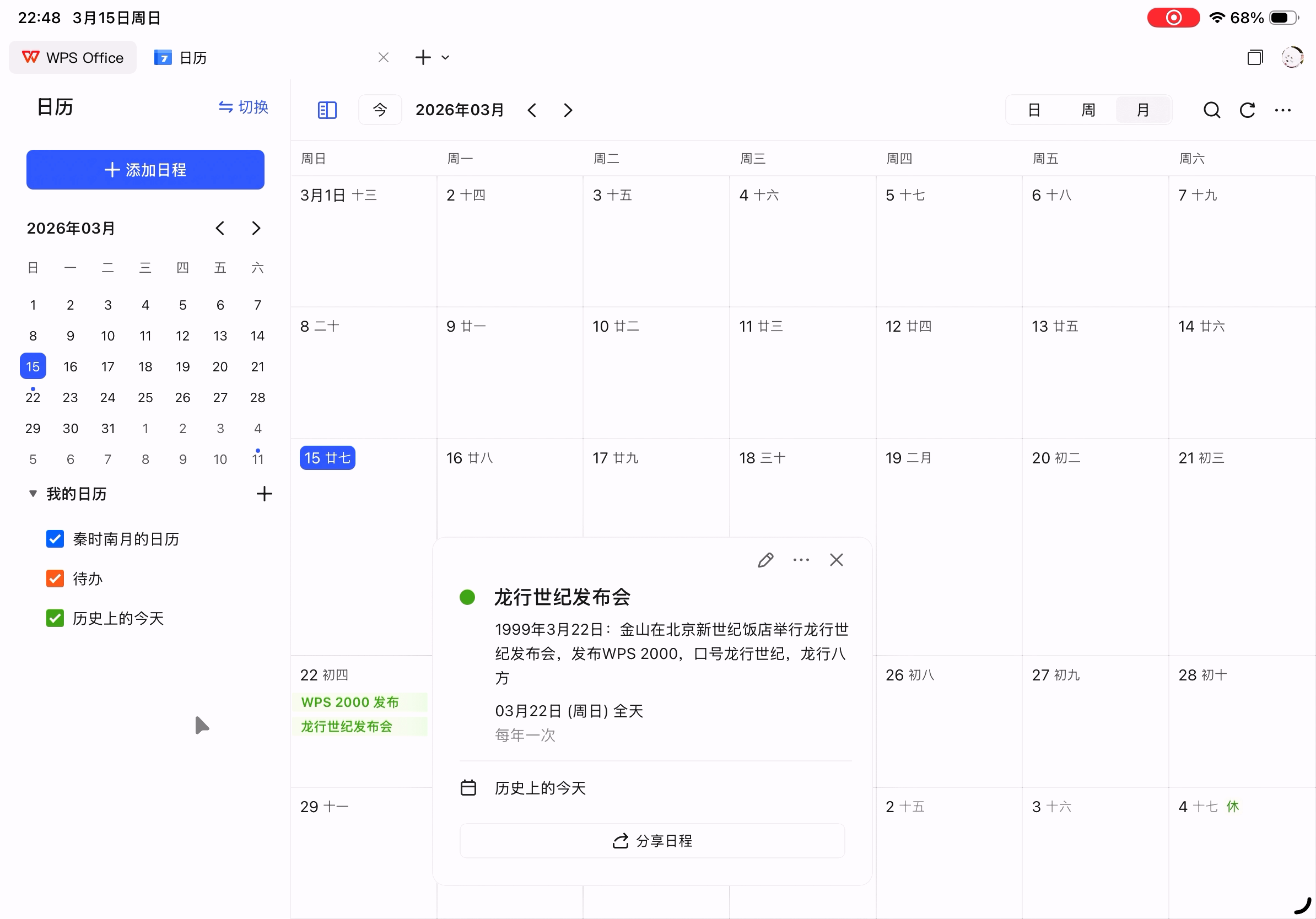
日历功能,可以正常读写保存在云端的日程。
3.2.WPS文字篇
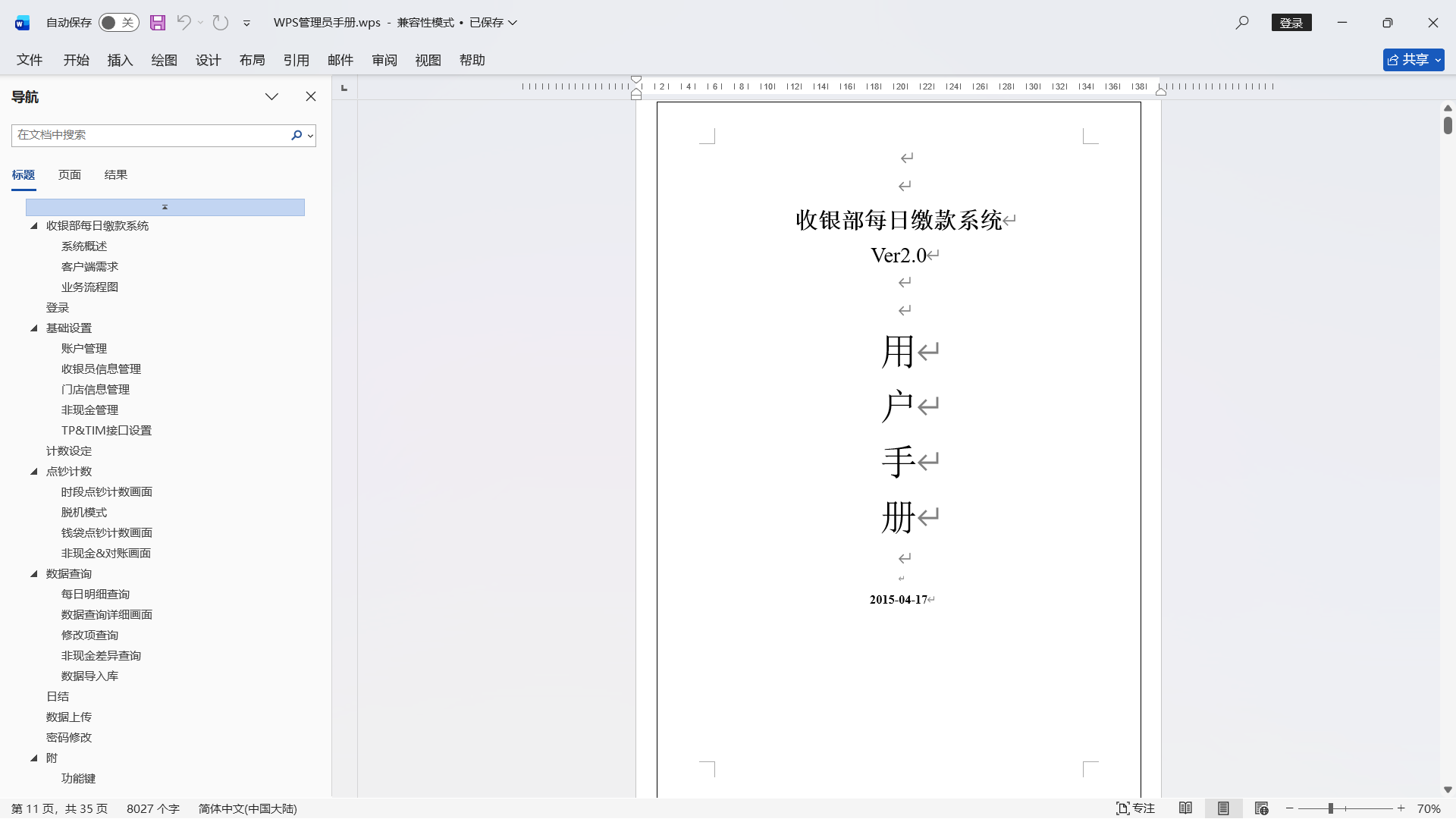
Word中打开相关文档的样子如下(wps格式)。
3.2.1.WPS移动版
移动版打开docx样子如下(排版正确展示)。

移动版的AI功能,帮我写和帮我改,以及问答及总结。但不仅支持这些,还有一些AI功能分散在其他菜单中。

移动版点目录不能自动跳转。选中文字后菜单中出现了AI续写、润色、扩写等功能。
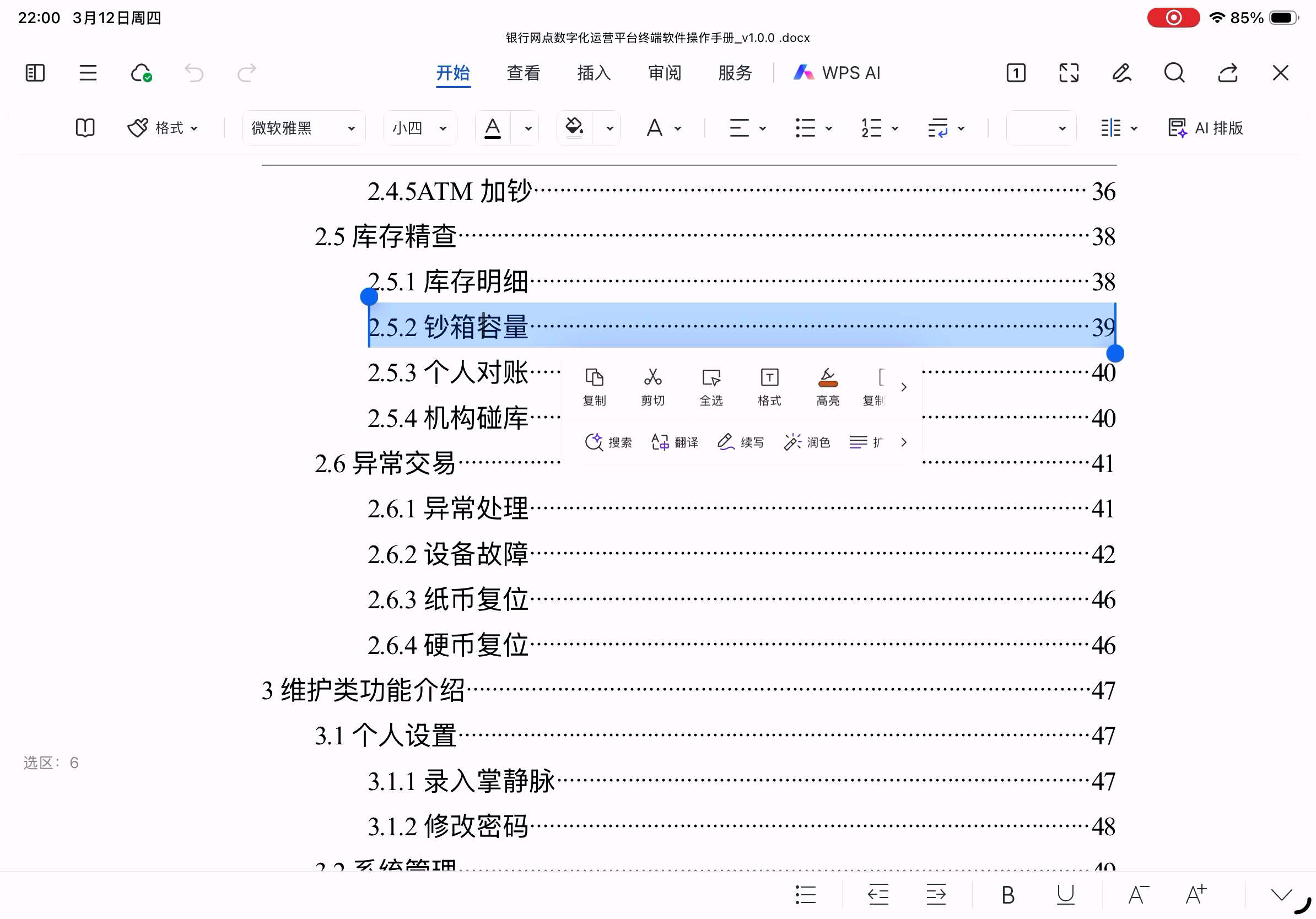
移动版打开wps格式并输入一个空格。文件正确展示。
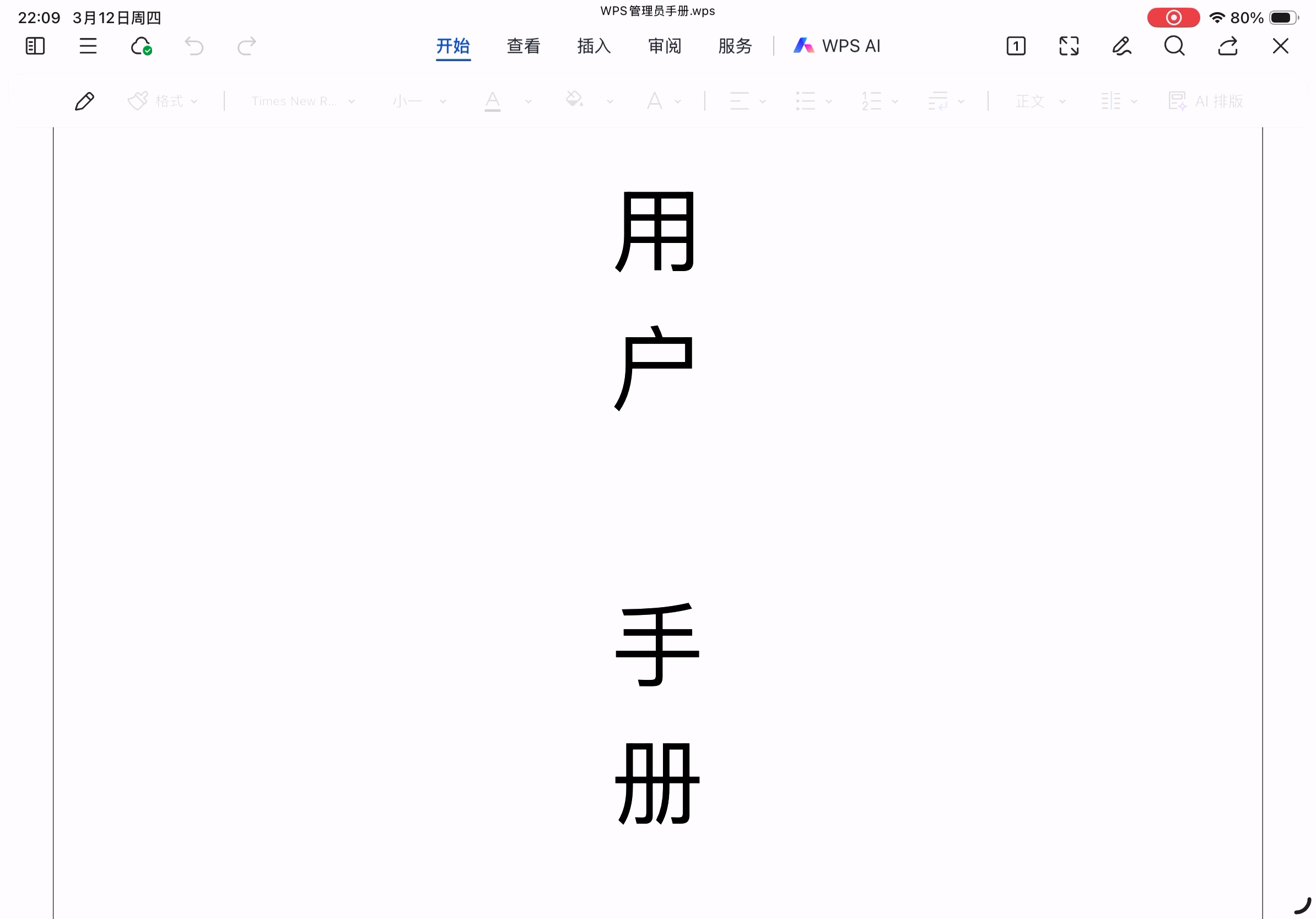
打开900多页、21万多字的百MB大docx文件,加载时有少许缓慢的感觉,但加载速度尚可。

3.2.2.WPS for Pad
WPS文字主界面,常用功能大部分都在(除了样式选择,工具和会员专享选项卡)。

插入选项卡,也是大部分常用功能。

页面选项卡,功能都在。
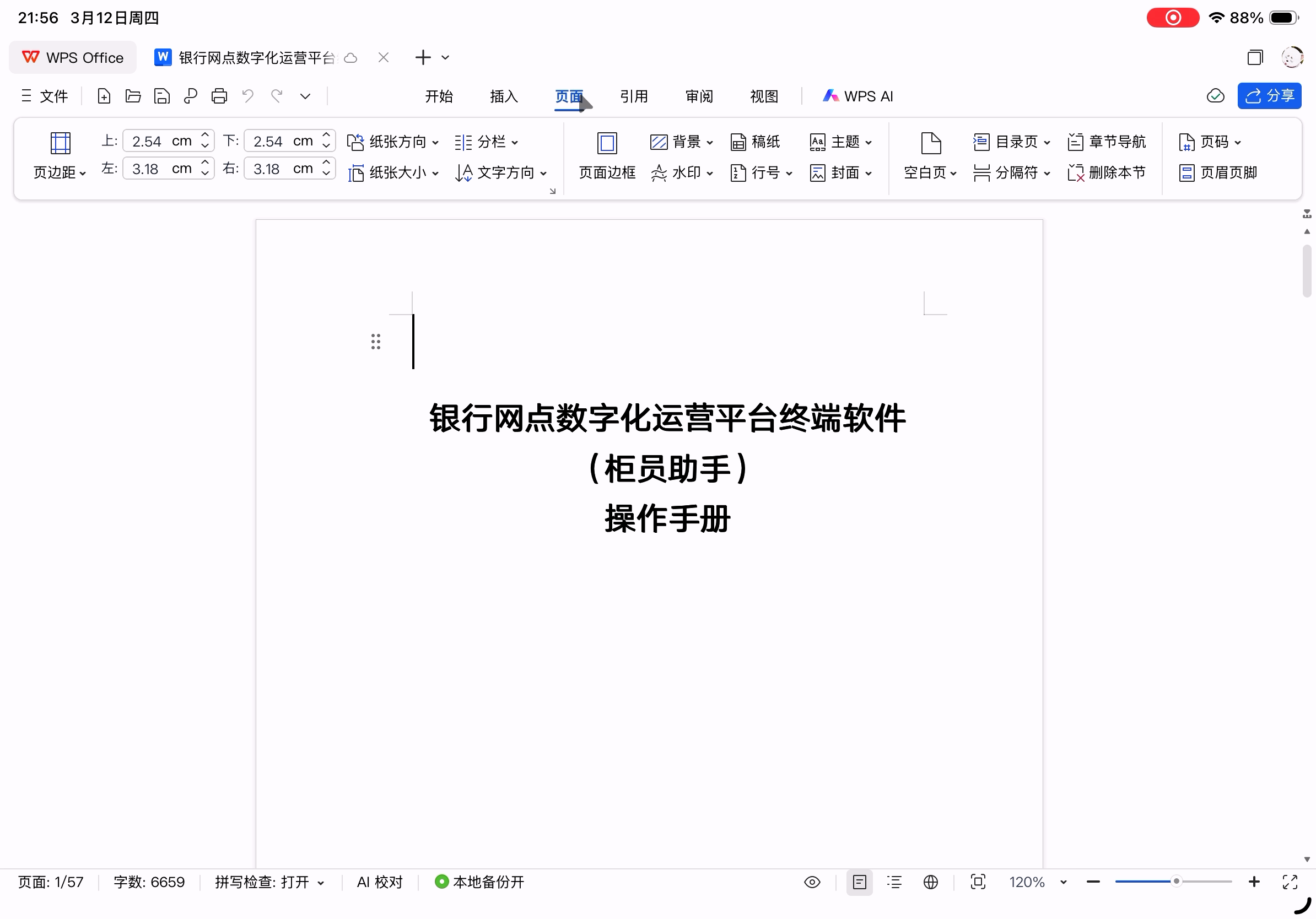
引用,少了邮件合并和群发。
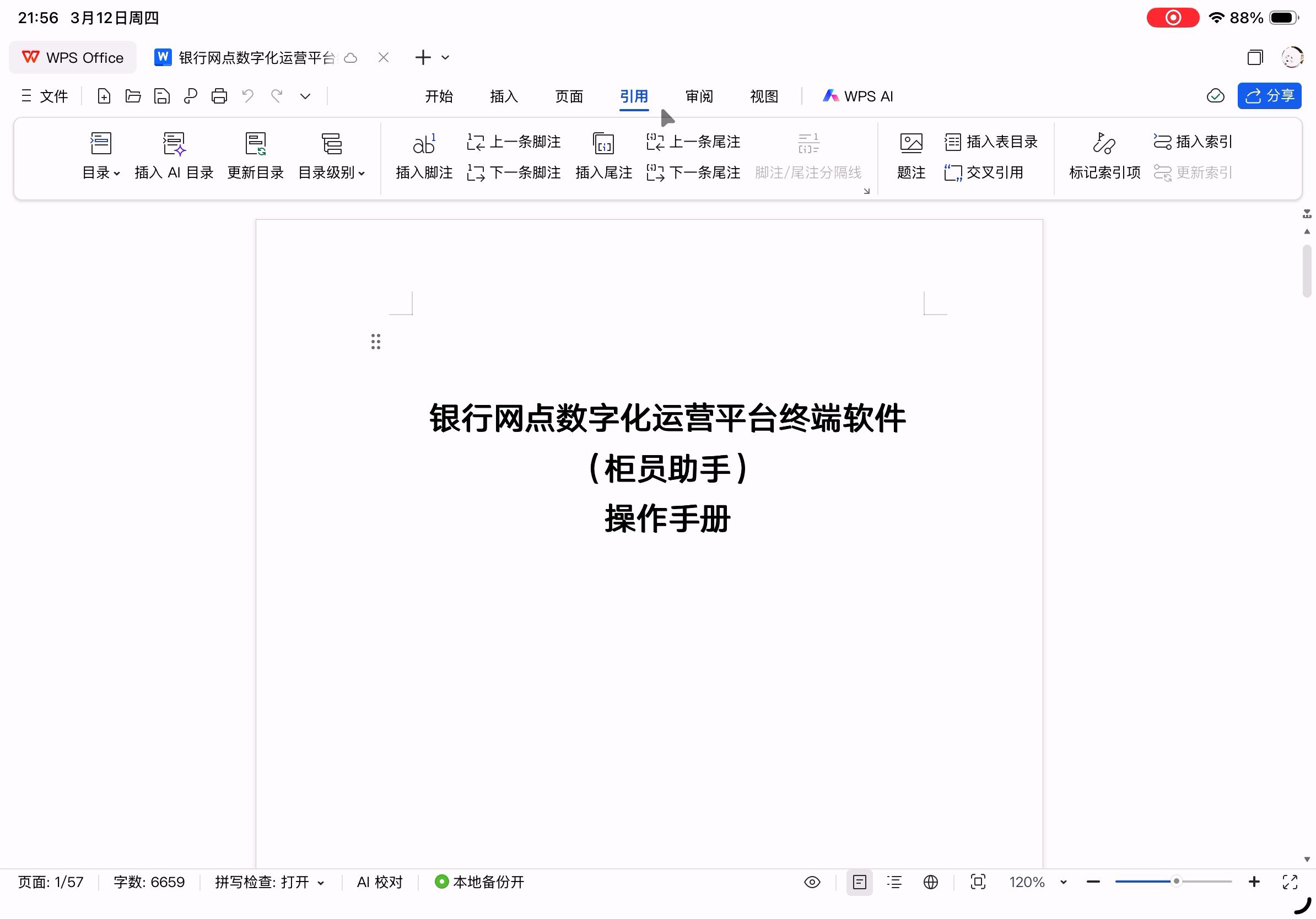
审阅,少了审查和AI朗读,稍后试试画笔。
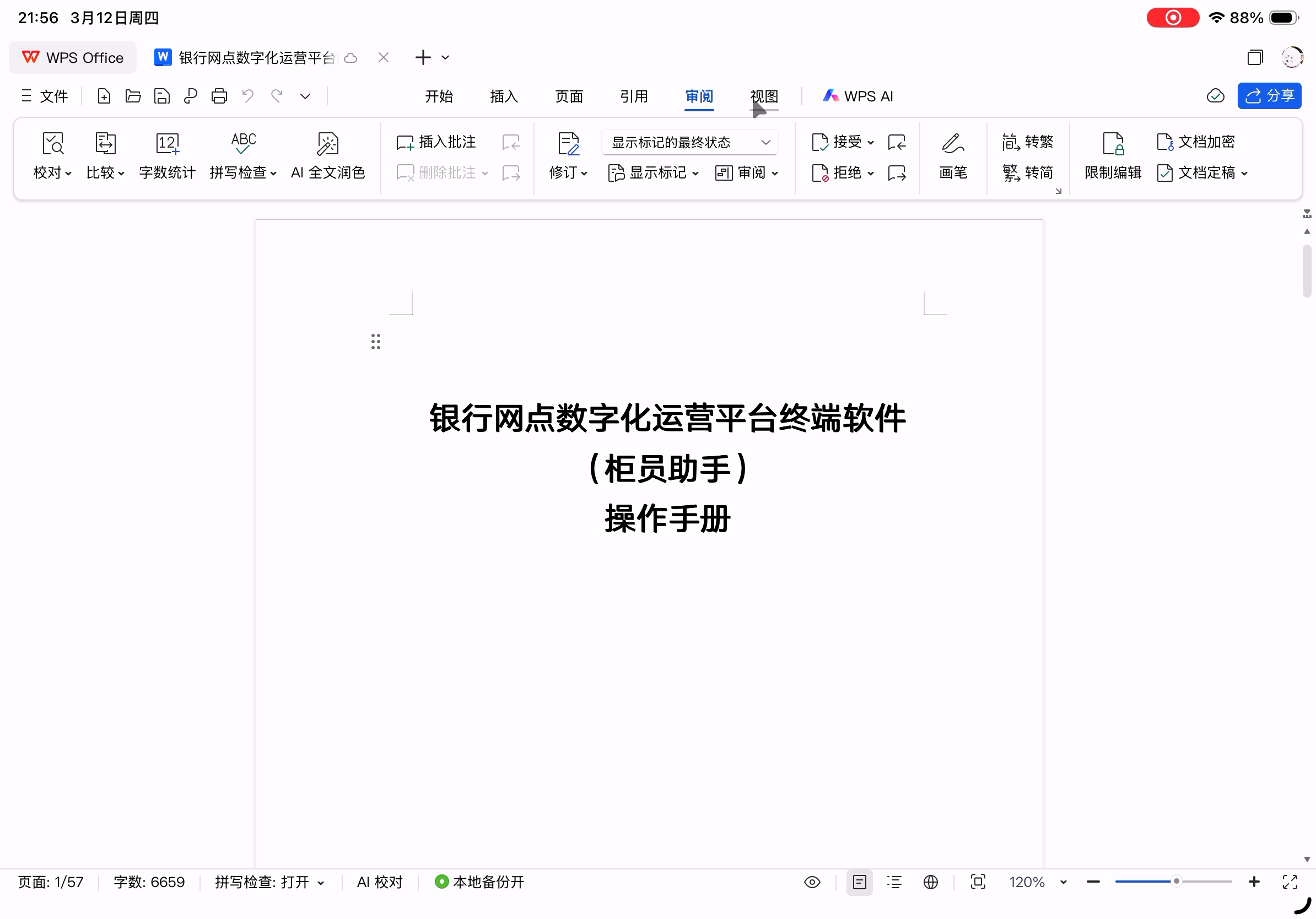
视图,缺少阅读、写作模式和AI脑图。
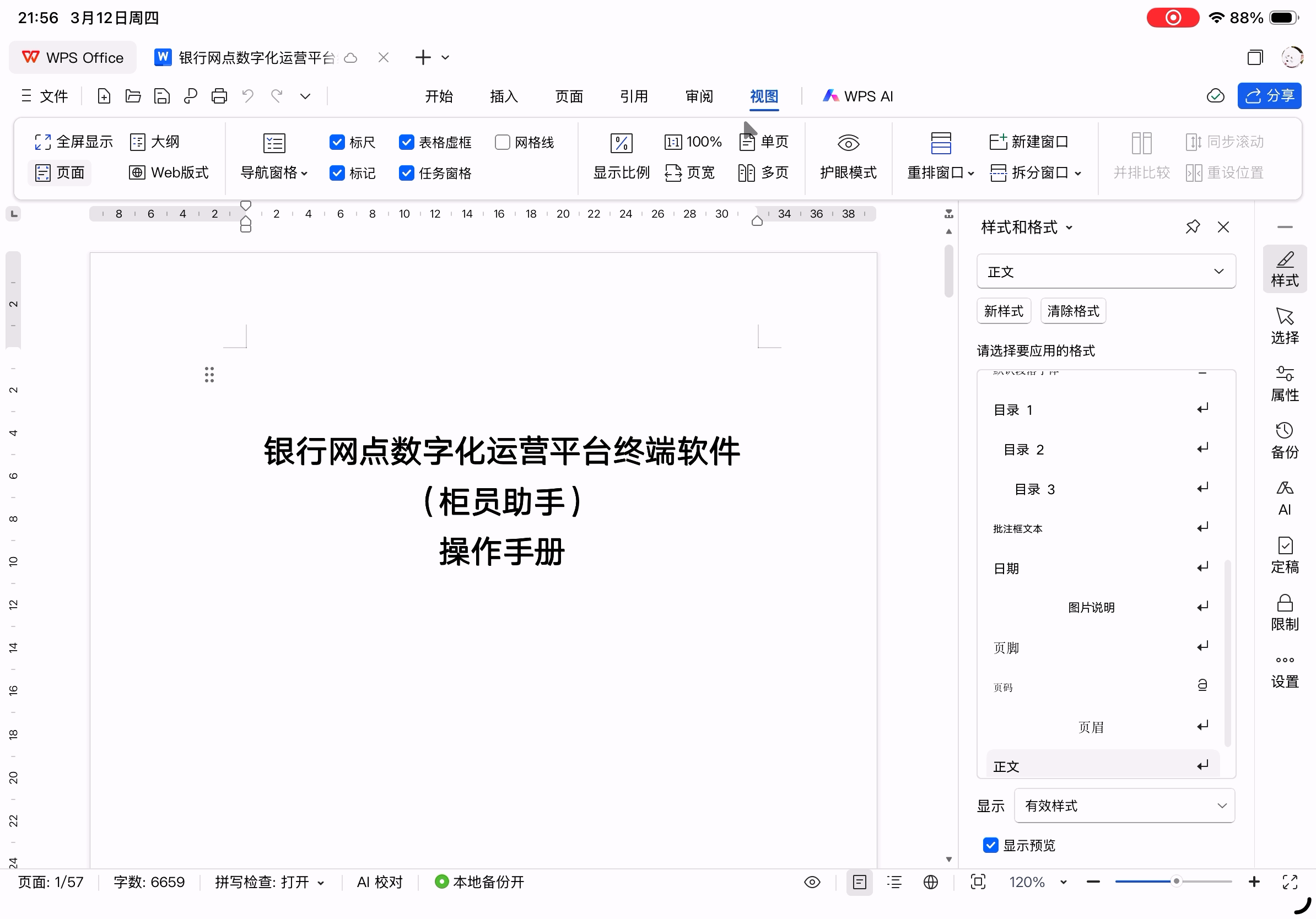
AI菜单和右侧任务窗格,AI少了一大堆,连深度思考都没了。
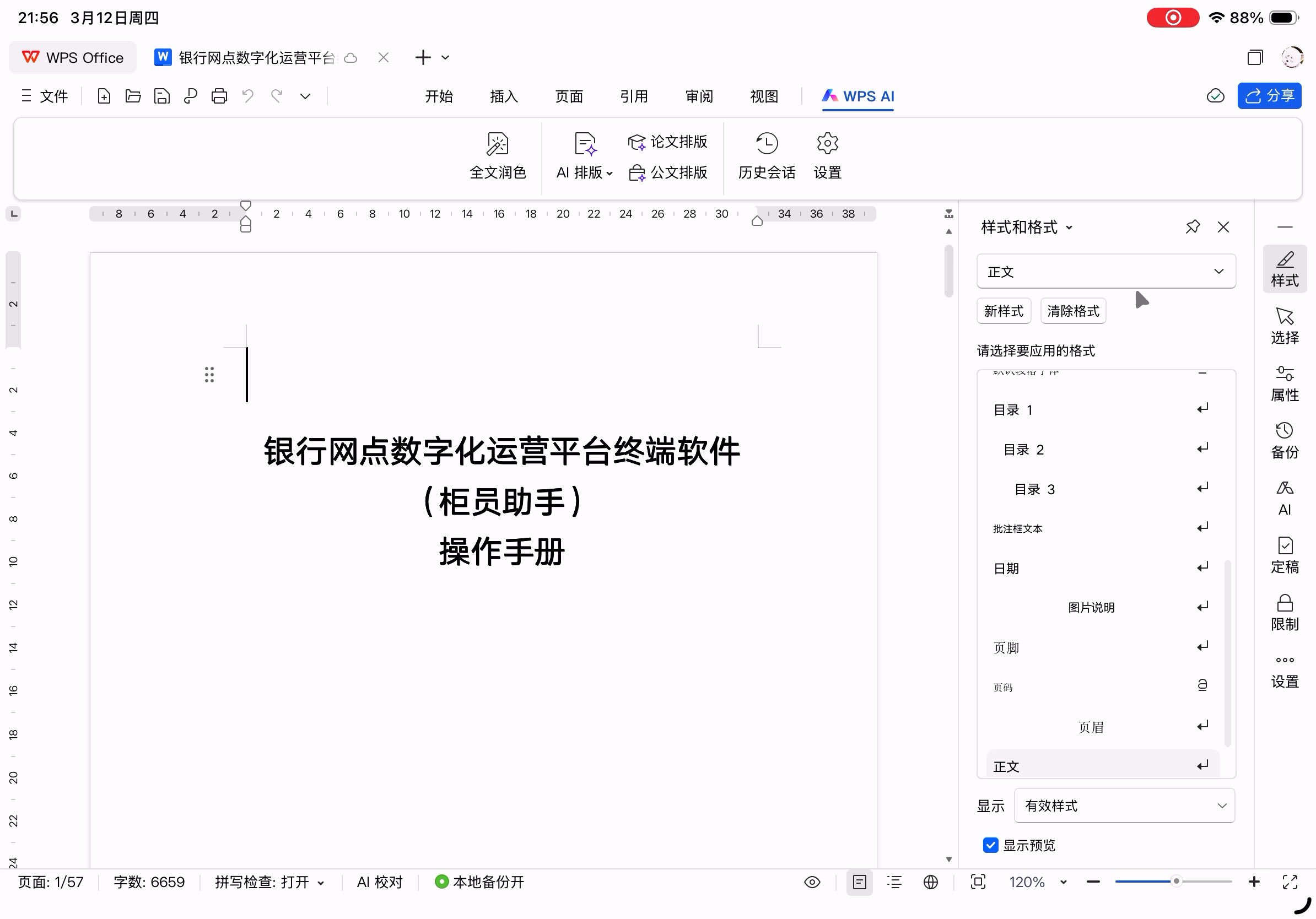
选择窗格。

属性。
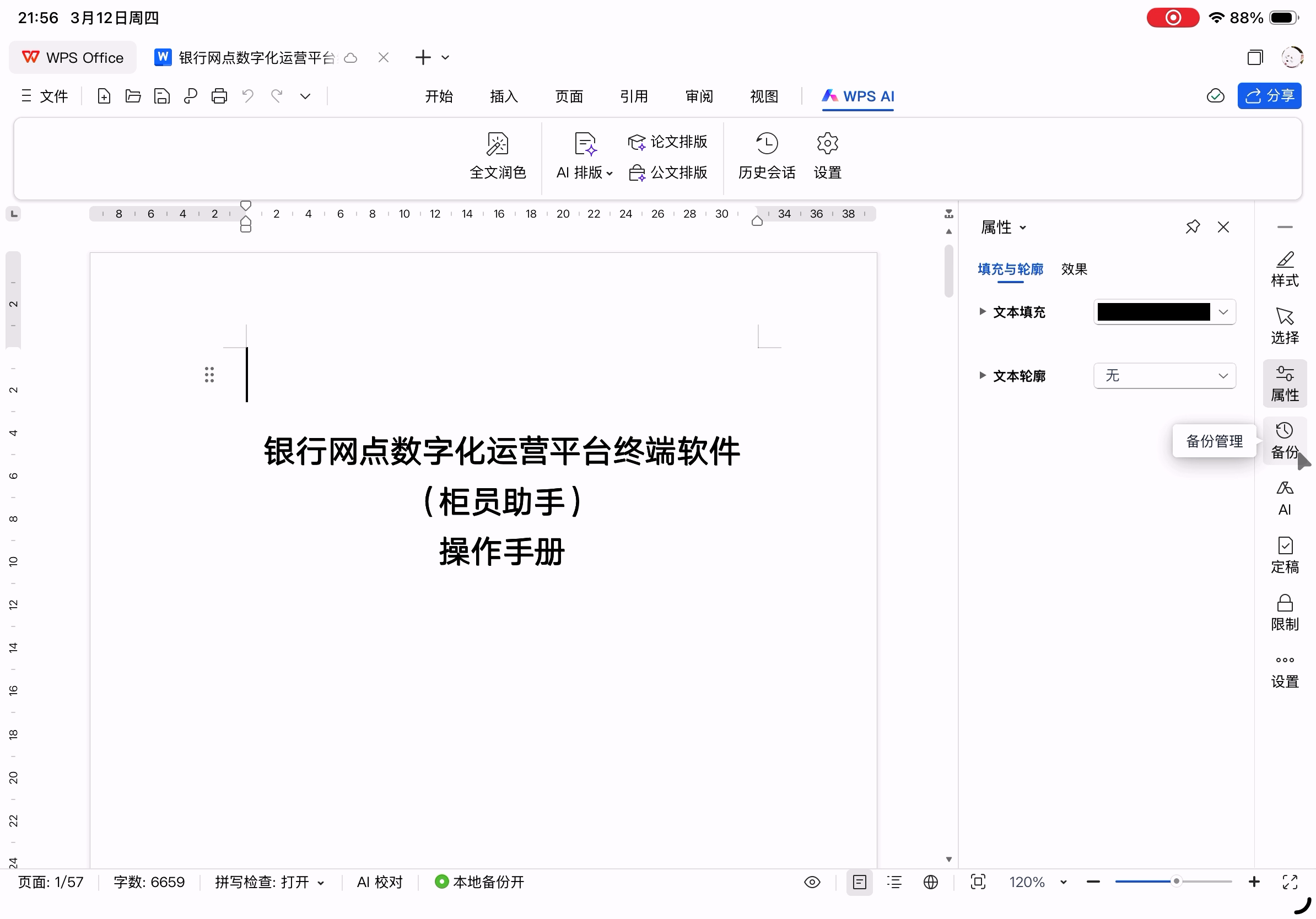
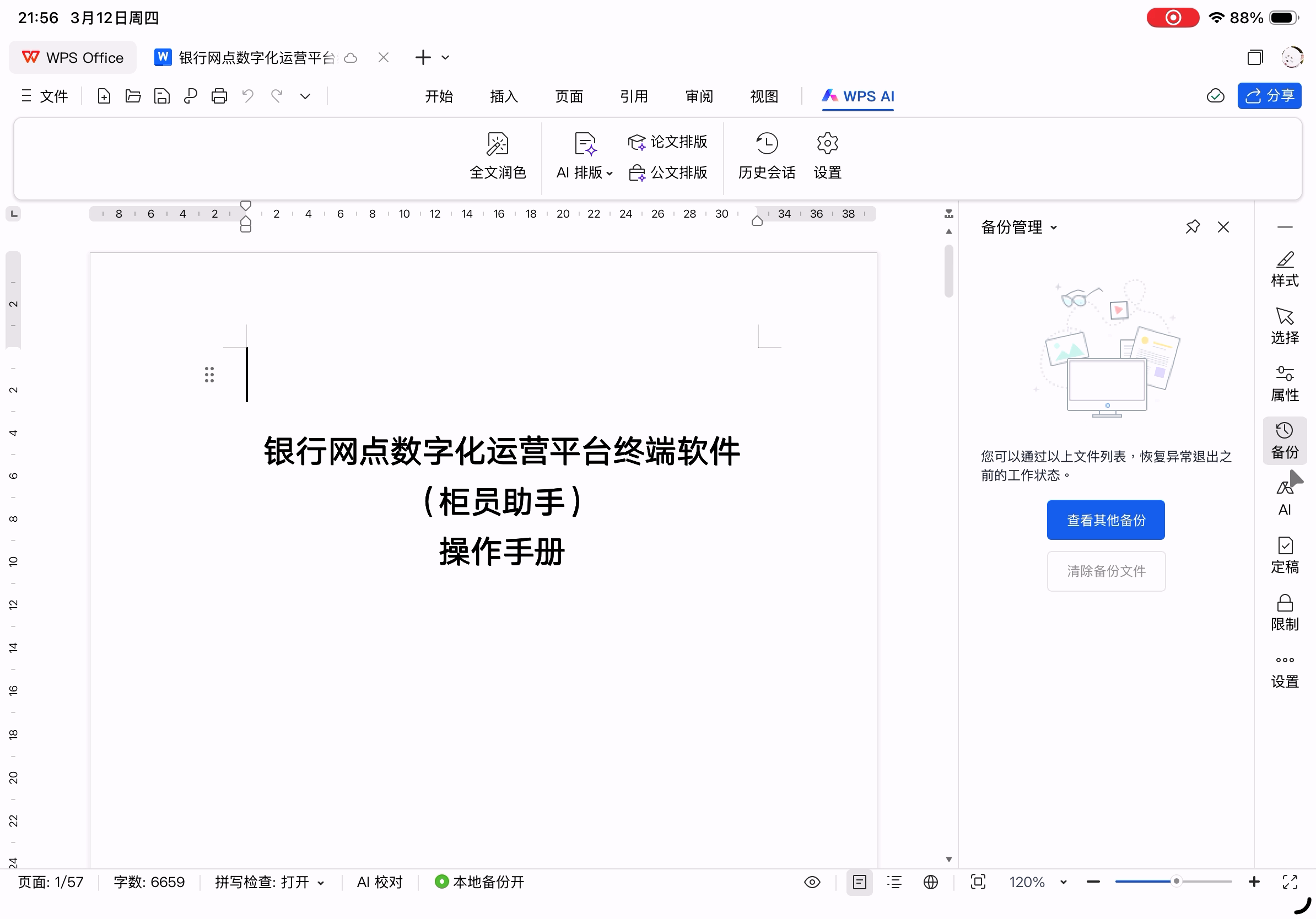
备份。
AI。
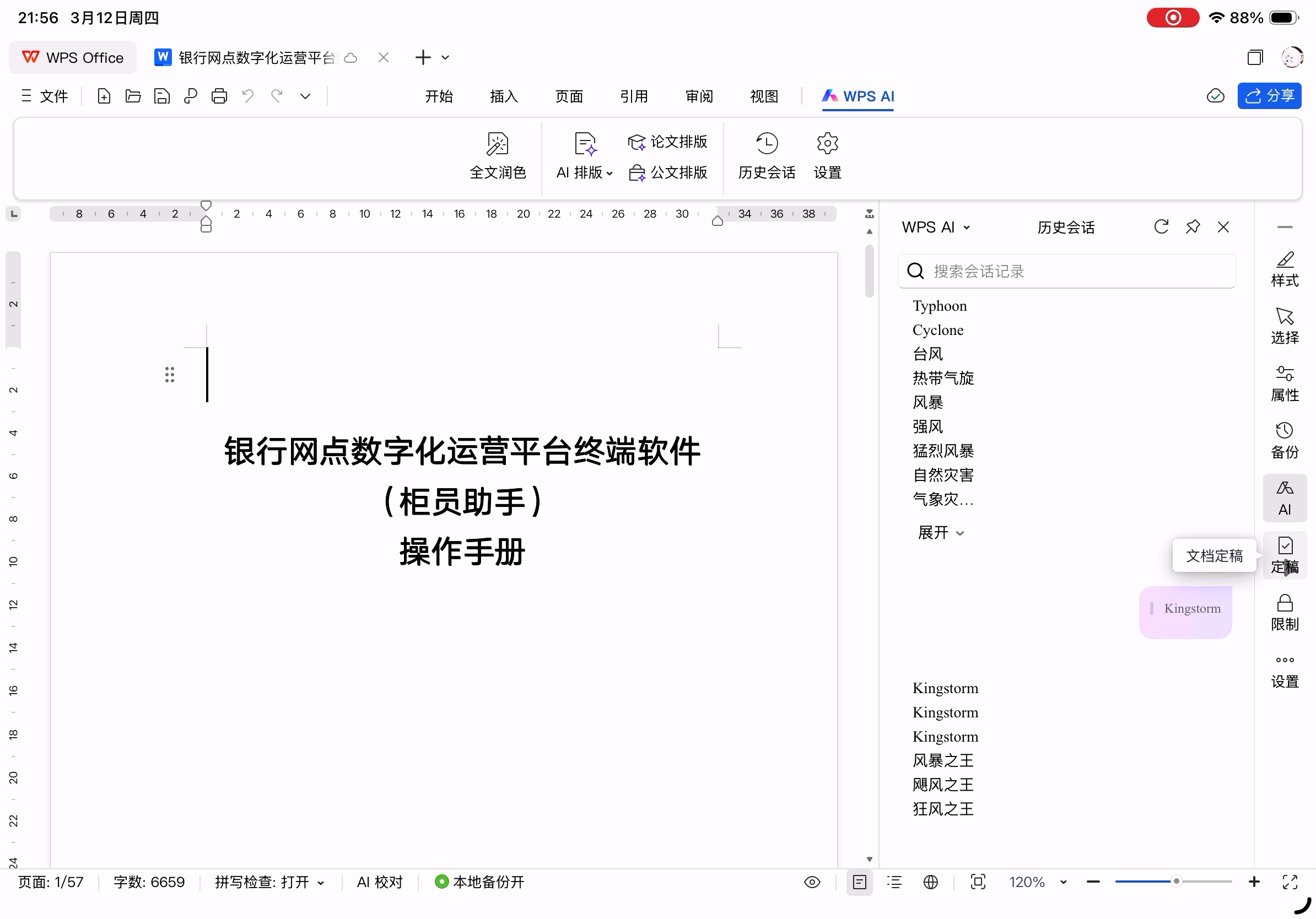
限制。
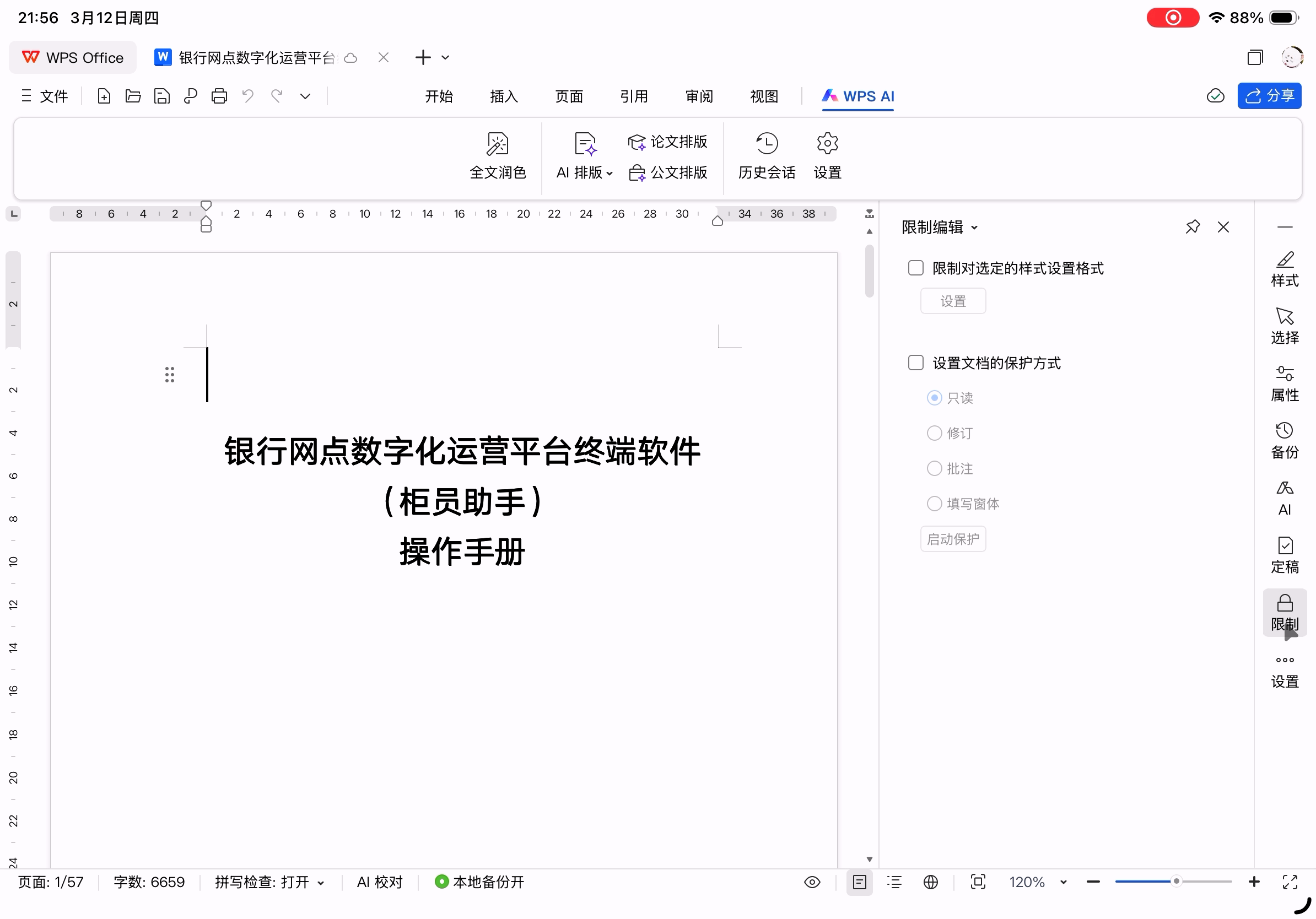
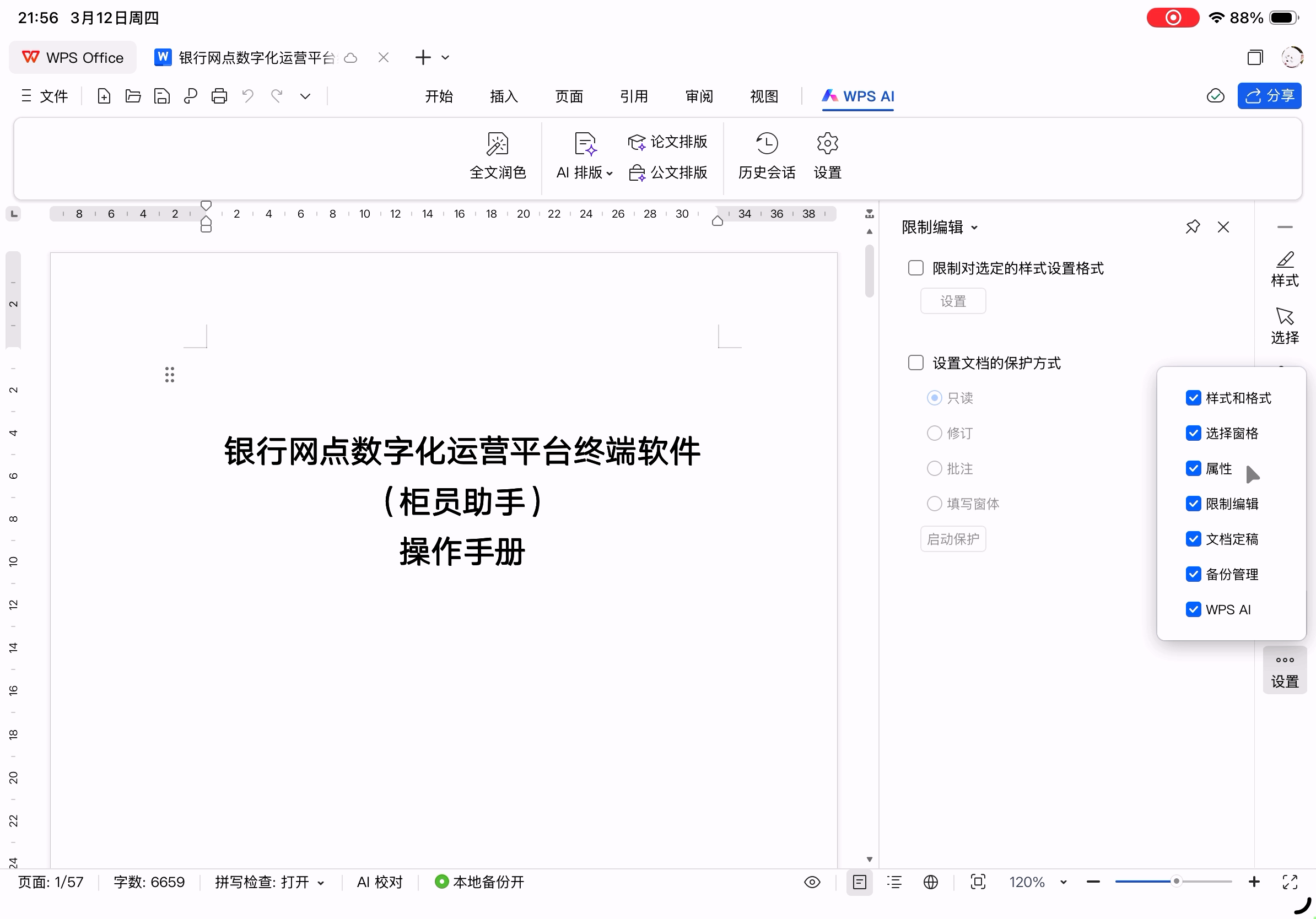
设置,选择哪些功能展现在任务窗格中。
浮动菜单和右键菜单,没有任何AI功能。

文字主菜单。
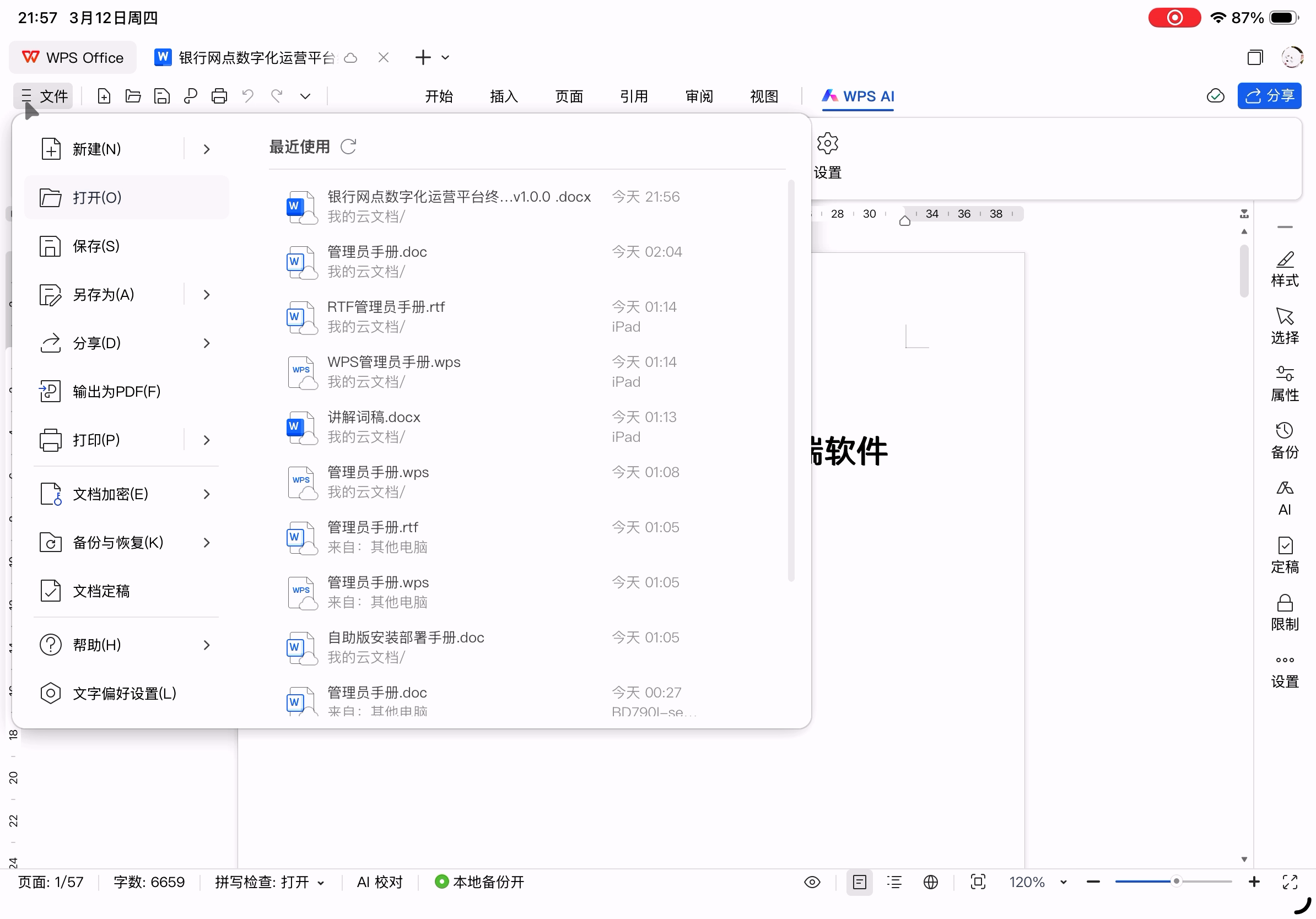
常用格式都支持。
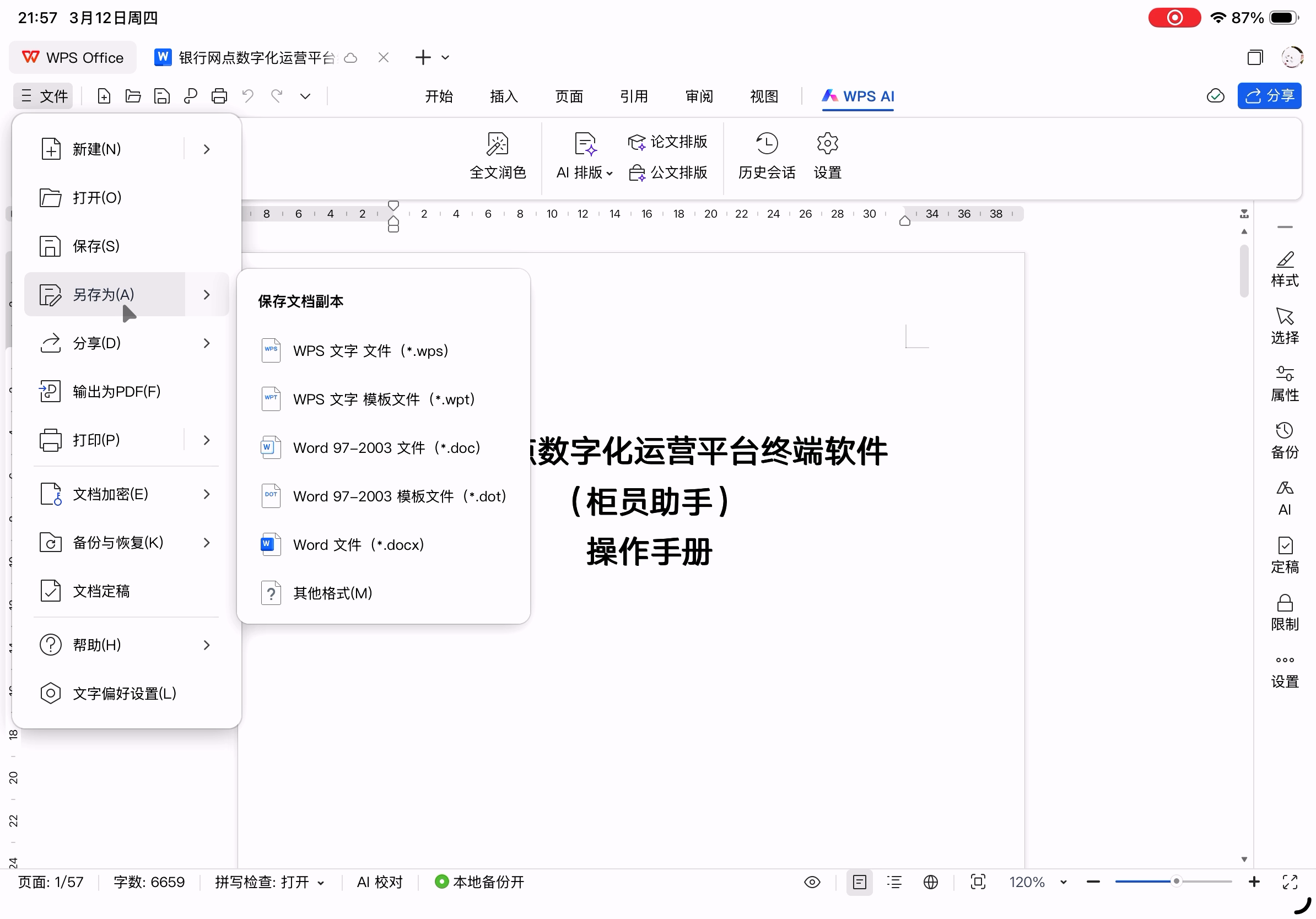
文字设置主菜单,和Mac版一样的设计方式。

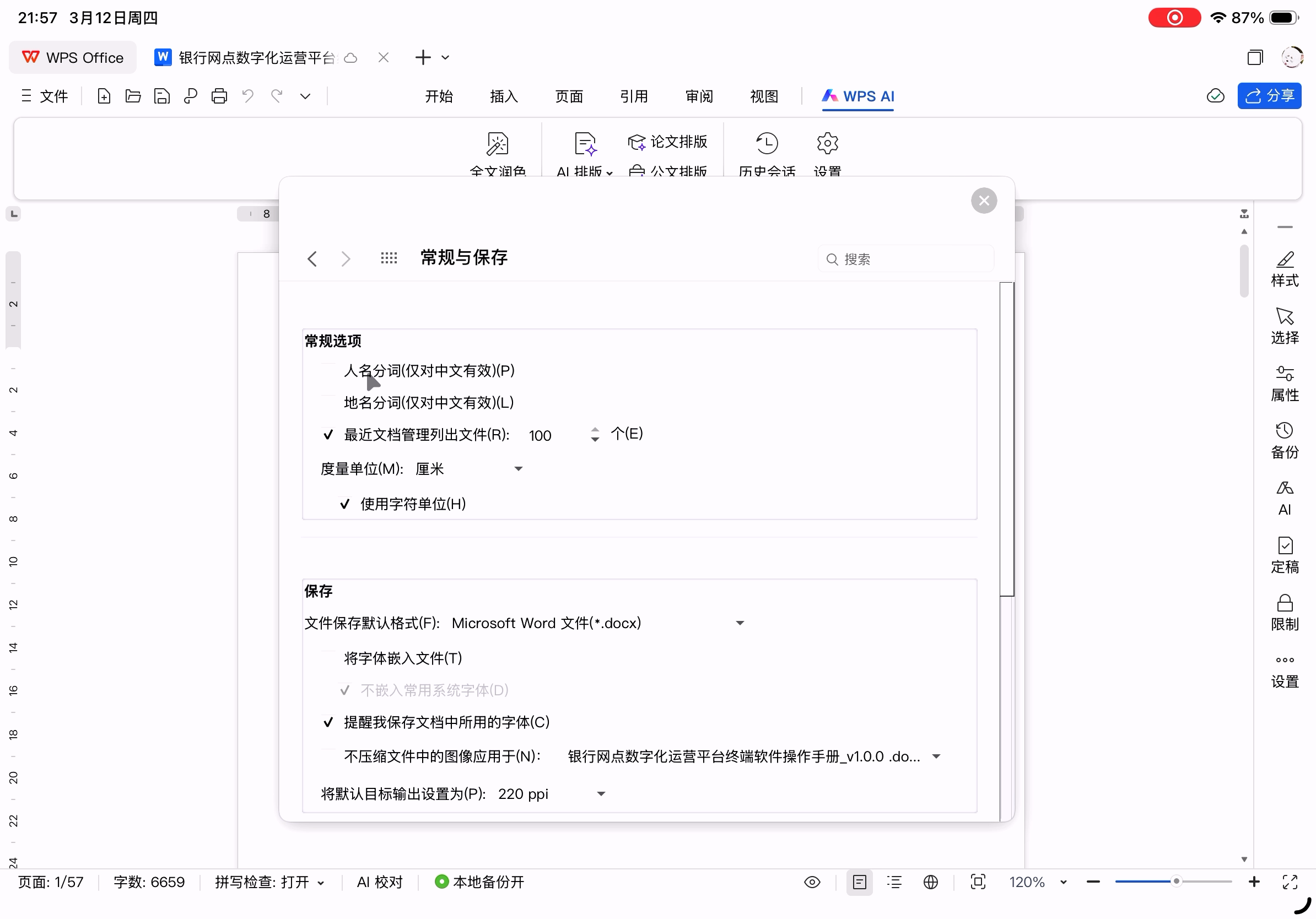
常规与保存,右侧滚动条很奇怪。
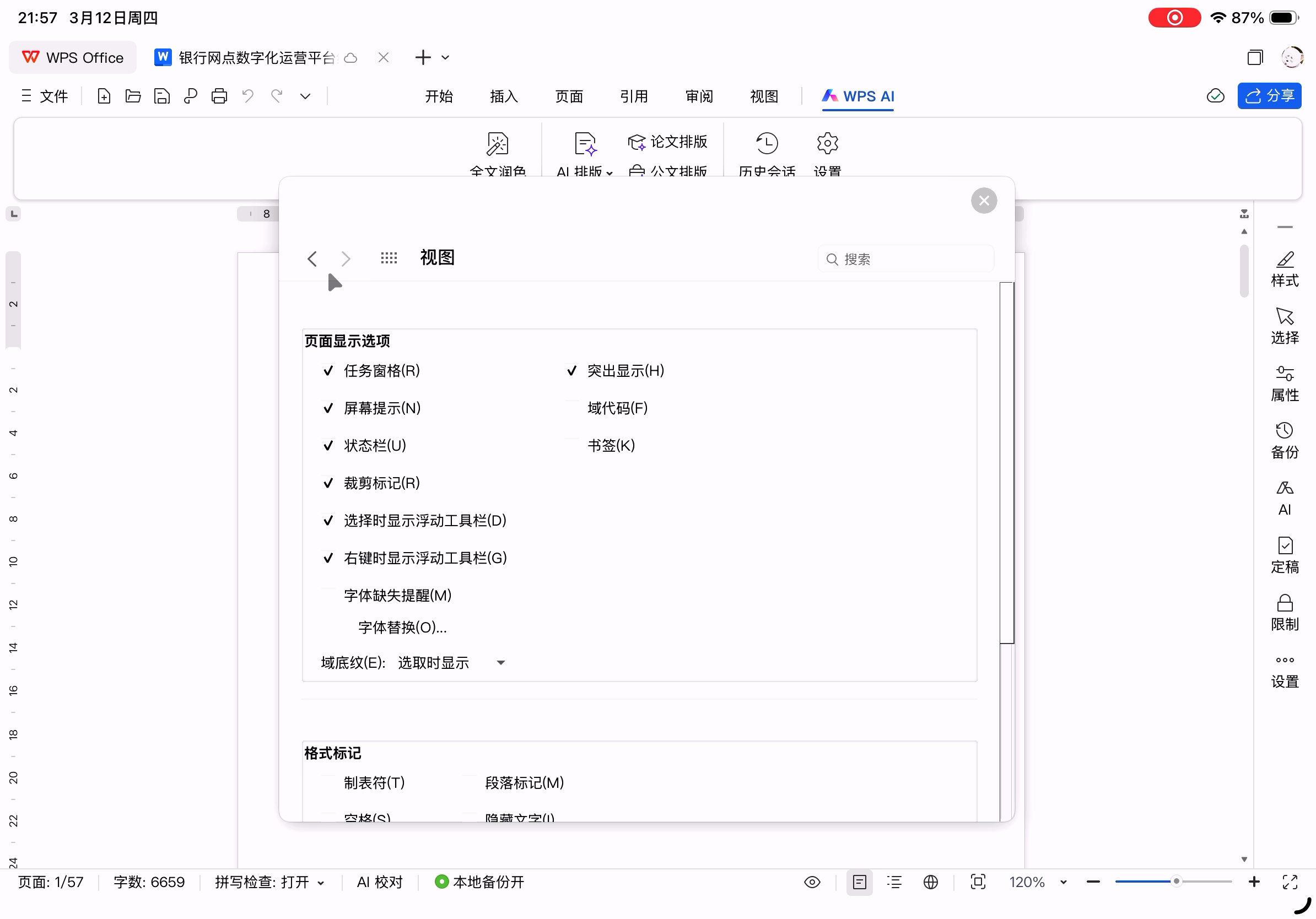
视图。
编辑。

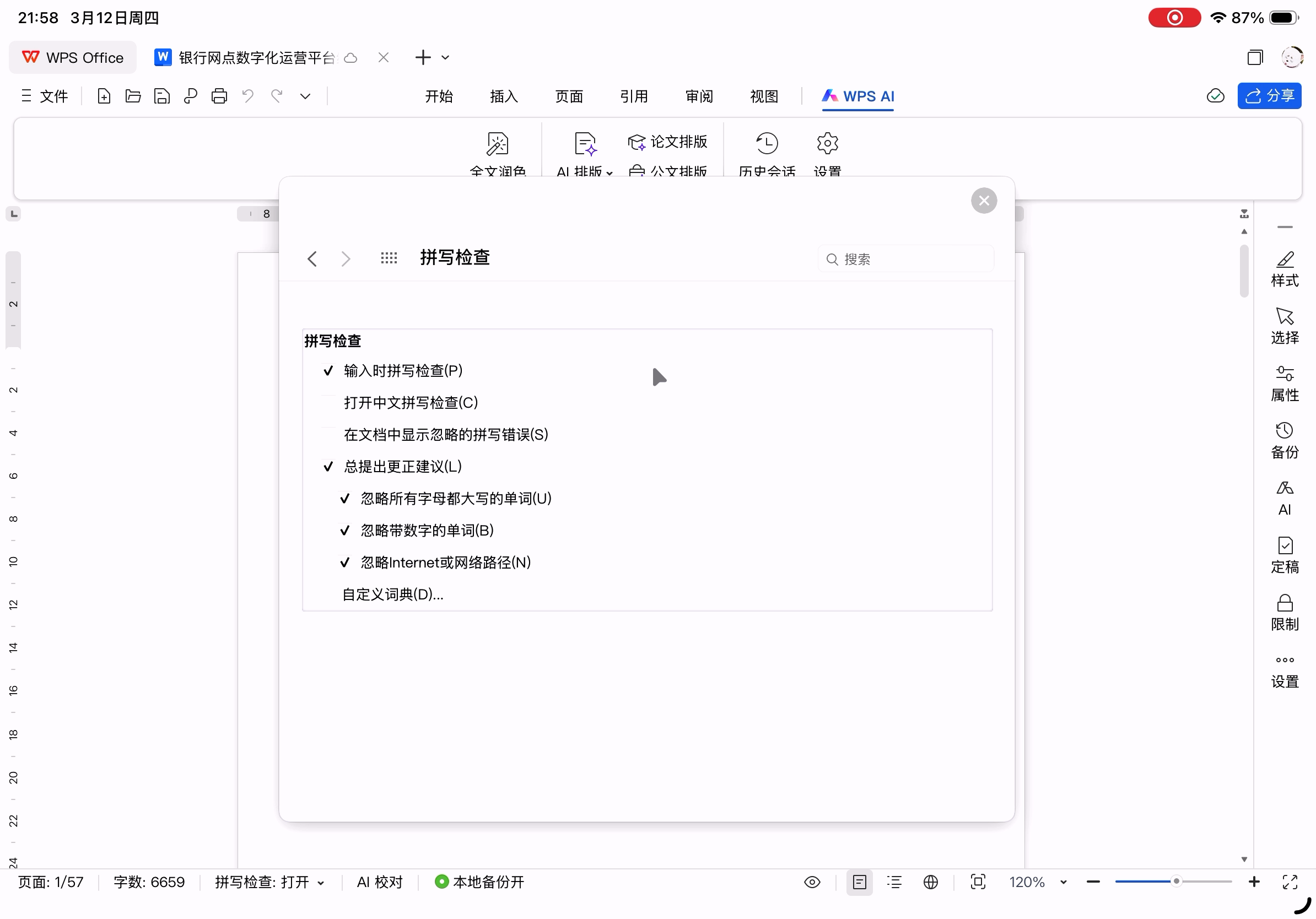
拼写检查。
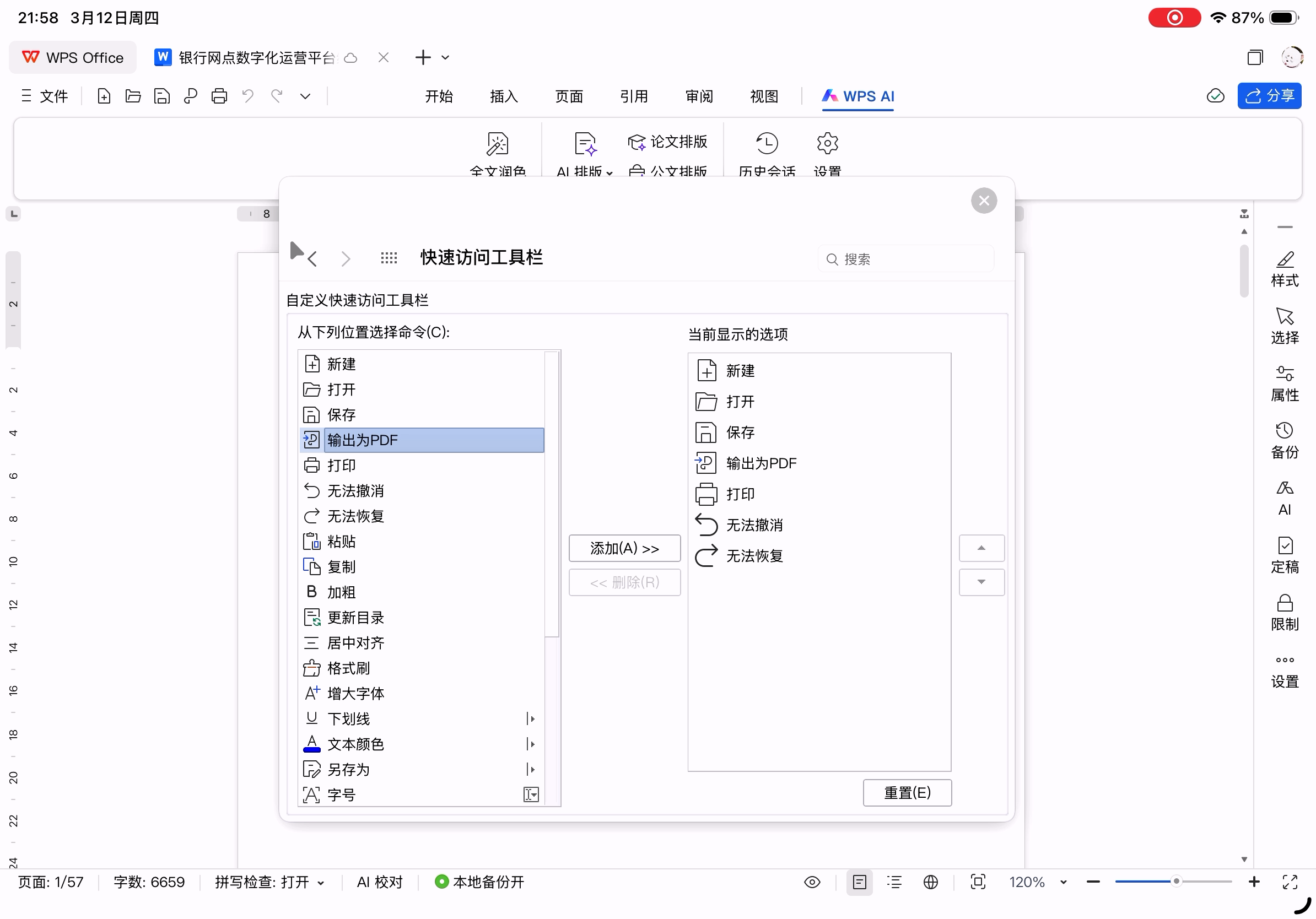
快速访问工具栏。
修订。

输出PDF。

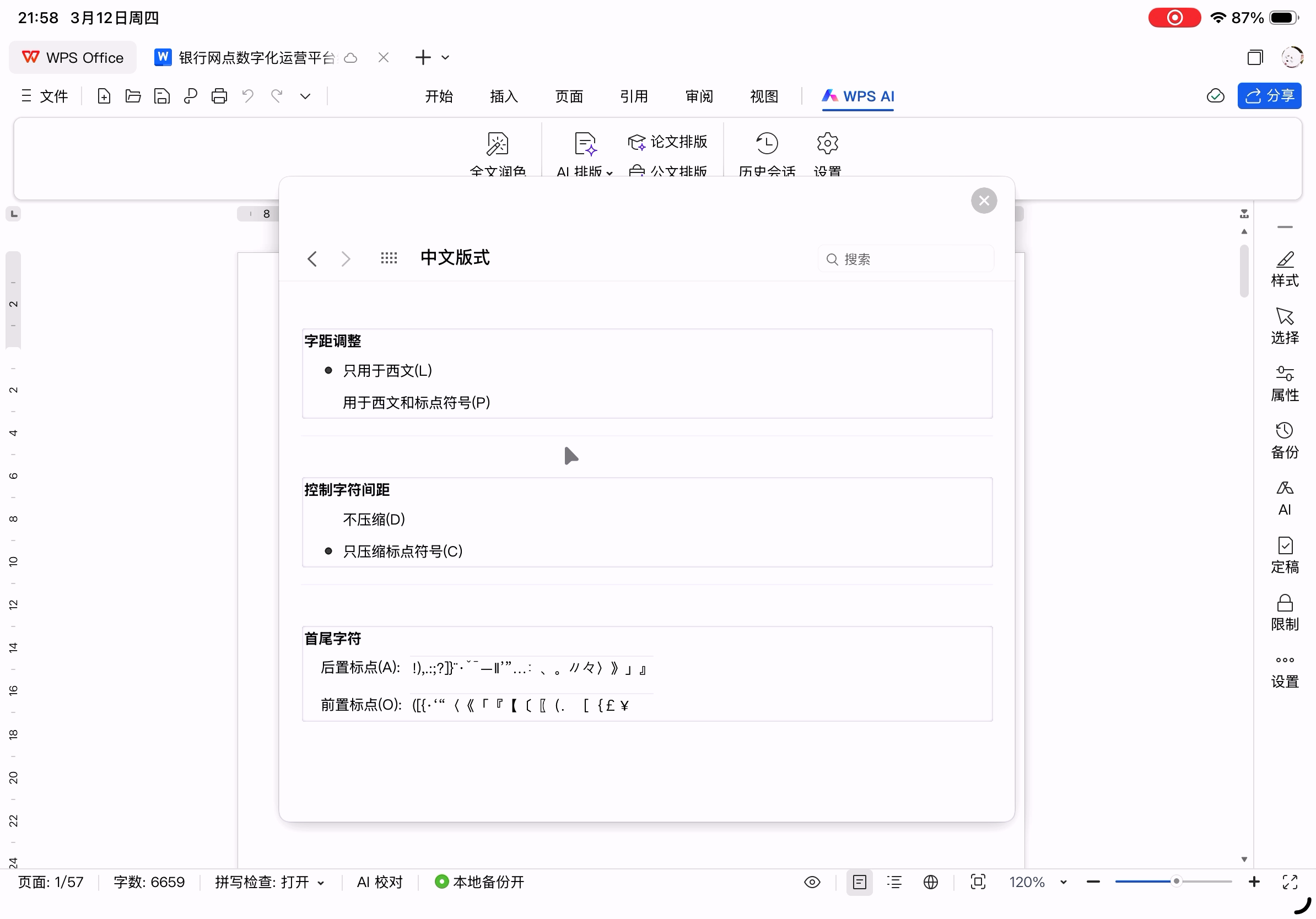
中文版式。
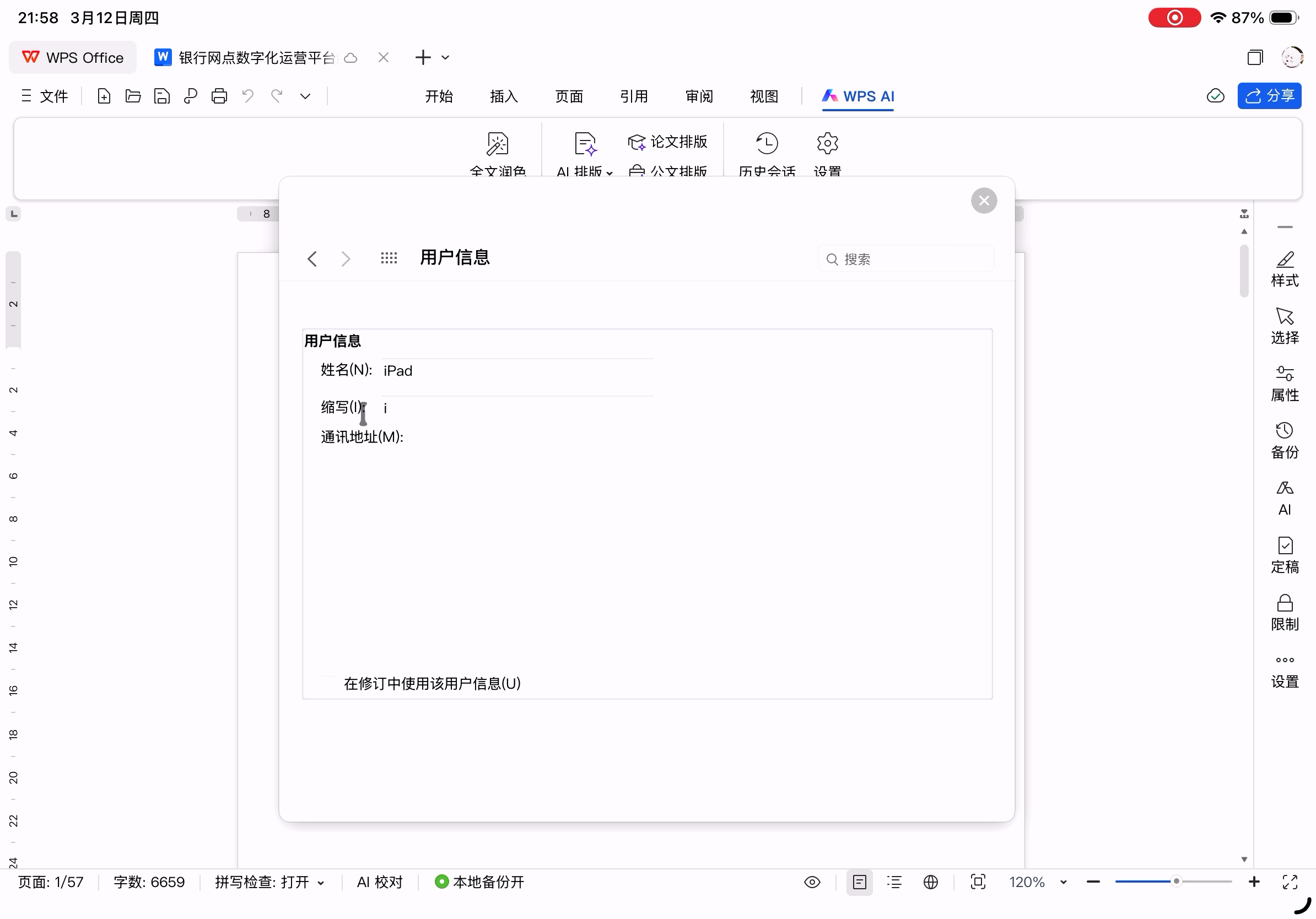
用户信息。
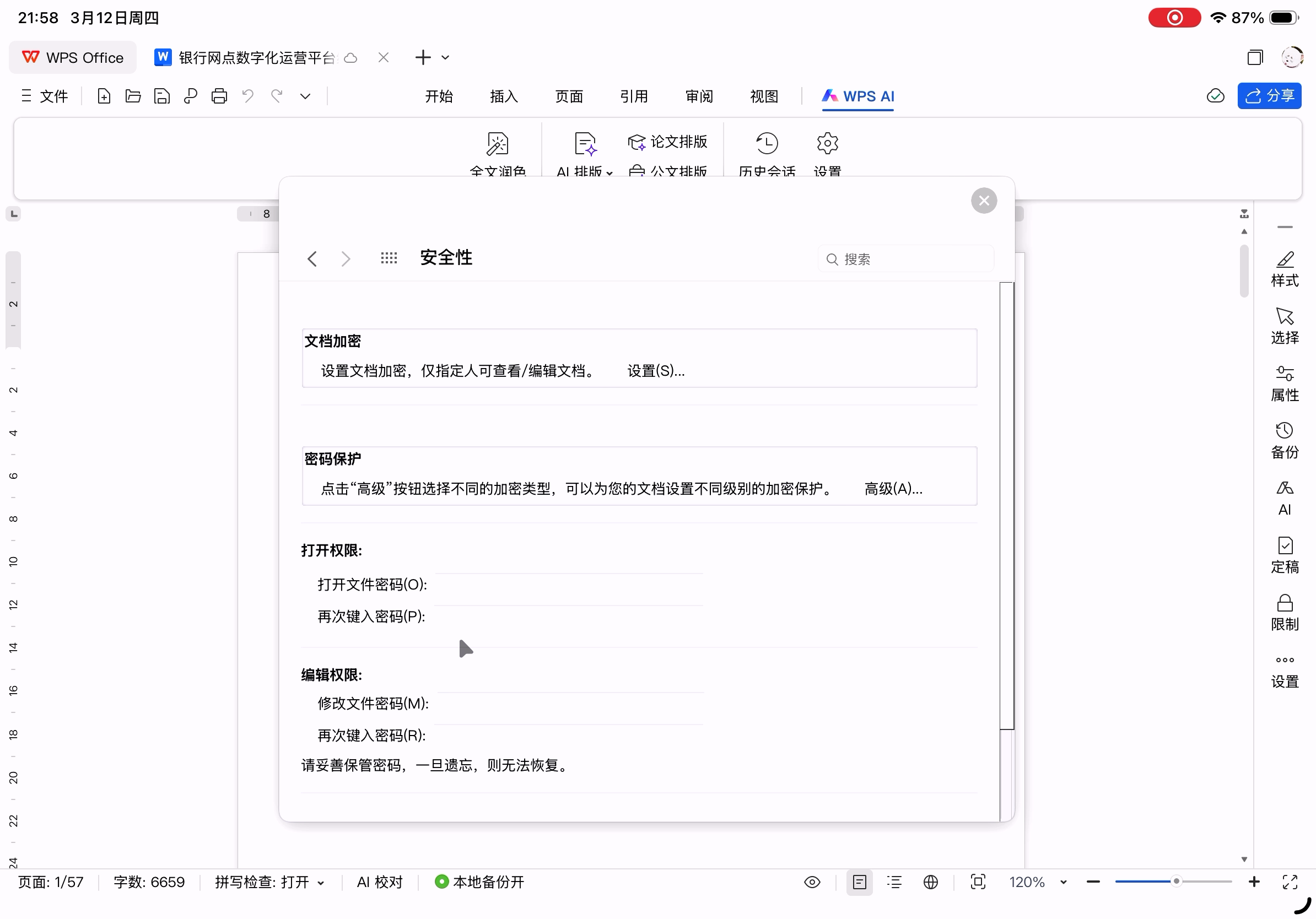
安全性。
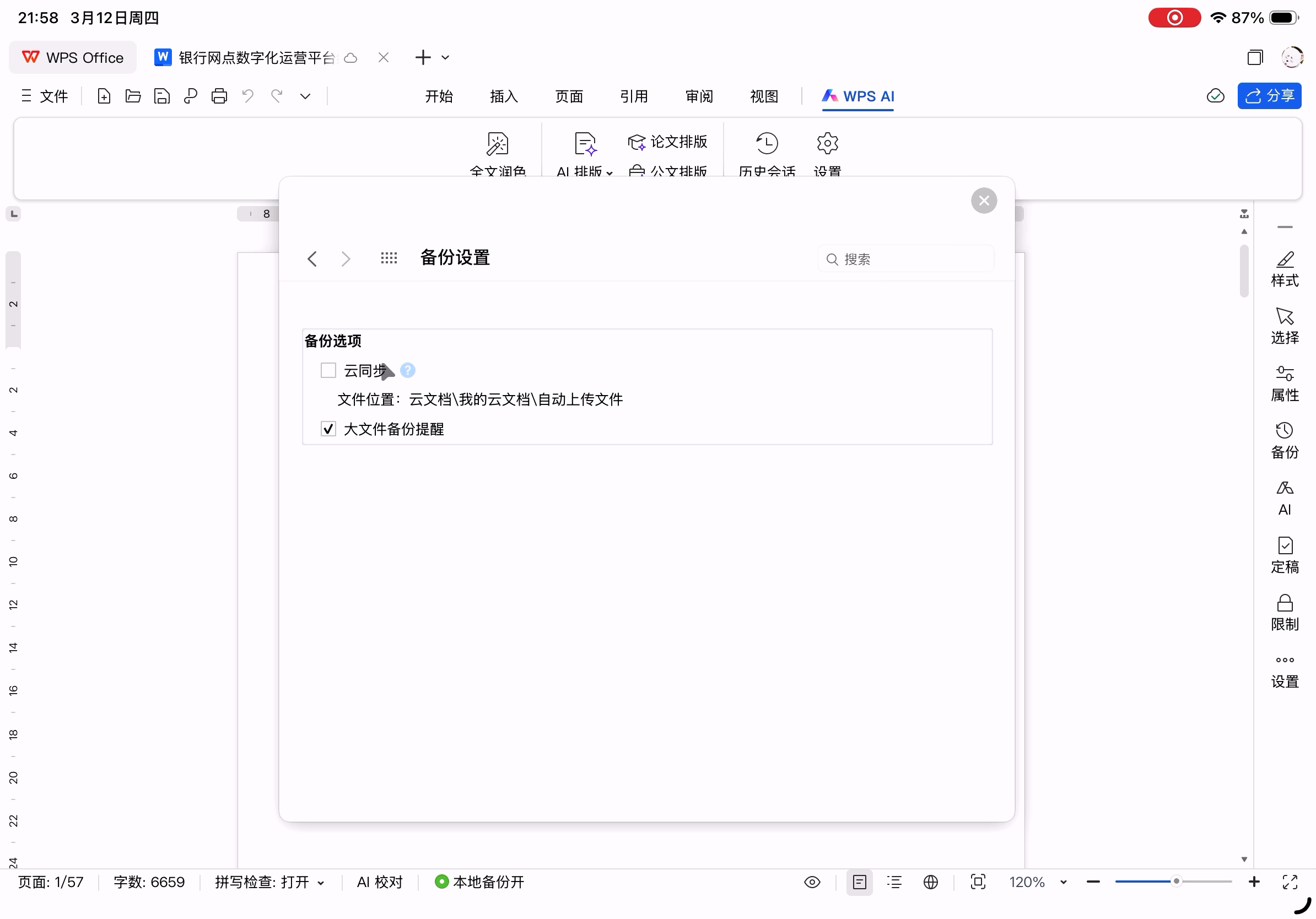
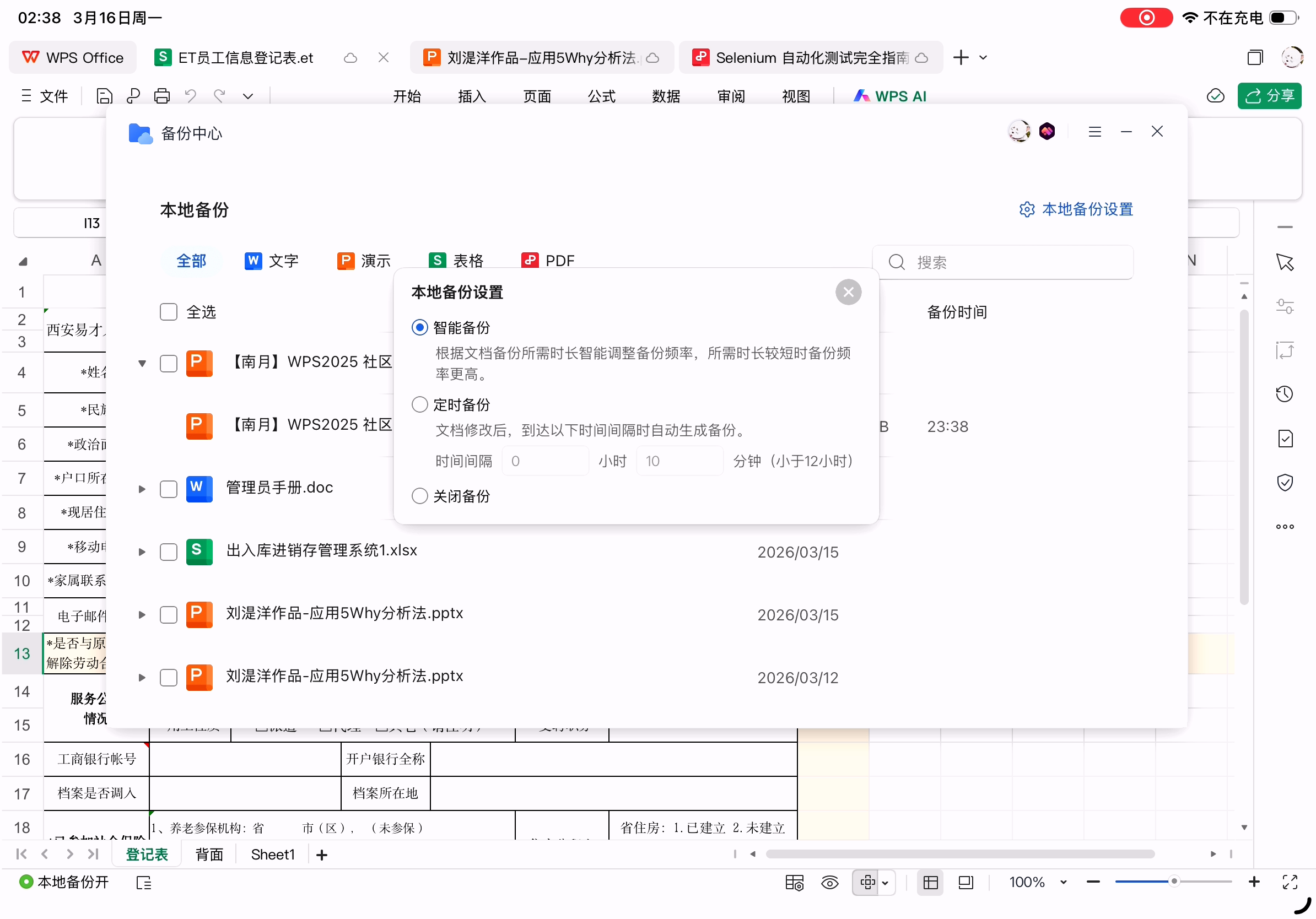
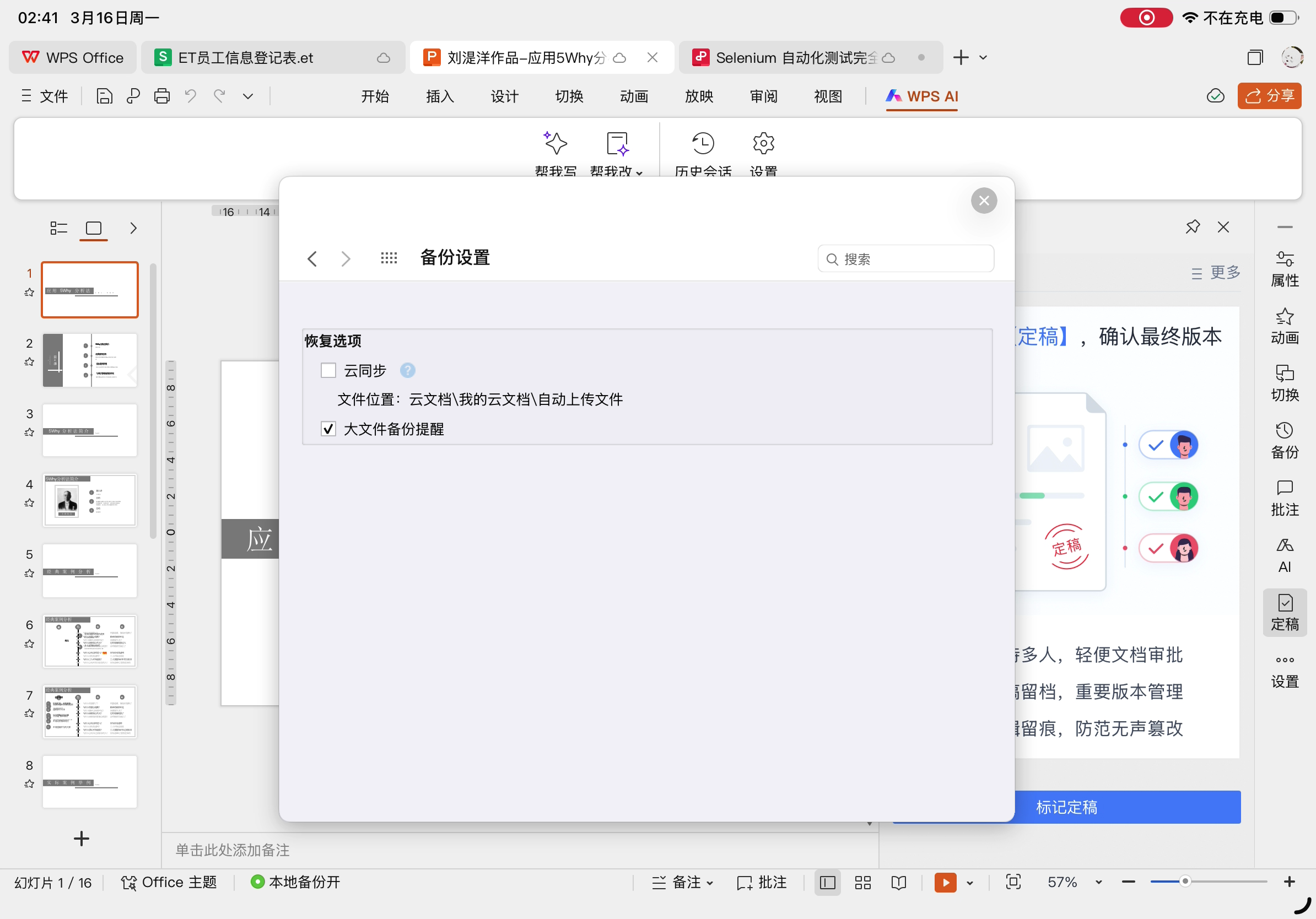
备份设置。
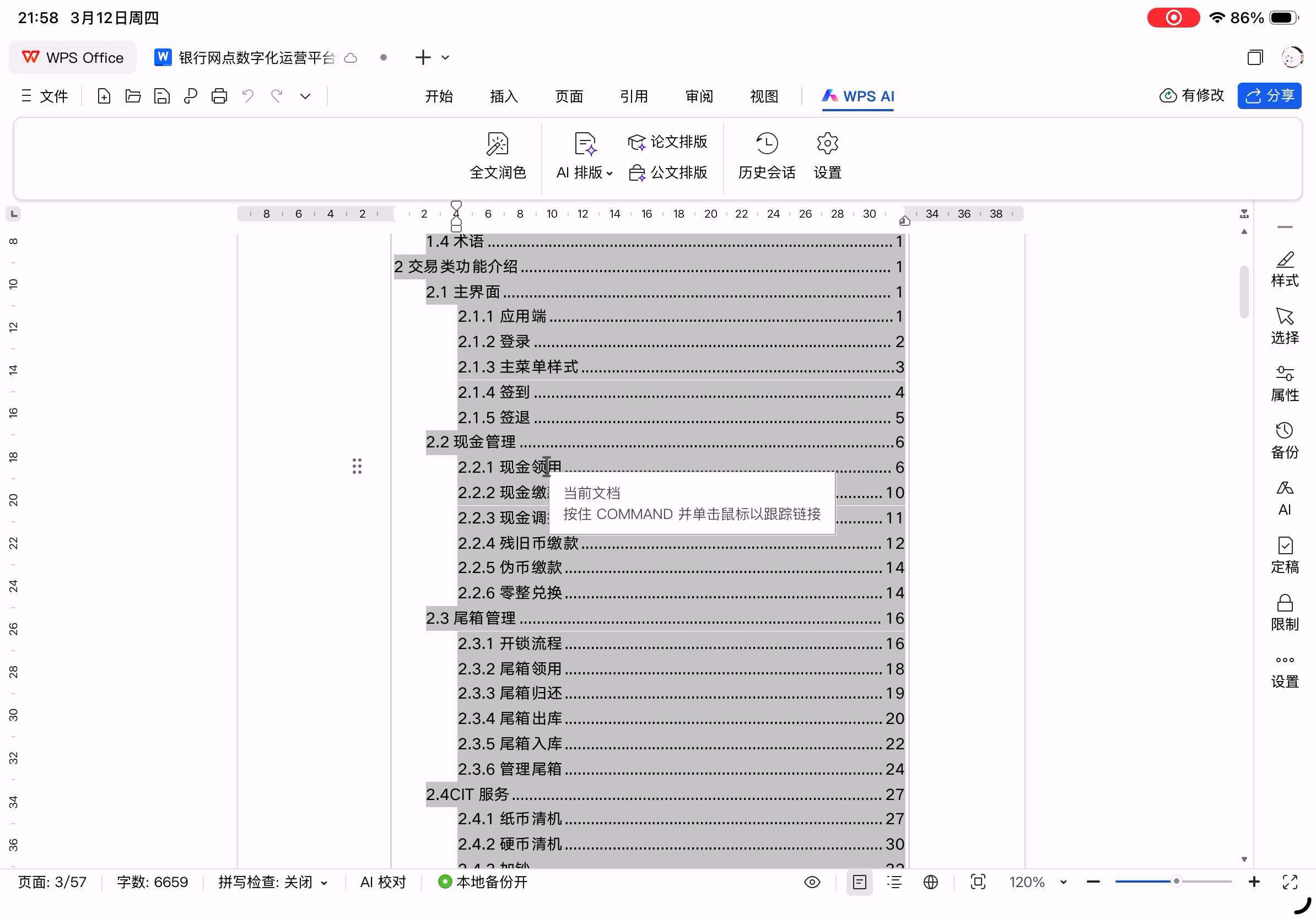
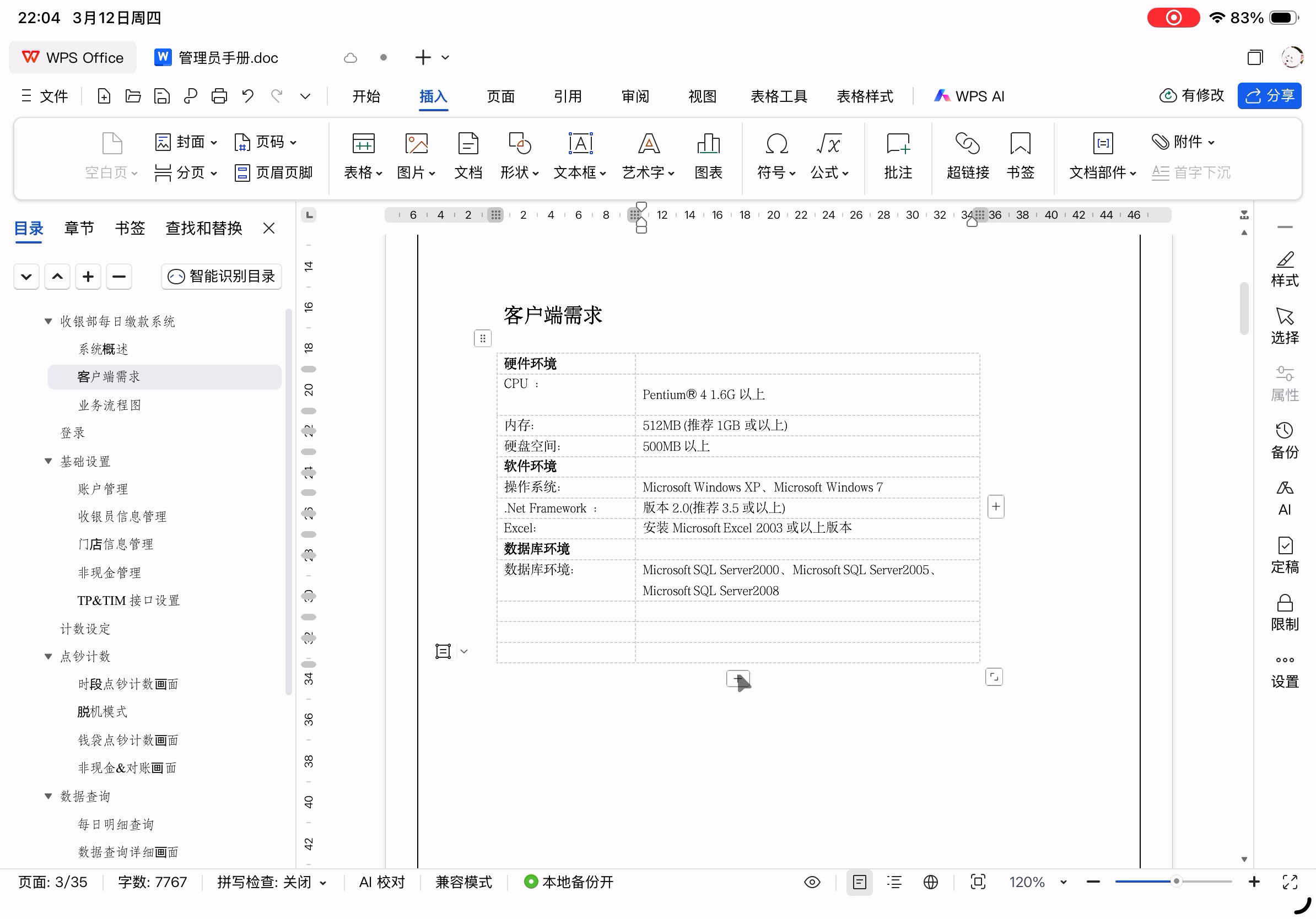
目录,支持点击跳转对应章节。
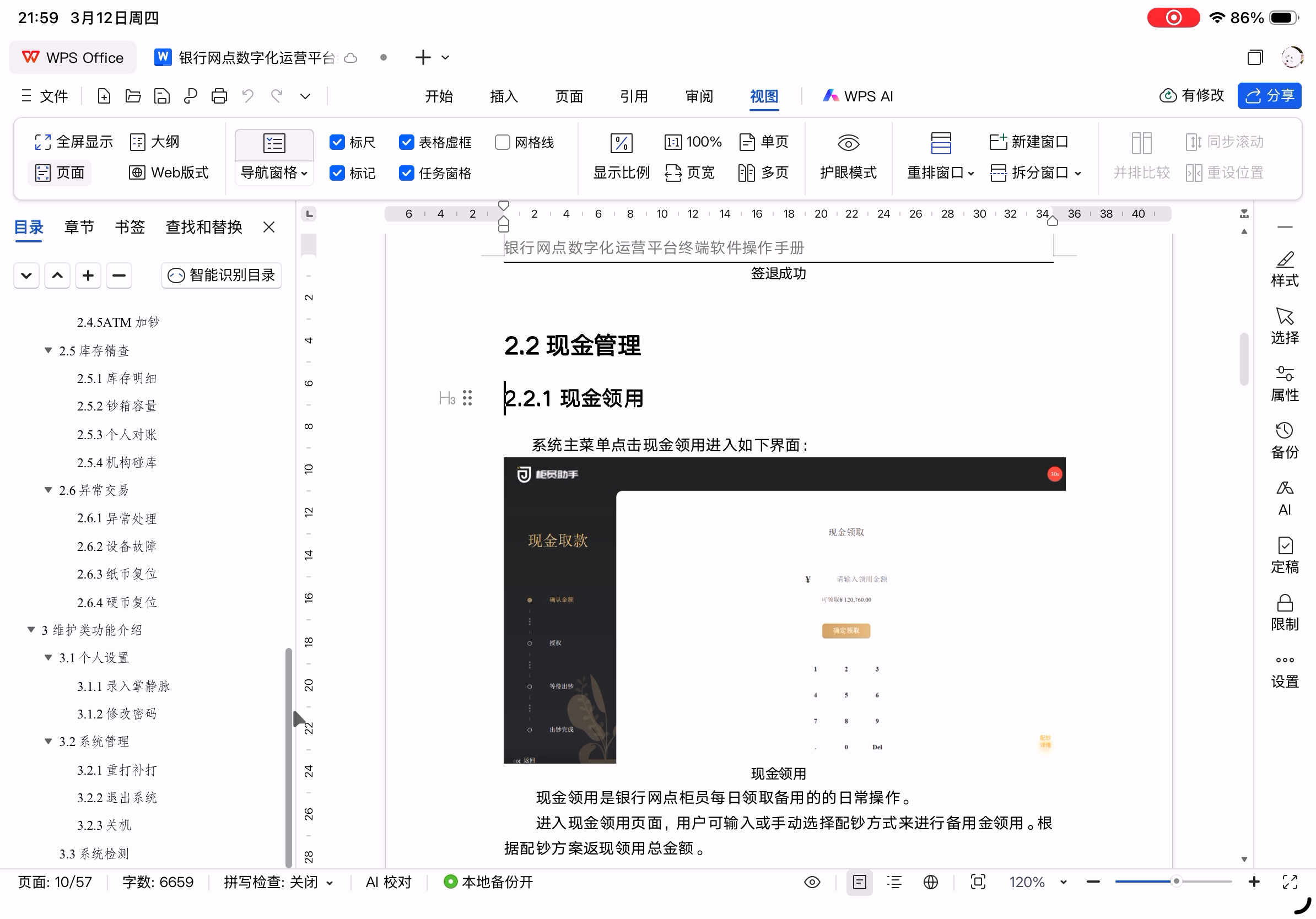
光标左侧的6个点叫段落柄,WPS特色功能。
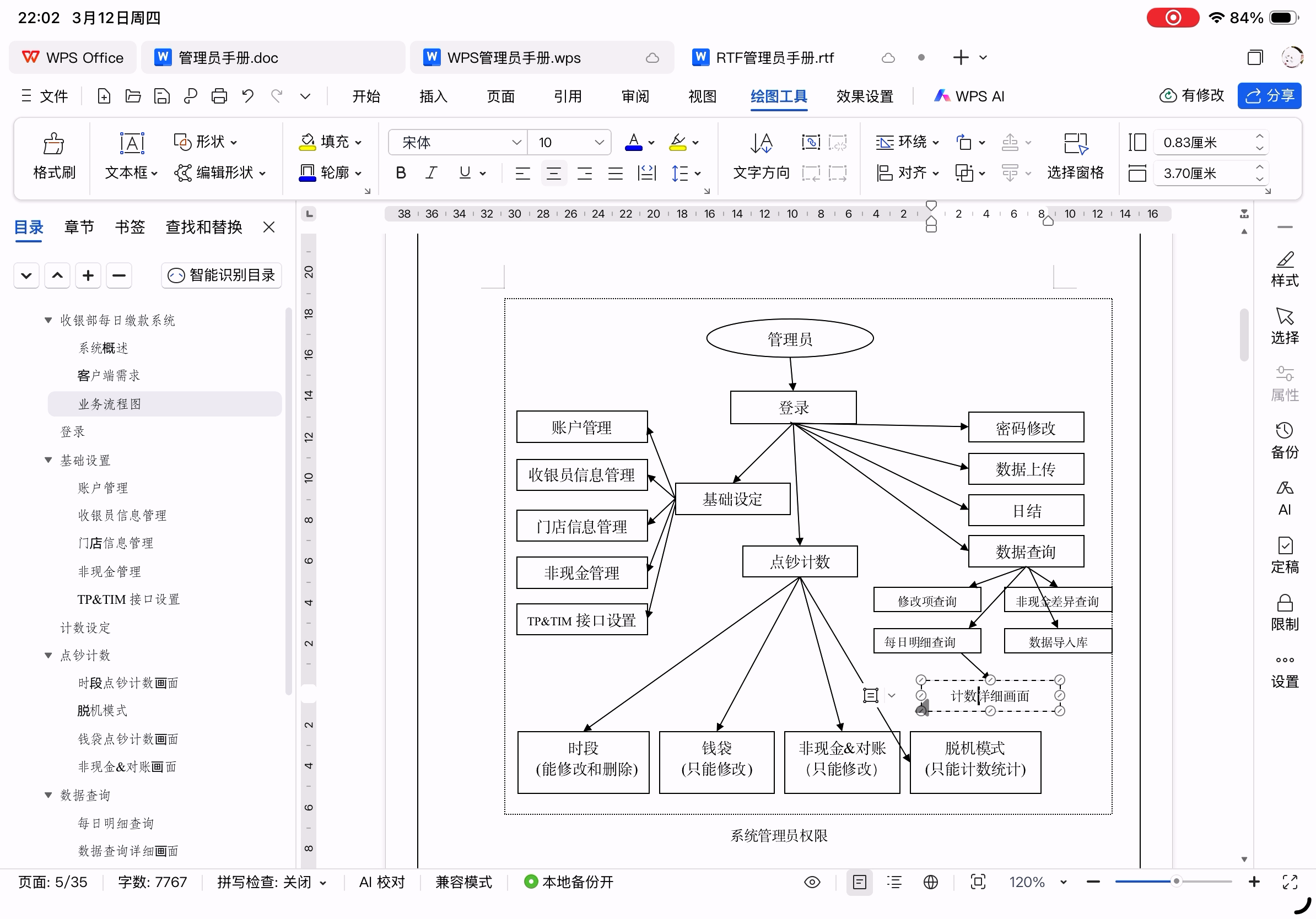
文本框也能正常编辑。
表格快捷编辑功能,快速增加行列,也支持。
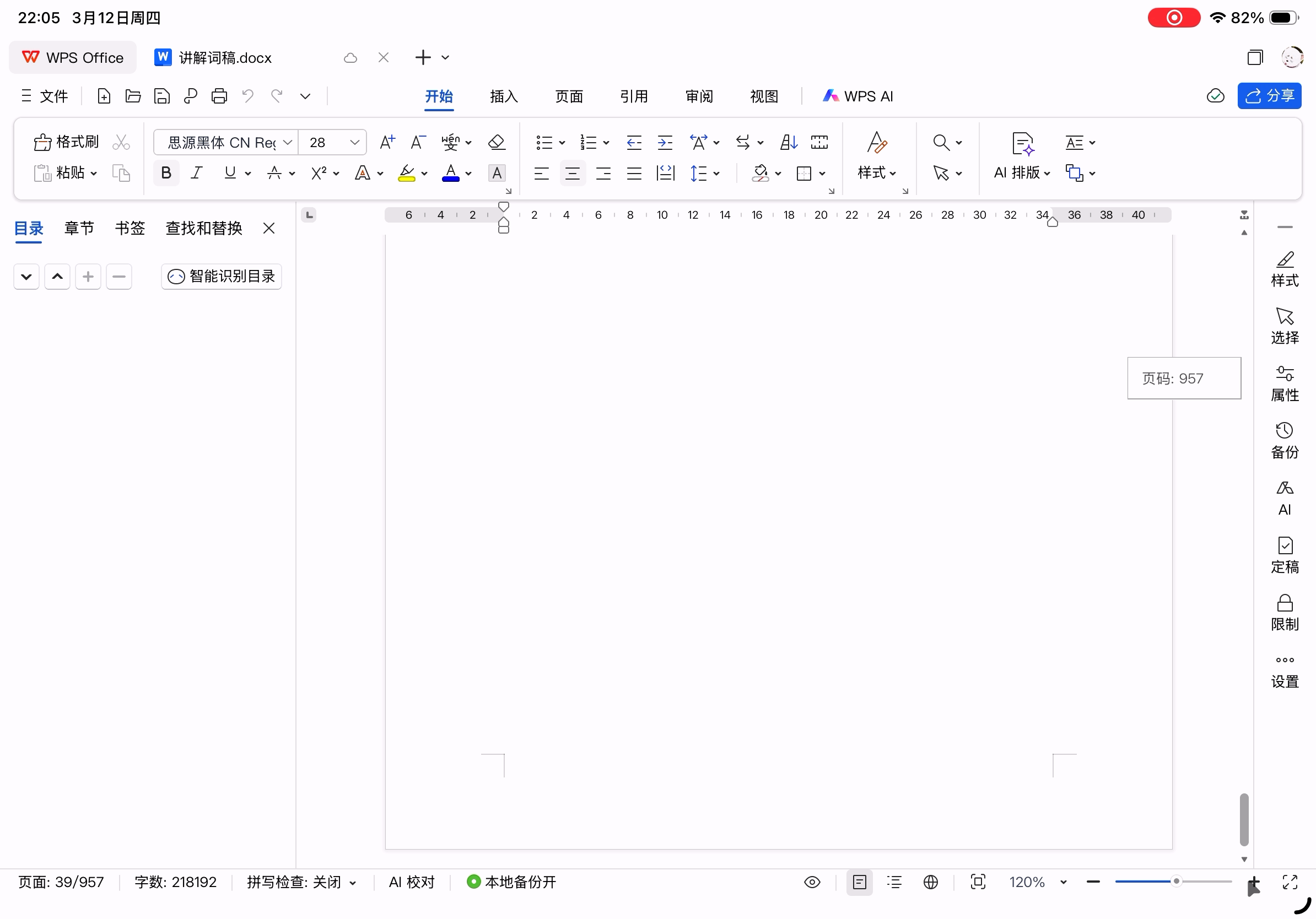
不过,在打开900多页、21万多字的百MB大docx文件时,十分卡,整个程序几乎无任何操作响应,差不多有半分多钟,直到文档全部加载完毕后才恢复正常。
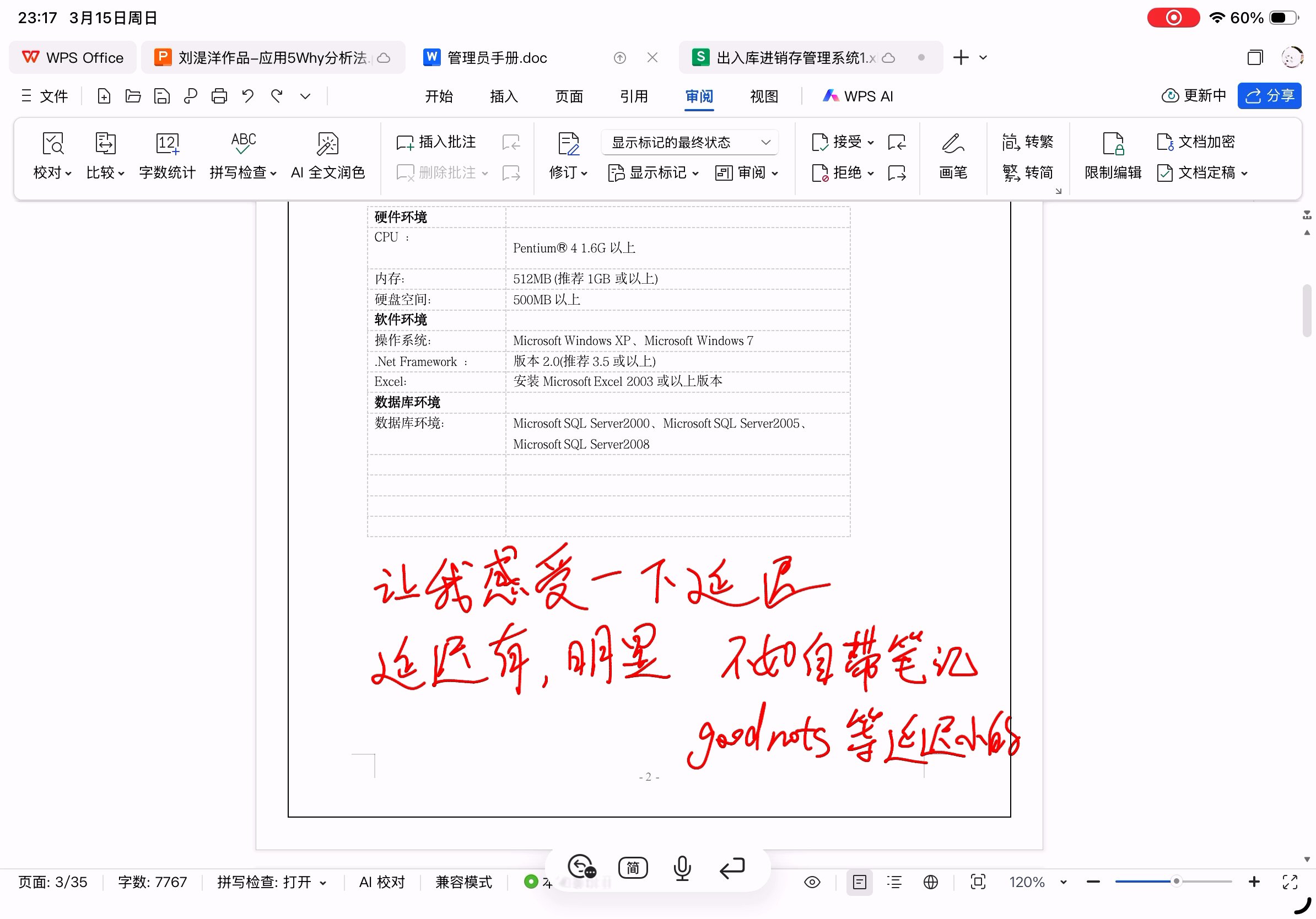
画笔功能,延迟明显,至少在0.2秒以上,完全没有发挥出Apple Pencil低延迟的效果(对比GoodNotes)。
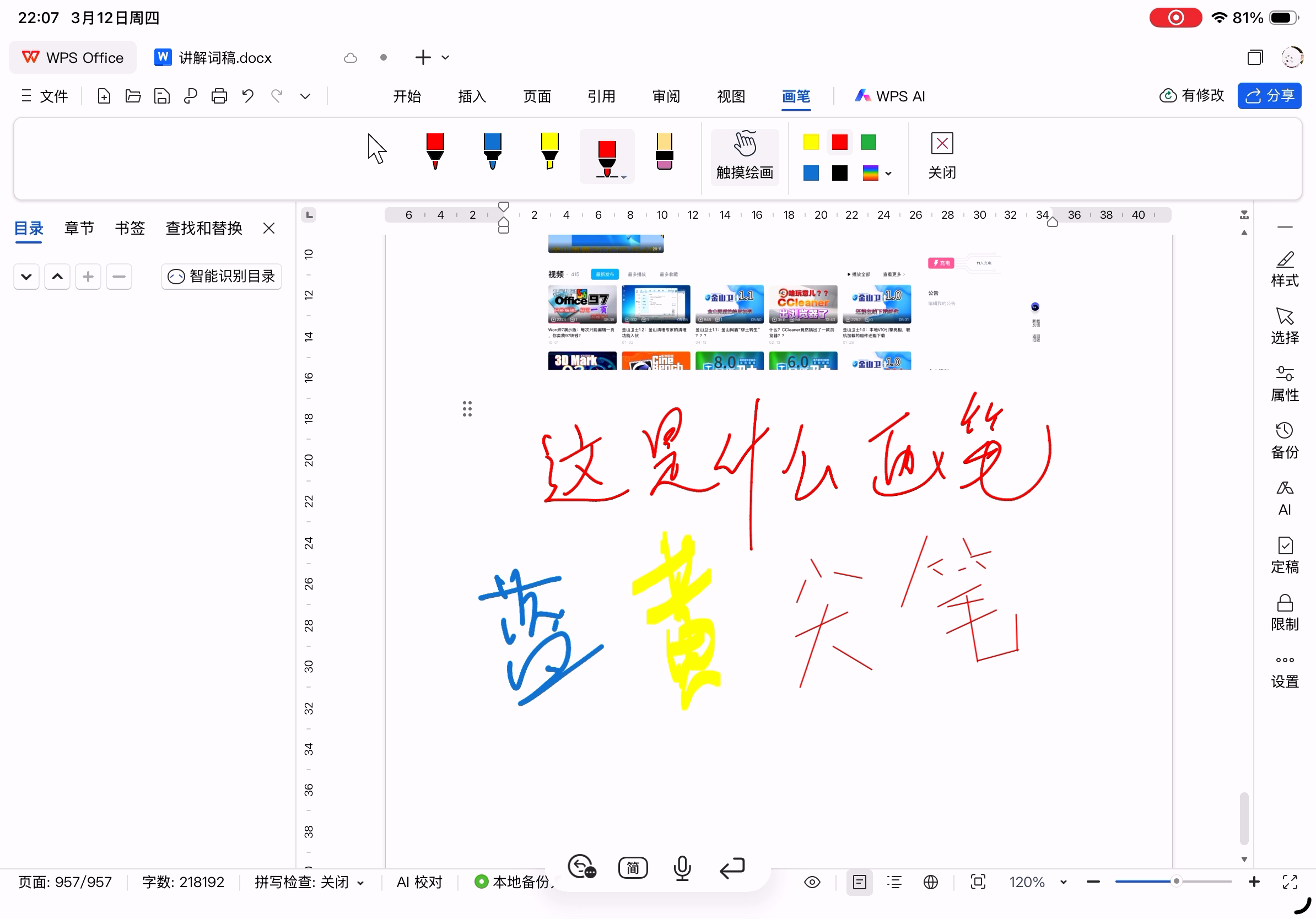
画笔也没有样式收藏的功能。
3.3.WPS表格篇
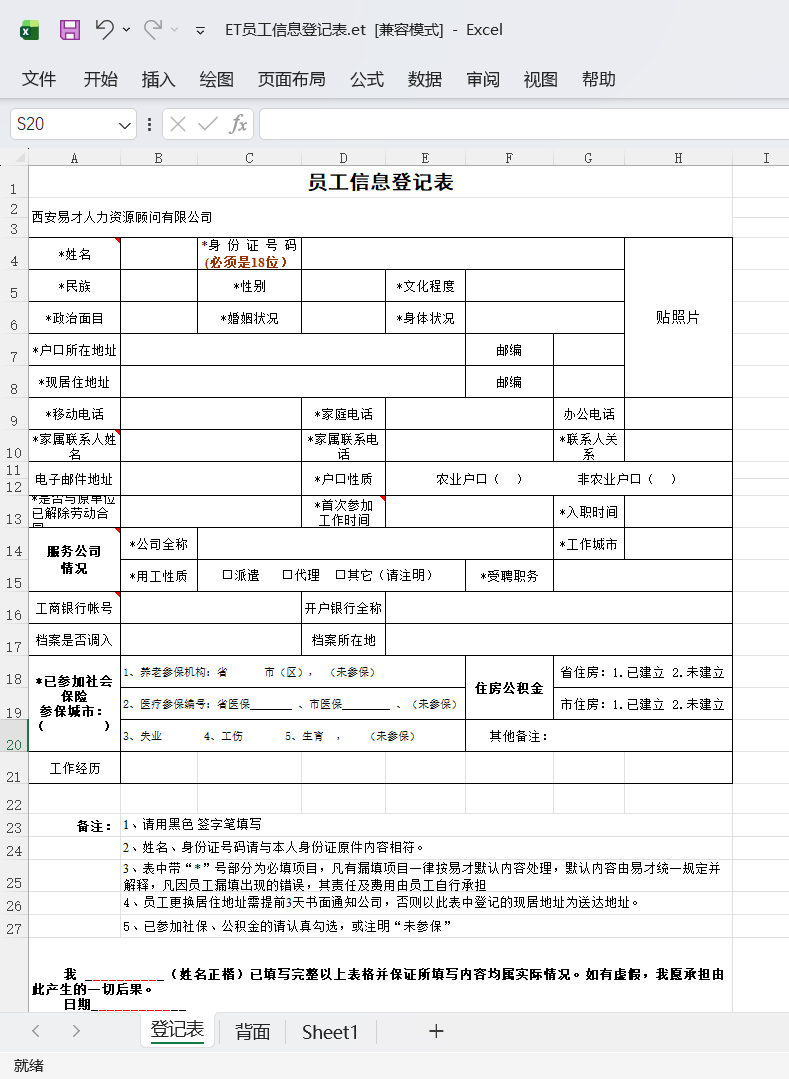
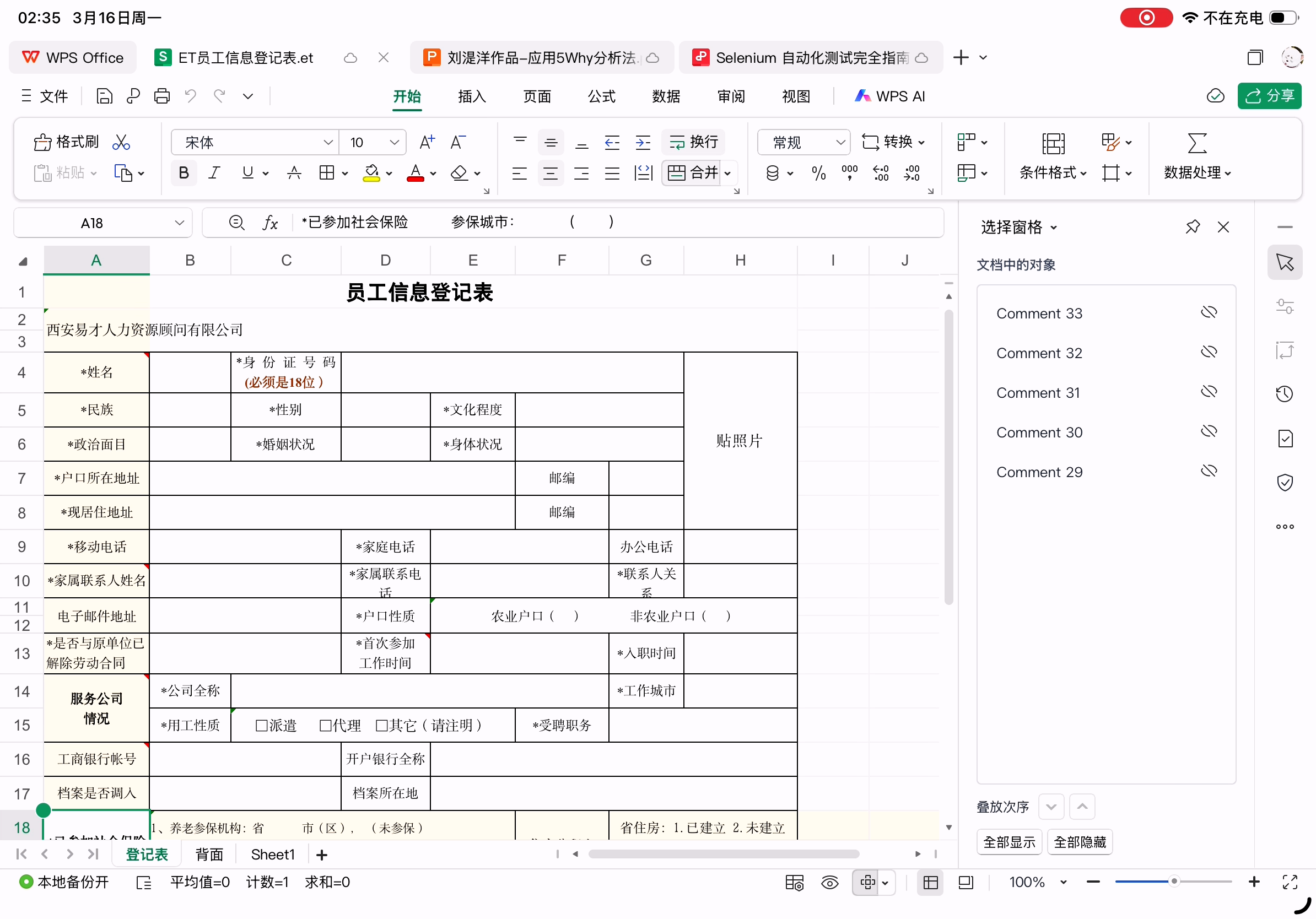
最容易出问题的员工信息登记表在Excel中的样子(et格式)。这个表格中手动换行的单元格都是通过空格实现的,所以不同字体、渲染出不同表格宽度和字体字号时会导致换行不正确。
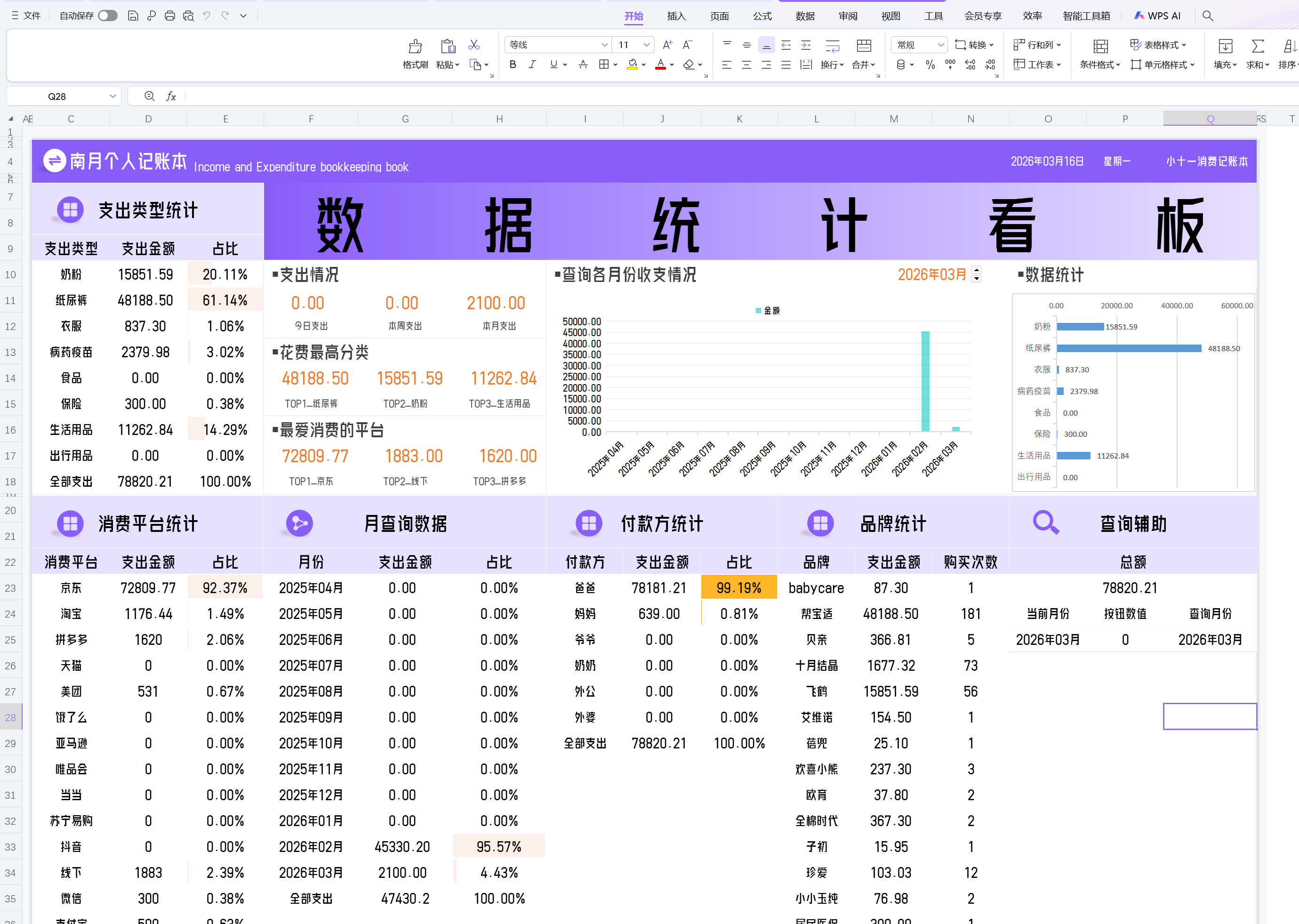
账本表格在PC上WPS中打开的样子,下图为已经在Pad上修改后的版本,数据统计正确。
3.3.1.WPS移动版
因为缺少宋体字,所以移动版表格使用了默认字体,排除掉字体不同导致的显示问题,明确有问题的单元格被我框出来了。
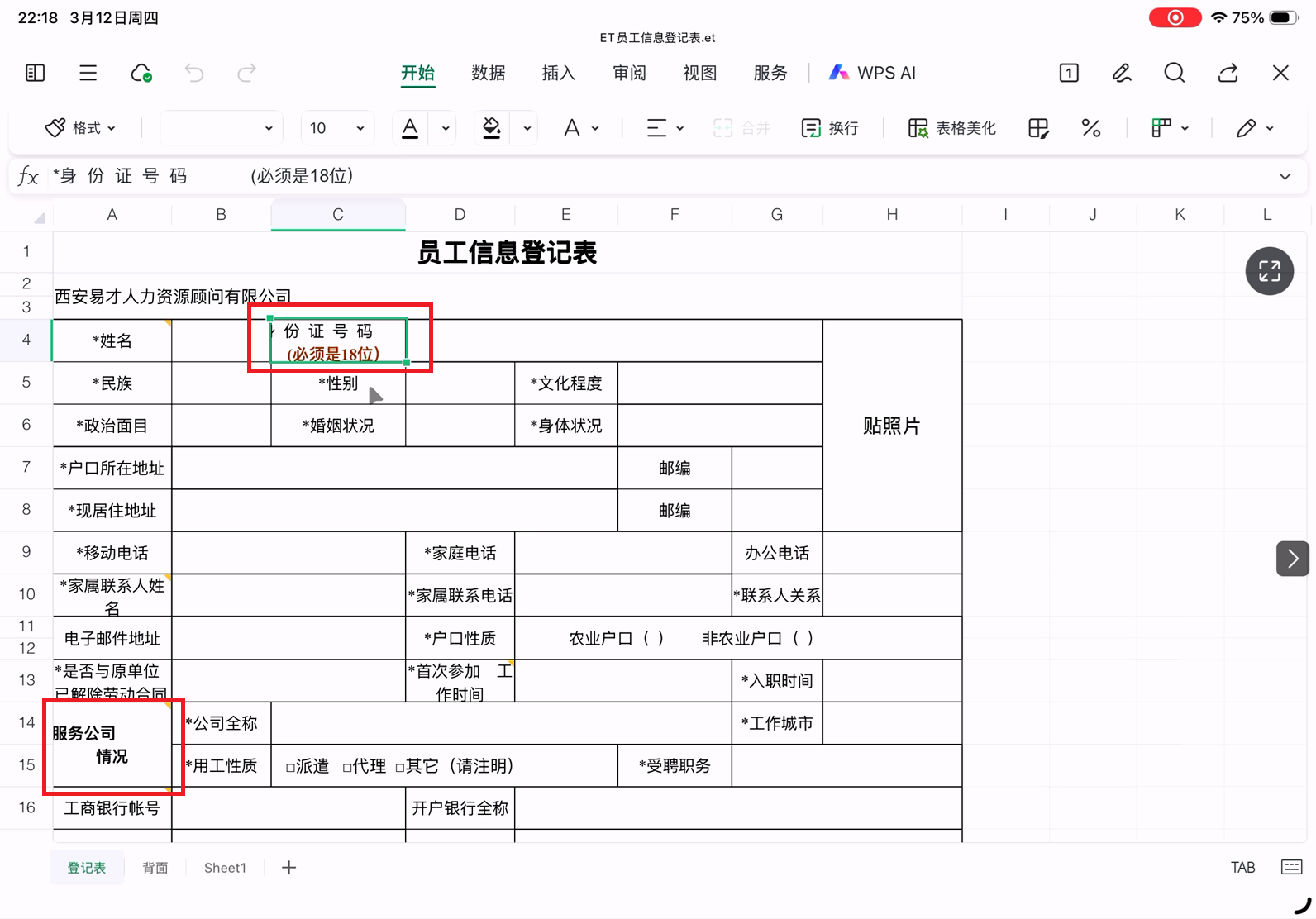
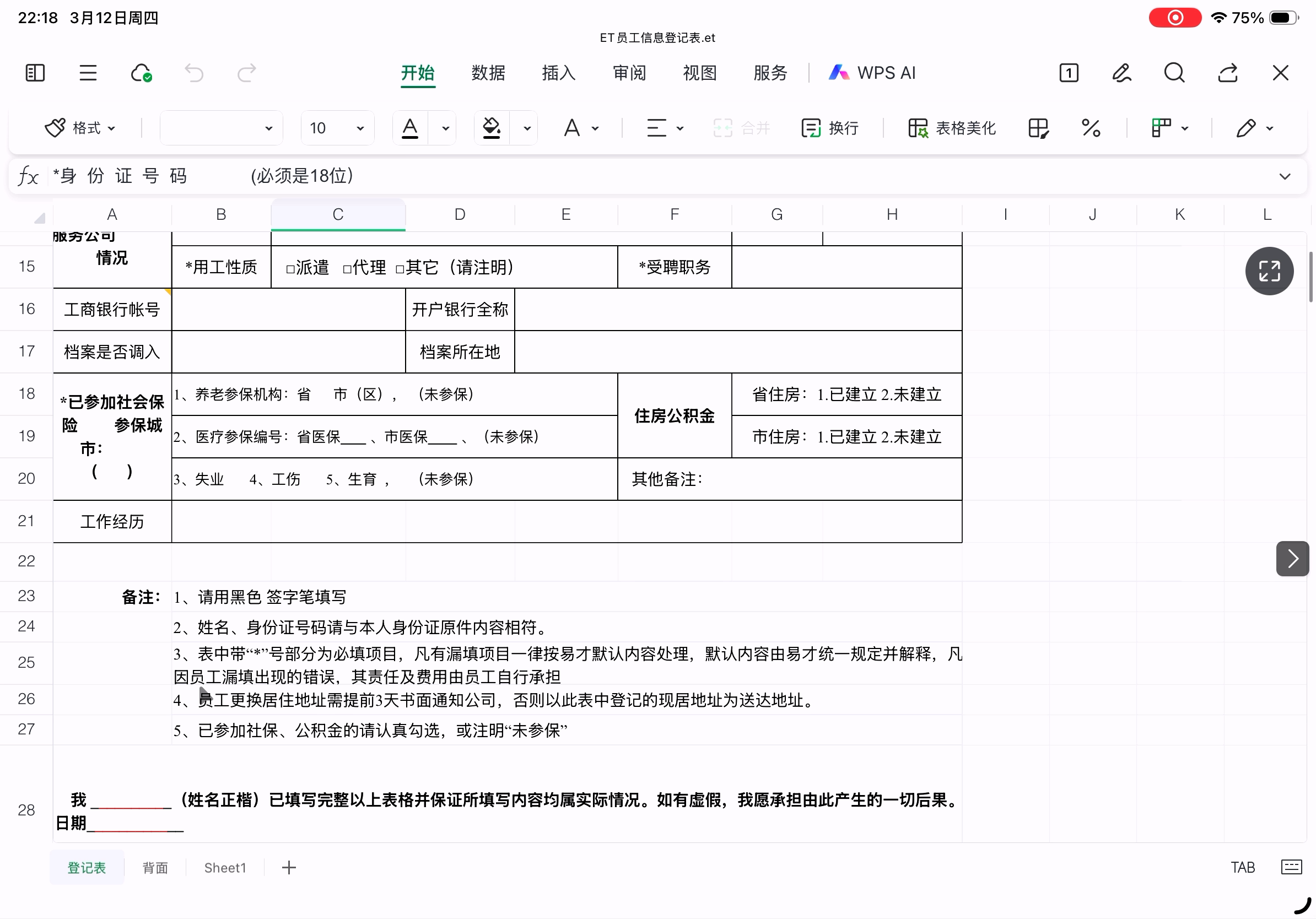
这页还好。
3.3.2.WPS for Pad
Pad版就好很多了,顺便看看任务窗格。
备份。

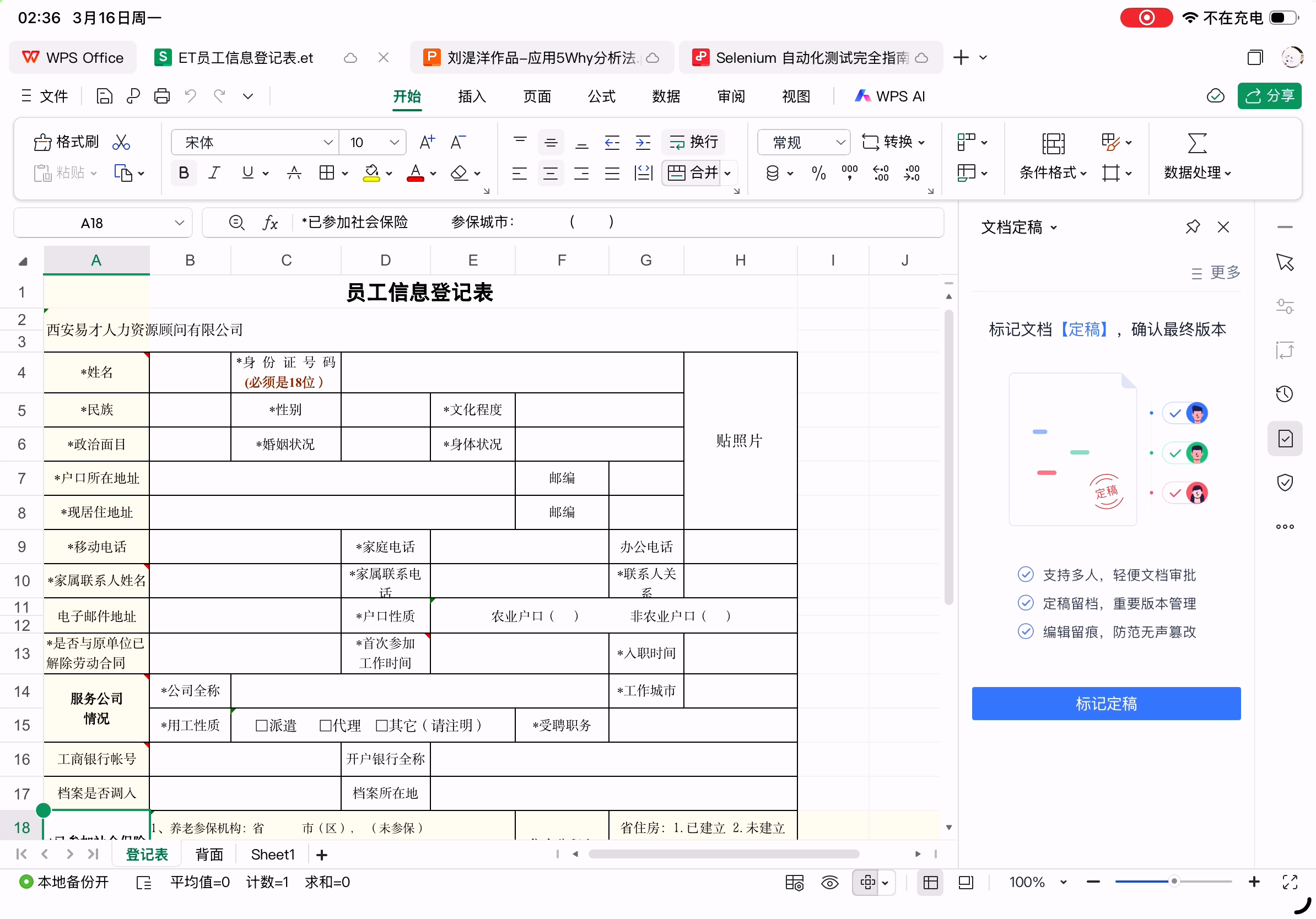
文档定稿。
设置。
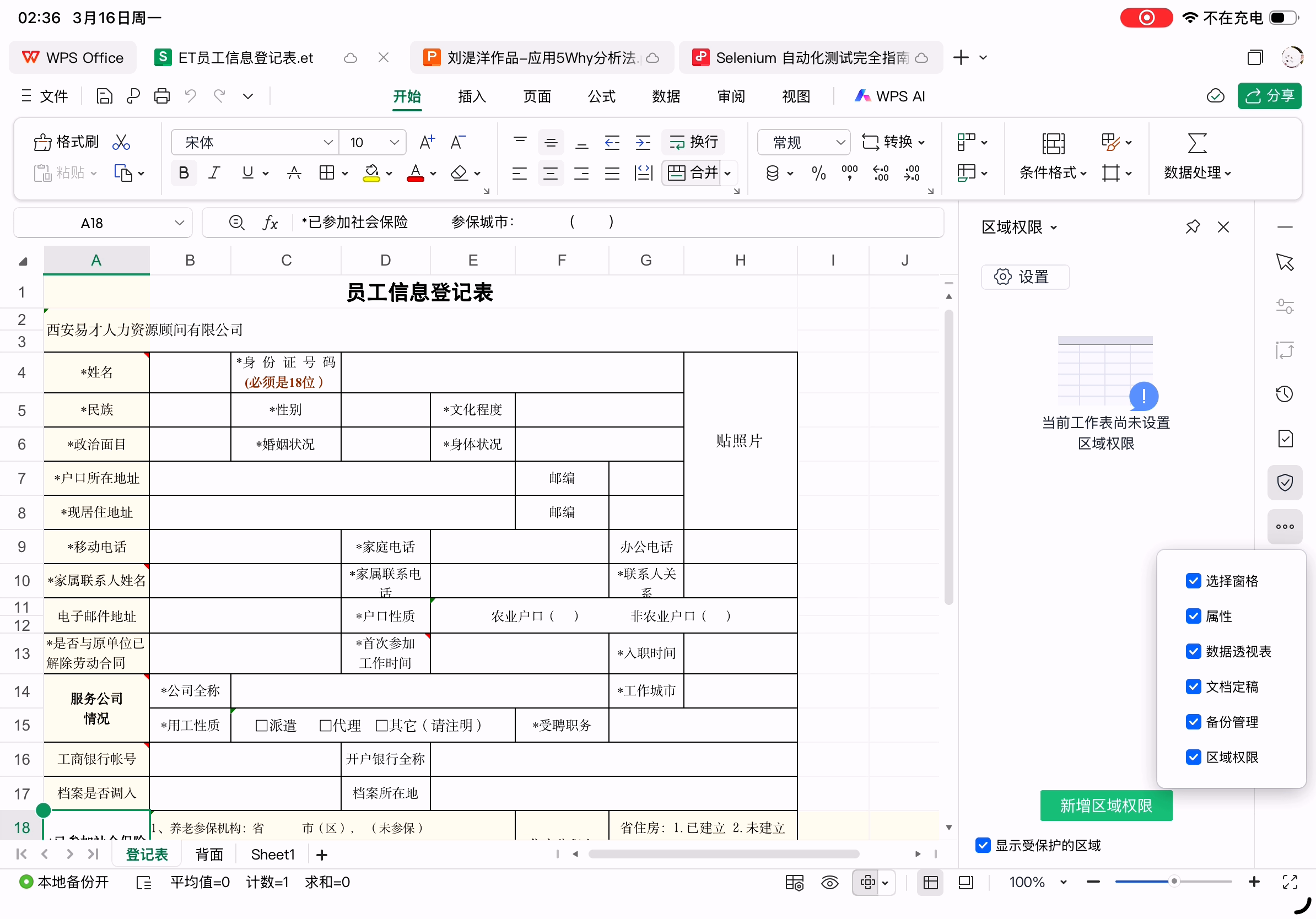
下图是正常使用中的配色,截图正常了一次。
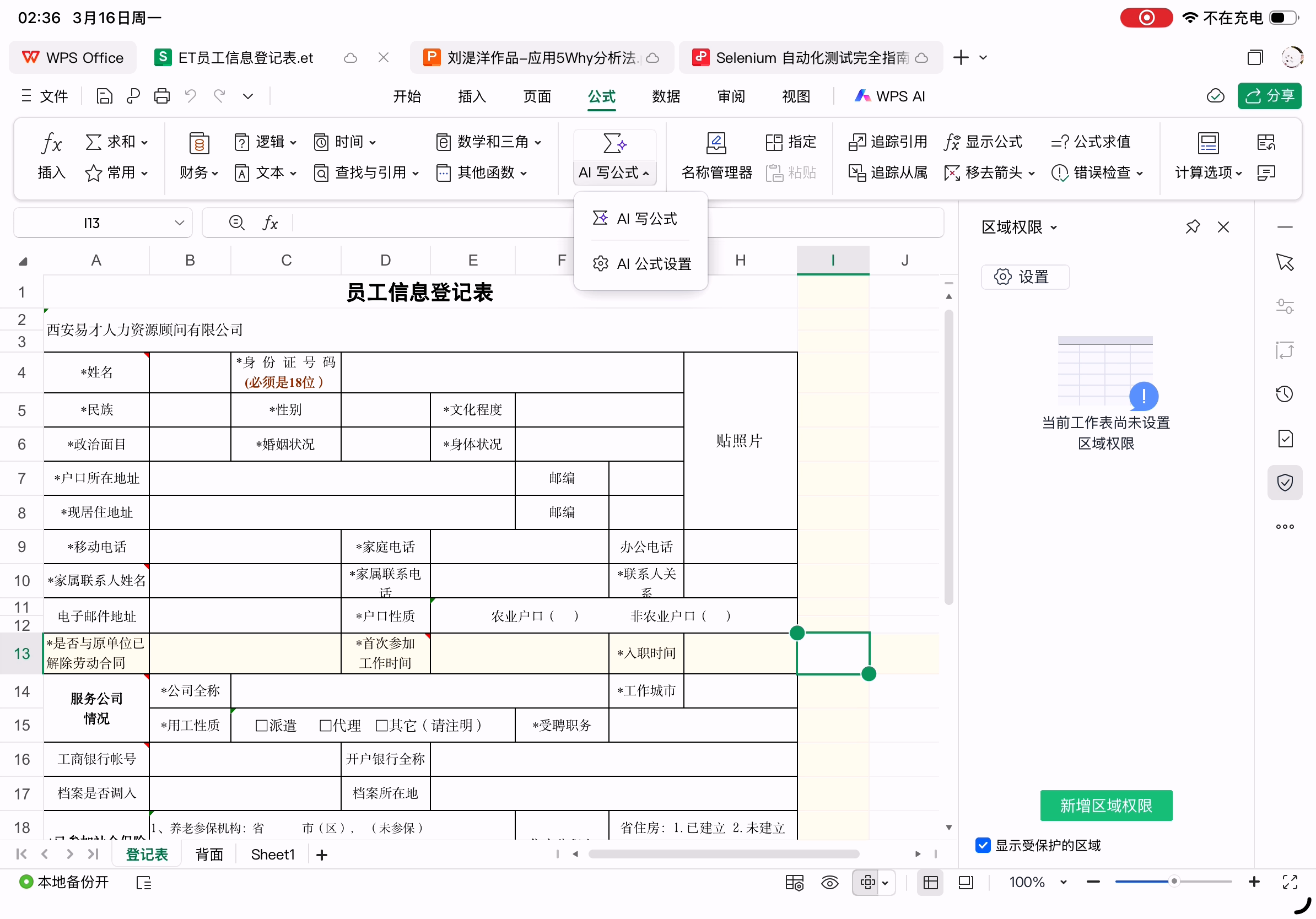
AI写公式。
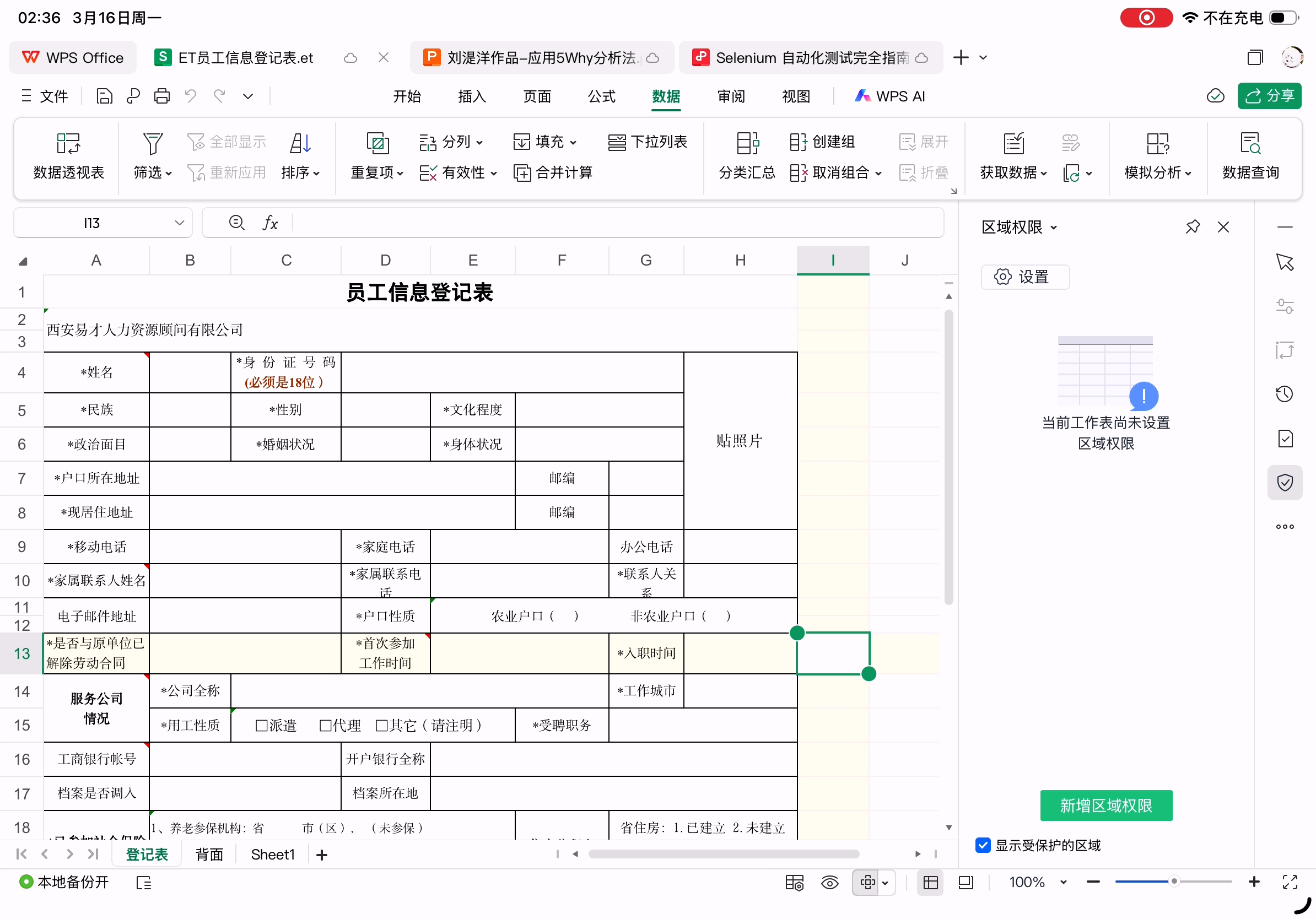
数据选项卡,为了节省篇幅,大家自己和电脑上的功能对比吧。
审阅。

视图。

WPS AI。整个也是去掉了开发工具和宏、会员工具箱等功能。
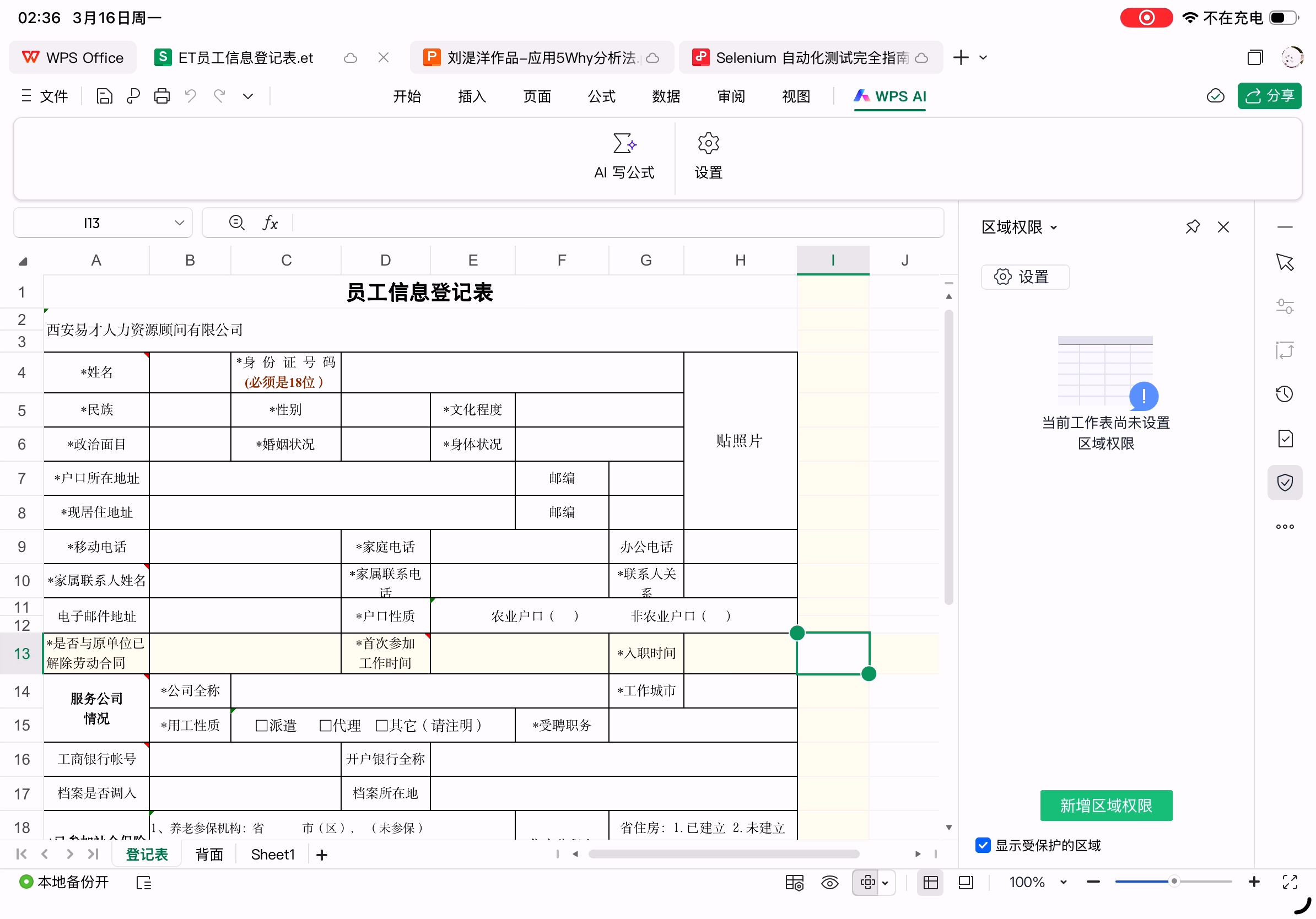
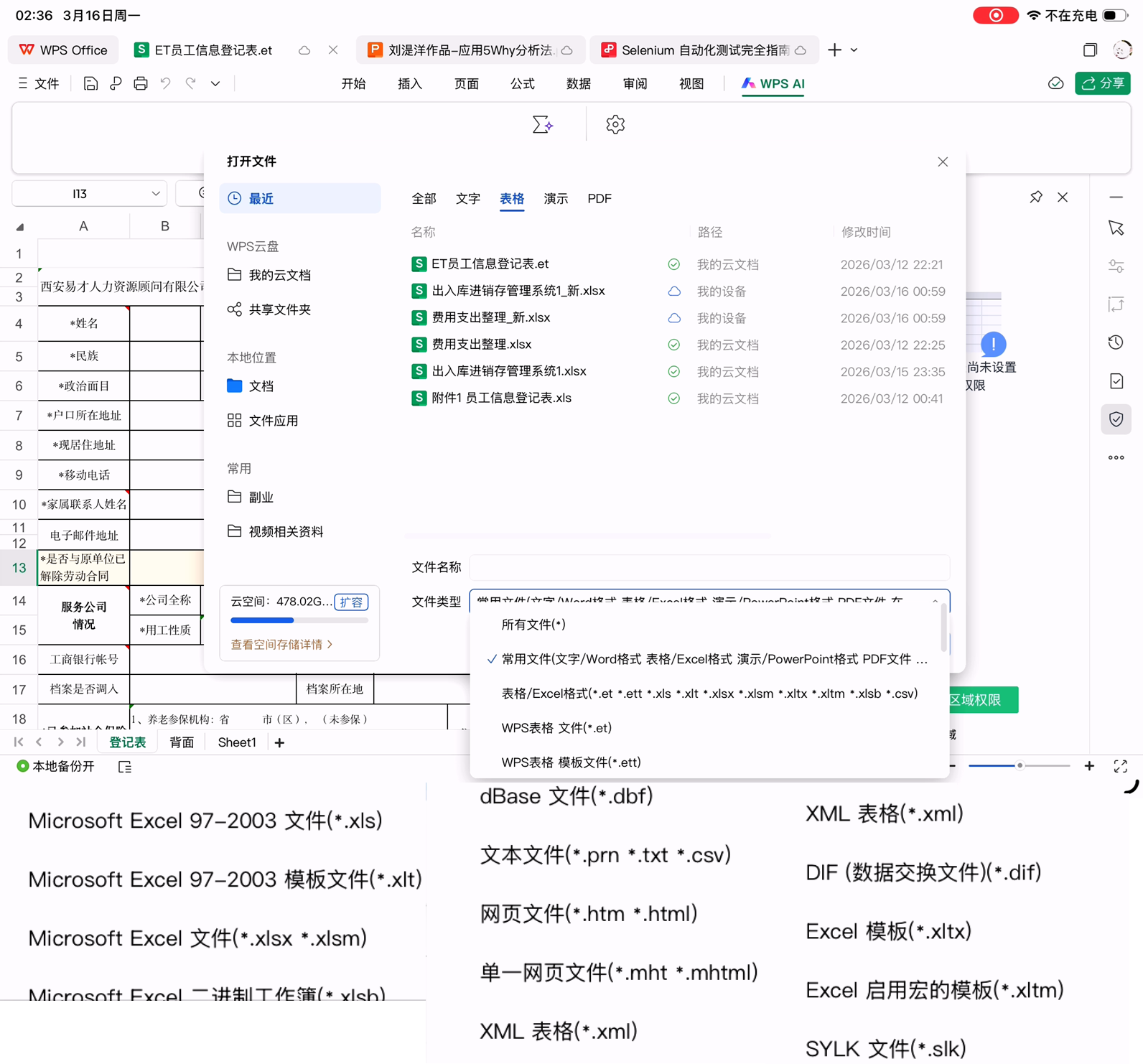
打开,支持以下格式。
另存为,支持如下格式。

文件菜单。
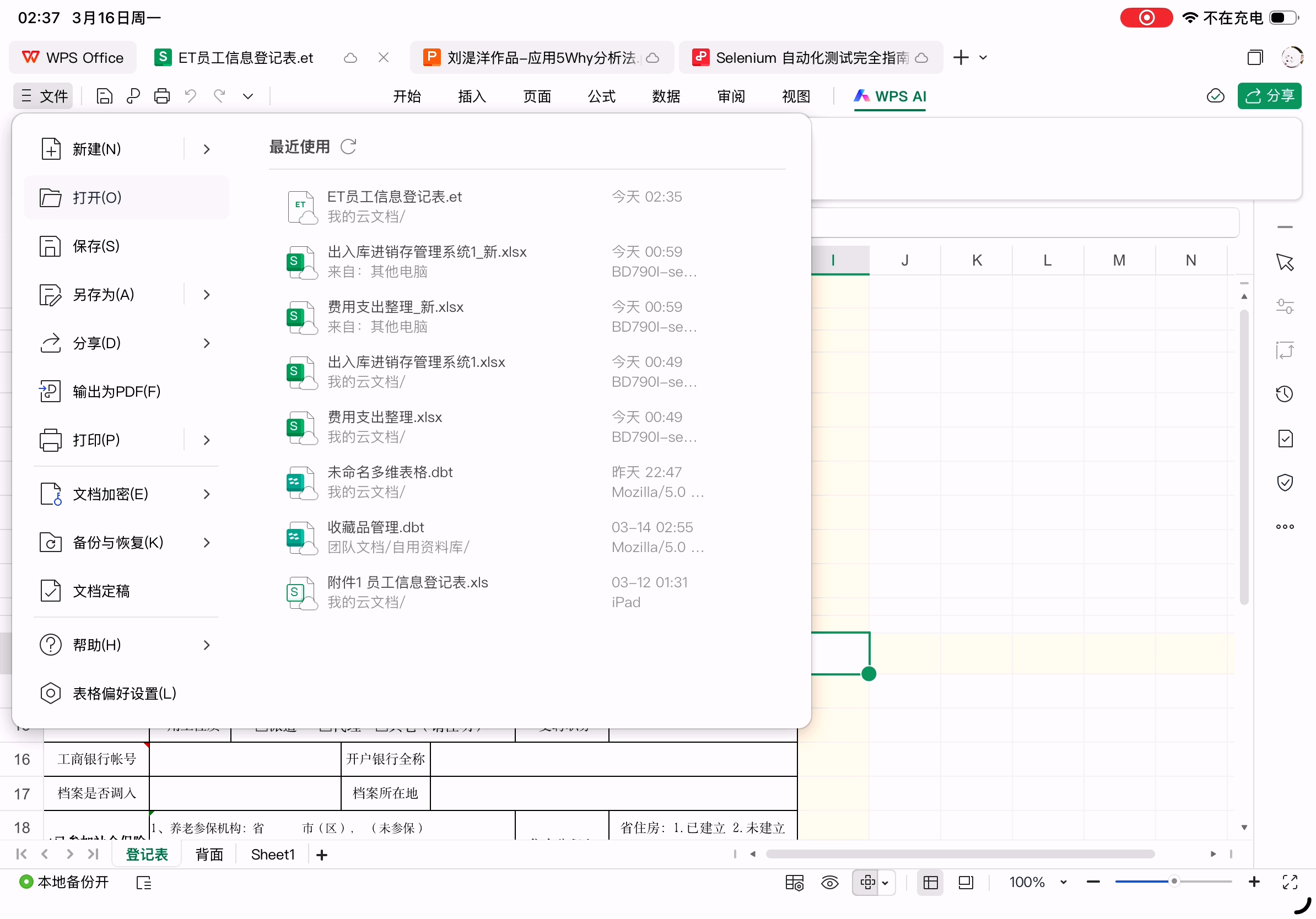
表格设置。

常规与保存。

视图。

编辑。

拼写检查。

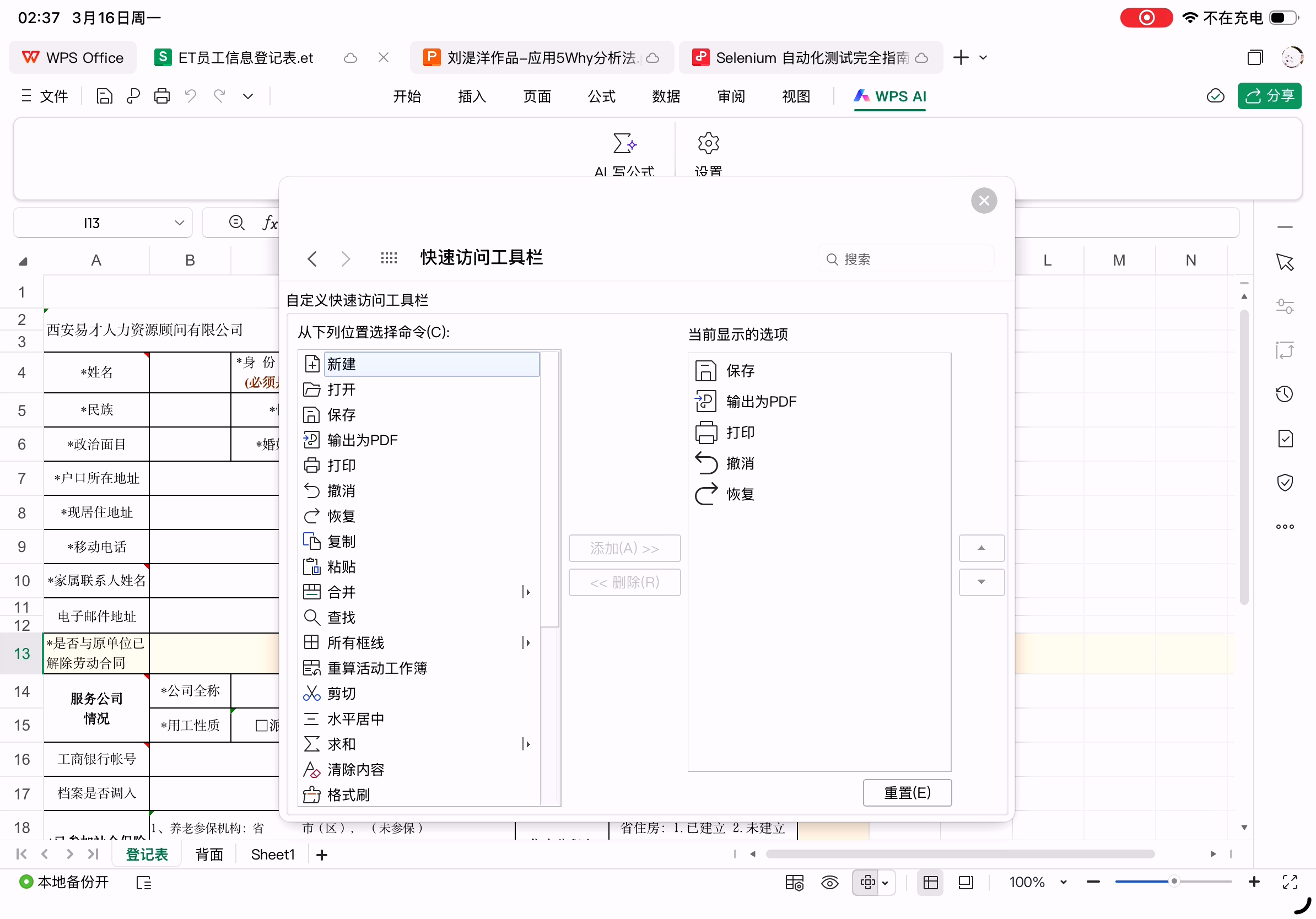
快速访问工具栏。
重新计算。
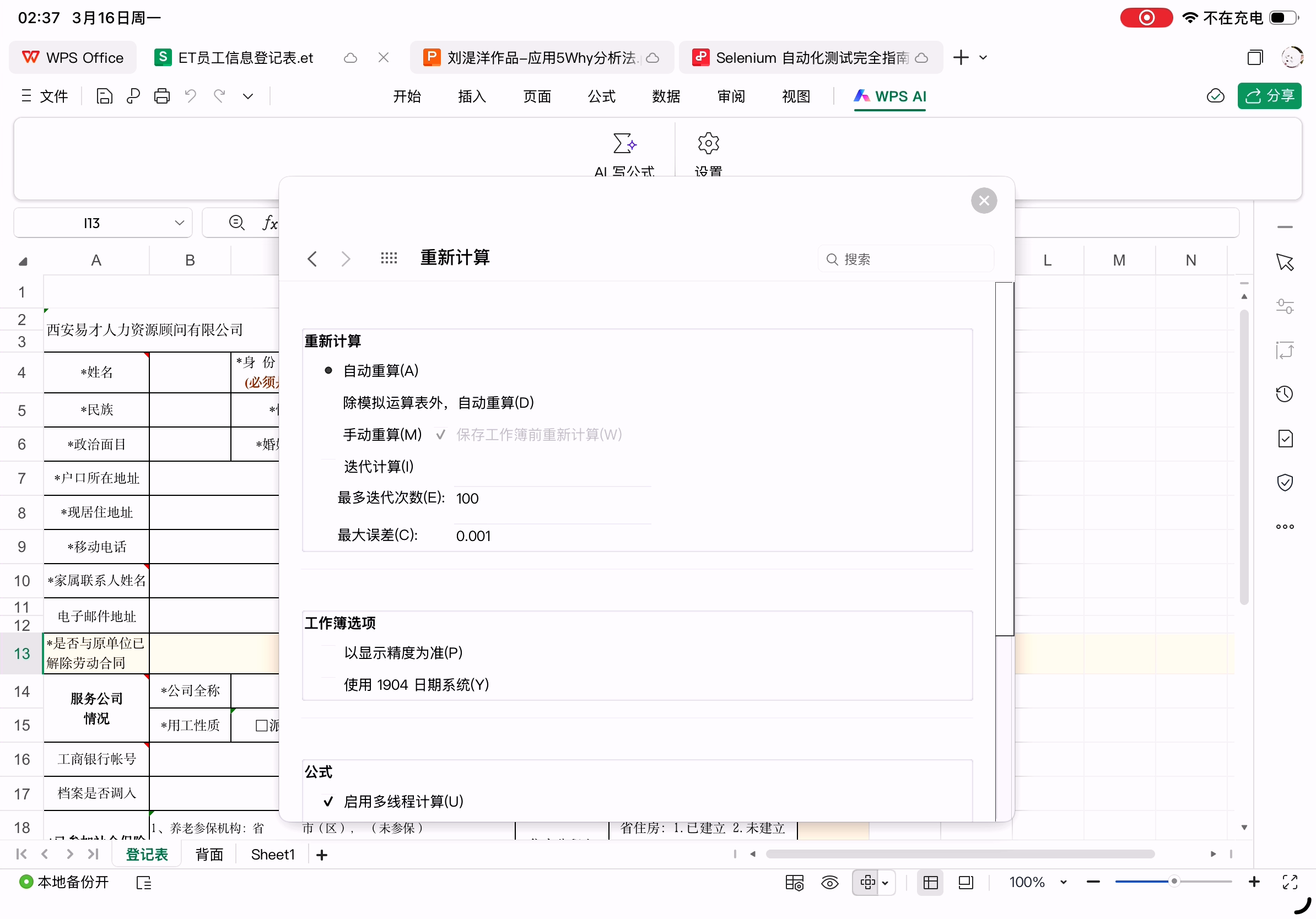
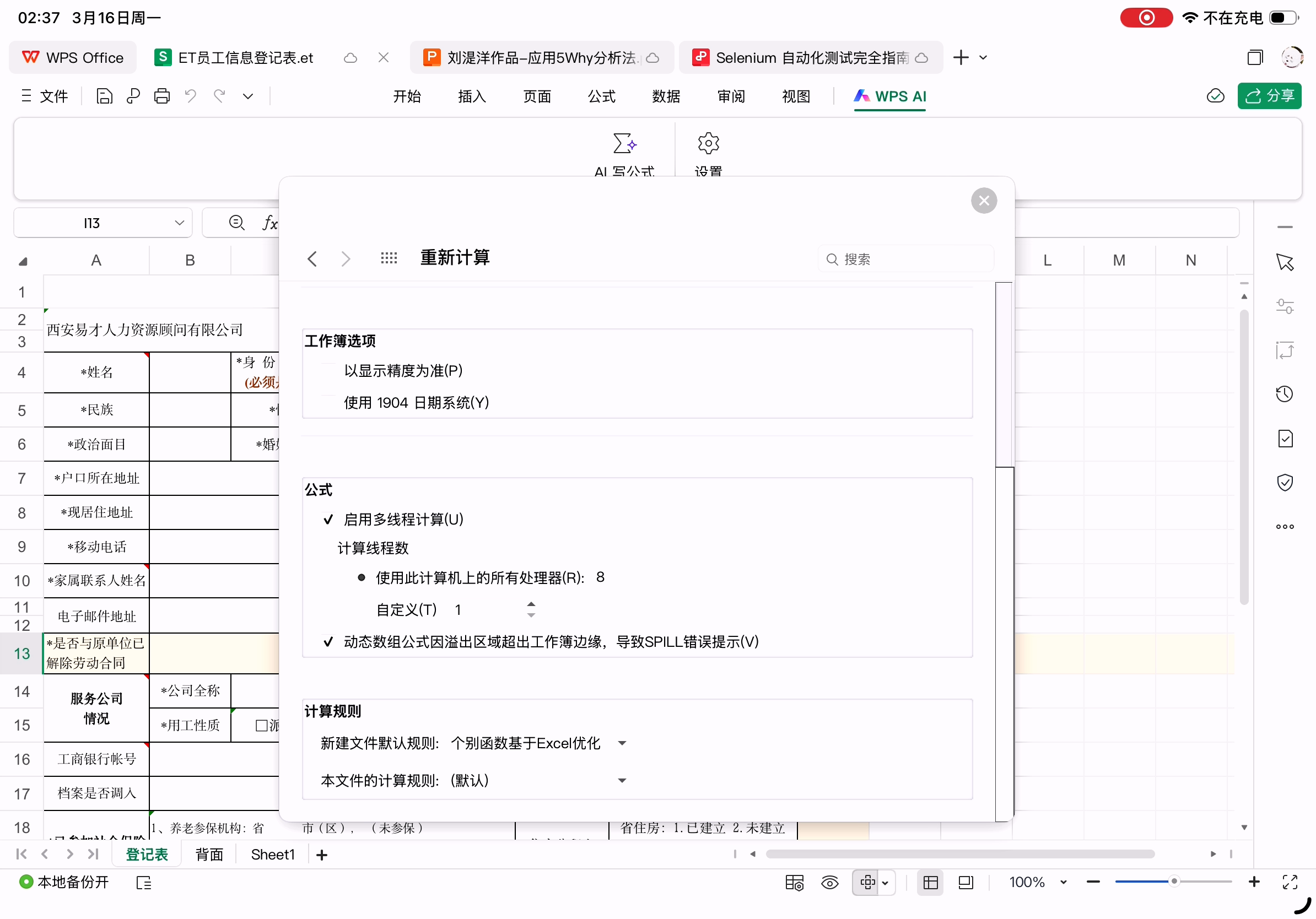
WPS表格正确识别到了这台iPad的A12X有8个核心。
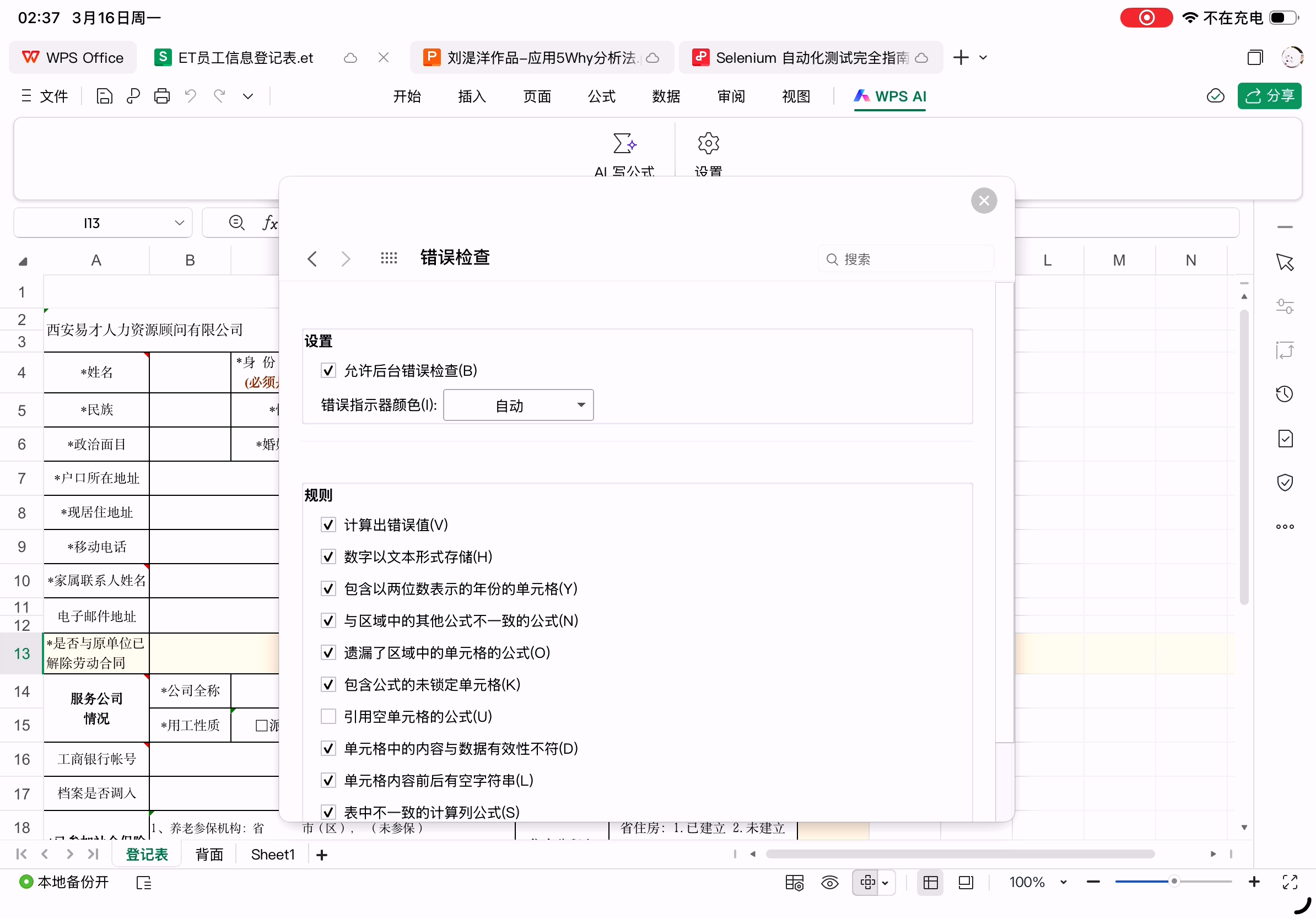
错误检查。
自定义序列。

颜色,还是Windows下用的那种经典的颜色选择器。

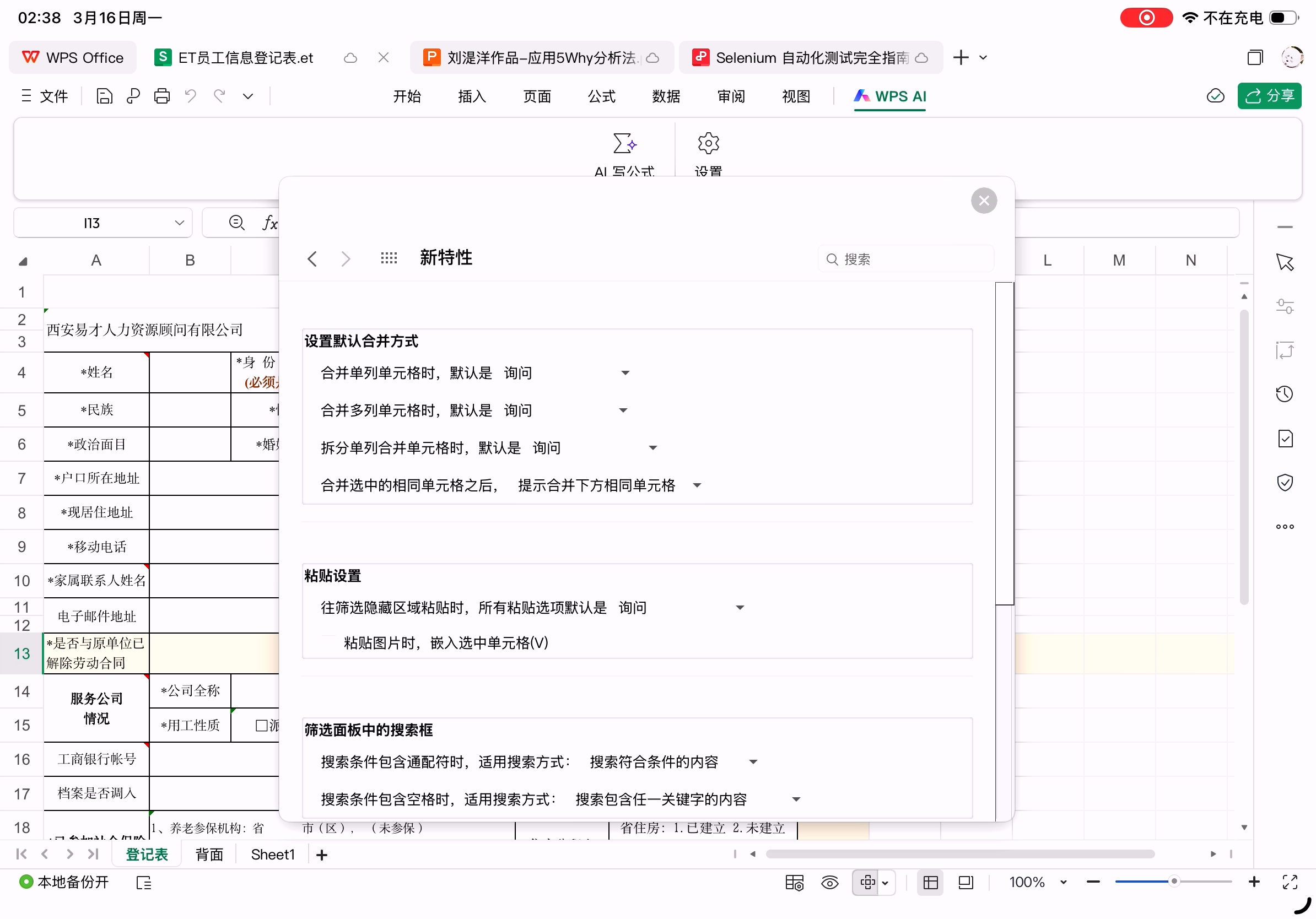
新特性。
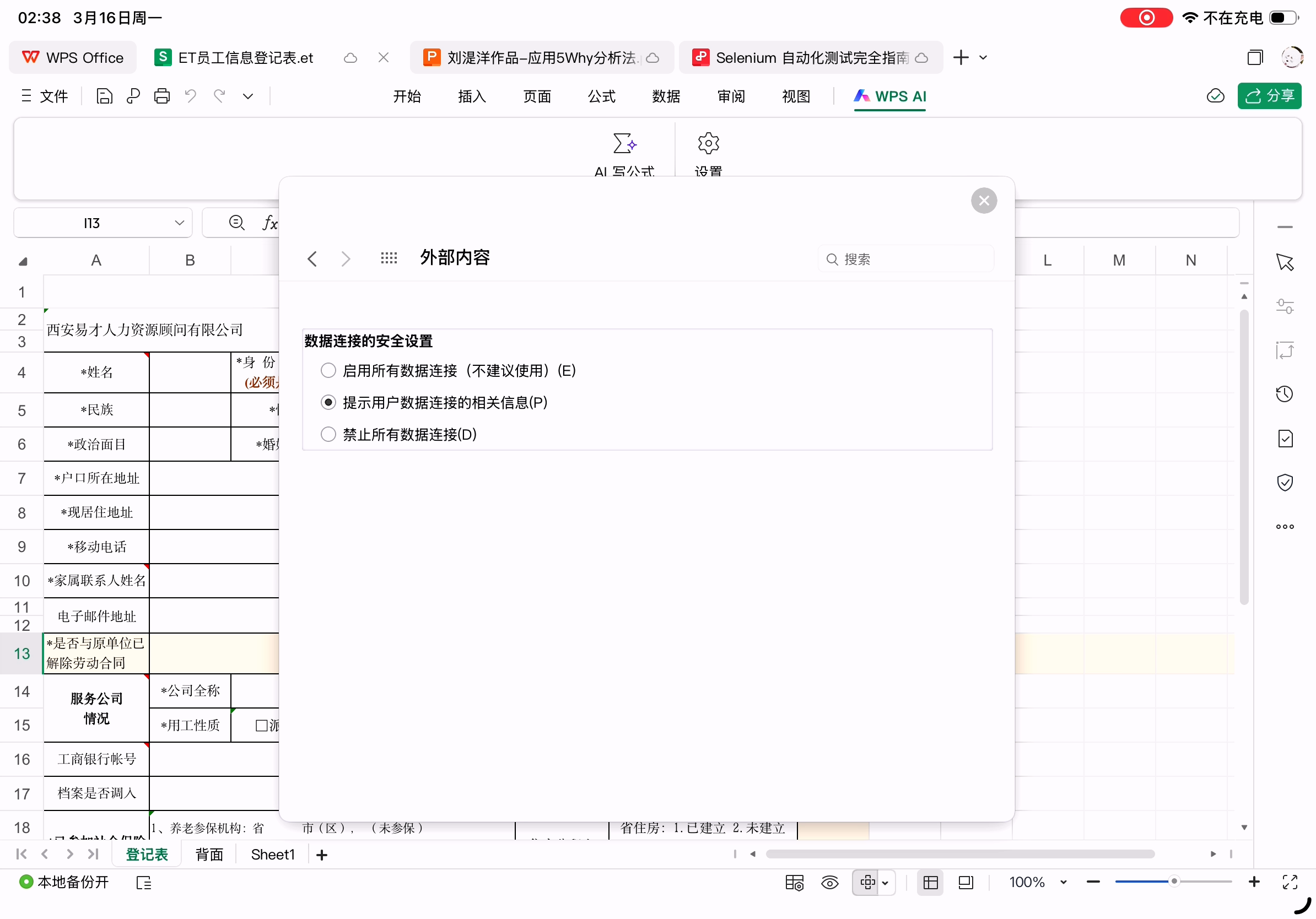
外部内容。
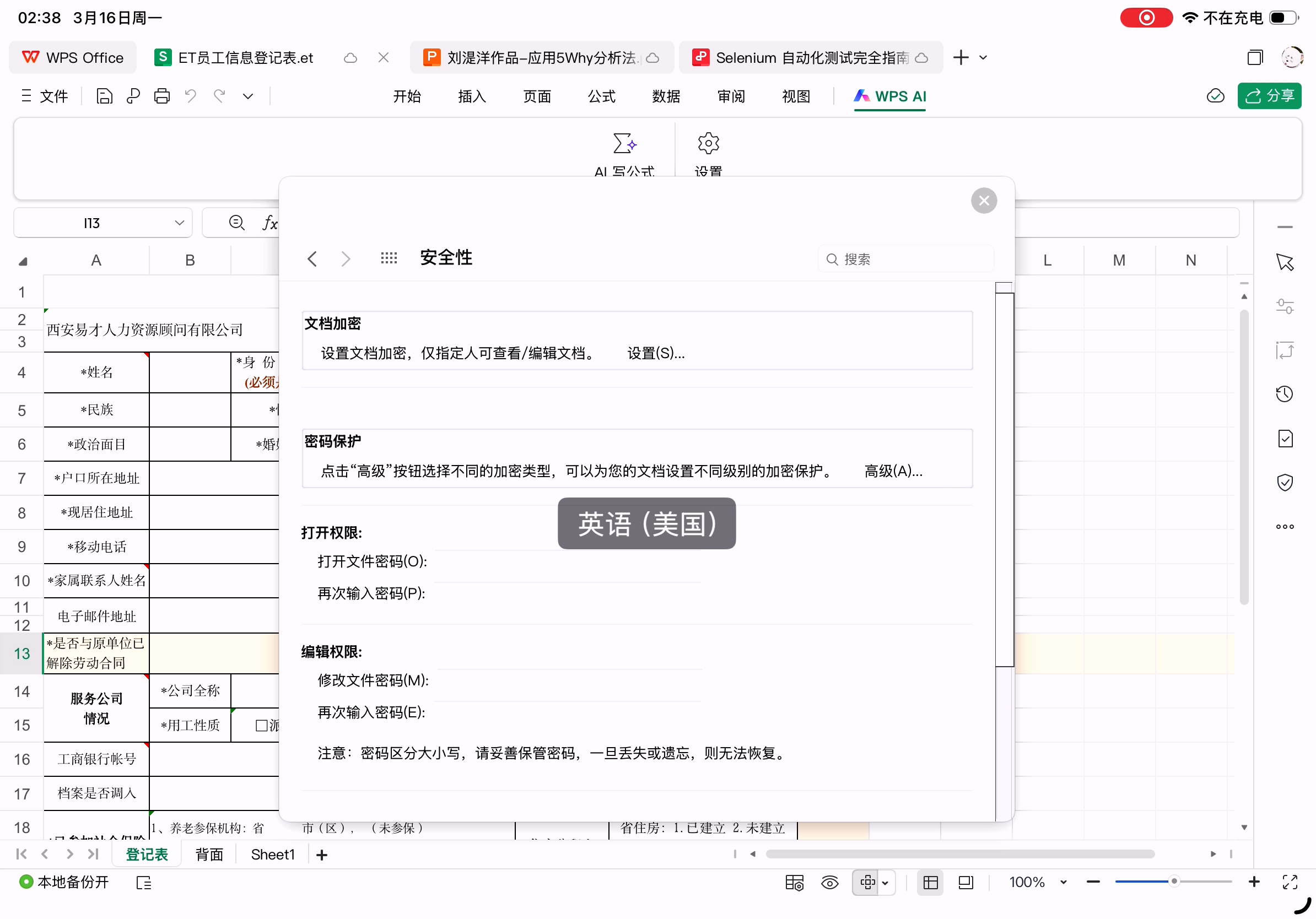
安全性。
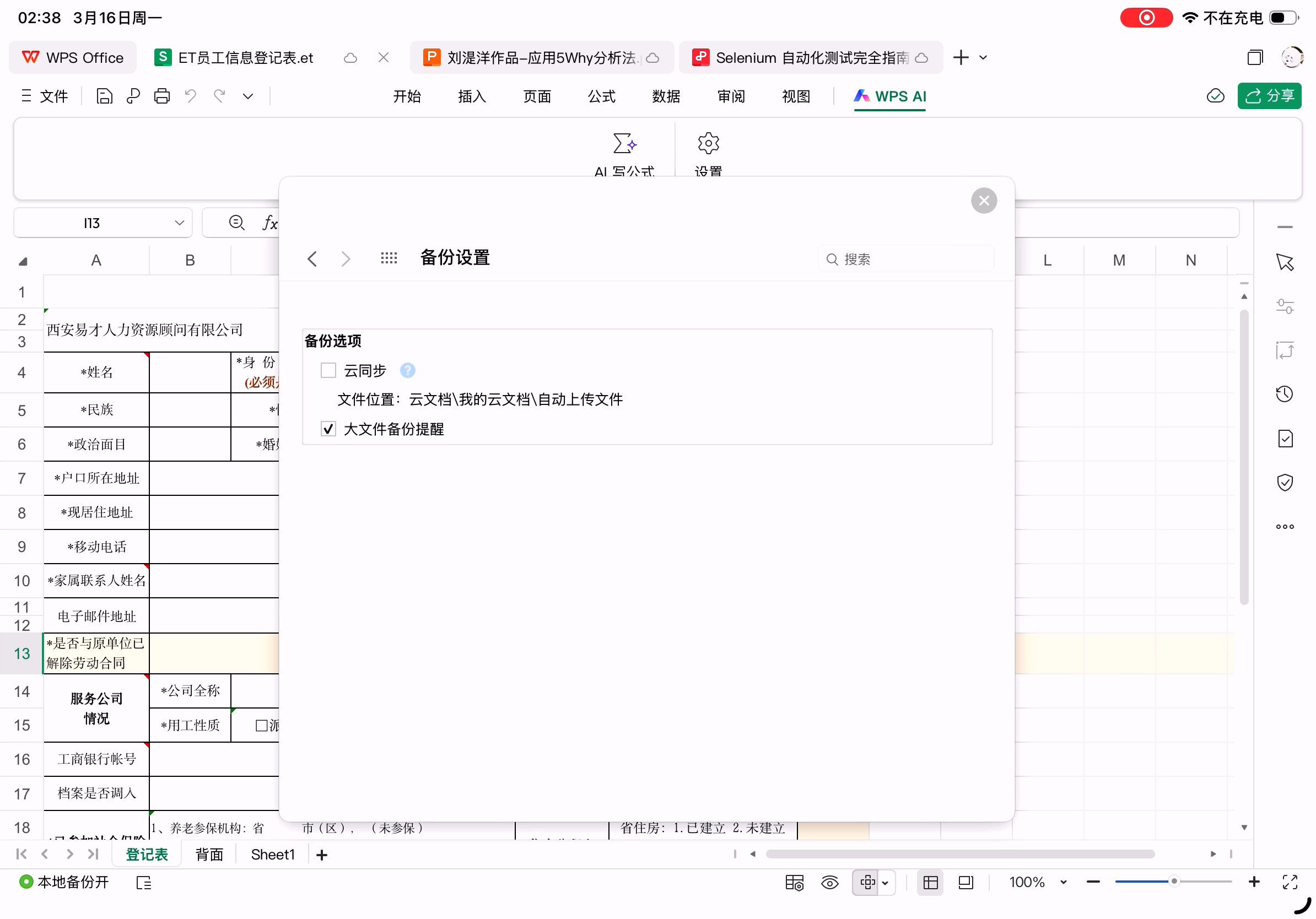
备份设置。
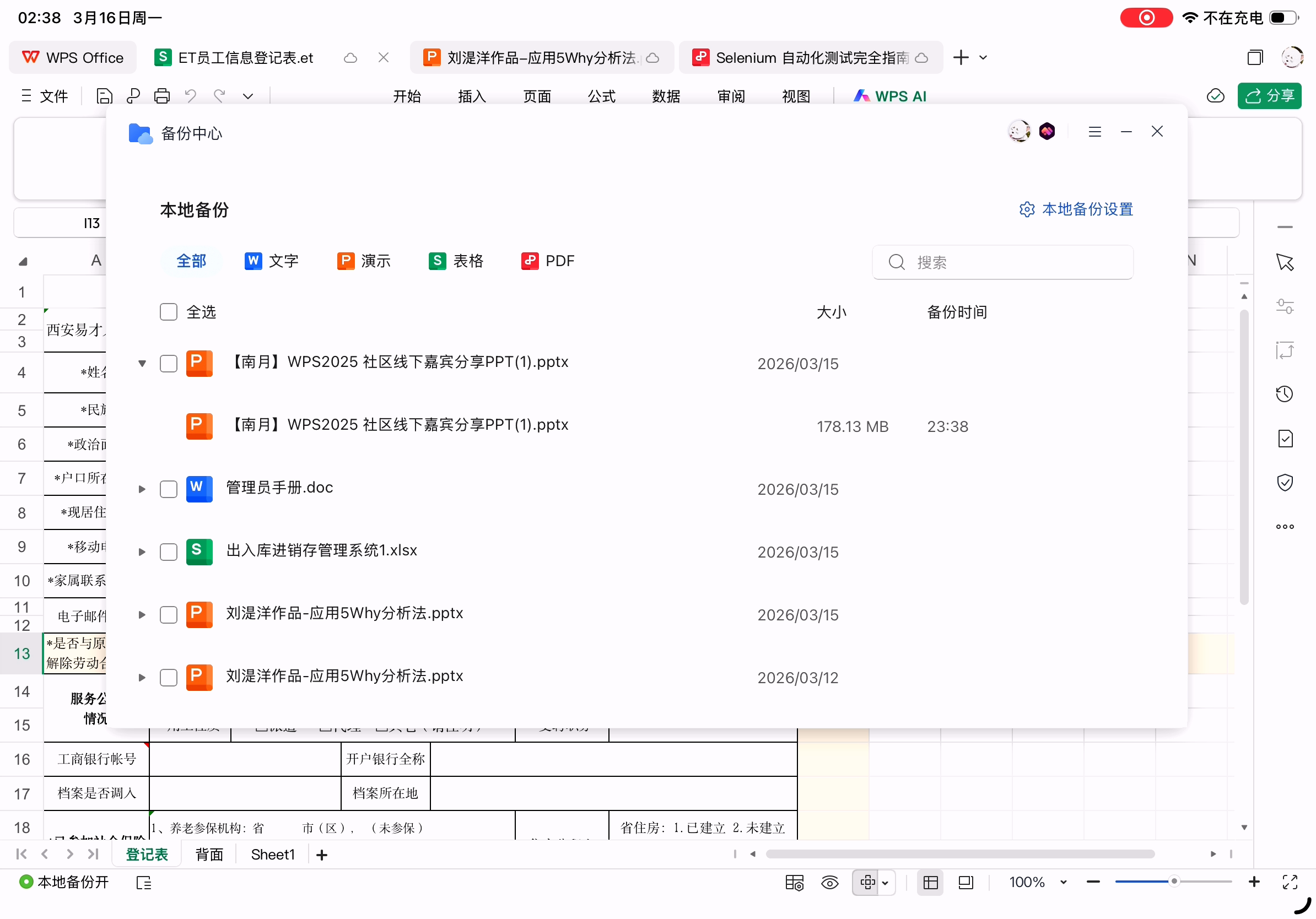
备份中心,几个组件都会打开这个备份中心,所以只看一次就行了。
备份设置。
打开记账本,这个账本中部分内容会读取下面的内容作为参数。
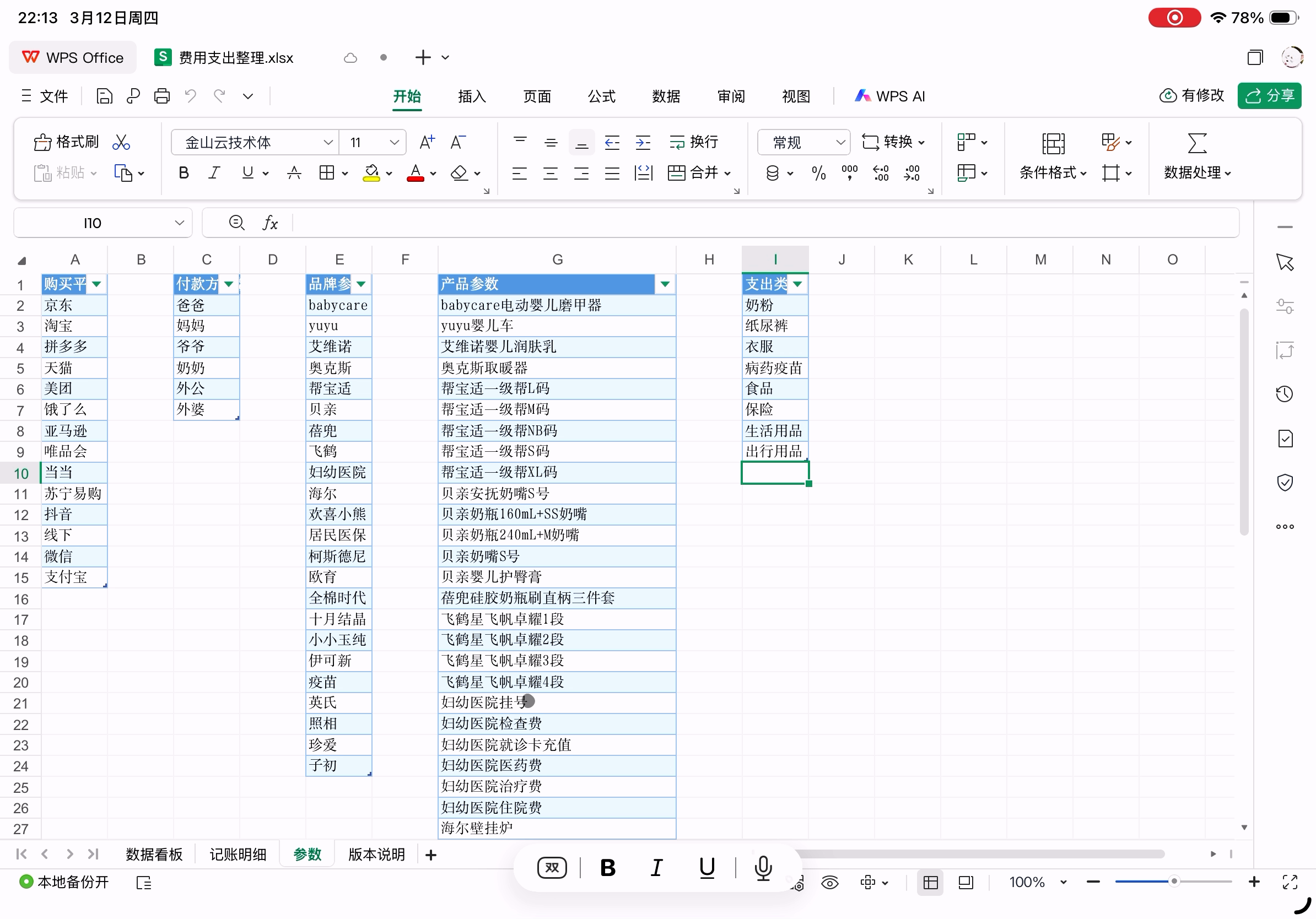
快捷菜单。

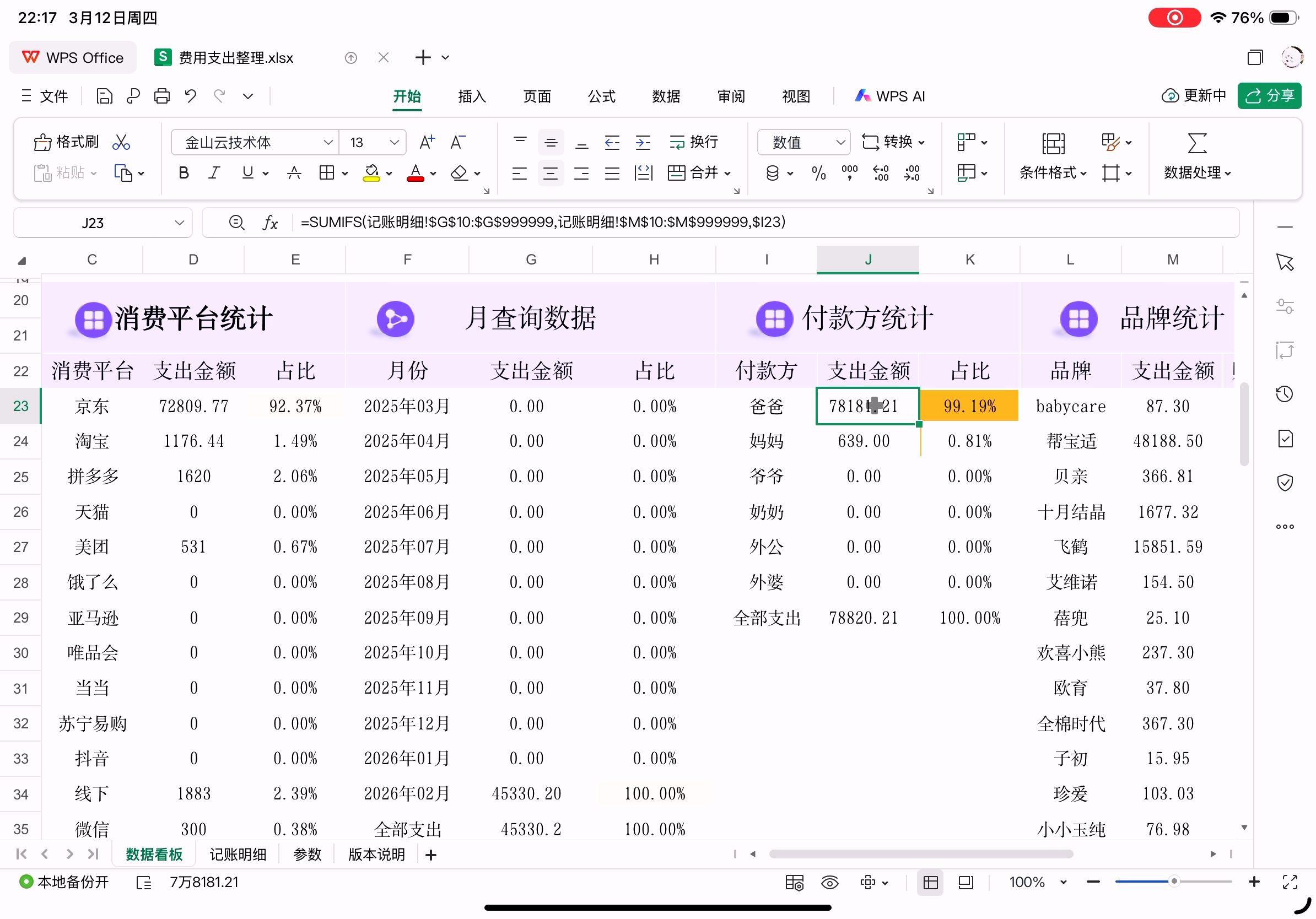
编辑了一下,下拉菜单内容读取顺畅,编辑后首页数据更新毫无卡顿感。

且数据统计正确。
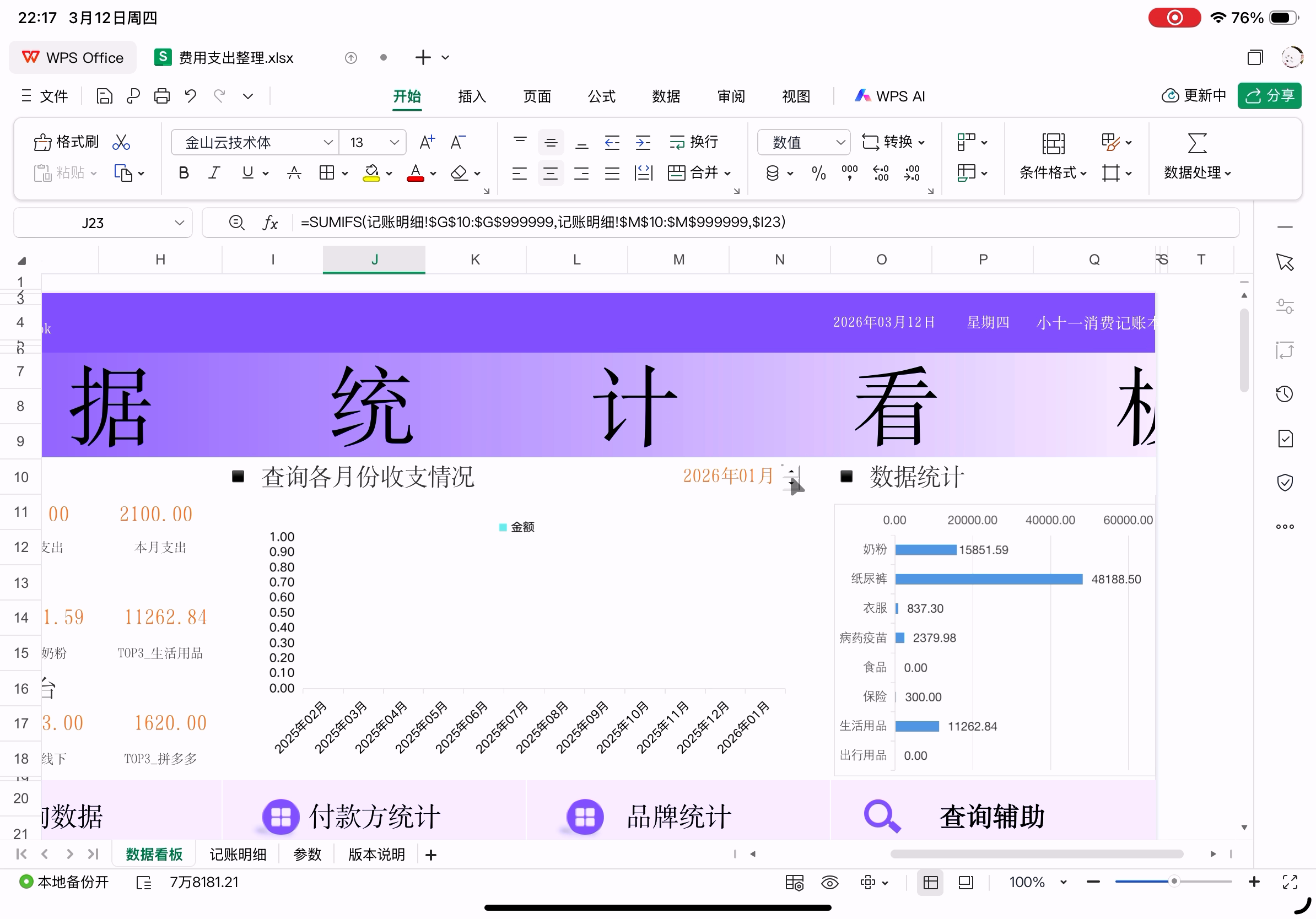
按钮也可以正常使用,切换月份。
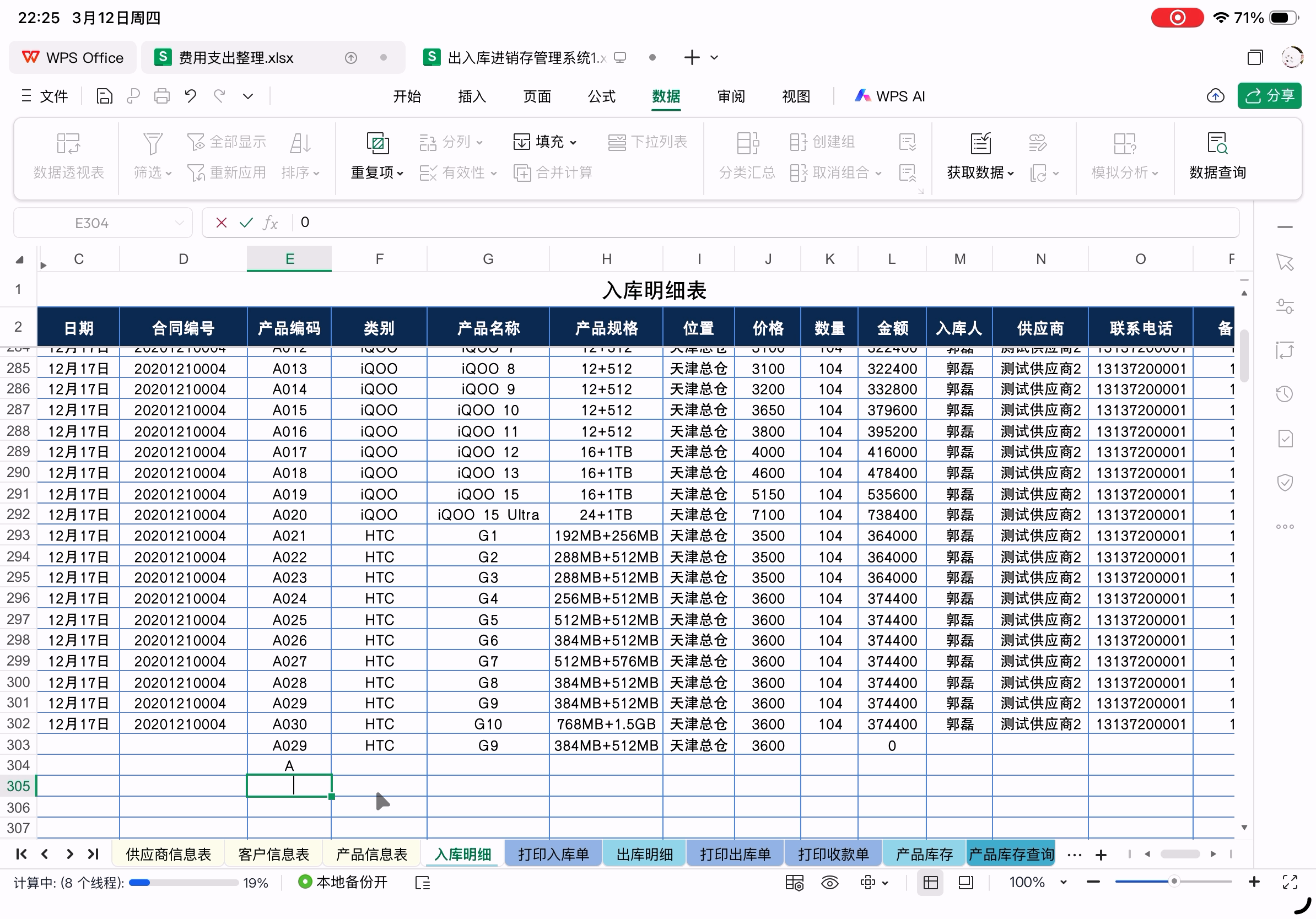
进销存表格,这个在PC上都很卡,主要在输入产品编码后读取产品信息时、计算出入库价格时,注意左下角的计算进度条,但起码没有出现像上面读取大Word文档时卡整个界面的现象。
3.4.WPS演示篇
本文档主要使用了等线字体。
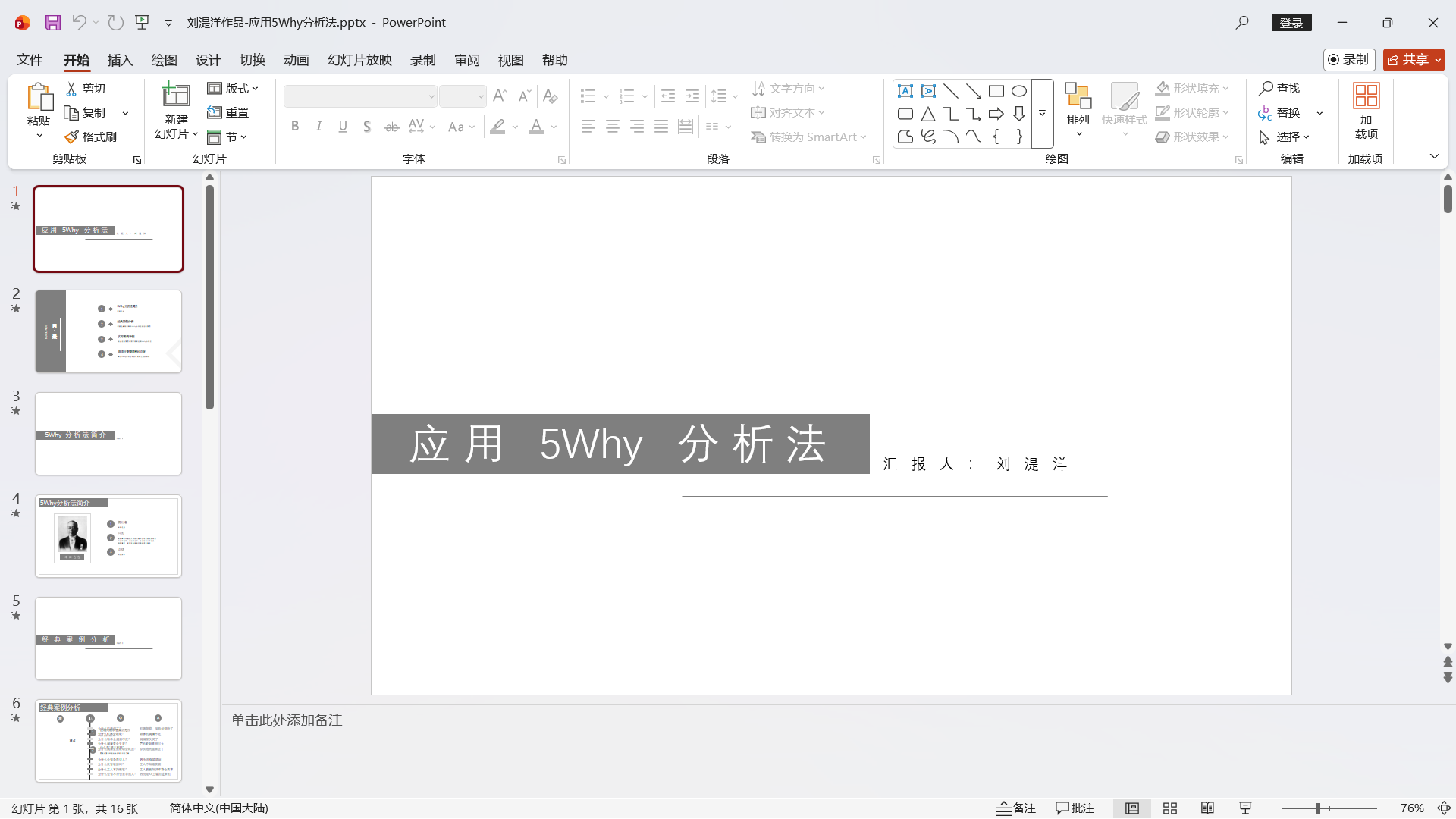
本文档主要使用了MiSans的几种字体。

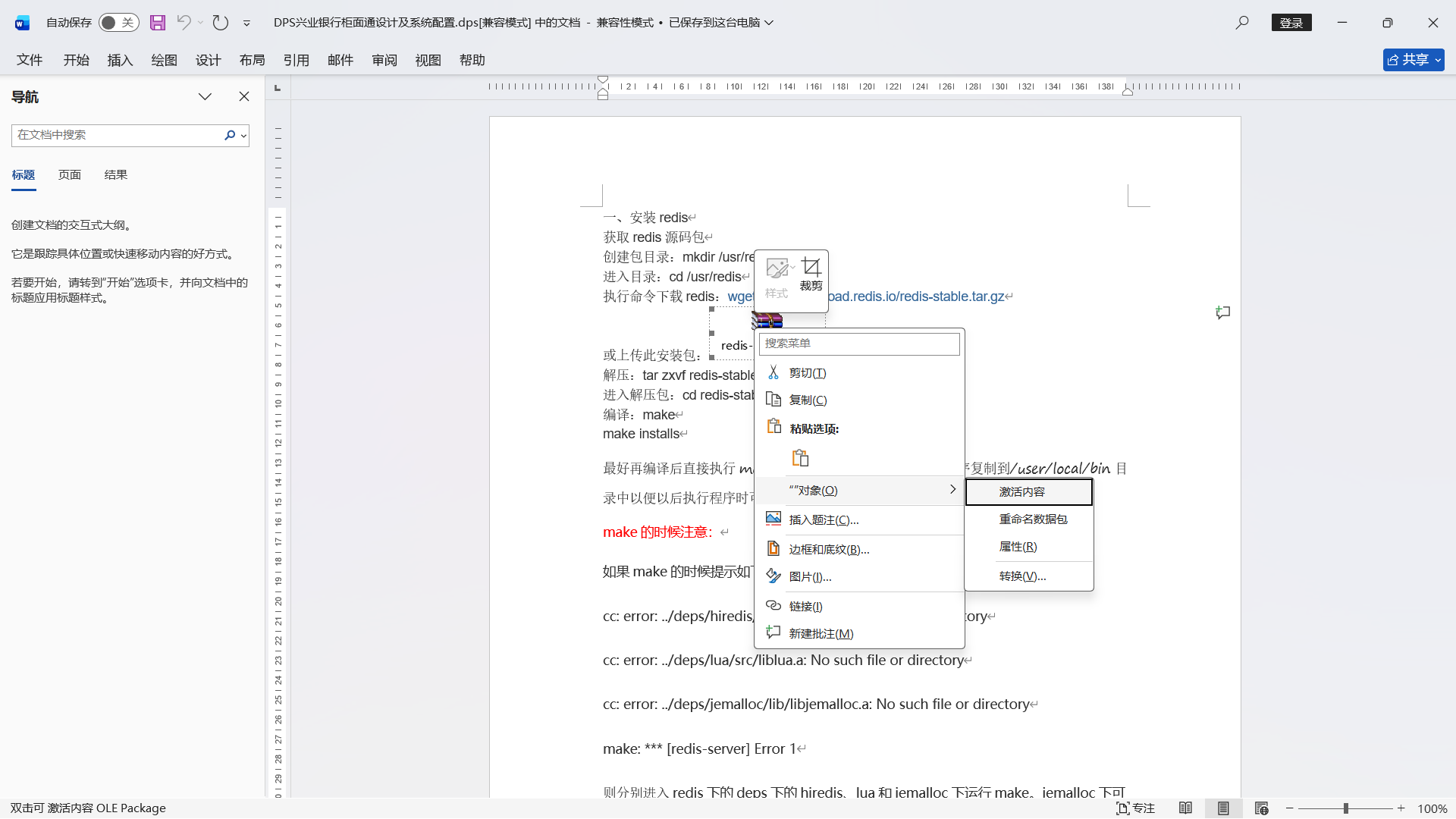
这个主要看看dps文件中嵌入的word文档能否正常识别并打开。
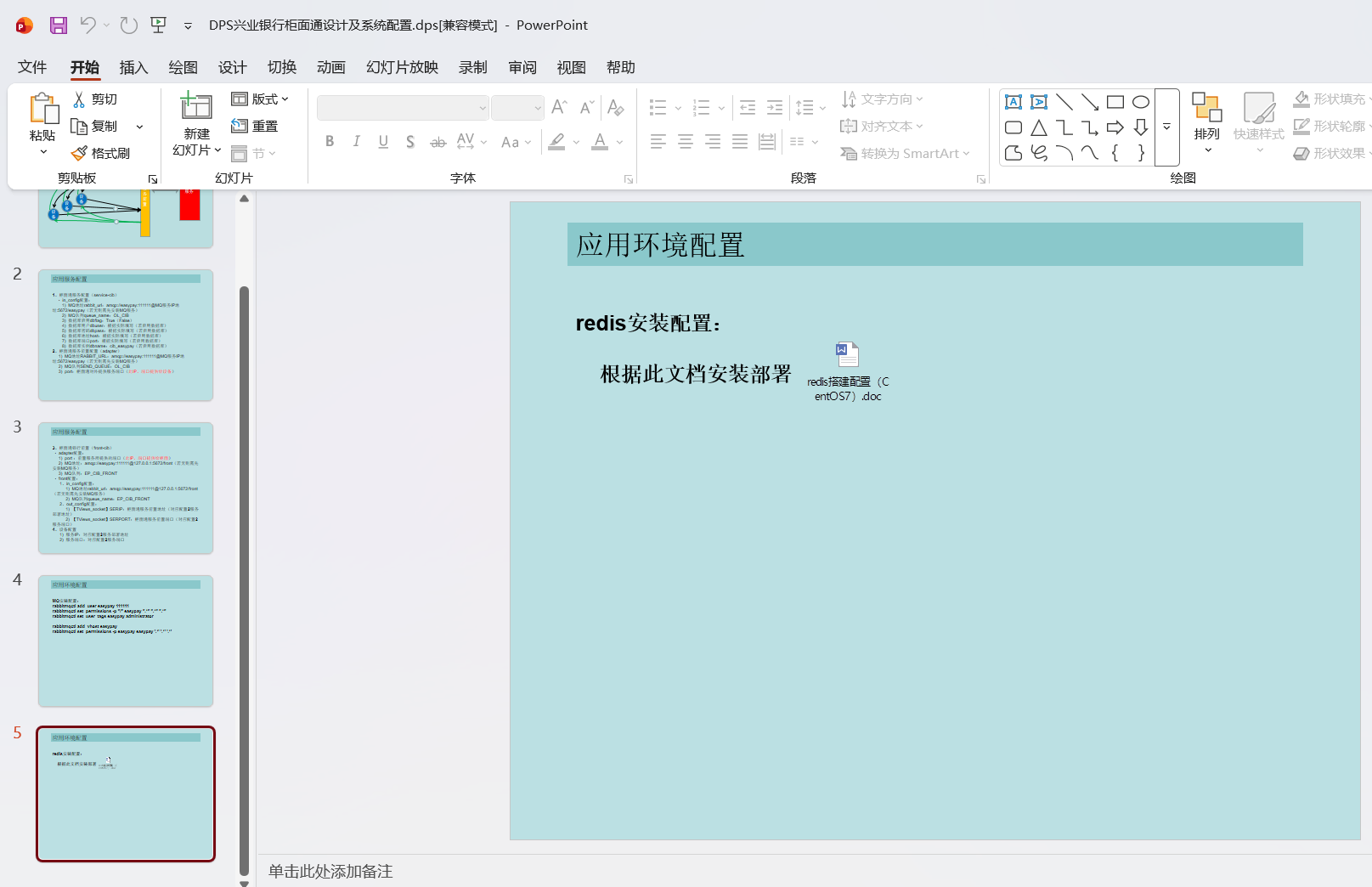
PowerPoint中正常。
3.4.1.WPS移动版
移动版,iPad中没有等线所以它改用默认字体显示。

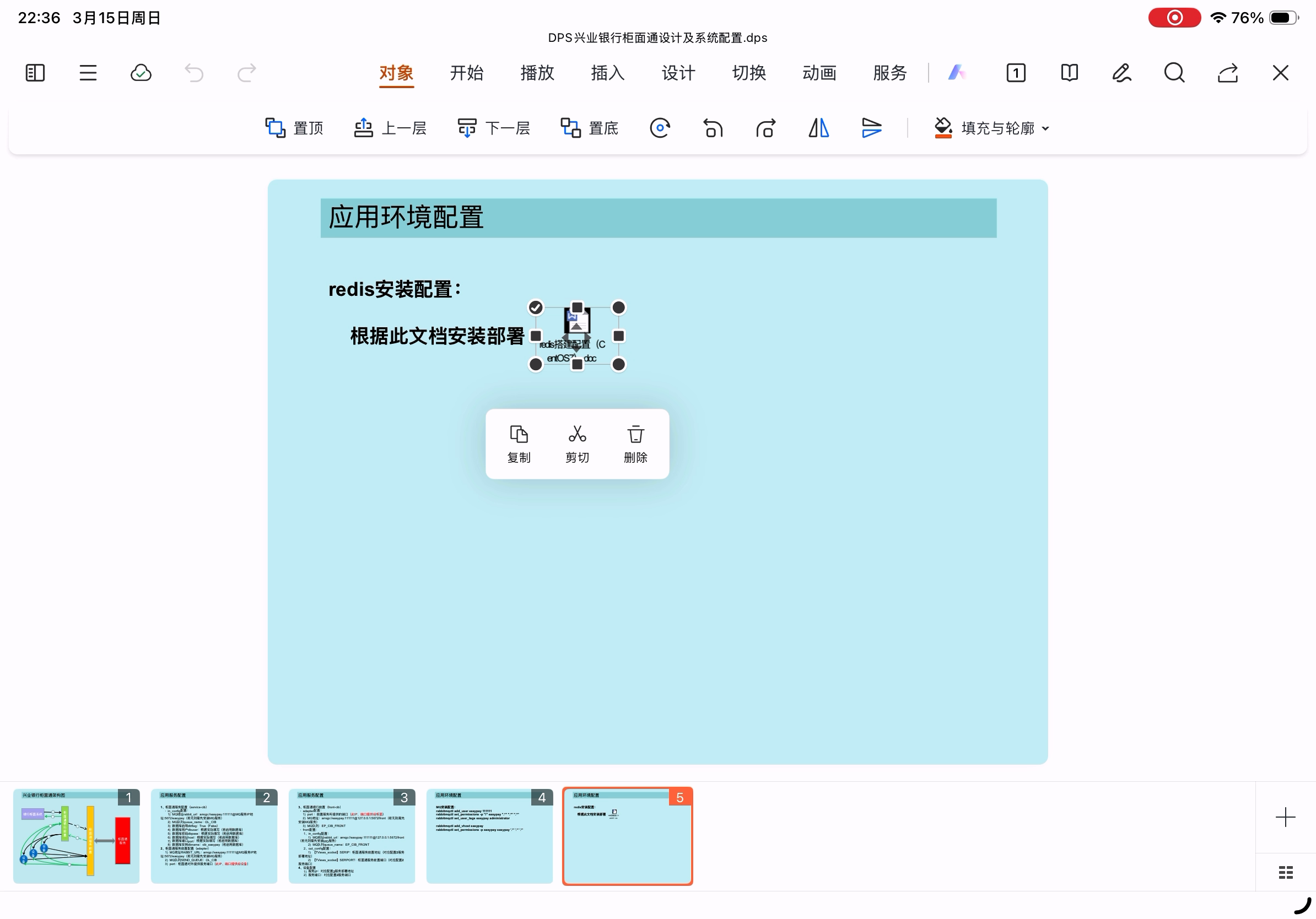
但移动版不支持打开嵌入文档。

非放映状态下能选中,但不能打开。
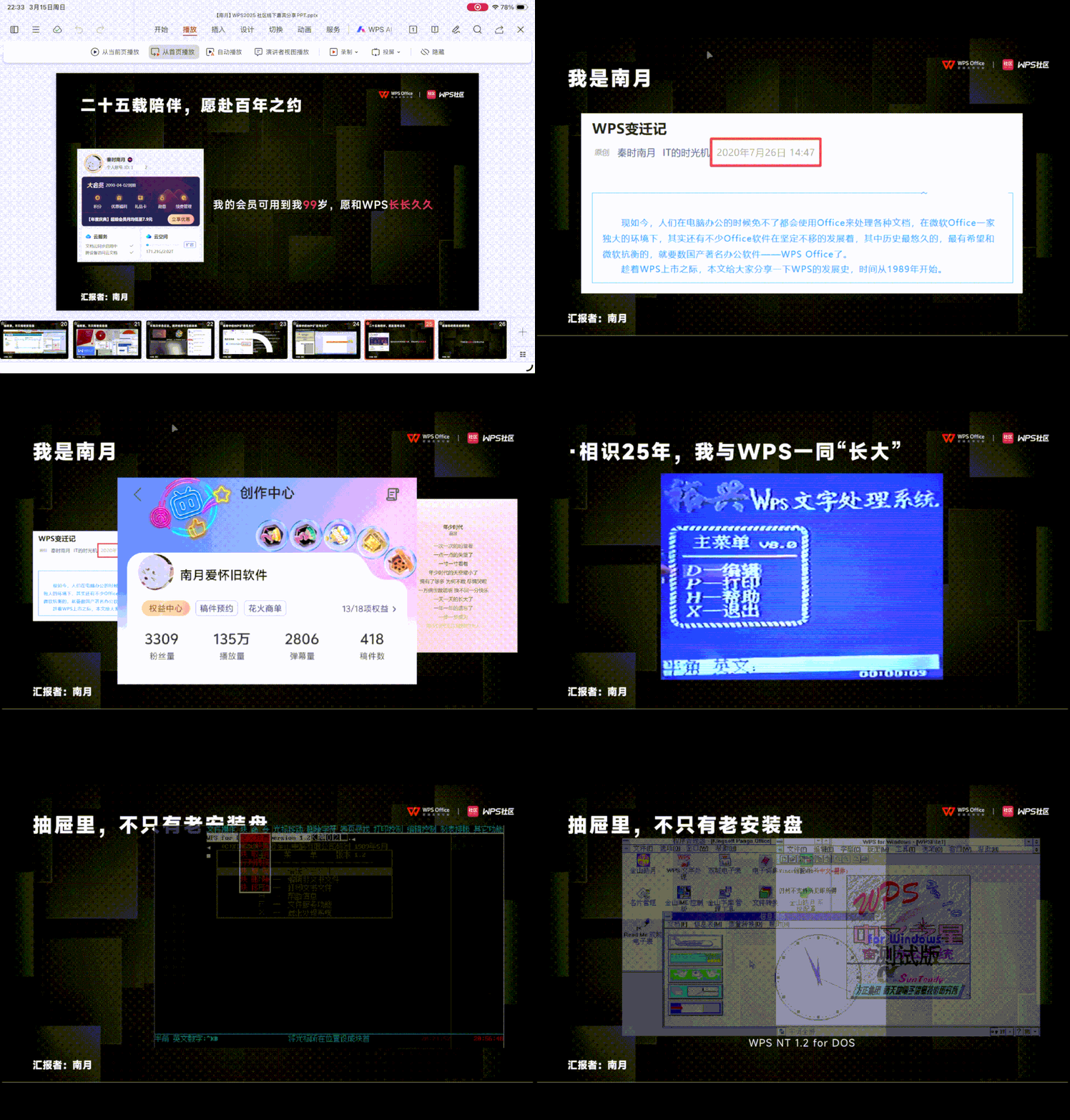
移动版下放映的时候组件设置了某些出现动画的话,会闪烁一下,Pad版中放映正常。
3.4.2.WPS for Pad
同样,Pad版也缺少了MiSans相关字体,改用了默认字体显示。
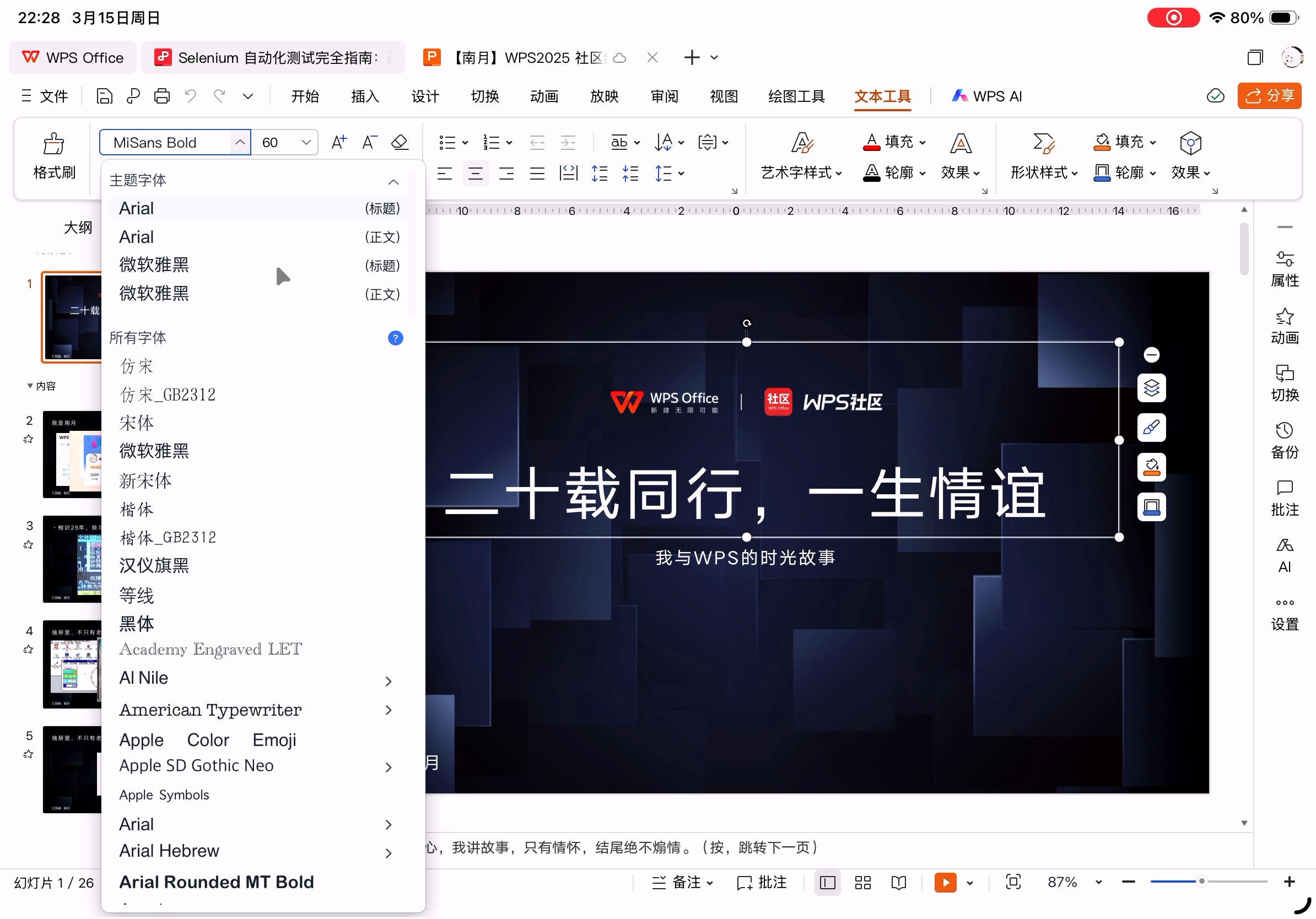
能提示缺少字体,但是没有云字体的功能。
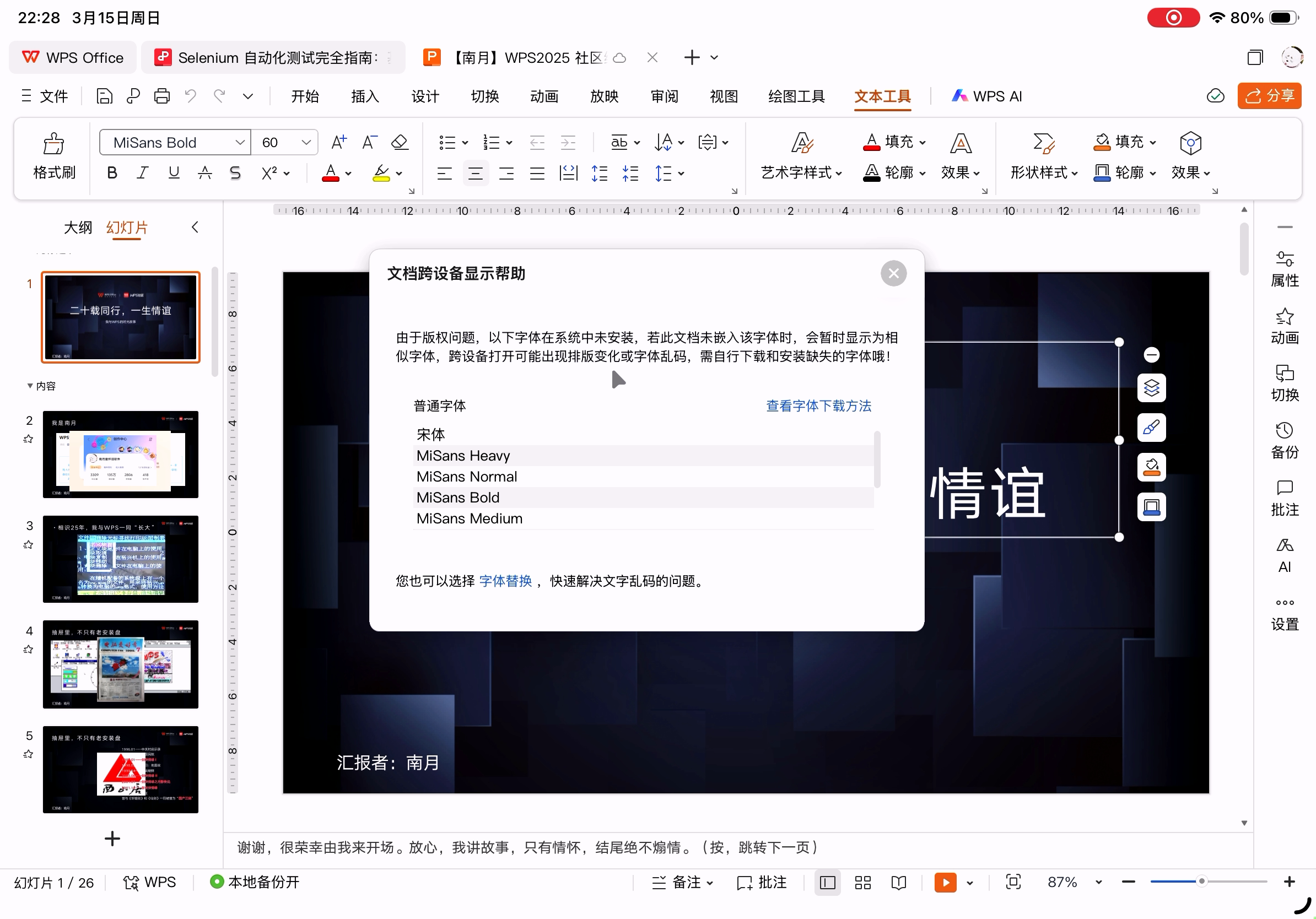
更换字体后,原先对齐的文字也变乱了,主要是出现了意外的换行(字体原因导致)。
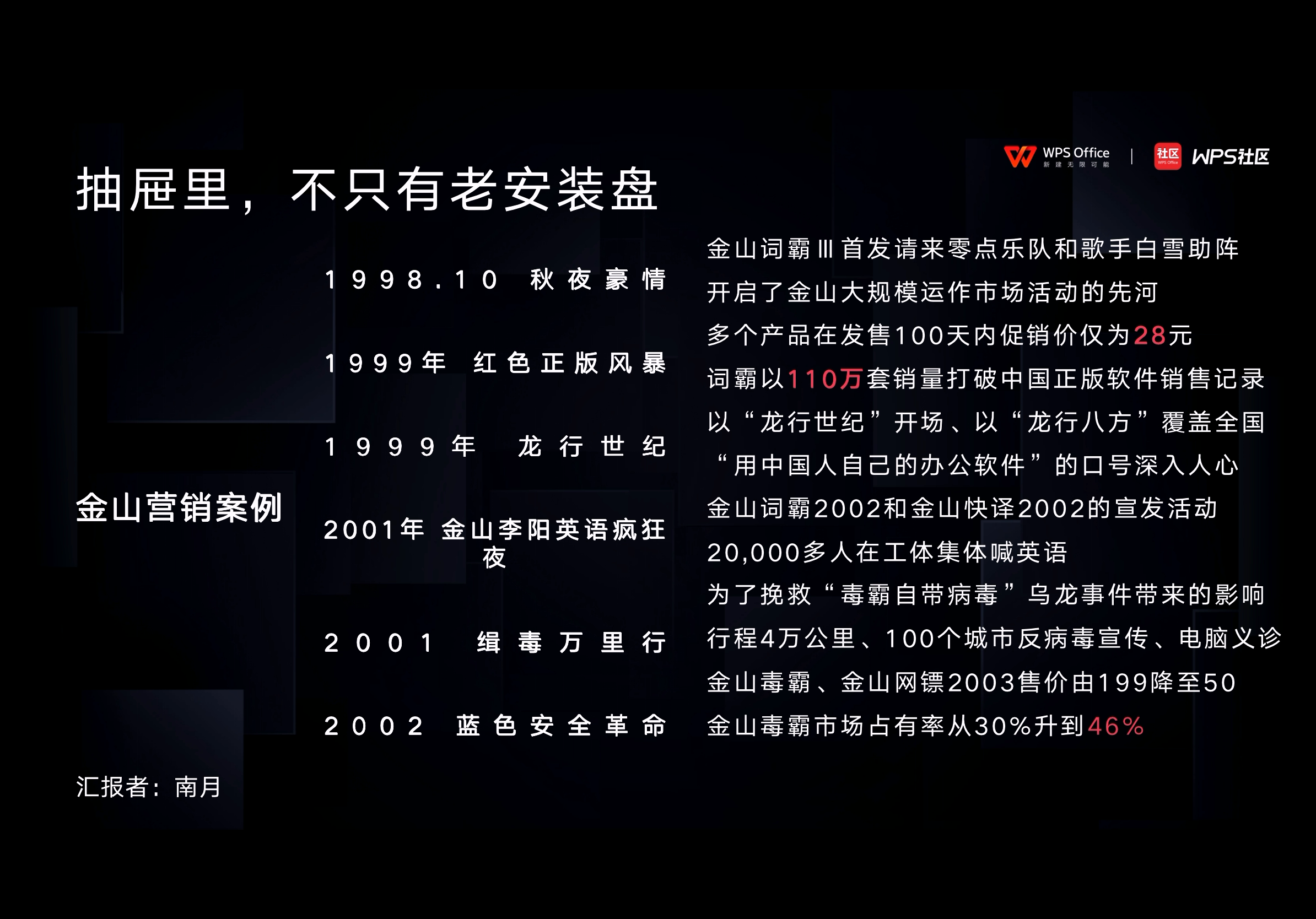
底部每页的PPT备注也正确加载。整体来说没问题,只是我试过几次播放,有时候第一次播放卡的地方后面不卡,第一次不卡的地方后面可能会卡,比较随机。

另一个PPT,顺便看看右侧任务窗格。
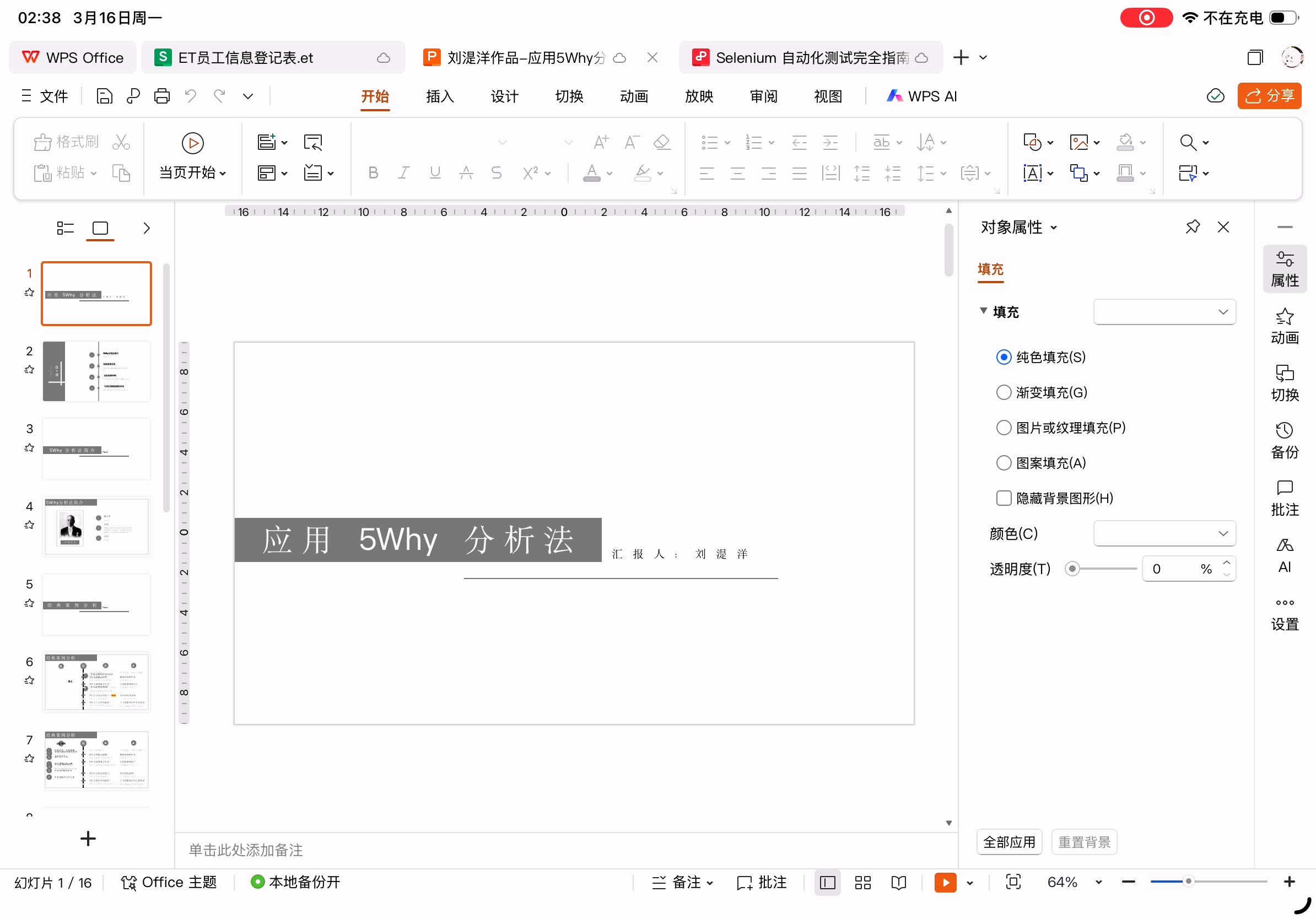
动画。
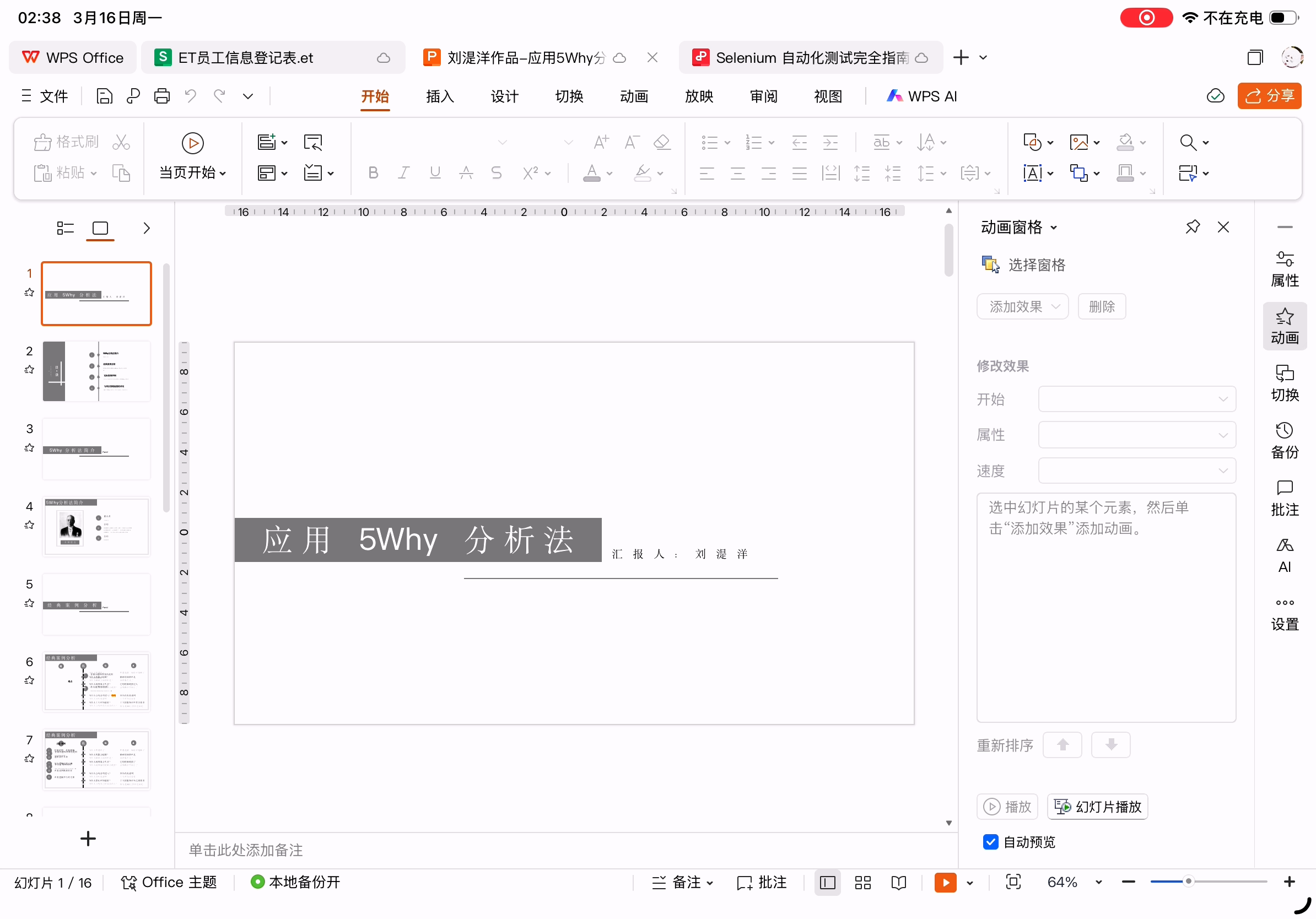
切换。
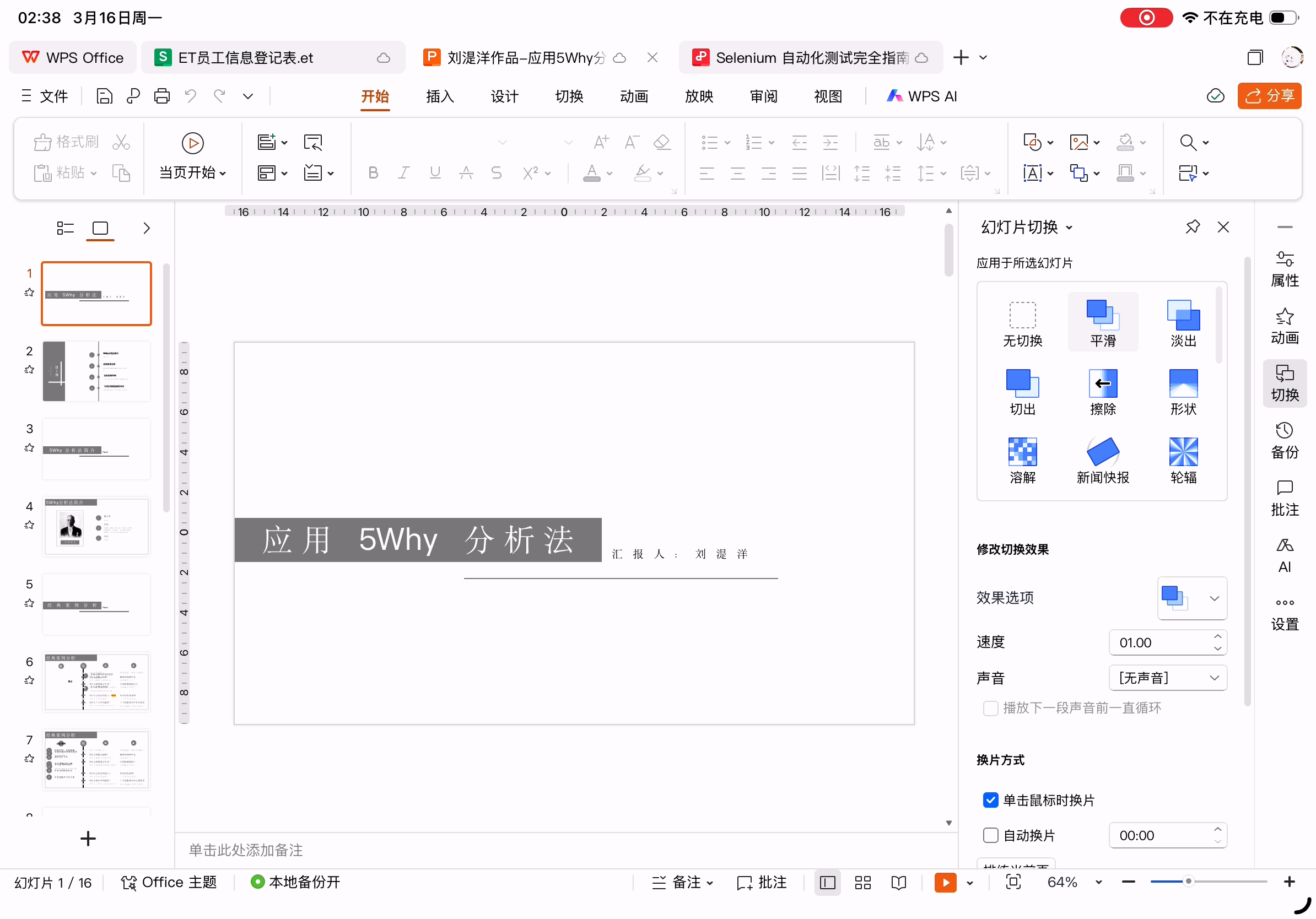
备份。
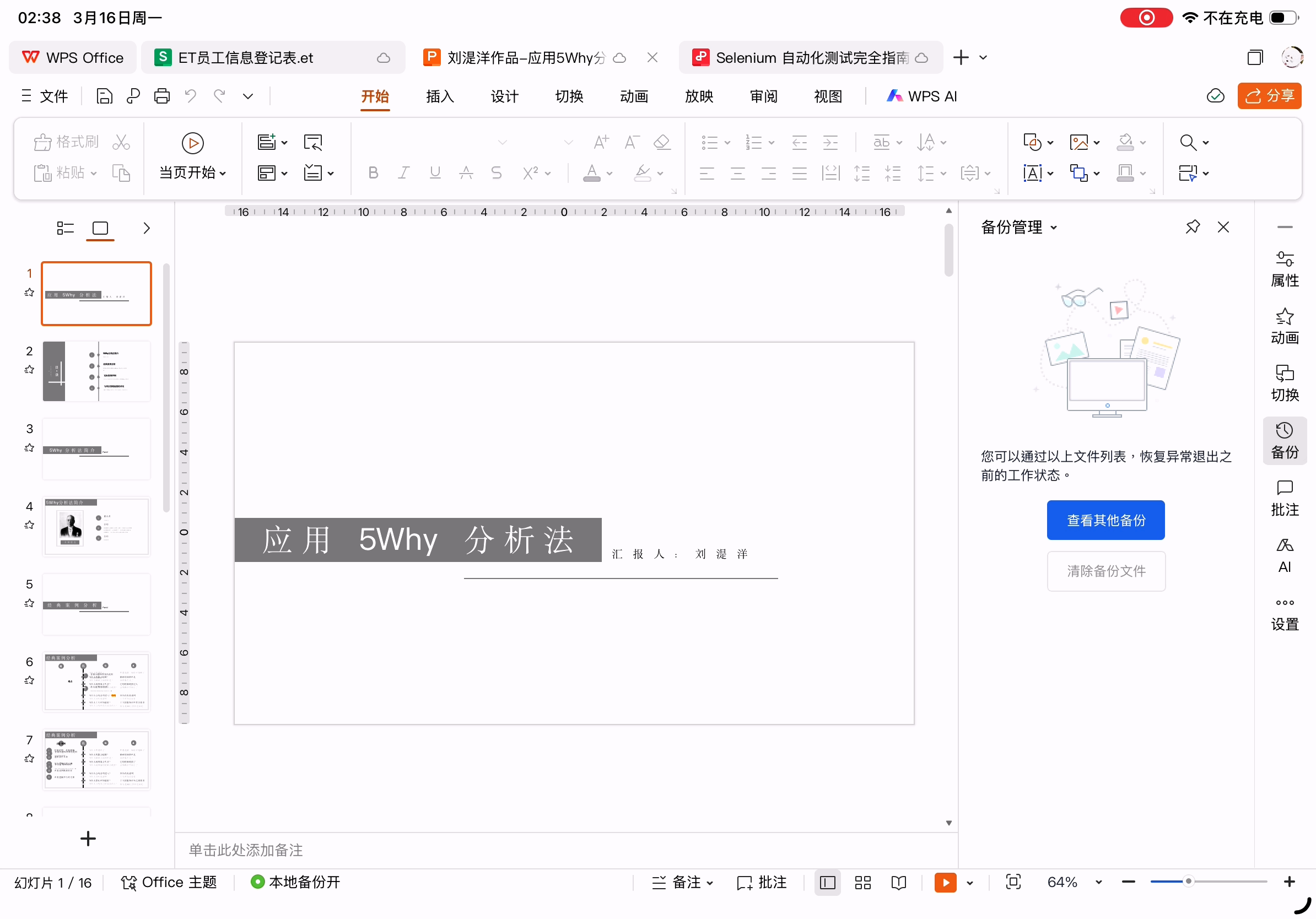
批注。

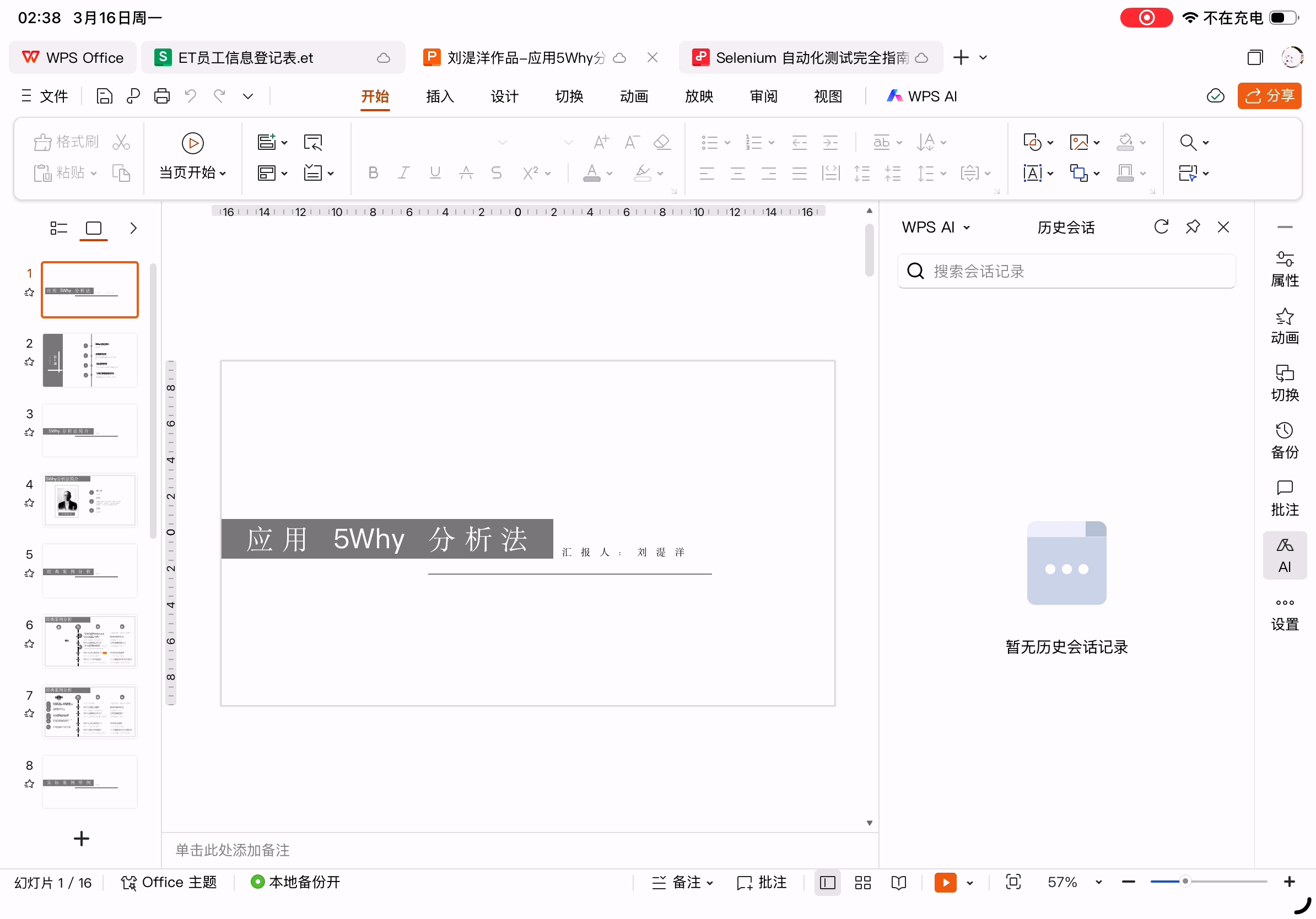
AI。
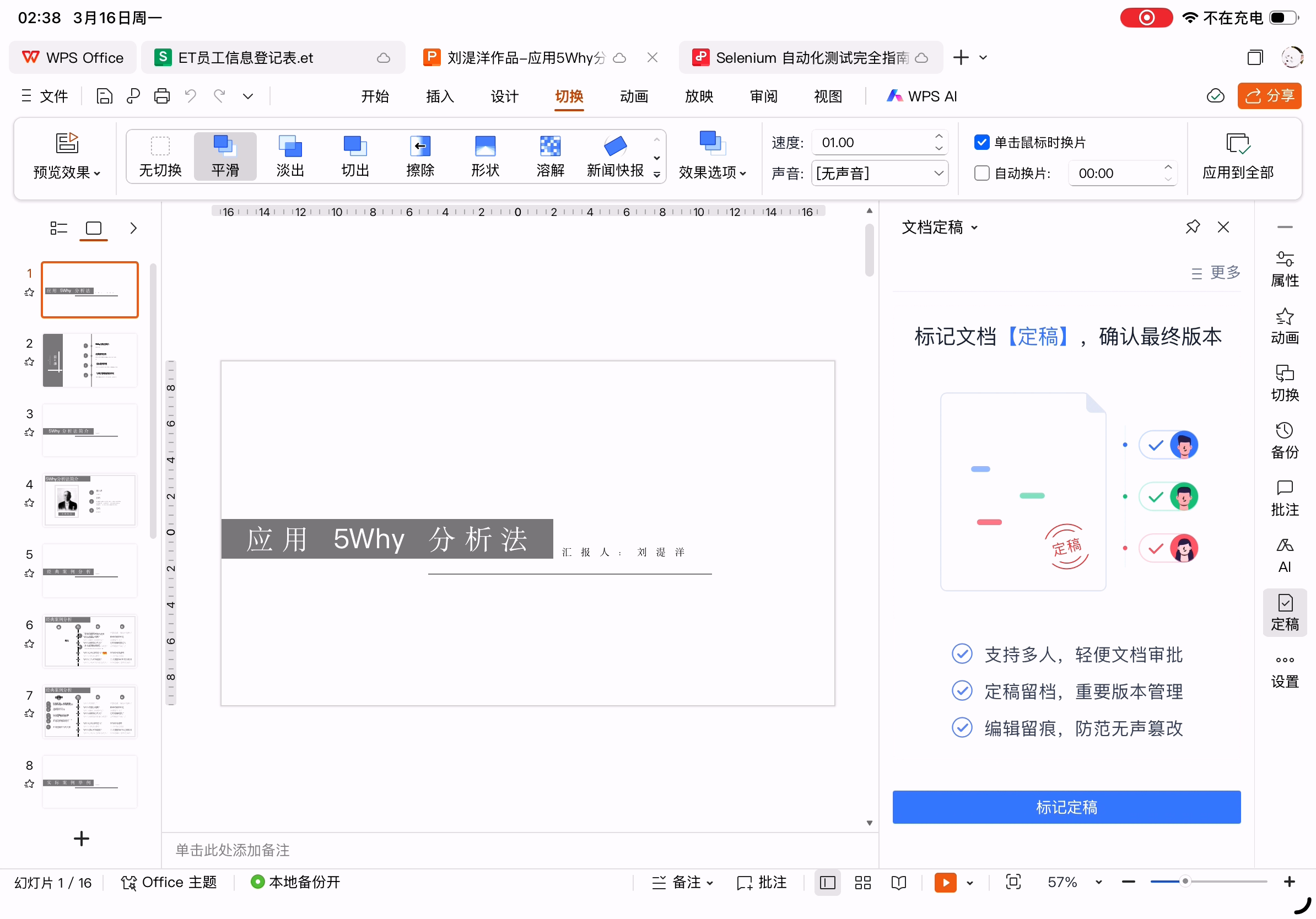
定稿。

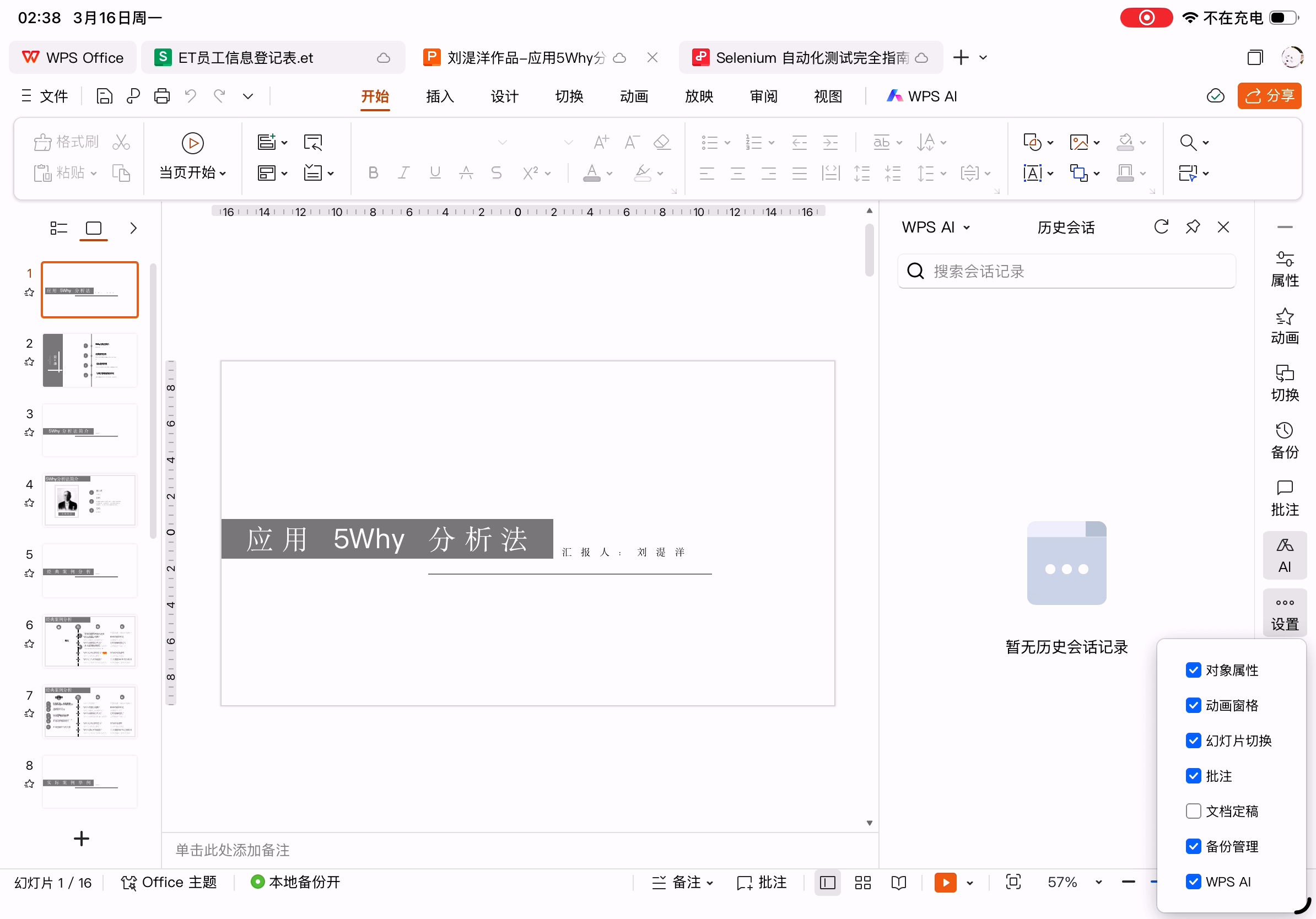
设置。
设计选项卡。

切换。
动画。
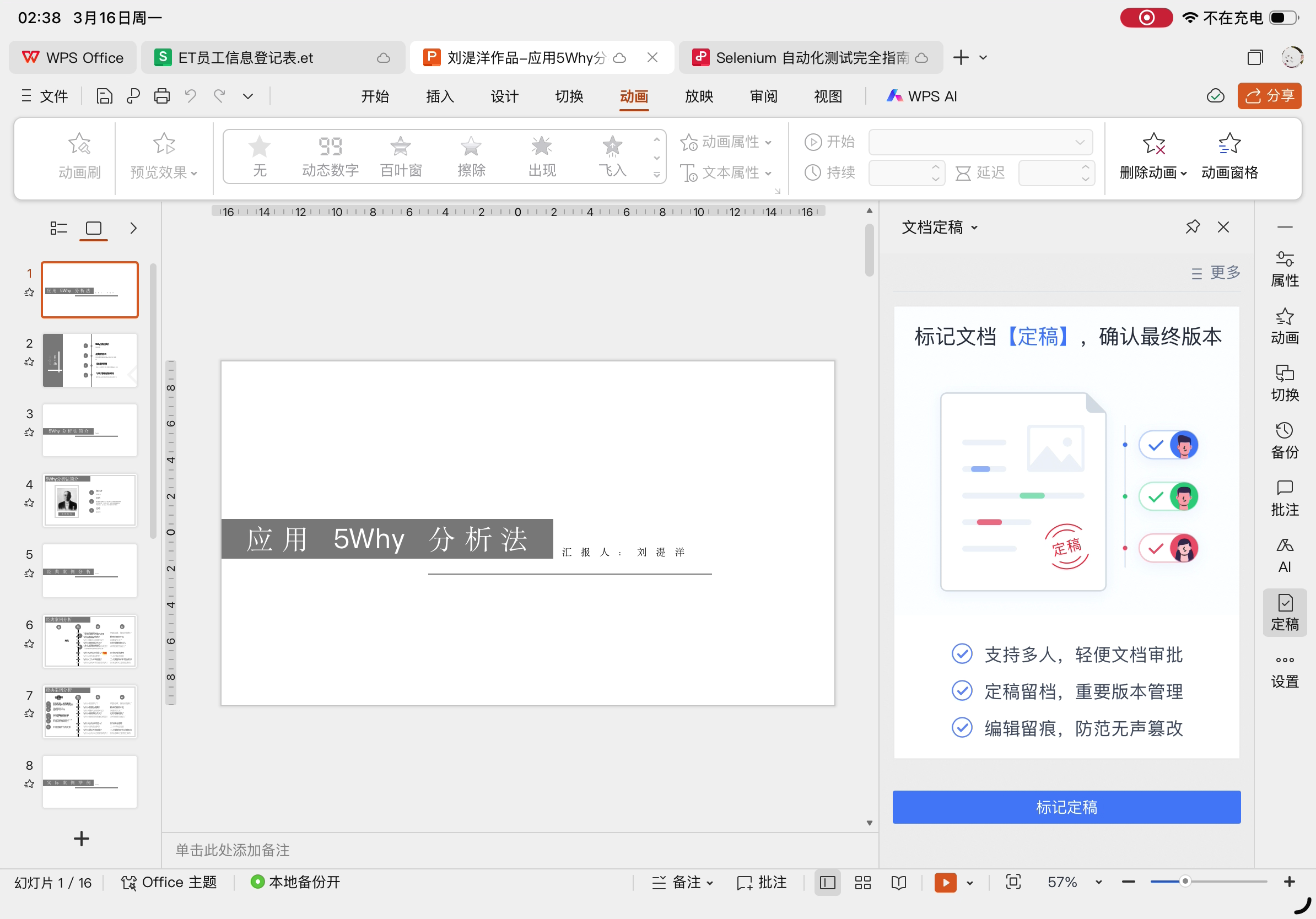
放映。

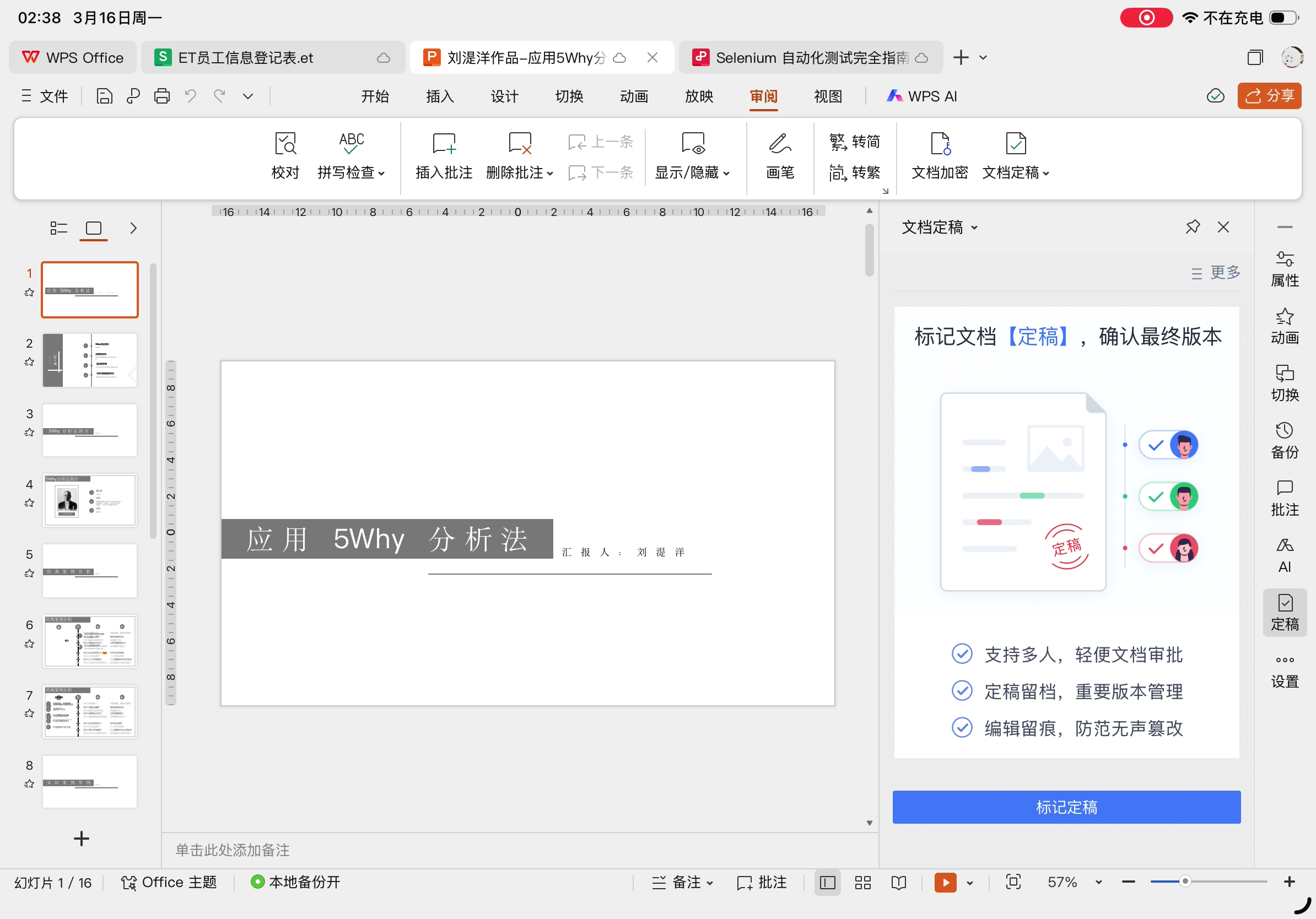
审阅。
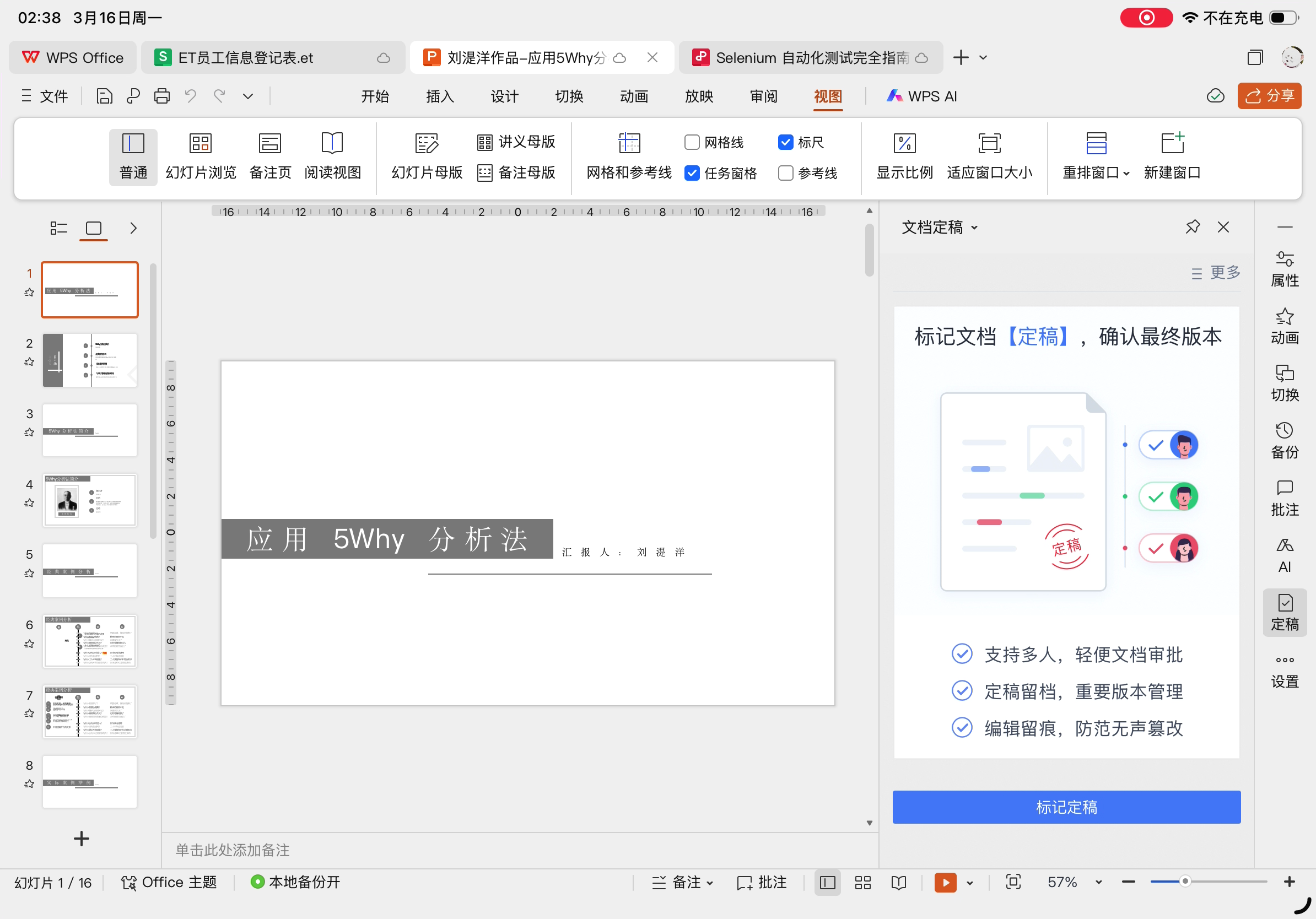
视图。
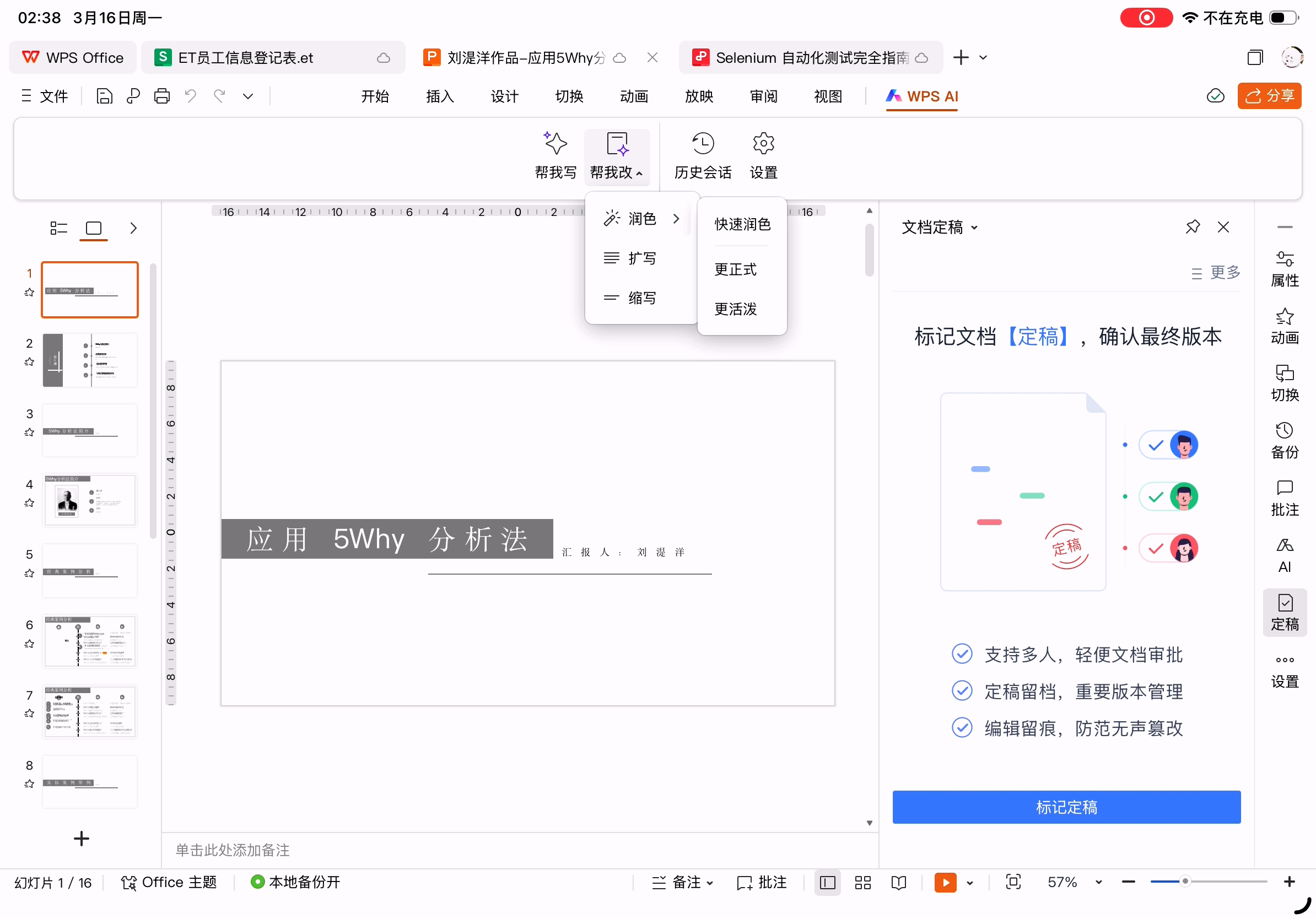
WPS AI。
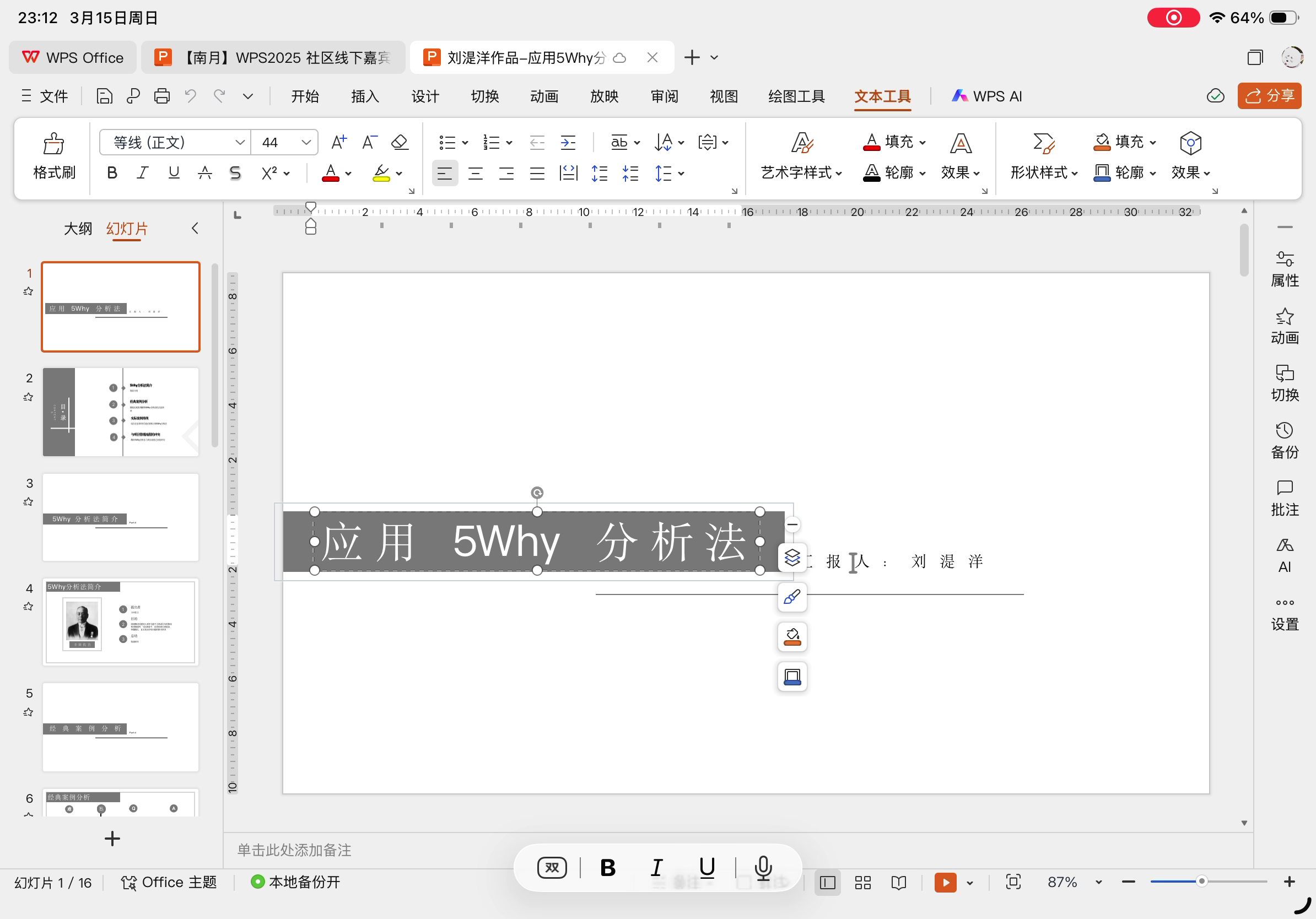
文本工具。当使用等线字体显示的时候,因为空格比PC上宽,所以把最后两个字挤换行了,这个是个问题。

打开,支持以下格式。

保存,dps和dpt没截上,但是支持。
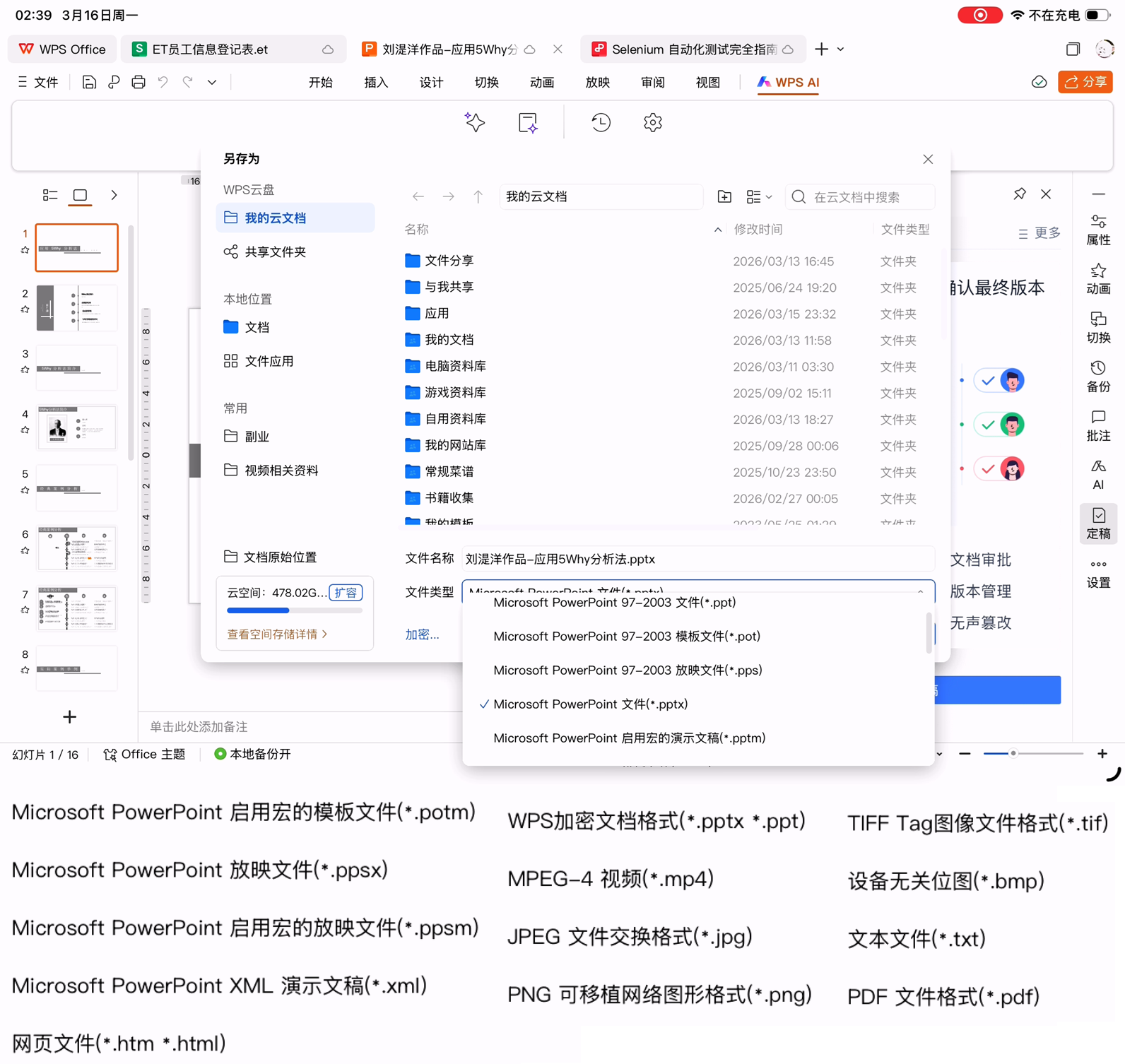
文件加密。

WPS的文件加密功能使用的是RC4算法。

主菜单。

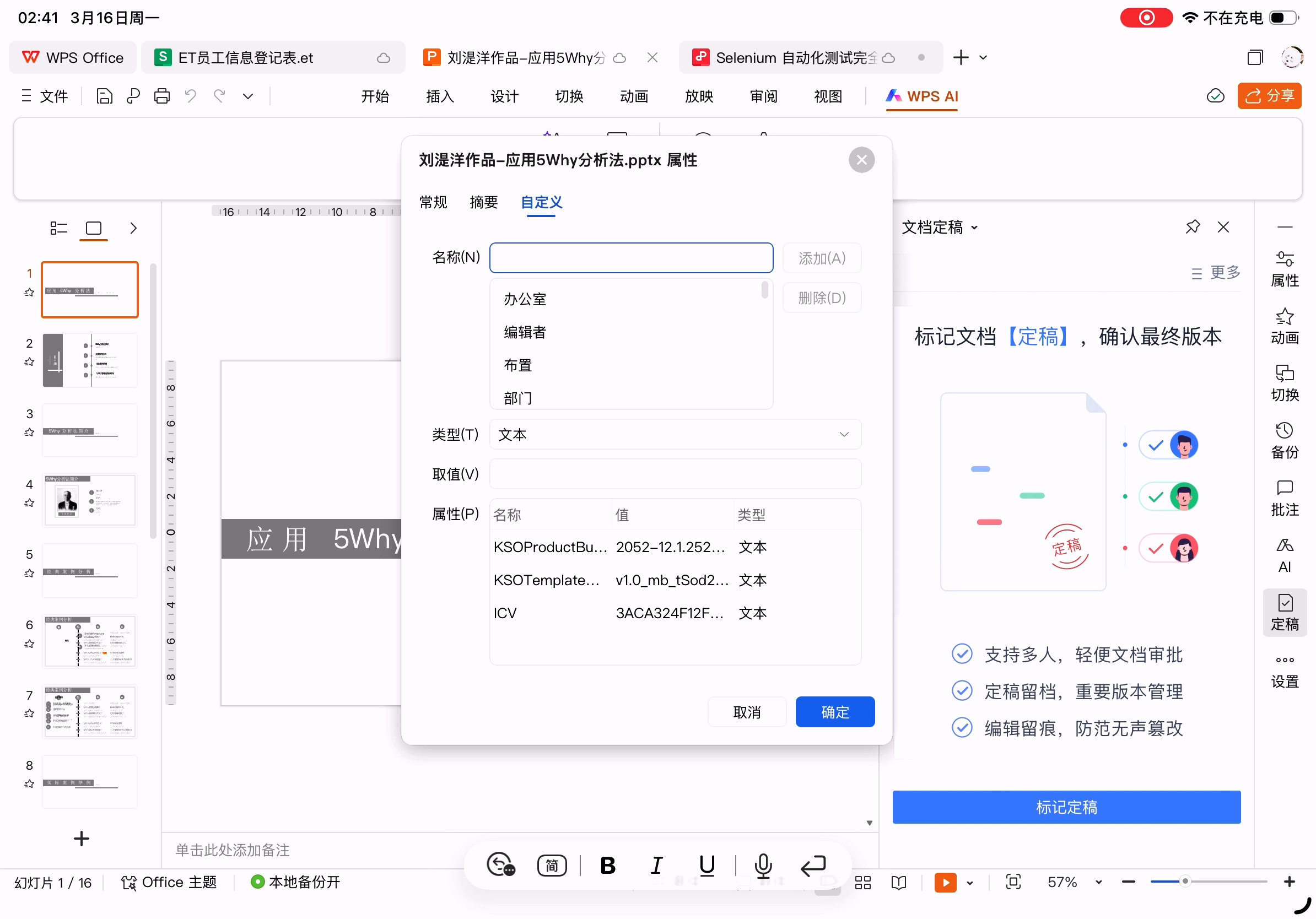
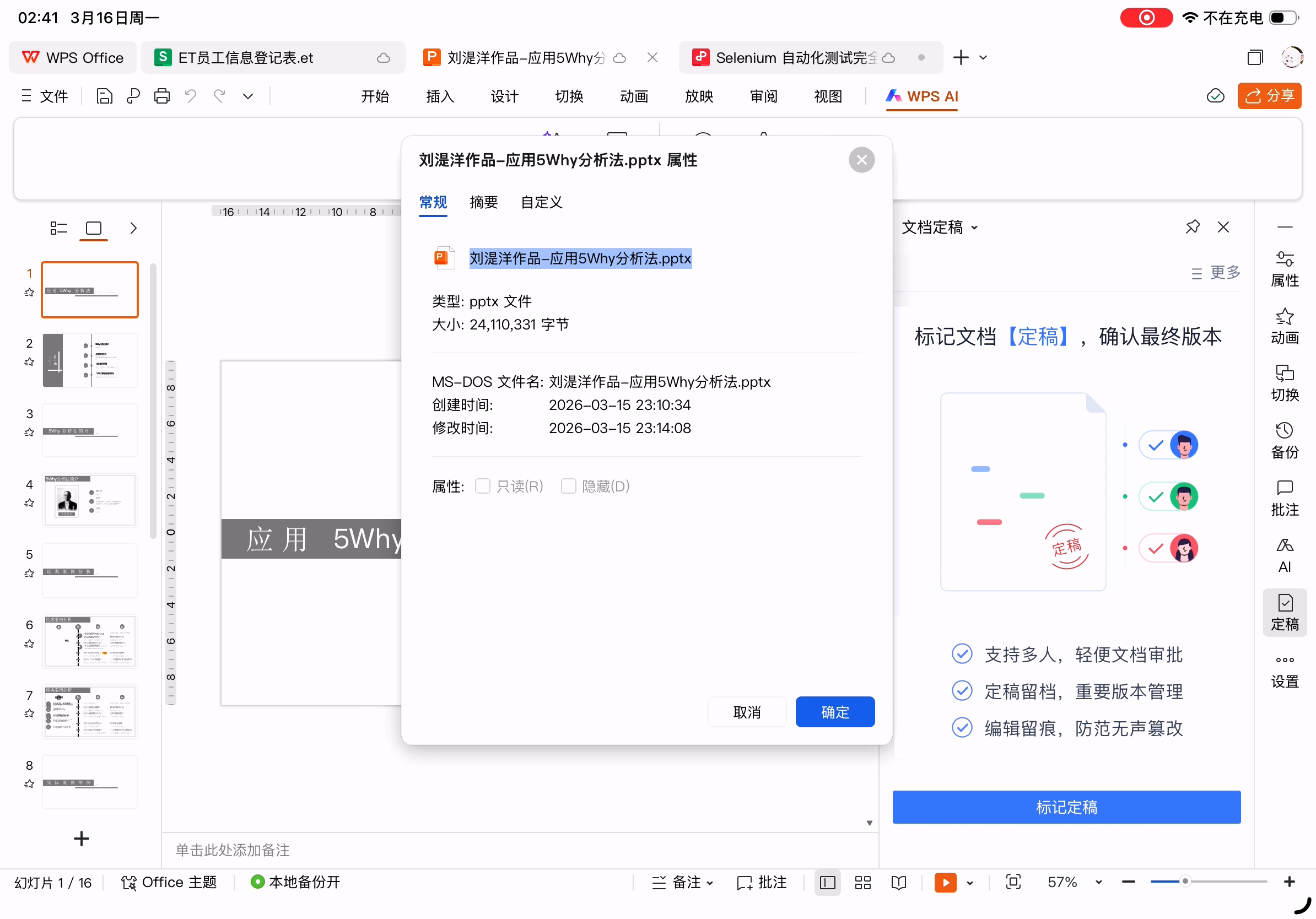
文件属性,文字、表格、演示可编辑的条目相同。
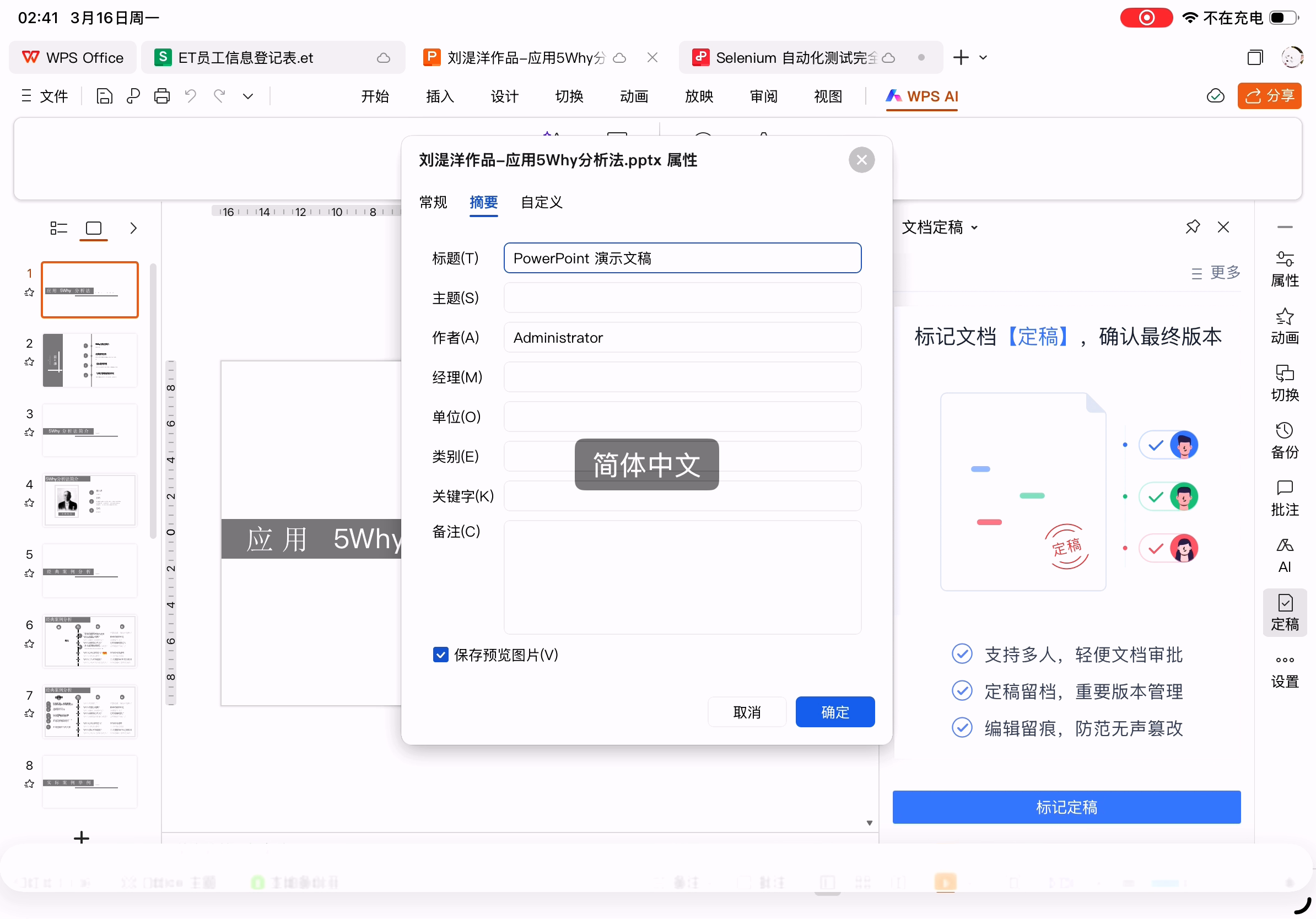
文件属性,自定义。
文件属性,常规。
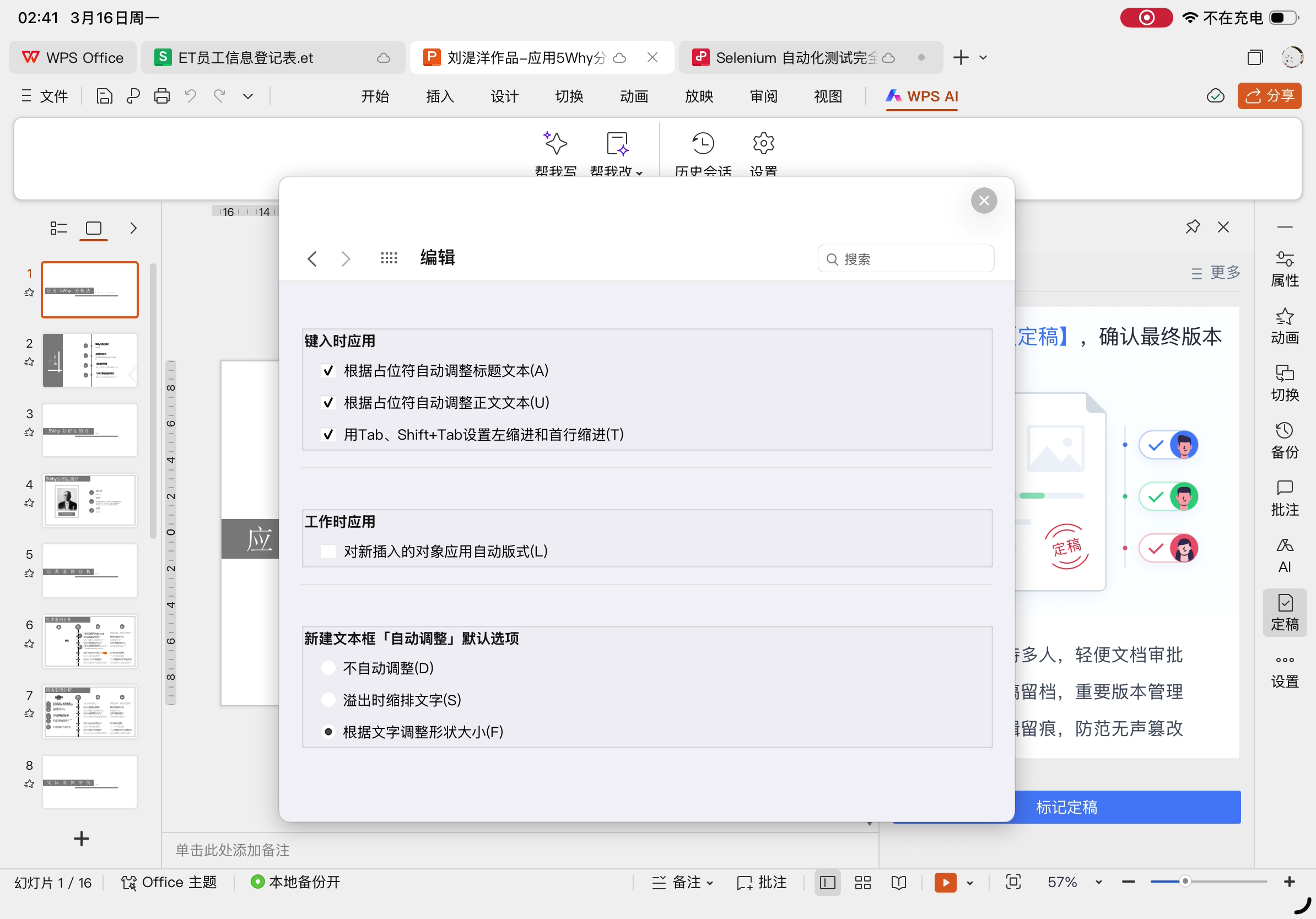
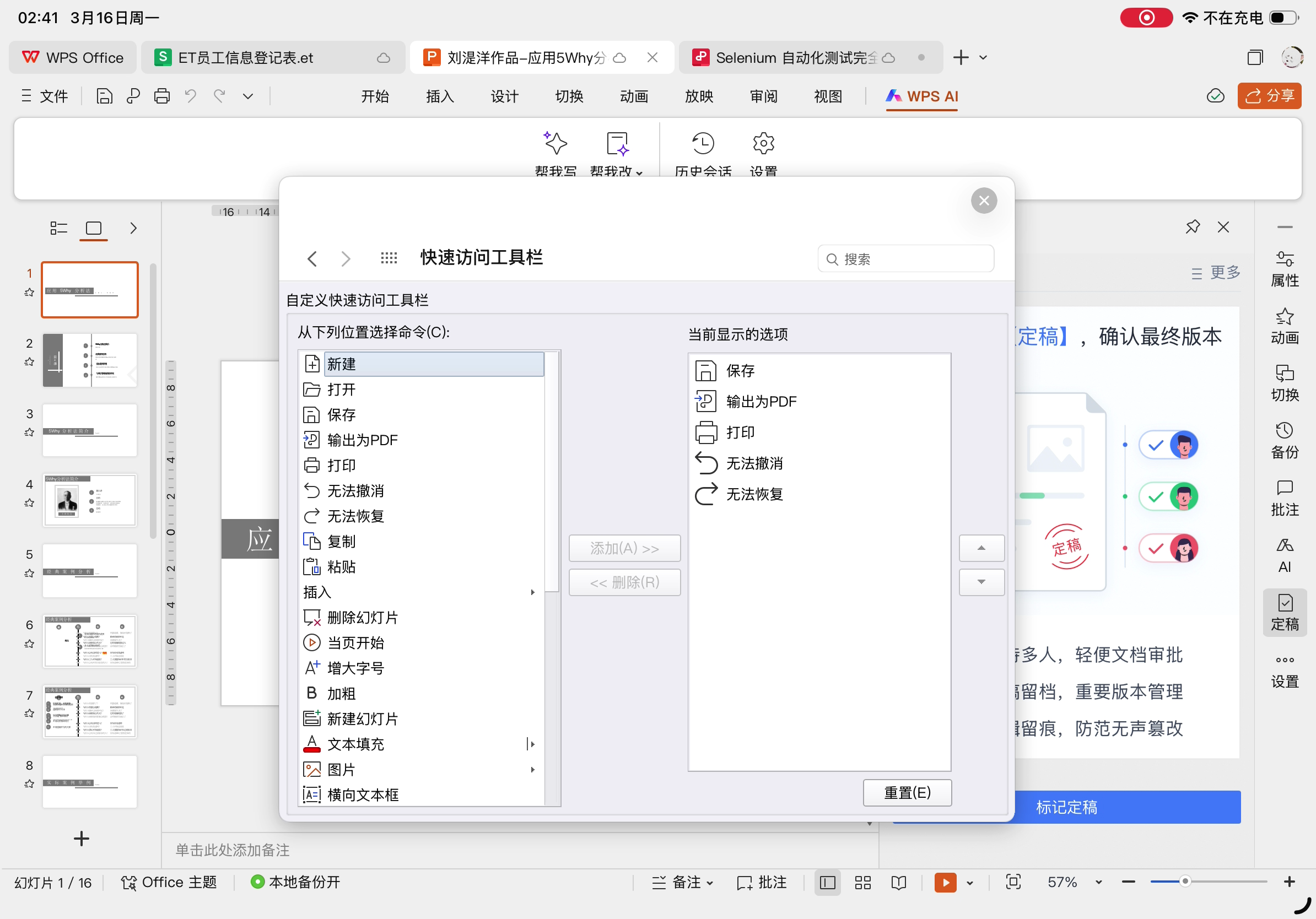
演示的设置功能。
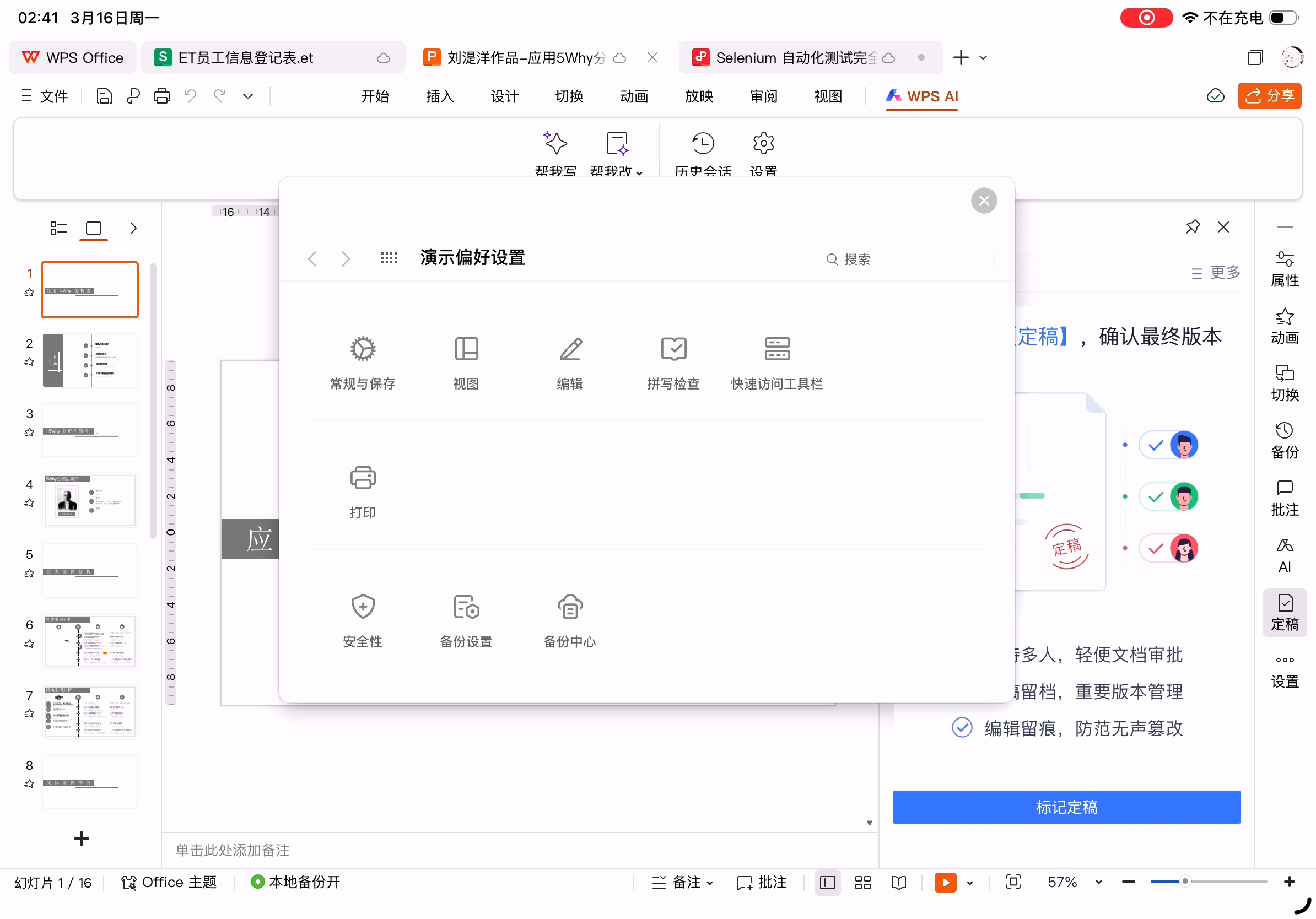
常规与保存。
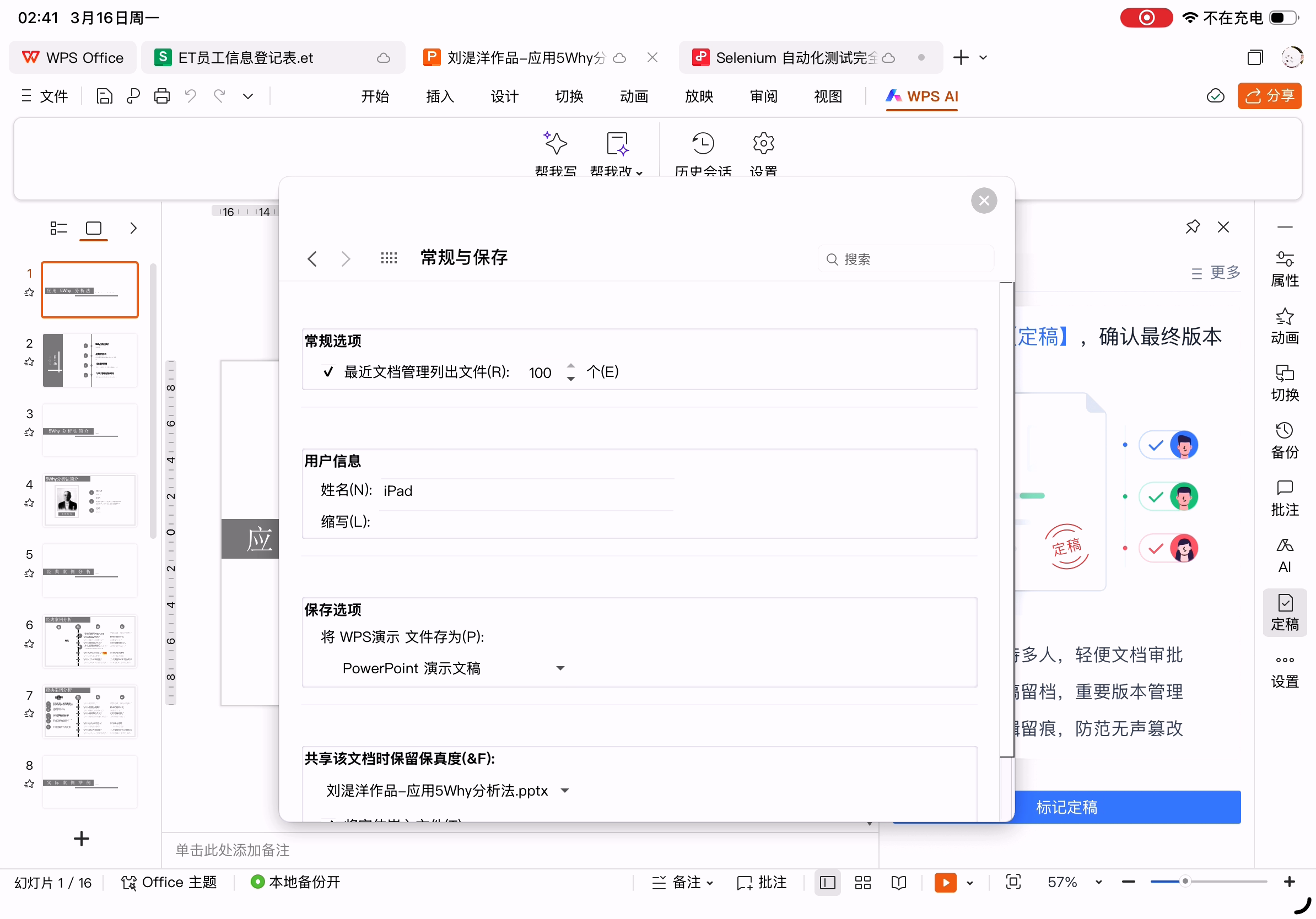
视图。

编辑。
拼写检查。

快速访问工具栏。
打印。

安全性。

备份设置。
将文字嵌入文档后再打开(貌似没变化),还是空格过宽。
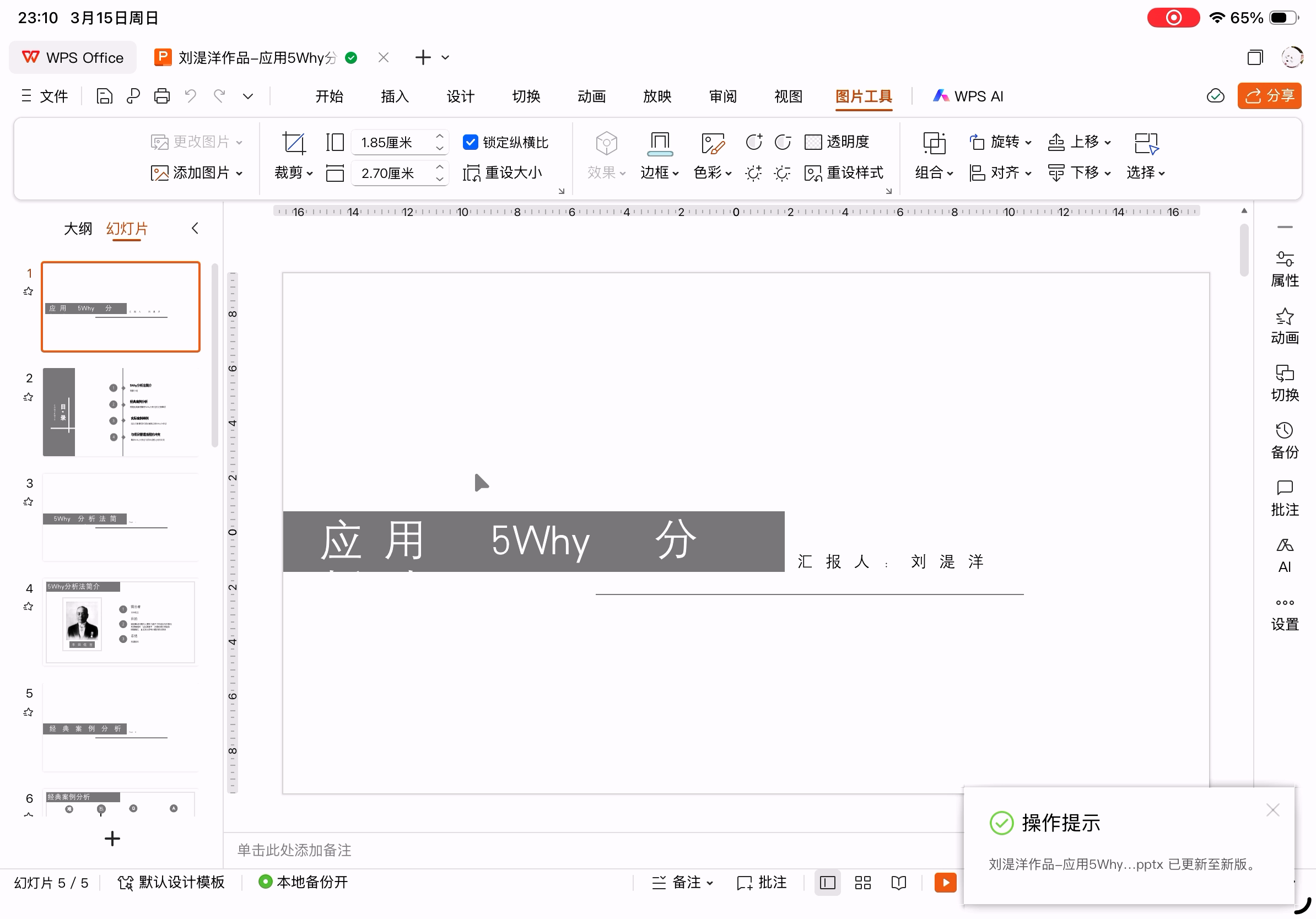
但第二次打开字体就读不到了,以宋体显示的。
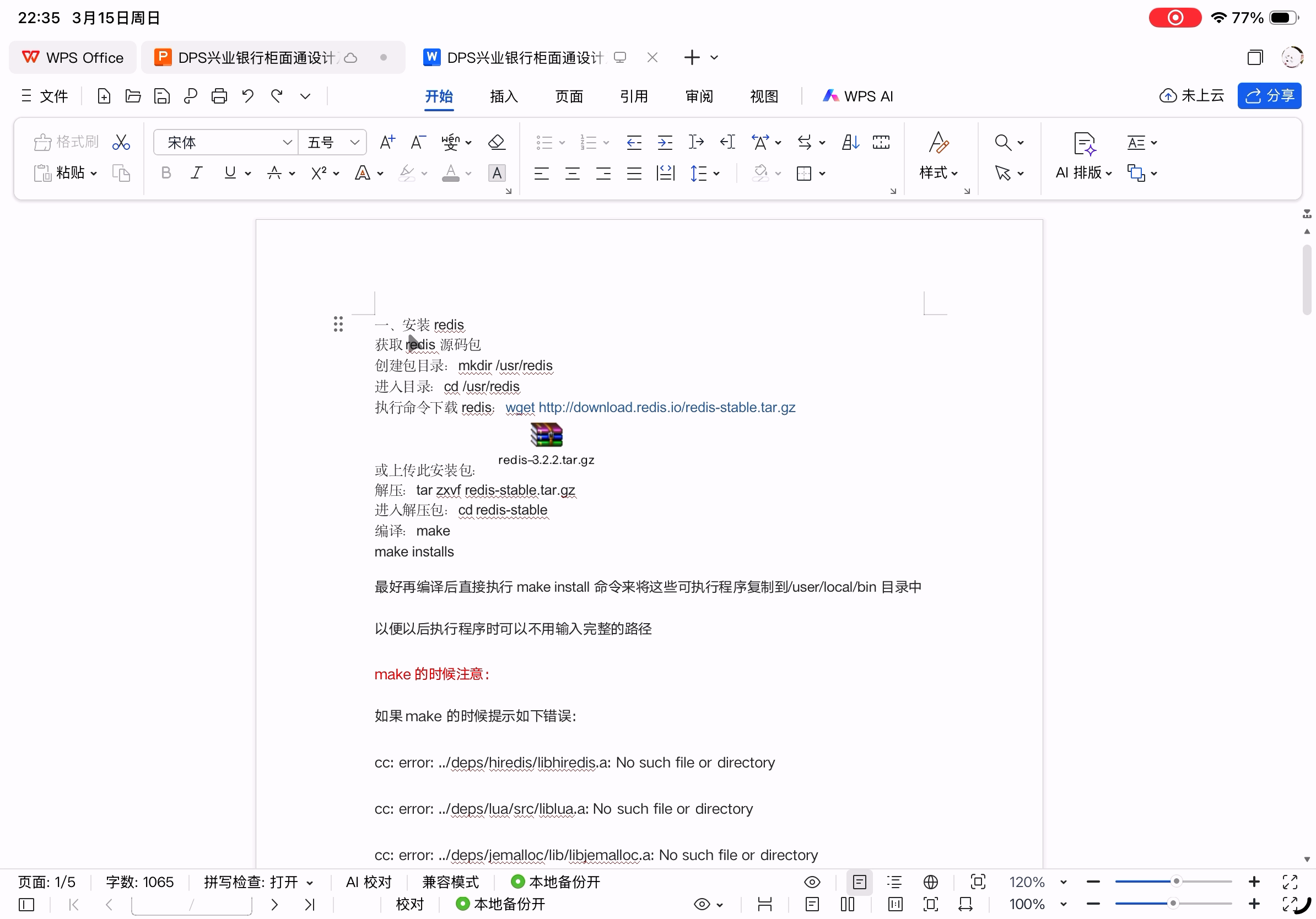
放映中双击文件会打开该doc,但不会立即结束放映,非放映时双击该文件也能正常打开。

打开后的doc文件。
3.5.WPS PDF篇
3.5.1.WPS移动版
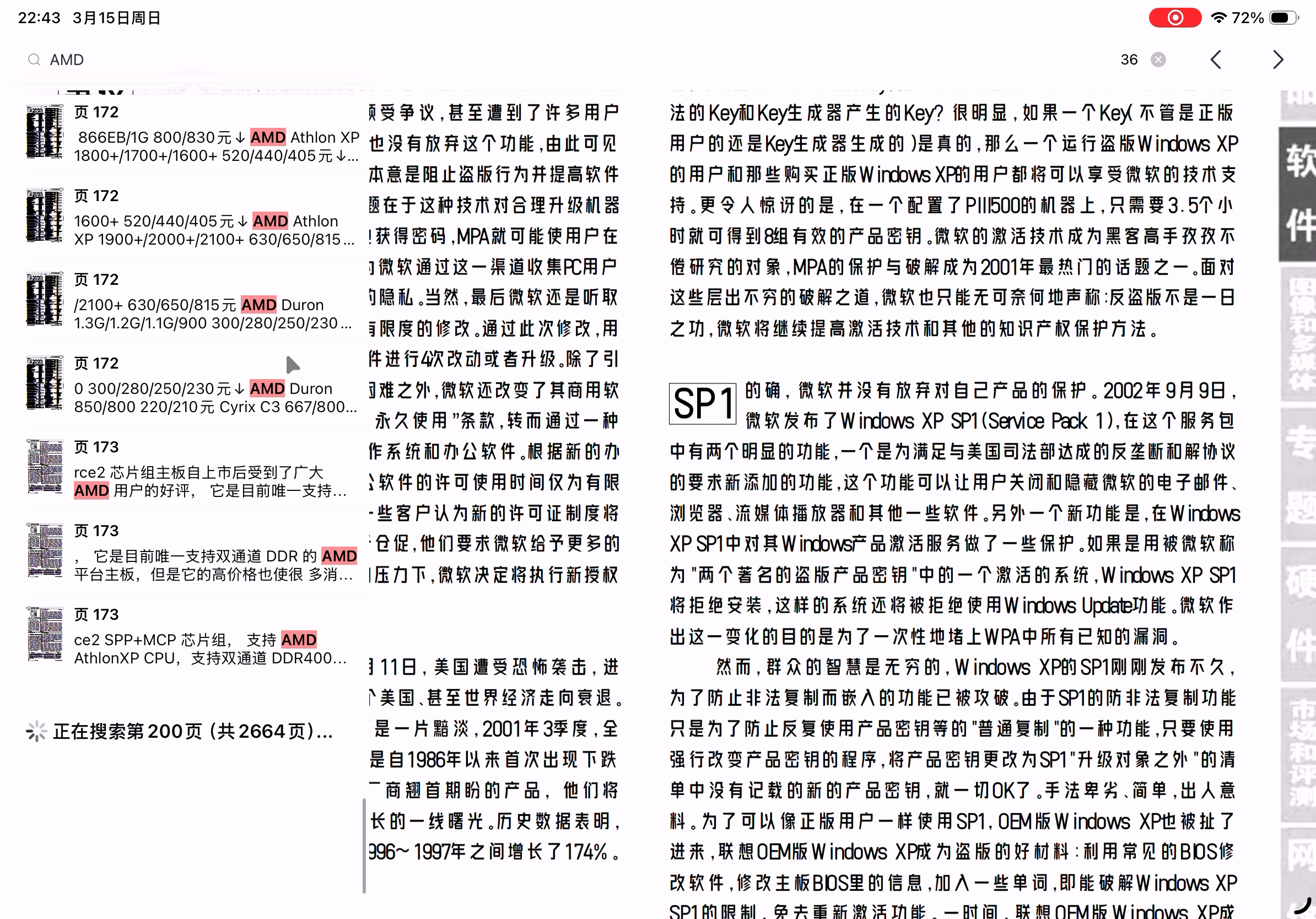
第一个PDF是《电脑爱好者》2003年电子版,作为一个2003年的杂志,默认字体肯定不是下面显示的这样,应该是宋体类。

总共2664页,所以搜索起来还是比较慢的。
另一篇PDF,这个字体正常了。顺便试一试编辑功能。

3.5.2.WPS for Pad
PDF和它的任务窗格。
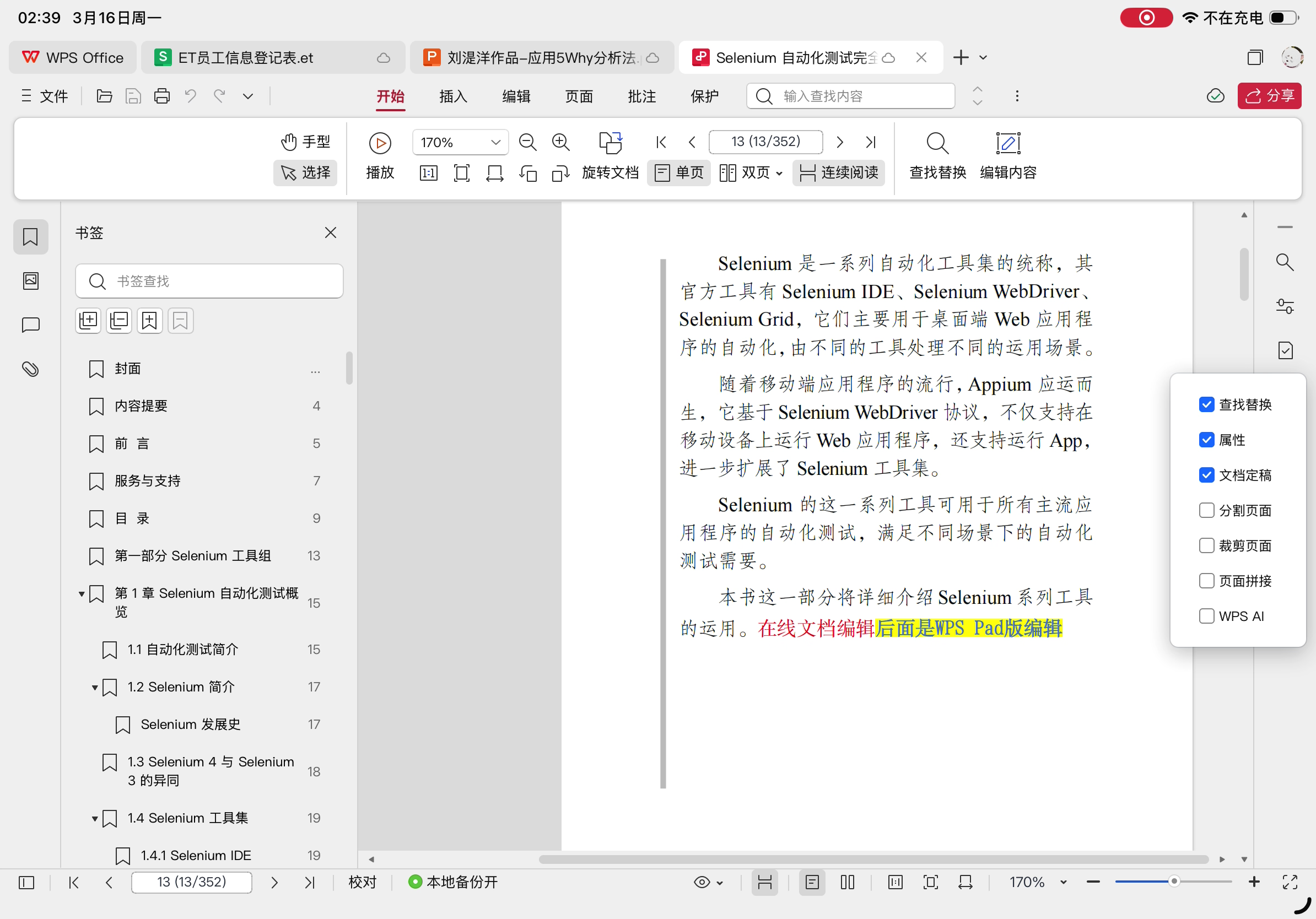
属性。
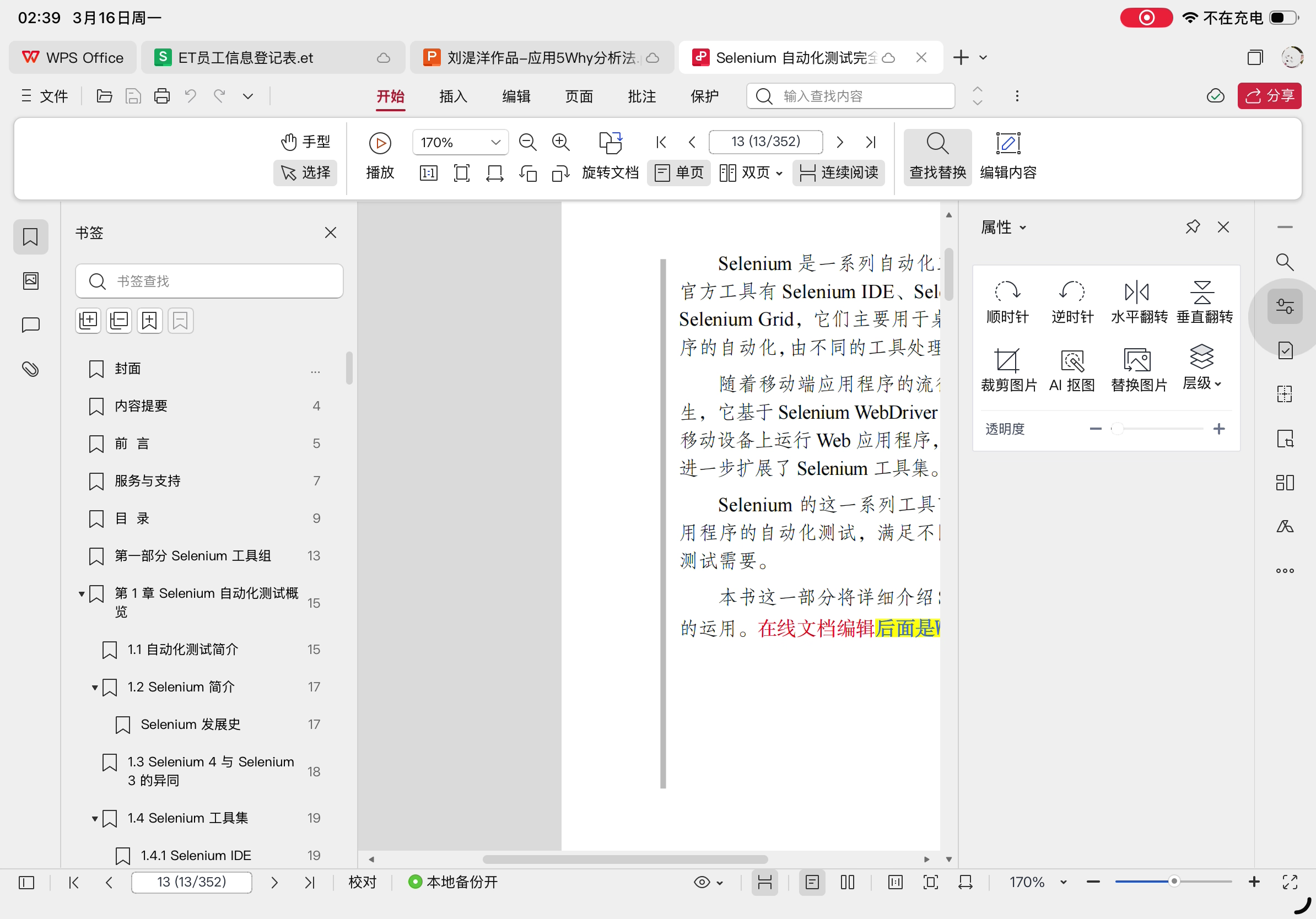
定稿。
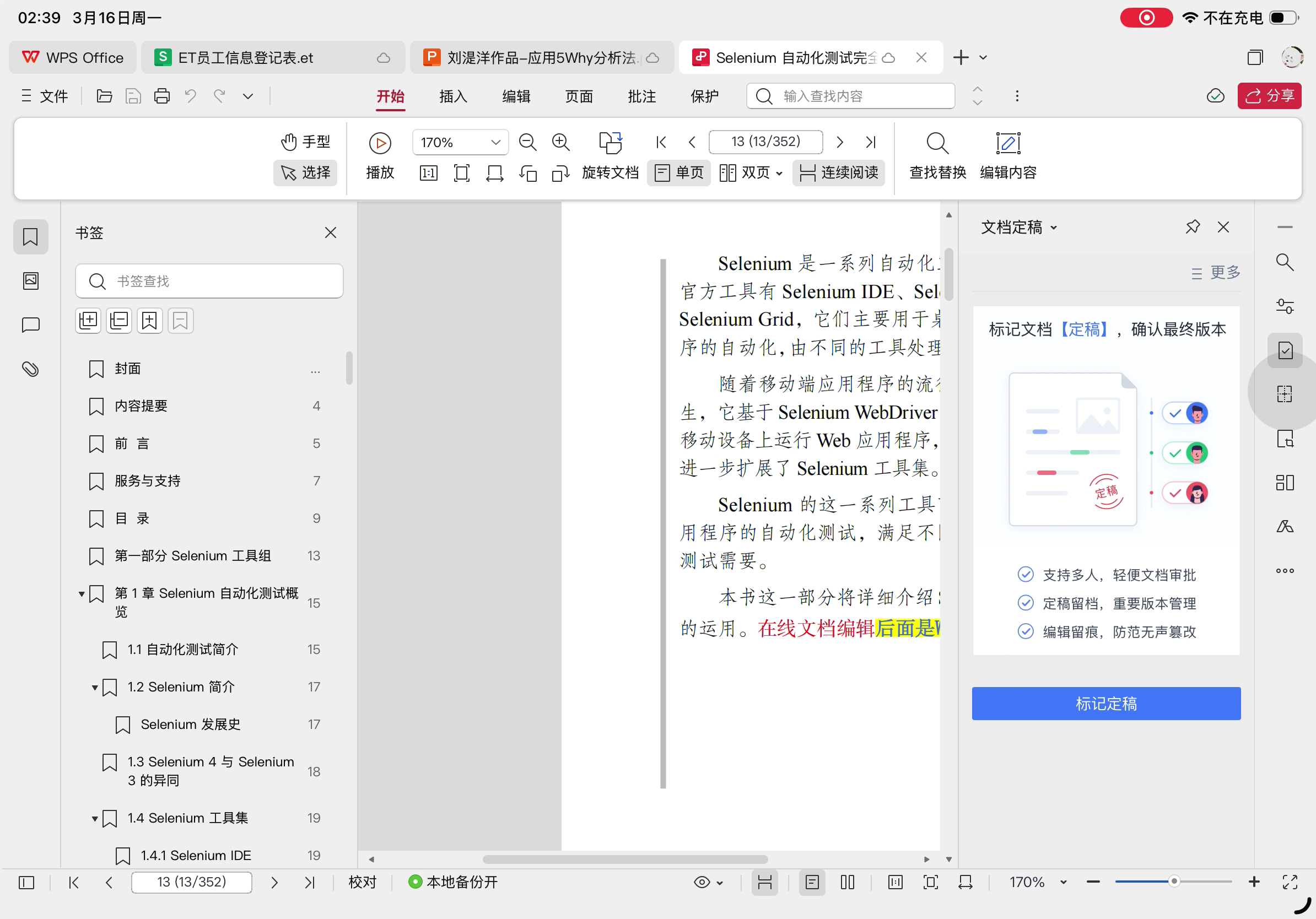
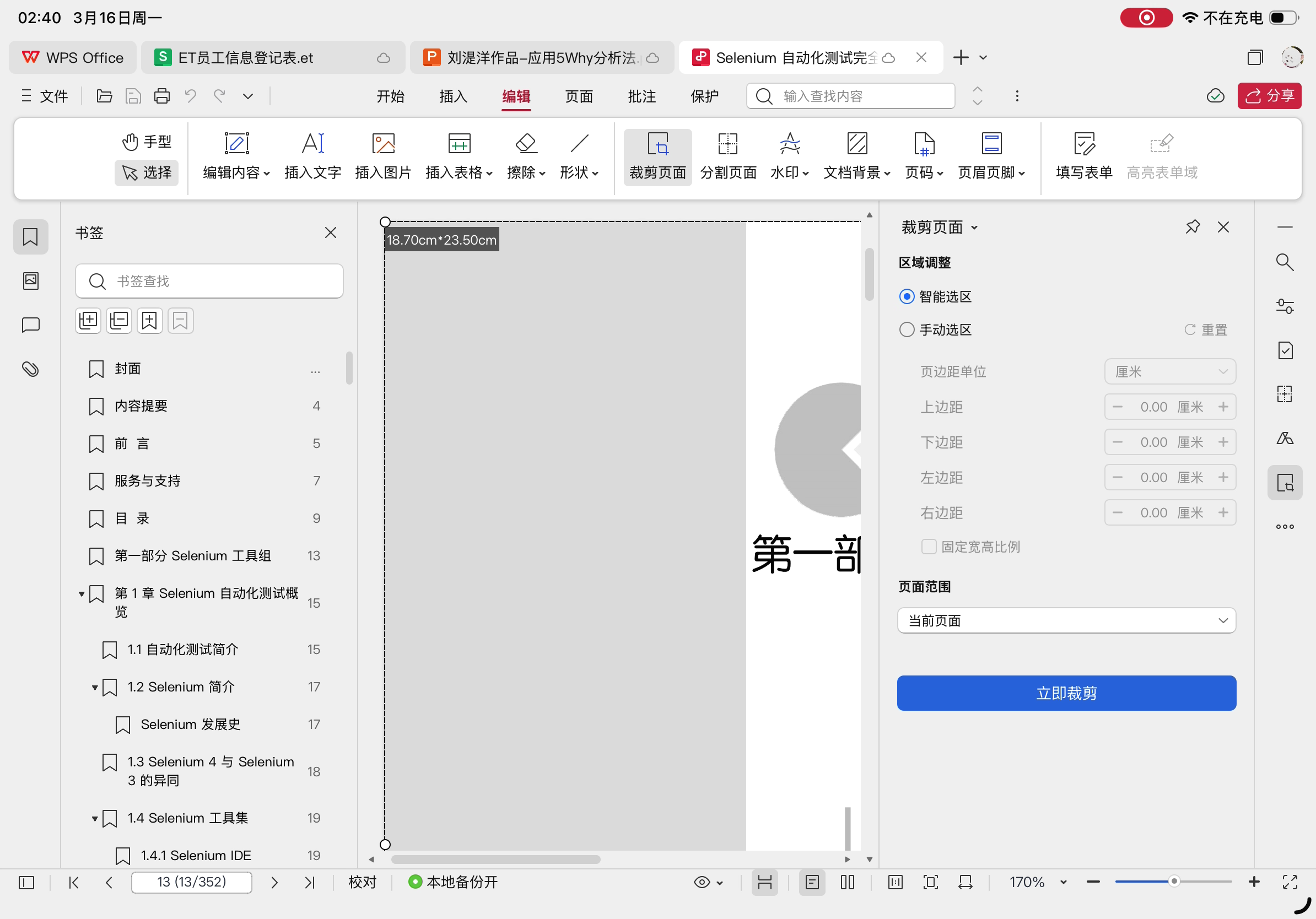
裁剪页面。

AI。

插入选项卡。
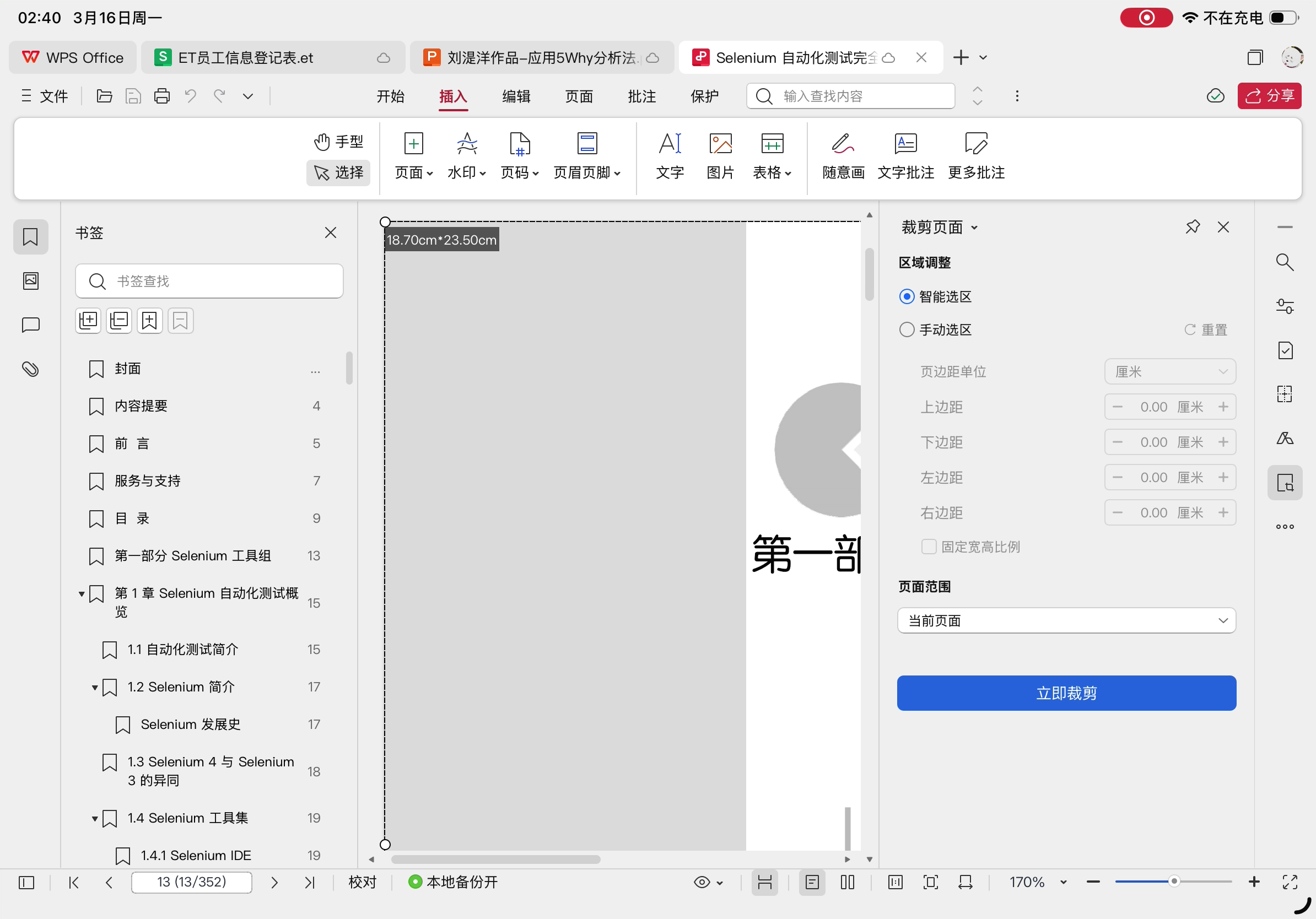
编辑。
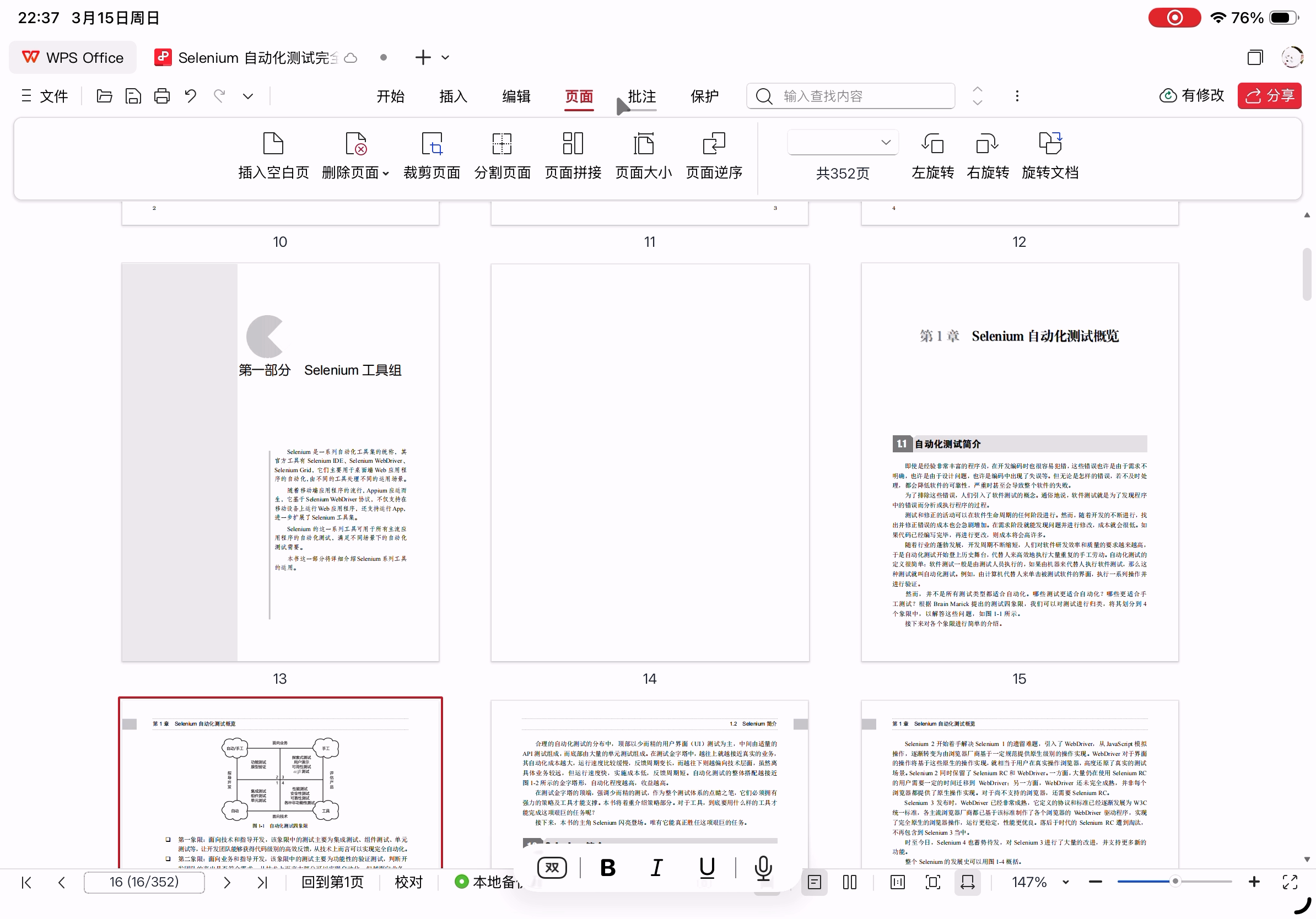
页面。
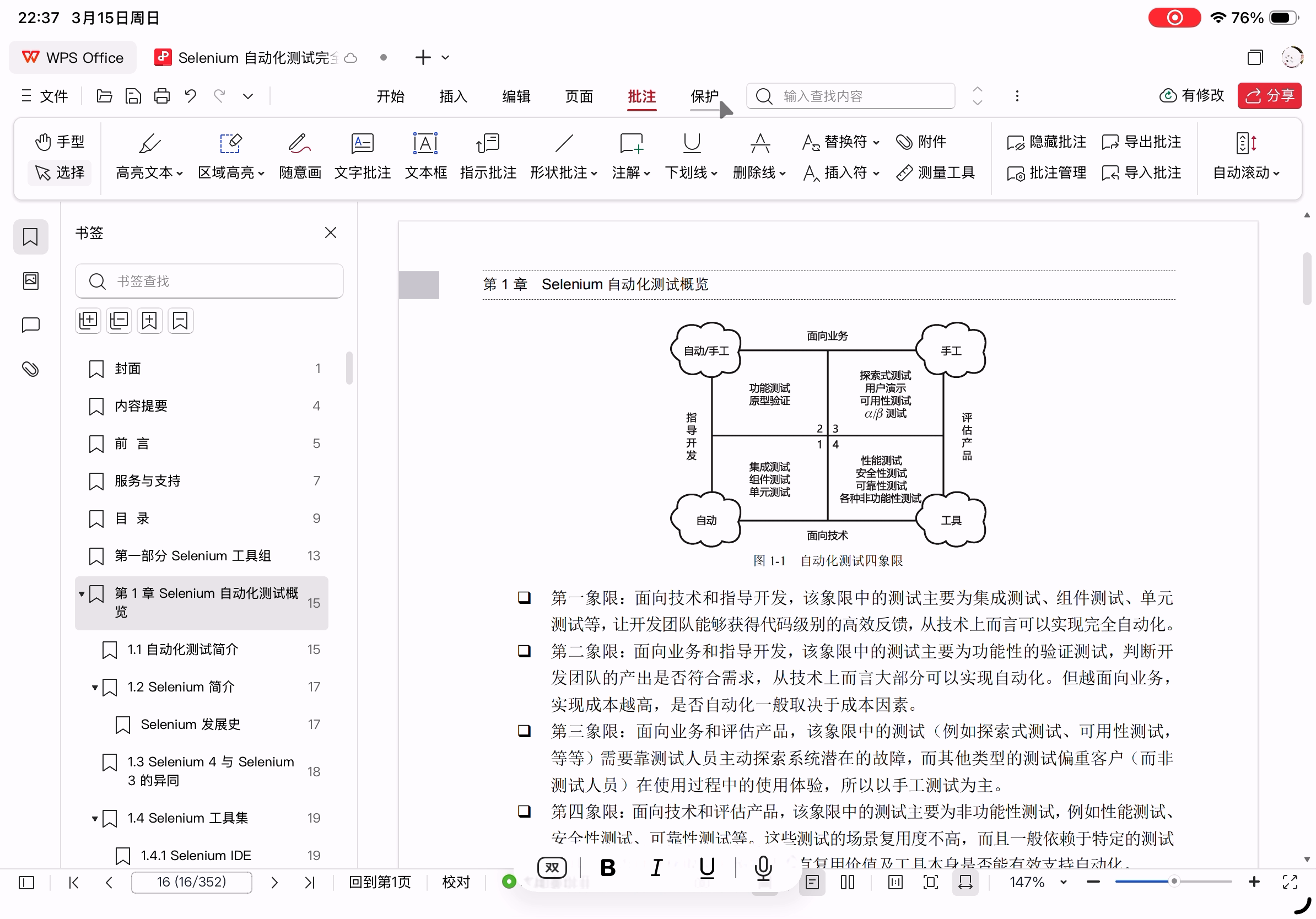
批注。
保护。
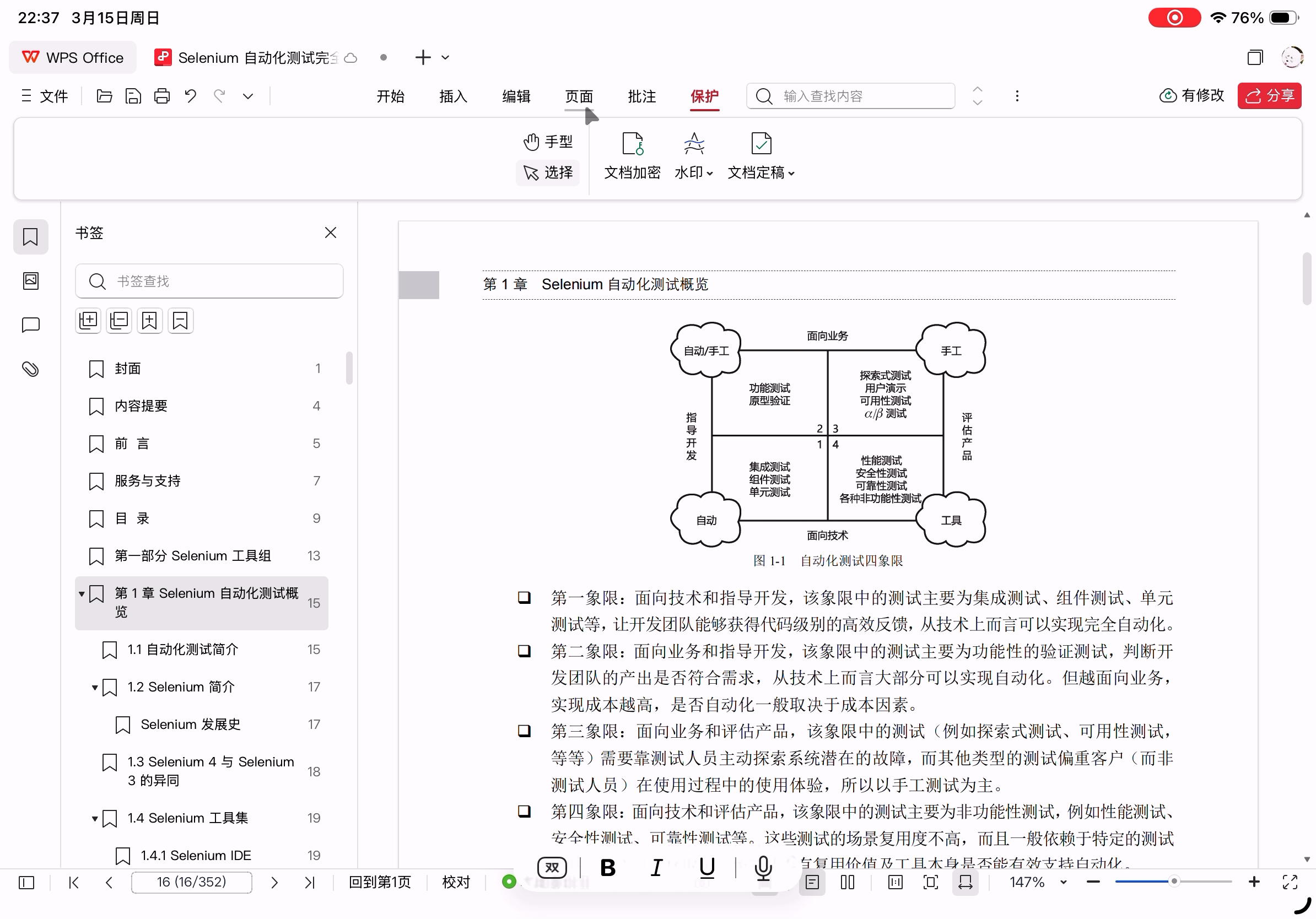
随意画。

PDF中手写延迟就低了许多,相比WPS文字中手写来比。但还是能感受到一点点的延迟。
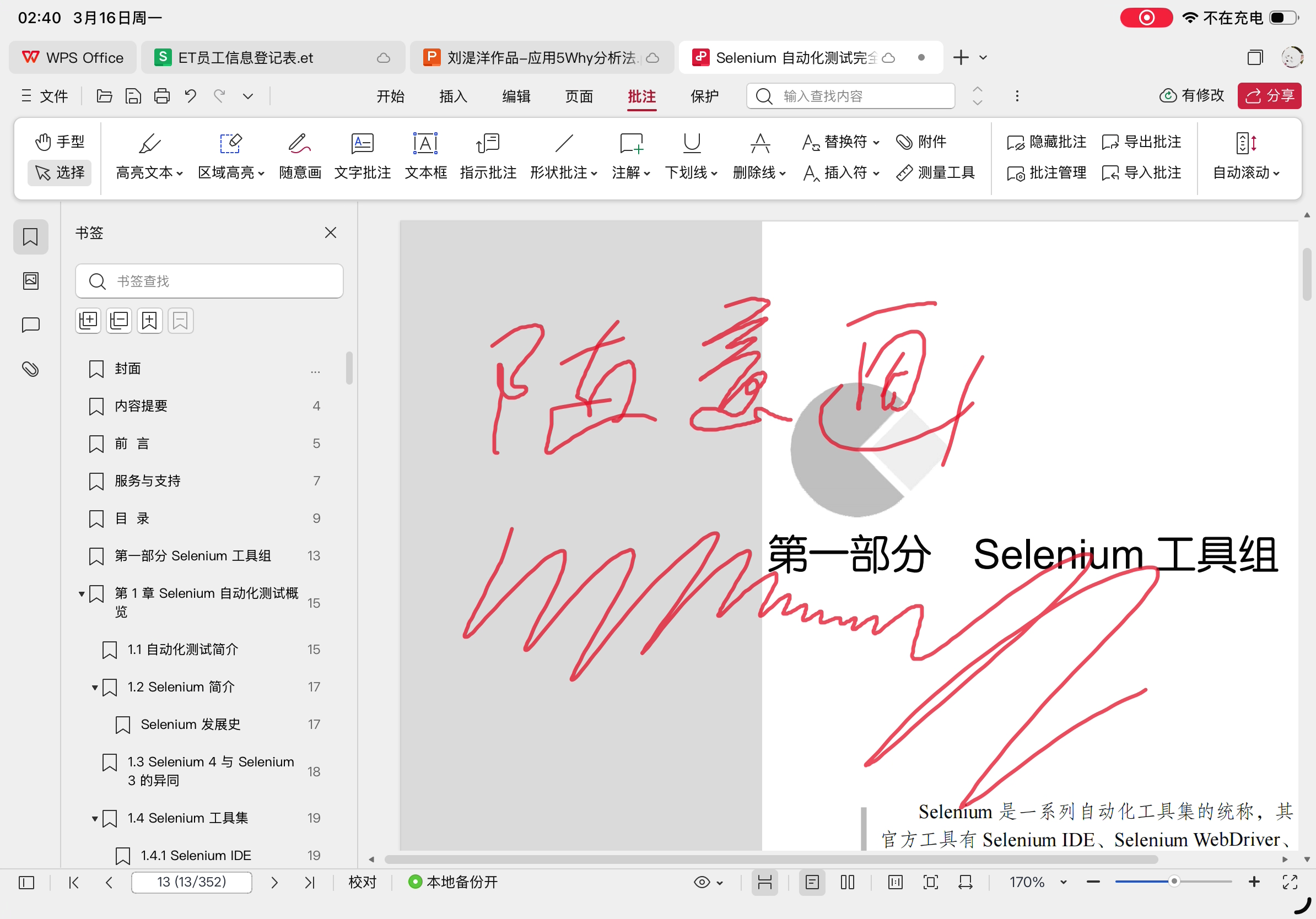
文件菜单。

打开,支持PDF和FDF。另外,右侧的tips小文字超出了屏幕。

文档属性:说明。
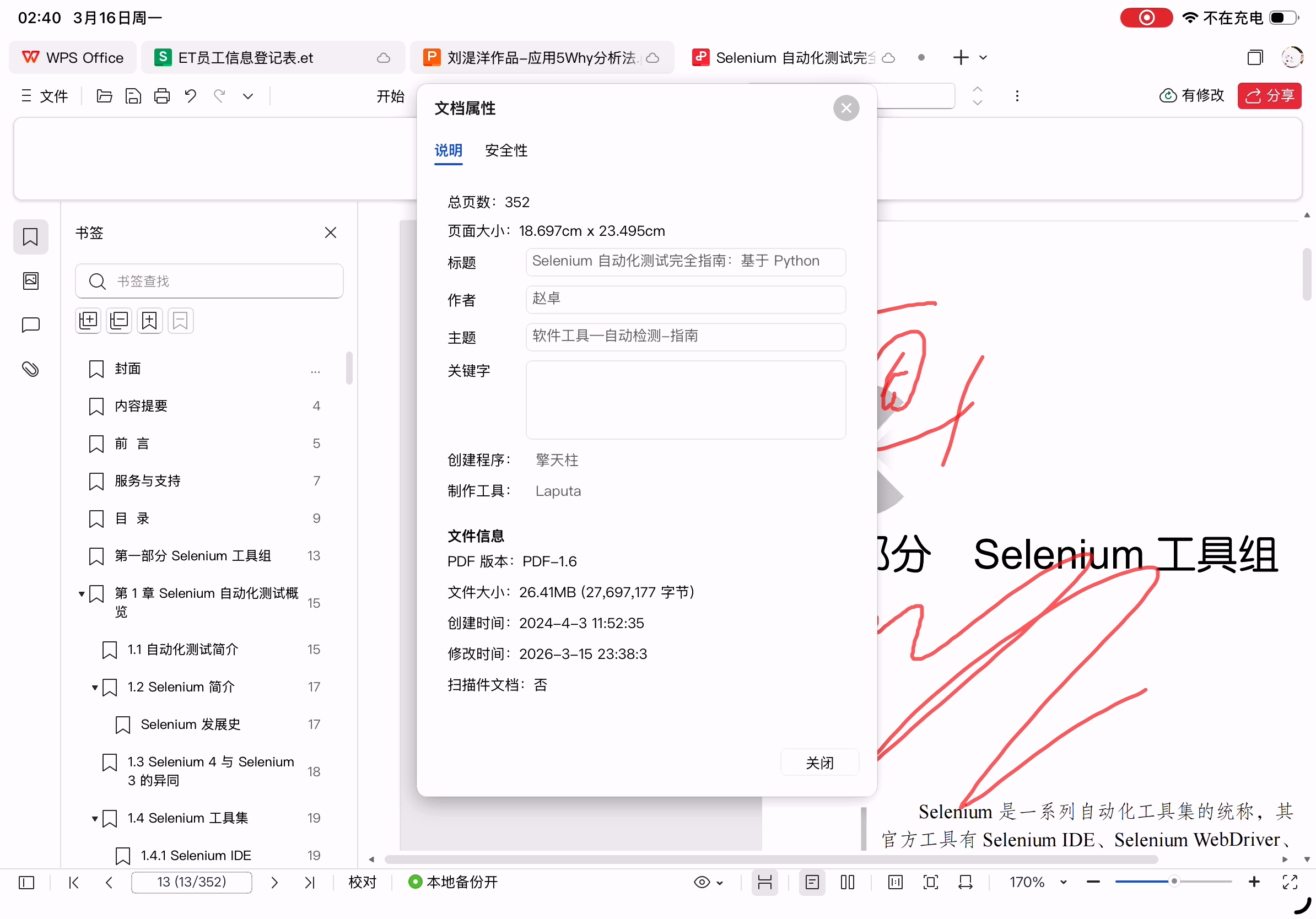
文档属性:安全性。

PDF设置。
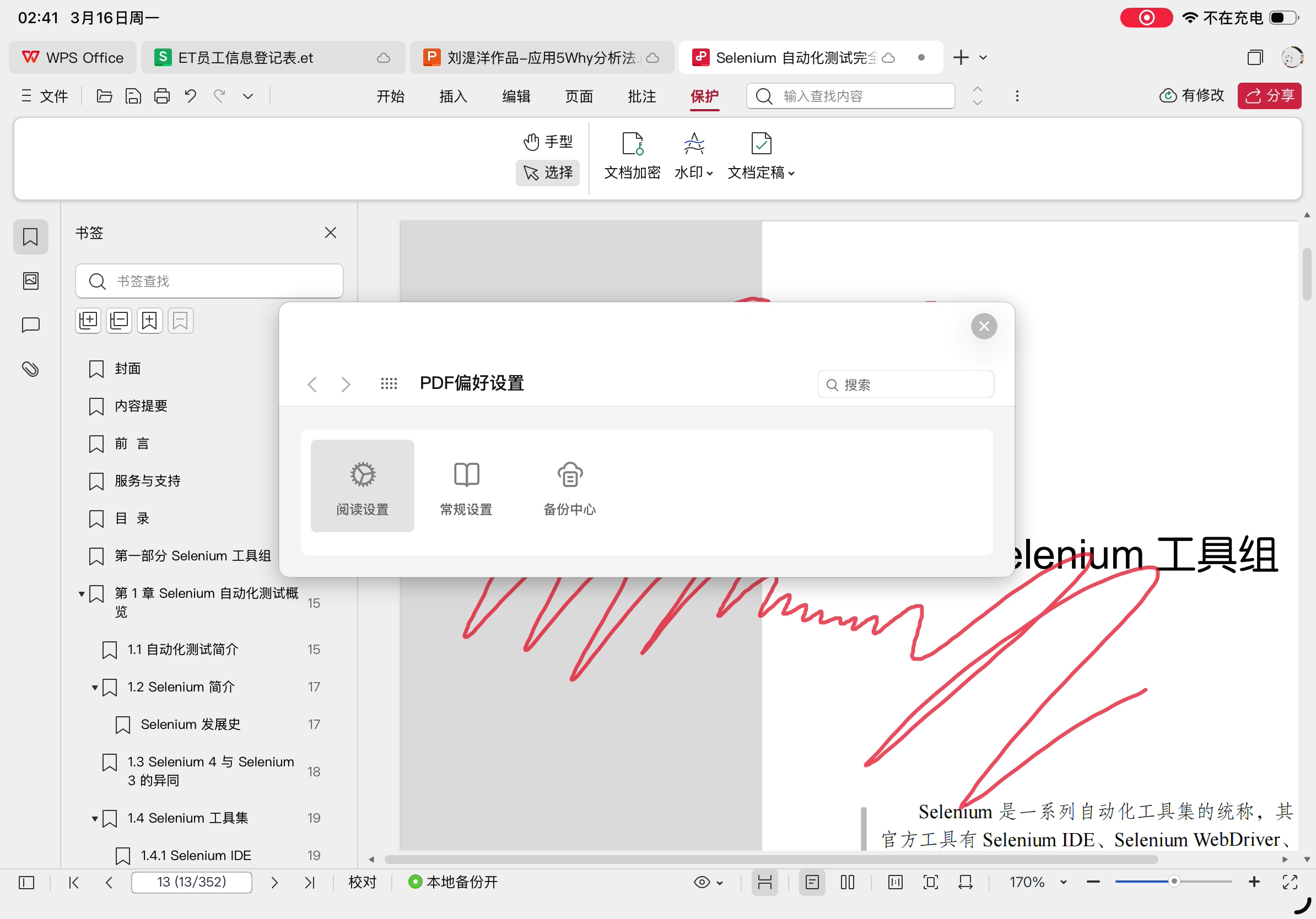
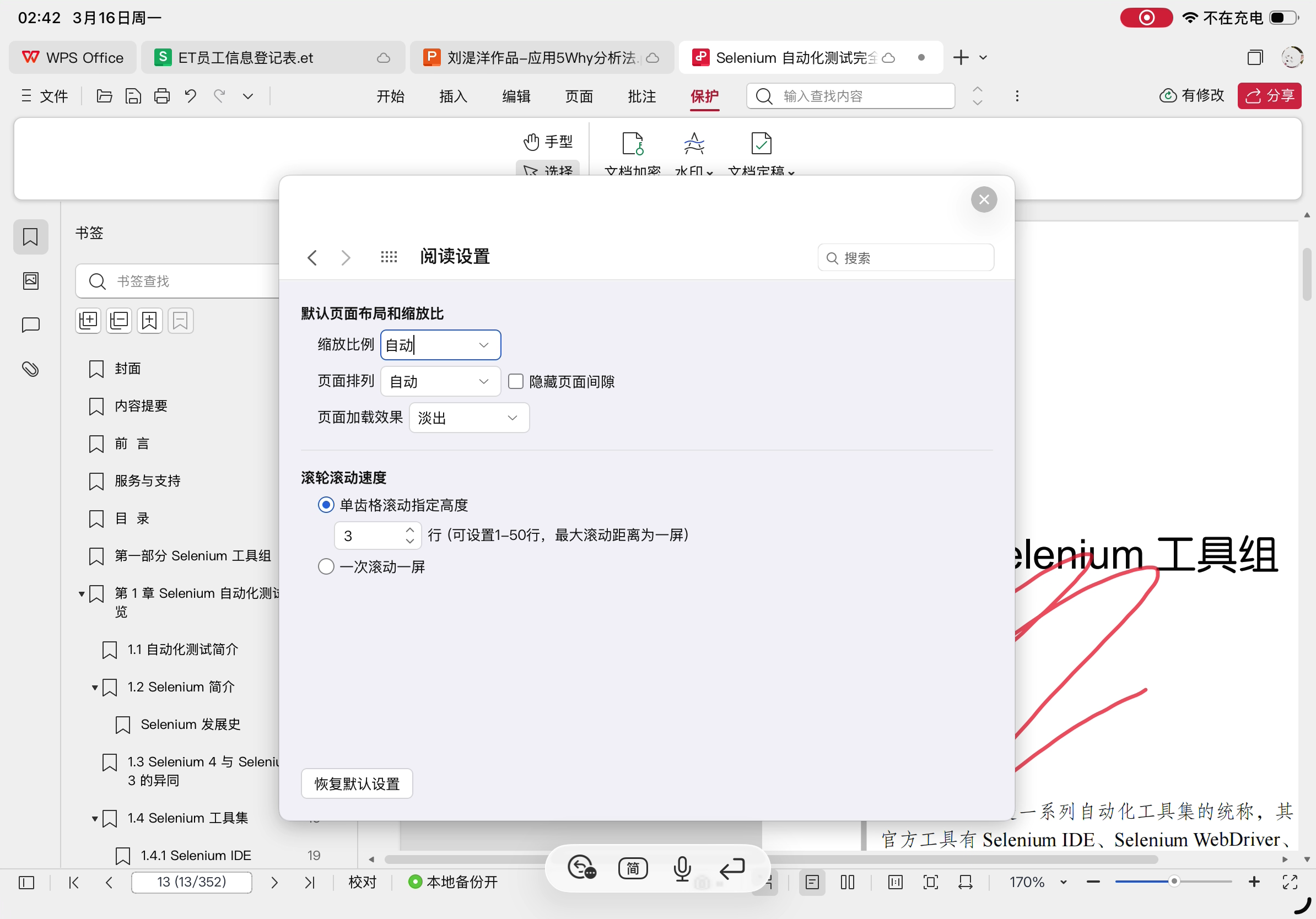
阅读设置。
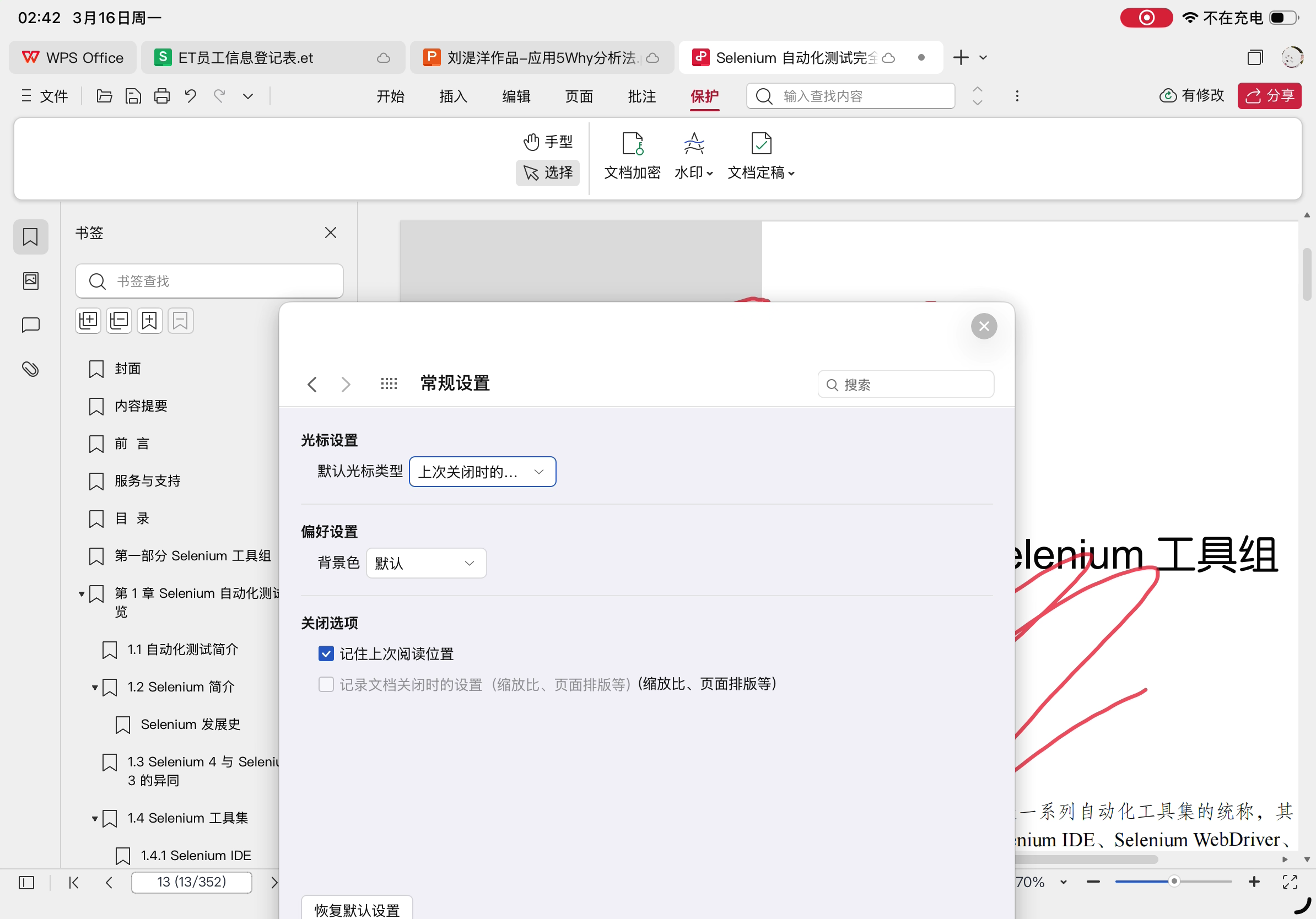
常规设置。
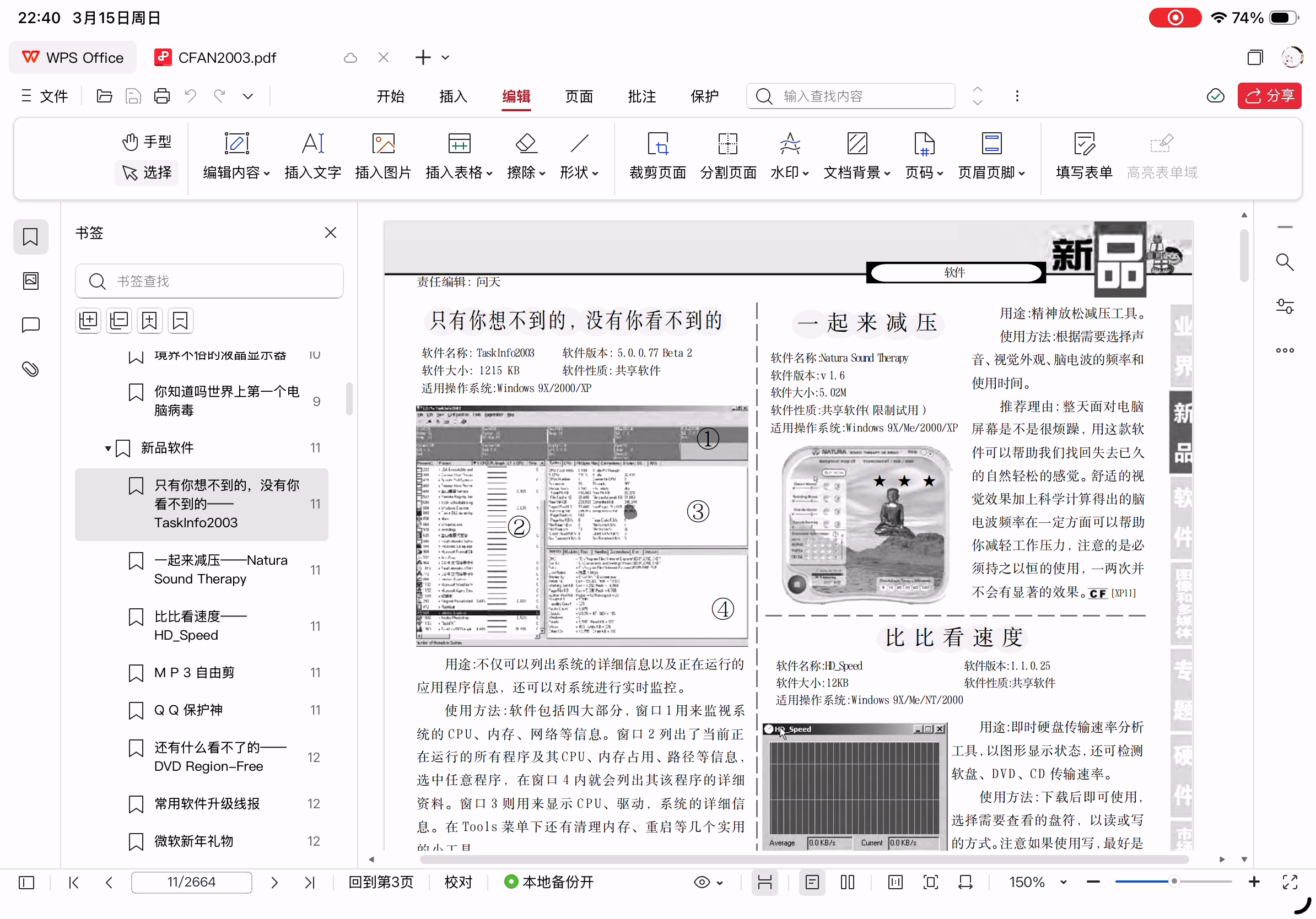
同样打开2664页的《电脑爱好者》2003年电子版,打开速度比之前的大Word文件快。

支持通过目录跳转。
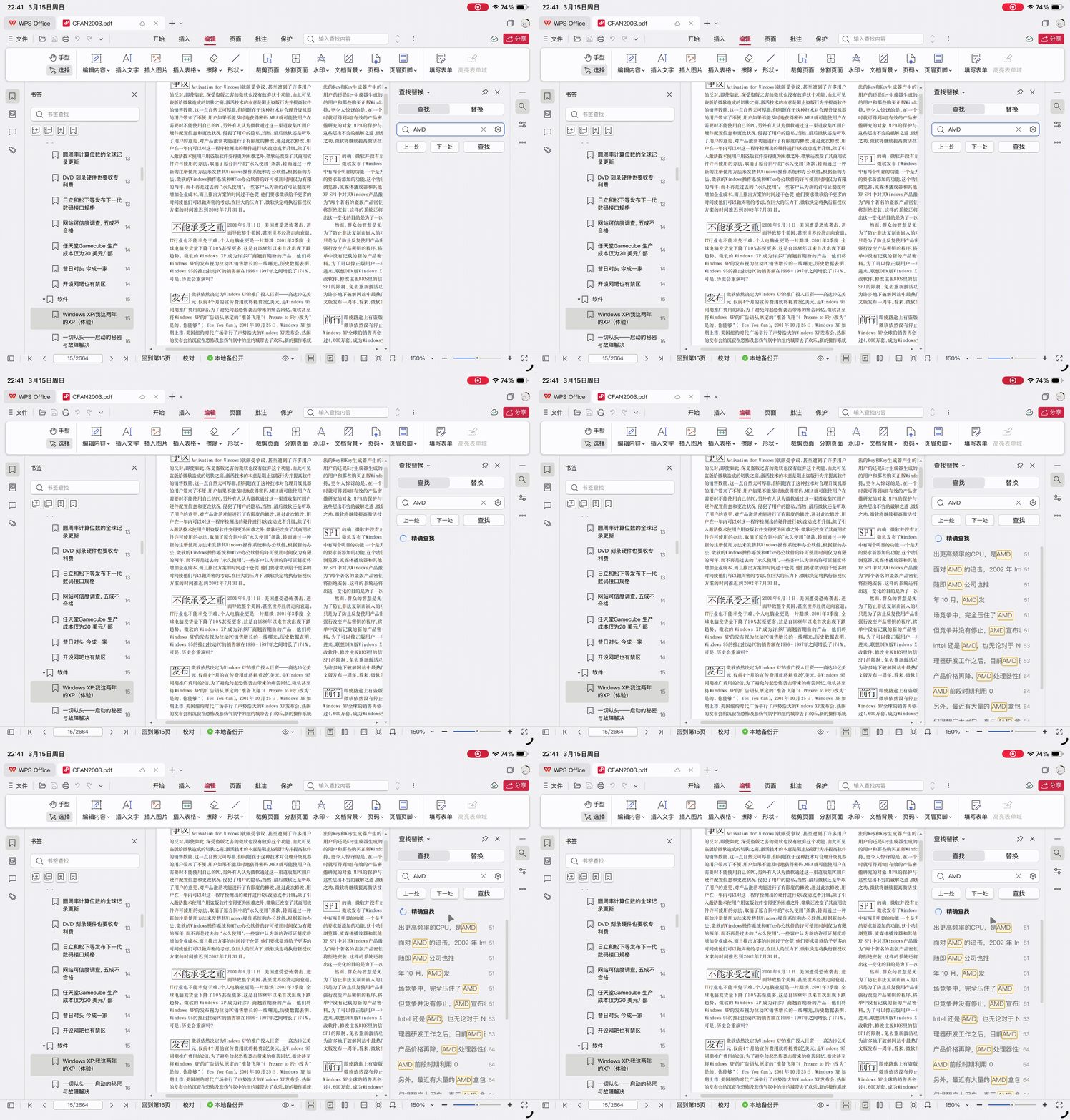
搜索,速度也不快,但是搜索过程中不卡APP。
3.6.其他组件
3.6.1.WPS移动版
3.6.1.1.打开图片
WPS移动版支持在云盘中直接预览图片。

3.6.1.2.看电子书(EPUB)
支持直接打开epub格式的电子书。
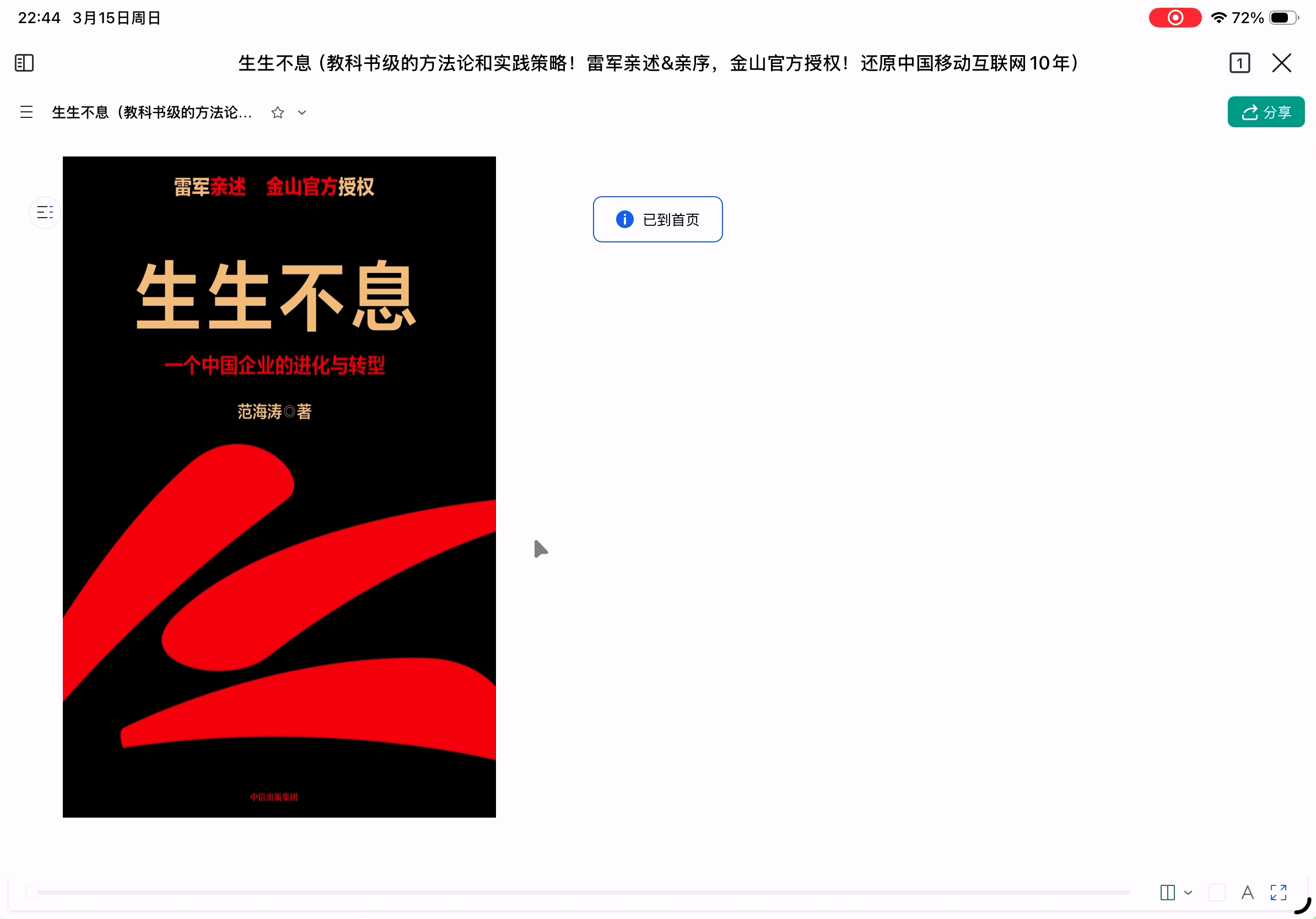
并且自动进入阅读模式。

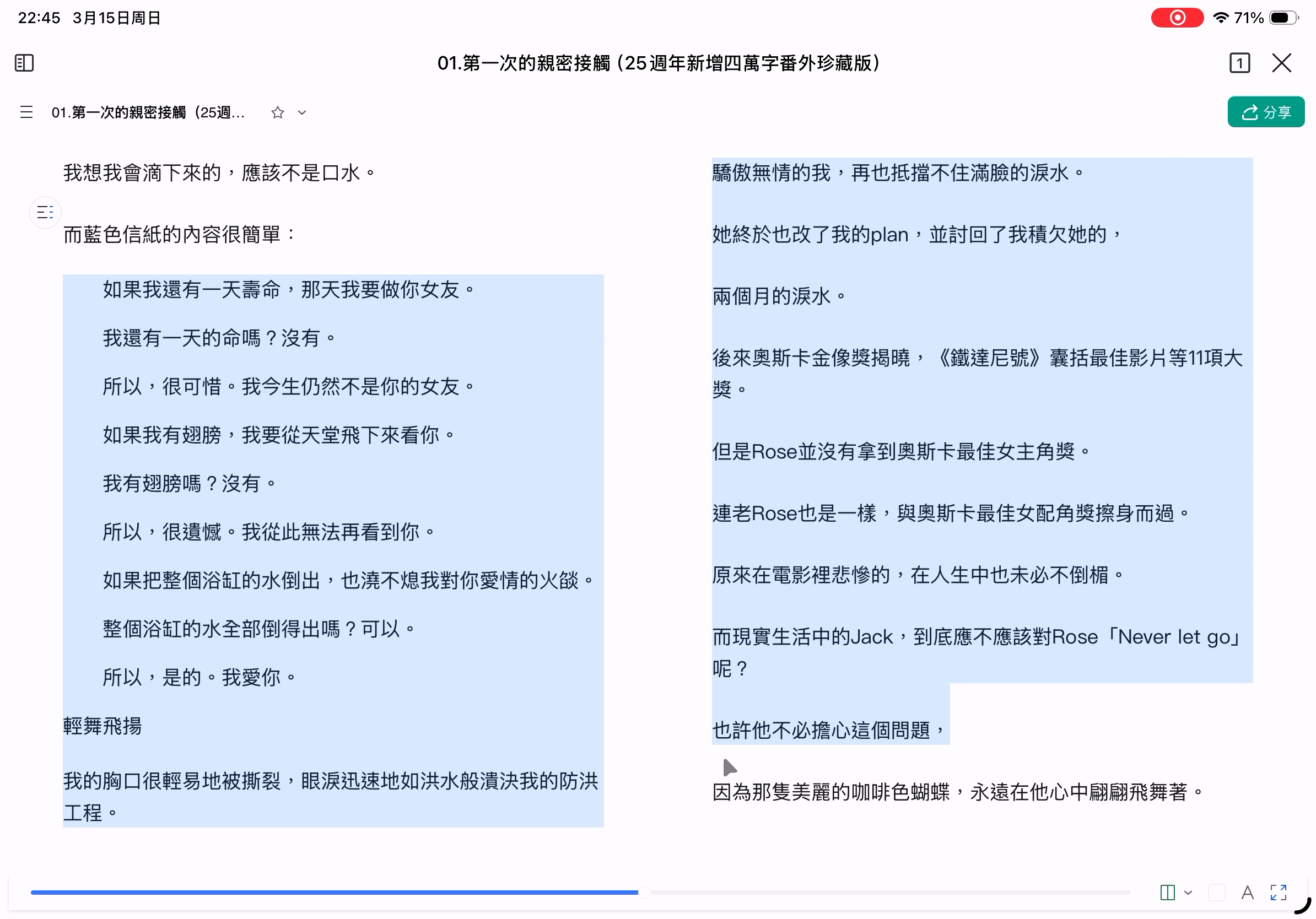
繁体书也正常。
3.6.2.WPS for Pad
3.6.2.1.打开图片
WPS for Pad中不支持在云盘直接打开图片,也无法直接预览。

3.6.2.2.看电子书(EPUB)
同Mac,双击会触发打开,但是打开又提示失败,在Windows和普通移动版下正常。

3.6.2.3.多维表格
多维表格没问题,基础功能正常使用。
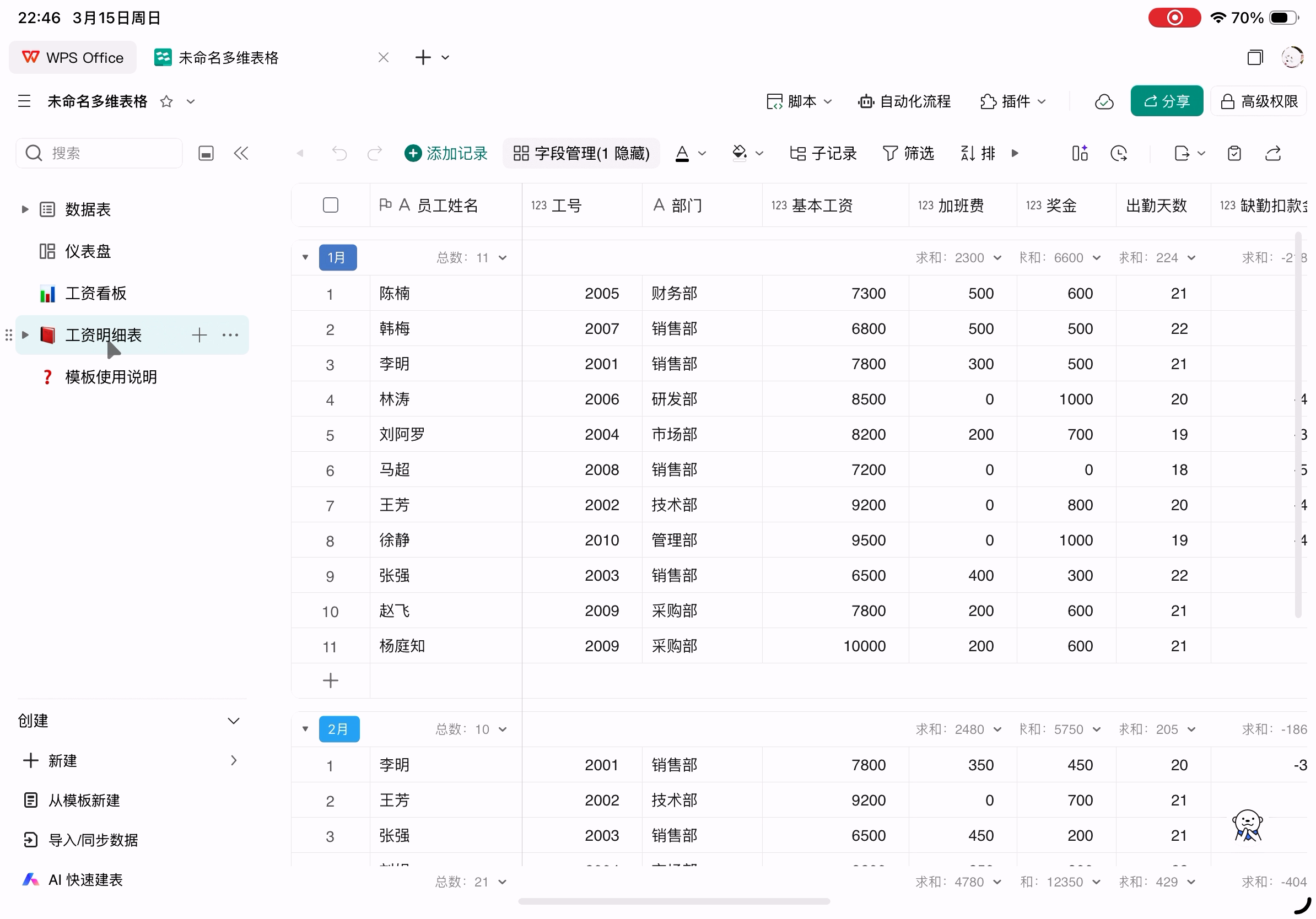
仪表盘。

但是自动化流程还不支持。
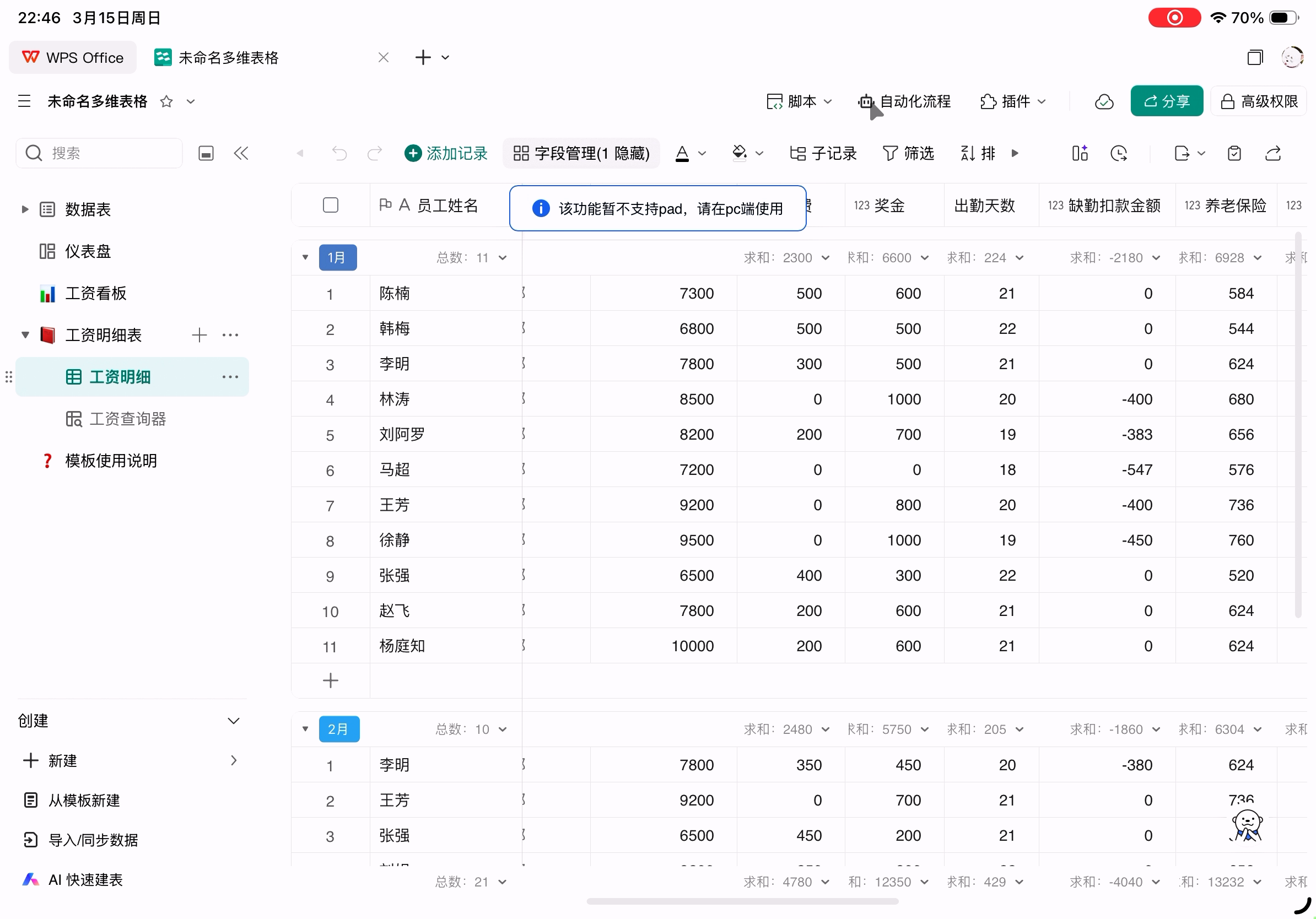

运行脚本是支持的。

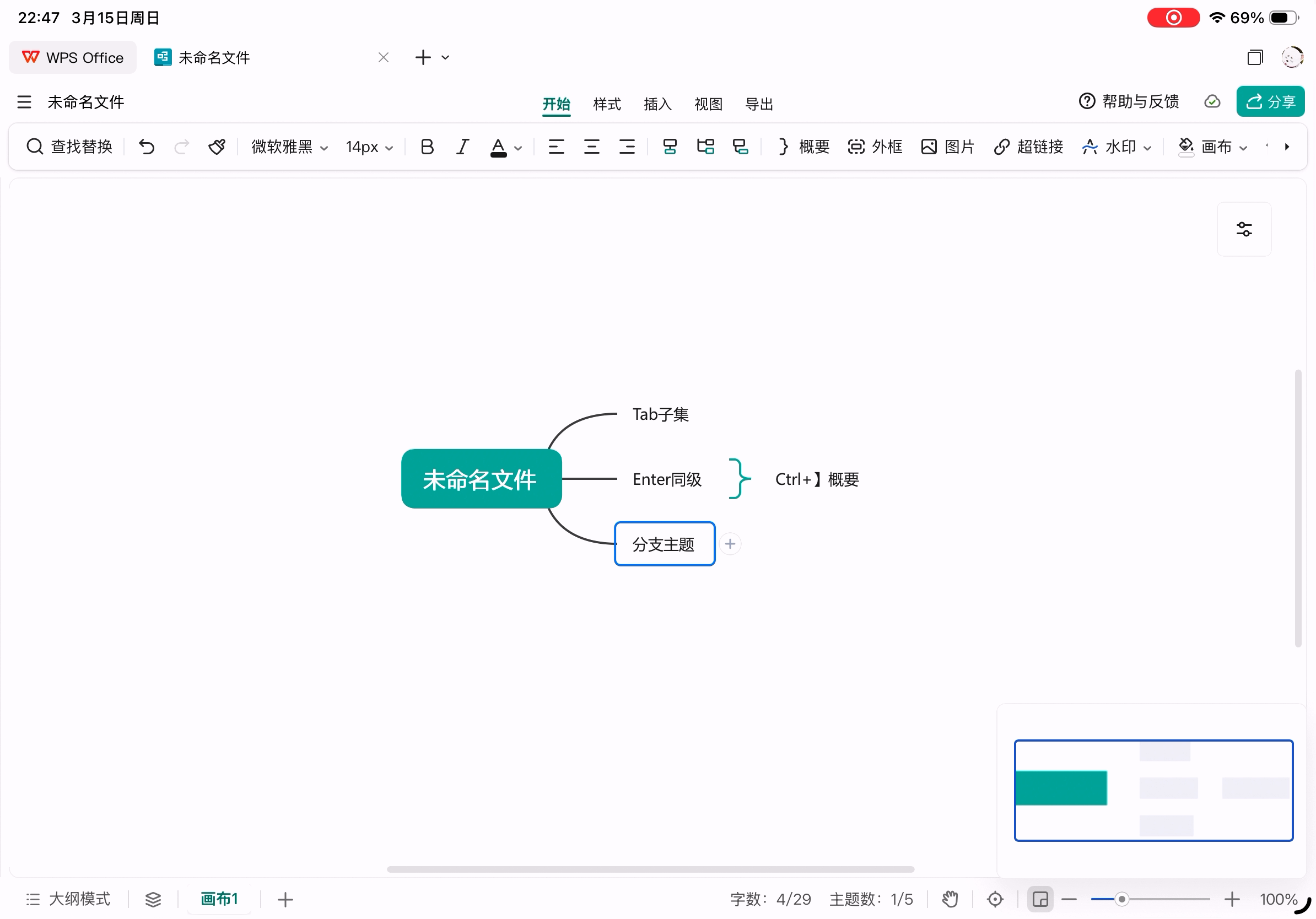
3.6.2.4.在线思维导图
在线思维导图正常,快捷键正常(如Tab创建子主题、Enter创建同级主题、Ctrl+]创建概要等)。
3.6.2.5.在线流程图
流程图功能也正常。

3.7.保存文件后在PC版WPS和微软Office中打开
最后试一下在Pad上简单编辑一下文件,在拿去PC上用WPS和微软Office分别打开一下看是否正常。
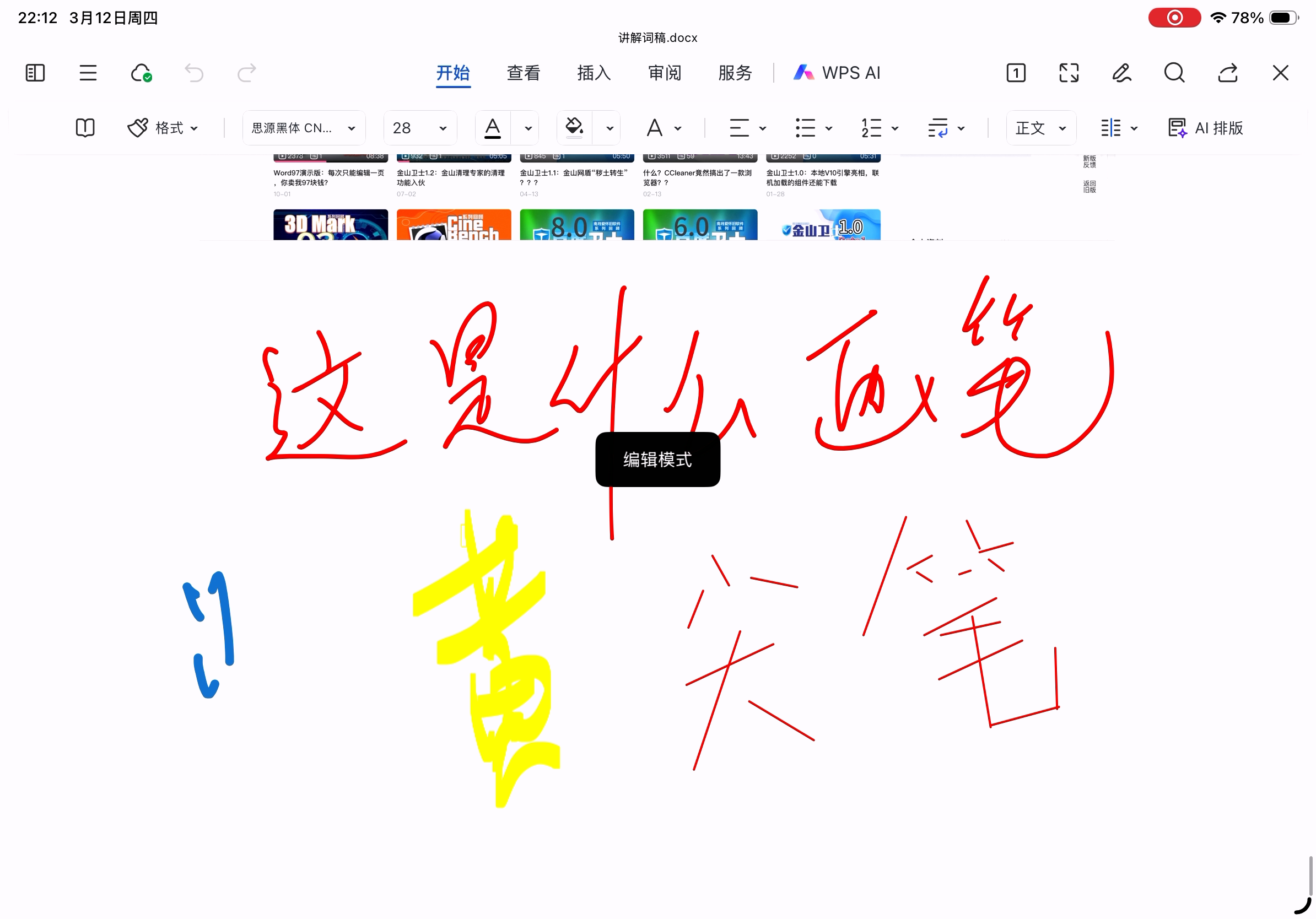
3.7.1.Word文档中手写
手写的文字:
移动端打开没问题:
Pad版写的另一组字:
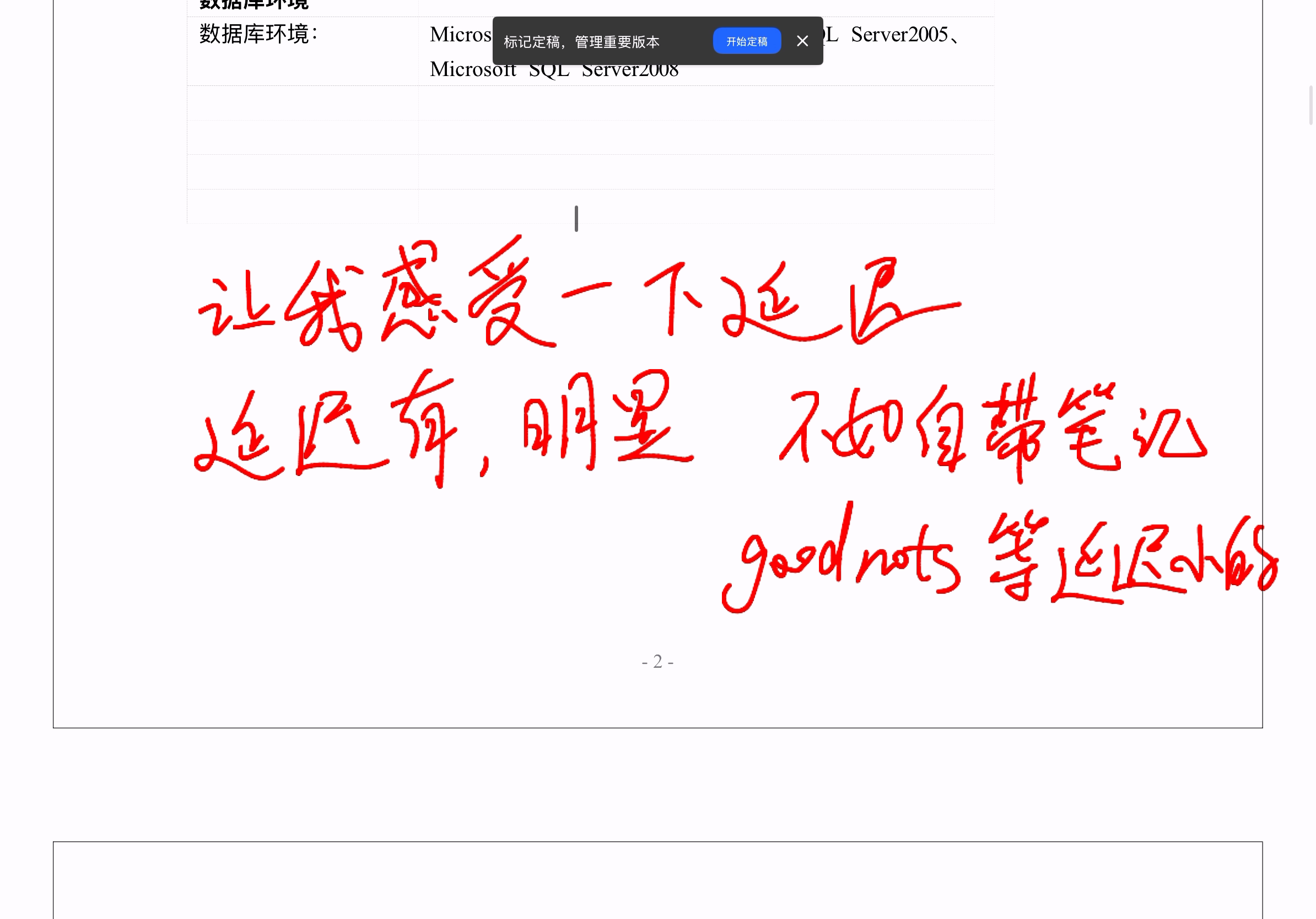
移动端下查看:
其余的版本在后面顺便查看。
3.7.2.文字文件保存
用移动端在一篇文档中打一行字。
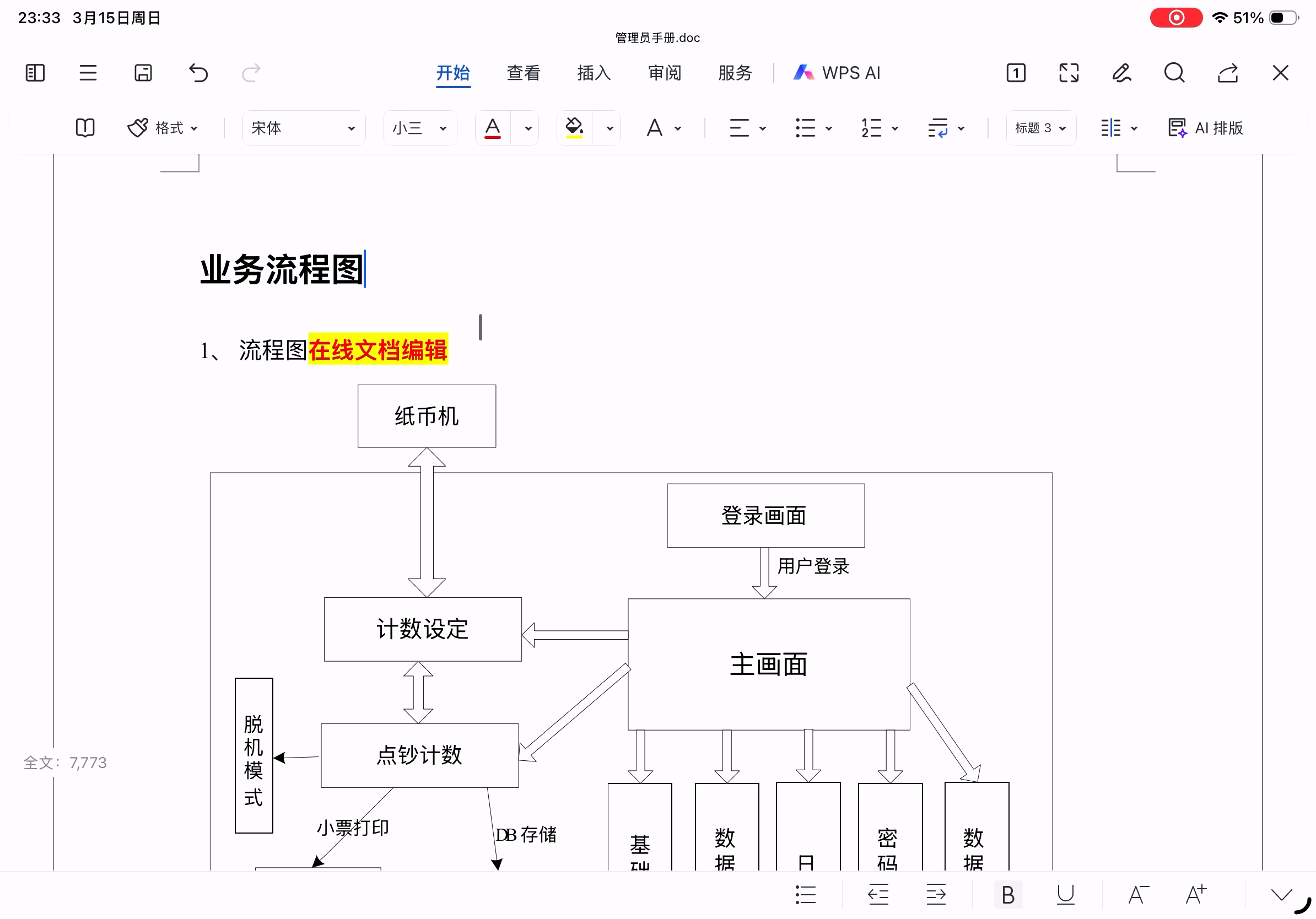
用Pad端在后面续一行字。
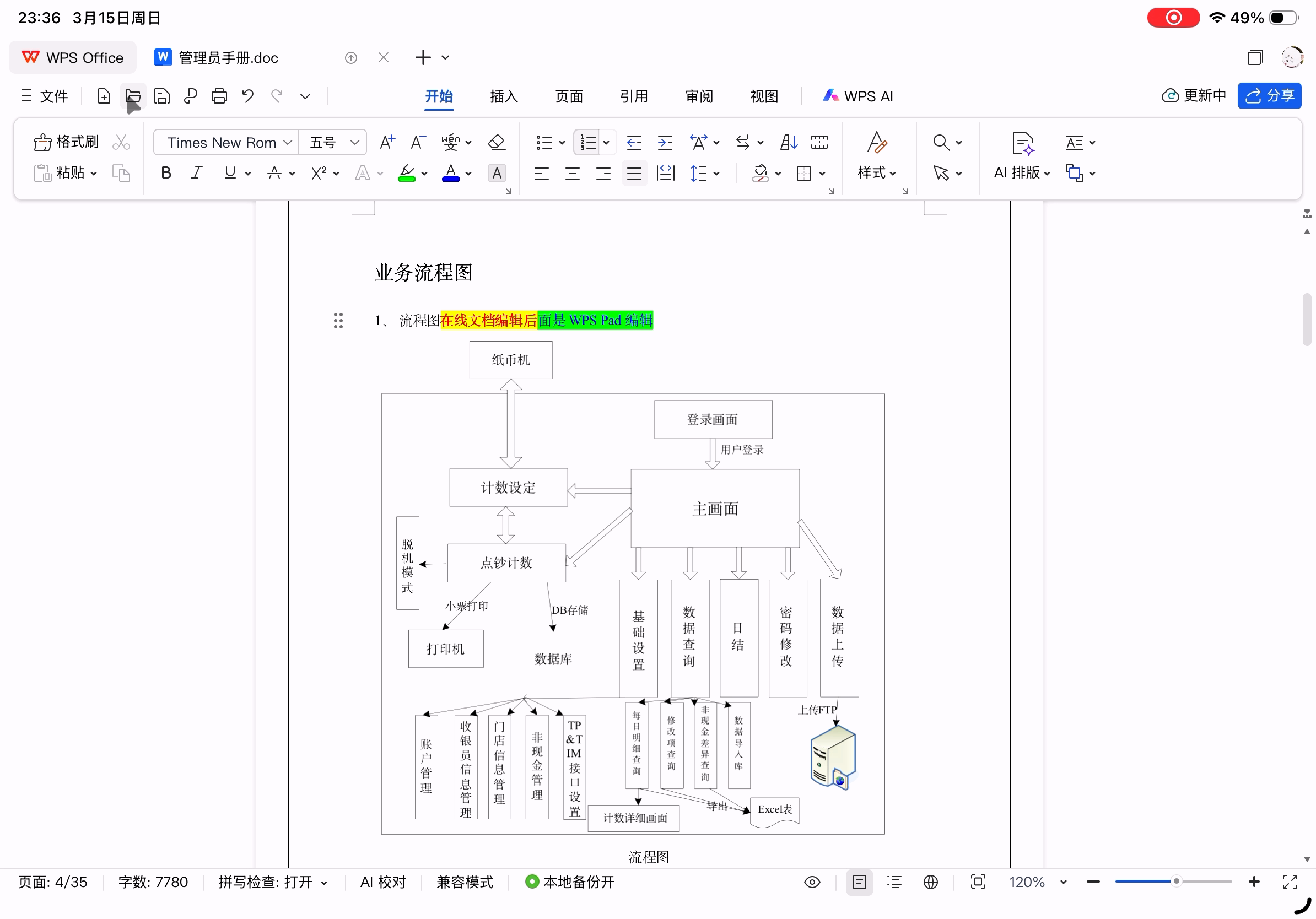
PC版WPS上查看,表格下面的几行空行也是之前在Pad上添加的。
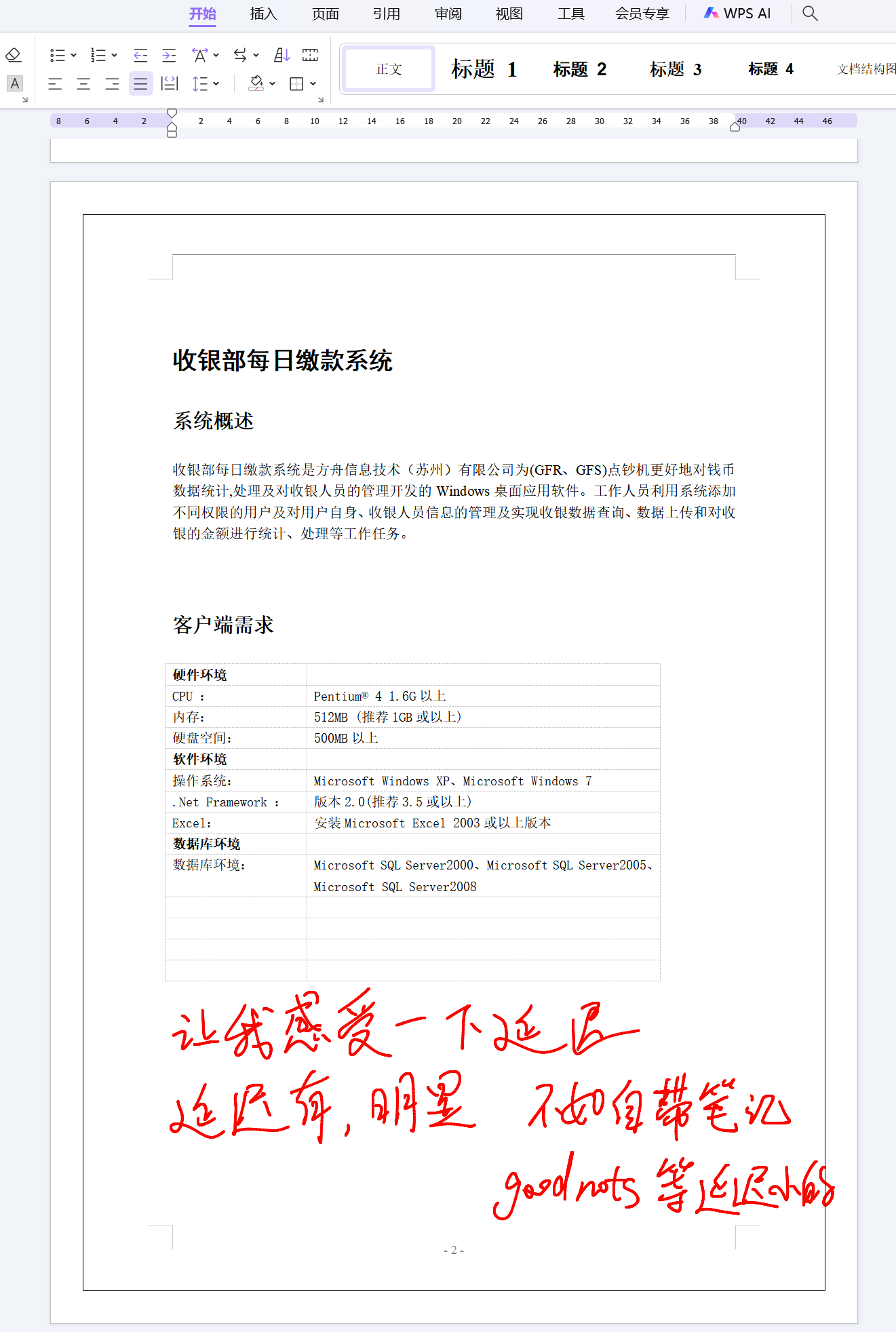
显示都没问题。

Word 2024打开。
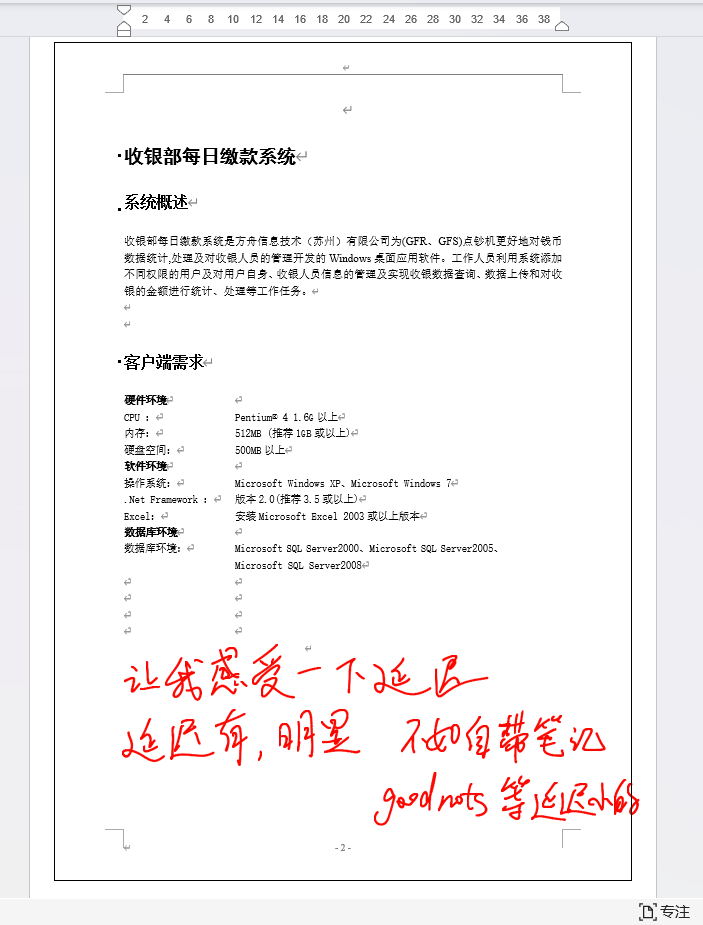
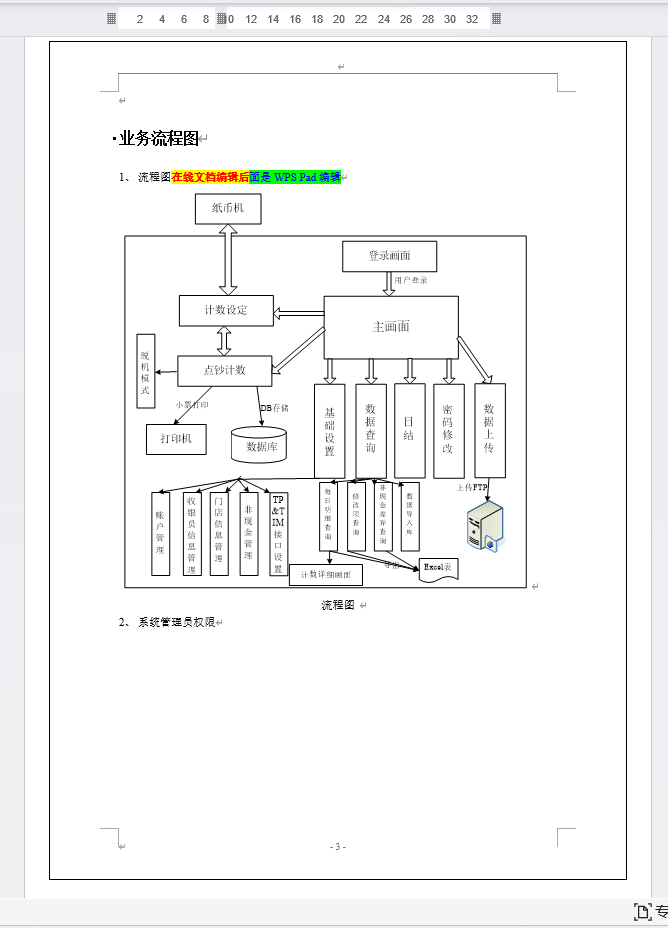
也没有问题。
3.7.3.表格文件保存
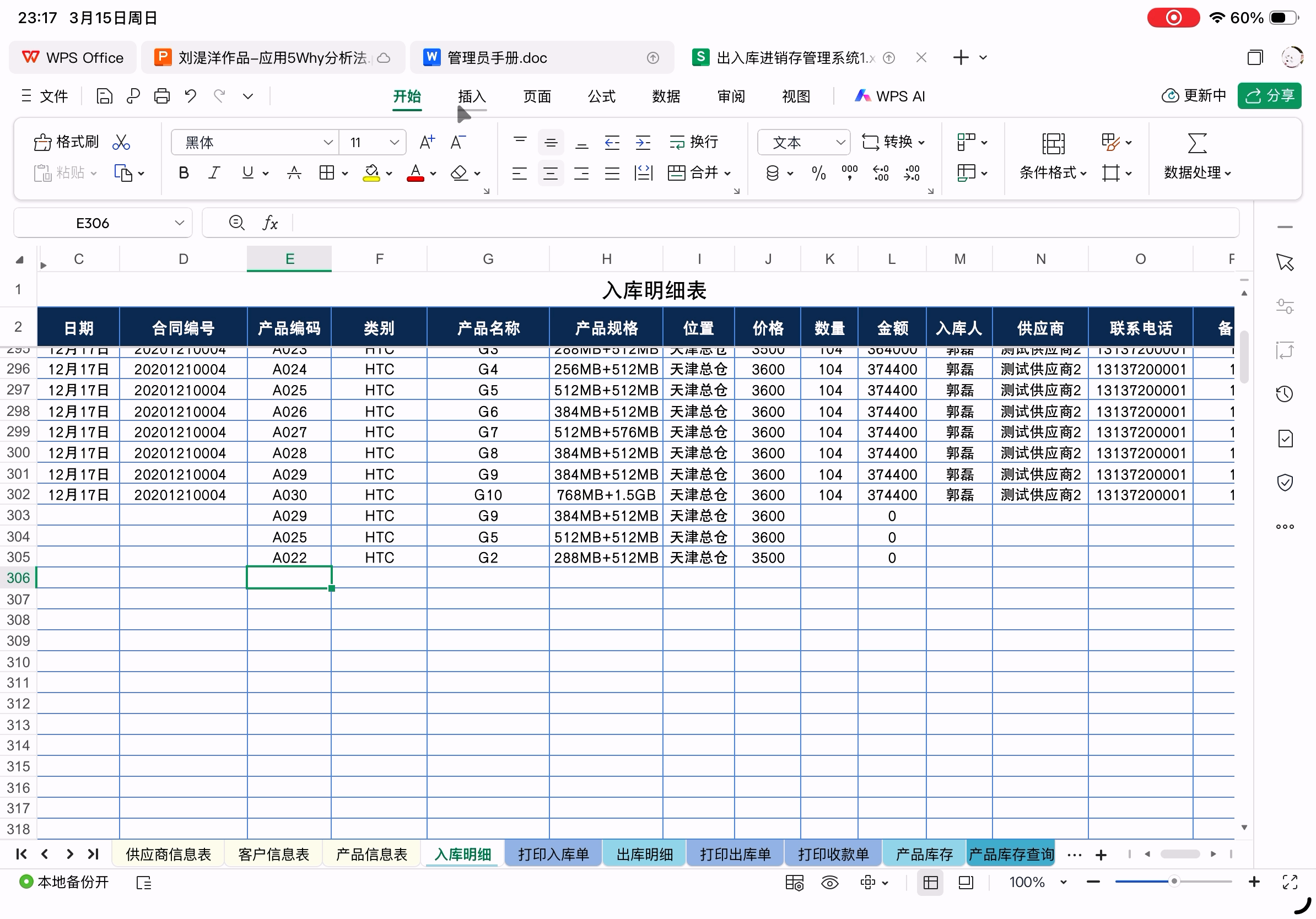
在Pad版中填写一个A022,并获取参数。
在移动端跟着写一个A021,想获取参数,但没反应,但重新打开后发现会自动获取。

PC版WPS上查看正常。
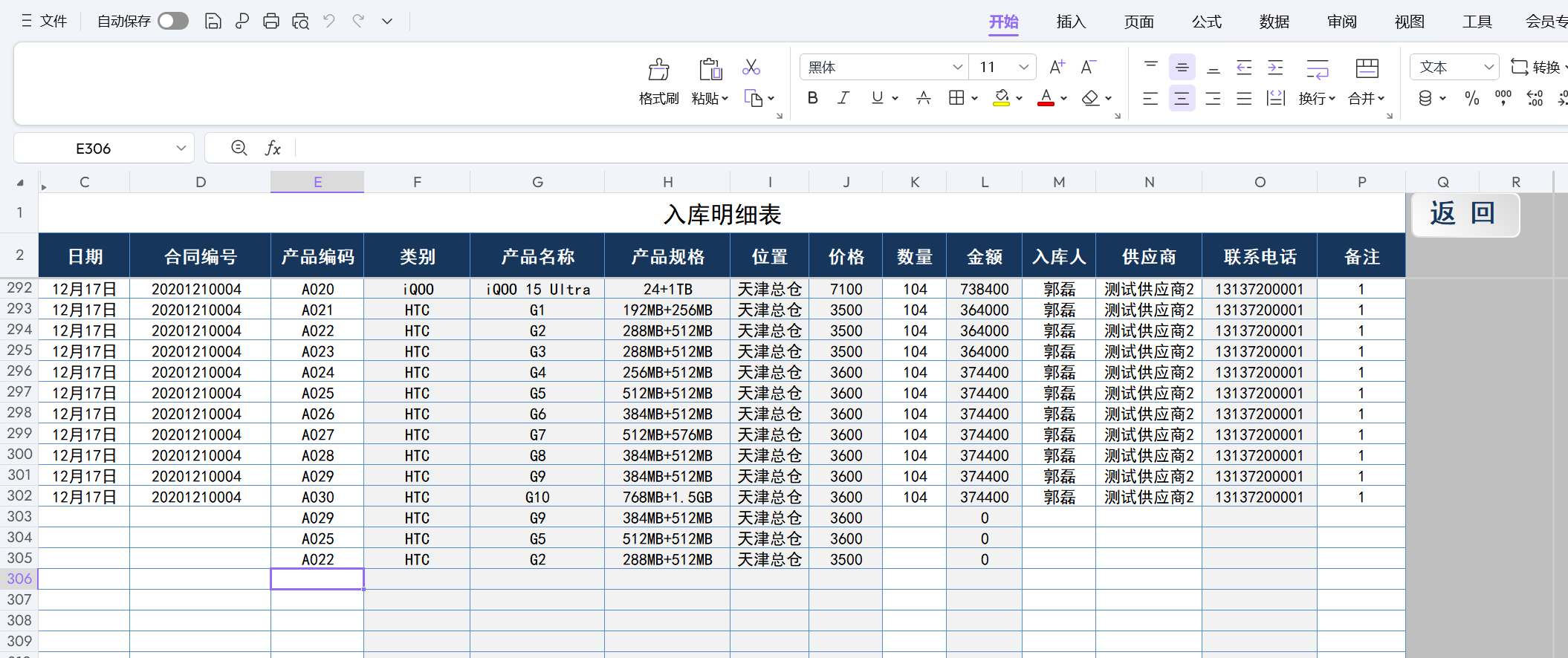
上面演示WPS表格时添加的数据,在PC版WPS上查看统计数据没问题。
Excel上打开亦正常。
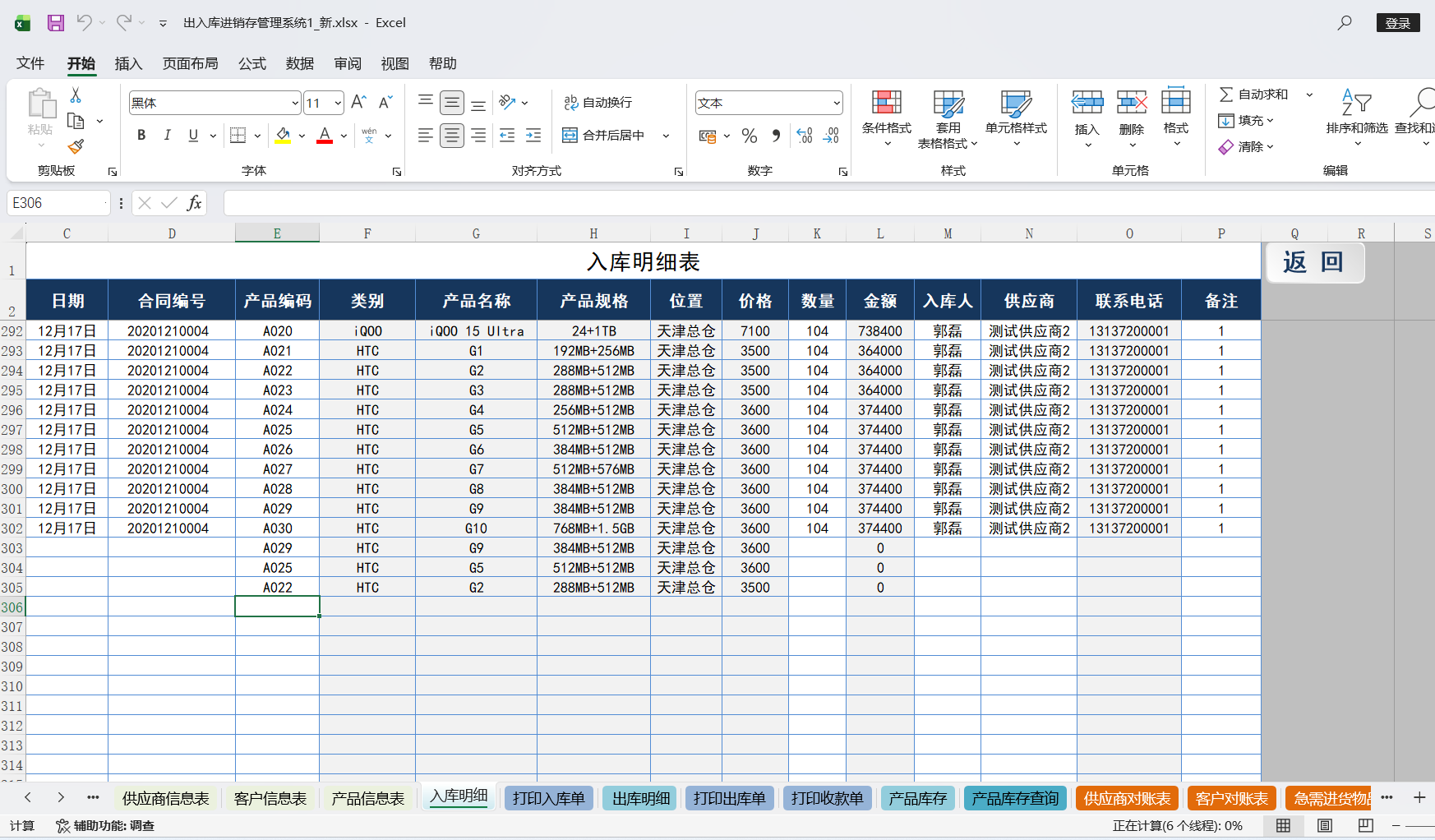
数据正常,但WPS上创建的按钮在Excel上无法点击,这个表格本身是从Windows版上WPS创建的。

3.7.4.演示文件保存
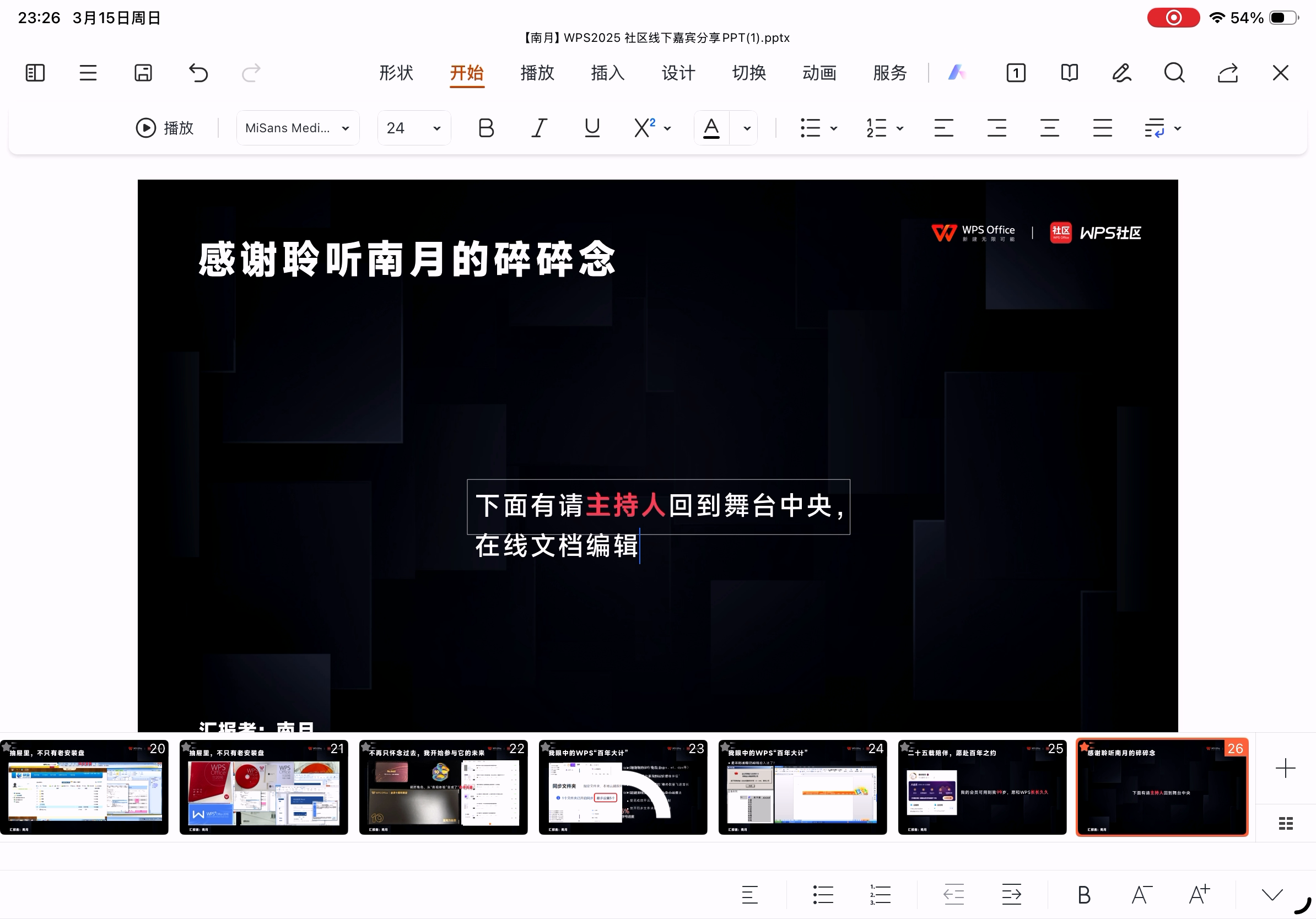
先用移动版打一行字。
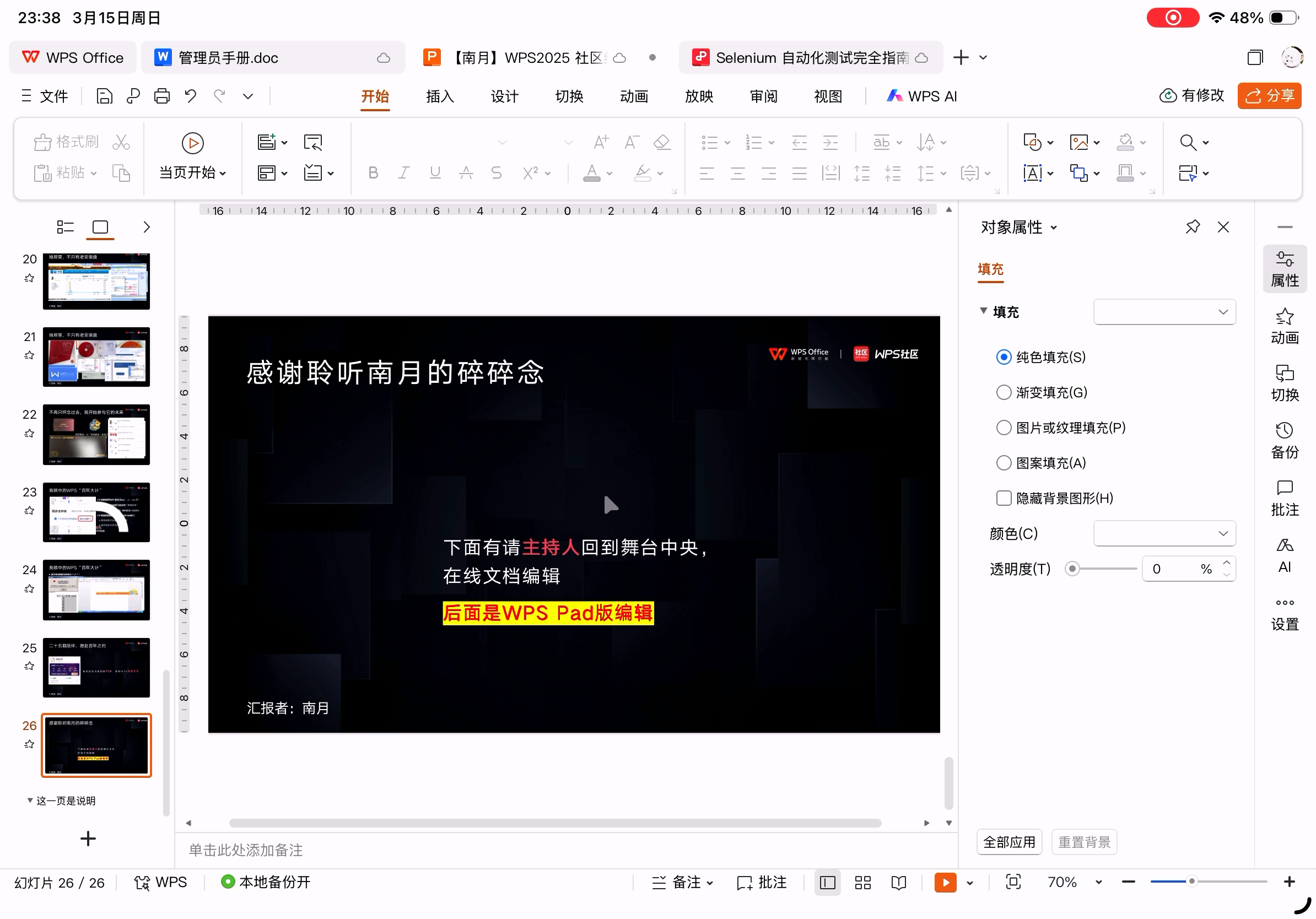
再用Pad版打一行字。
PC版WPS没问题。

PowerPoint打开没问题。

3.7.5.PDF文件保存
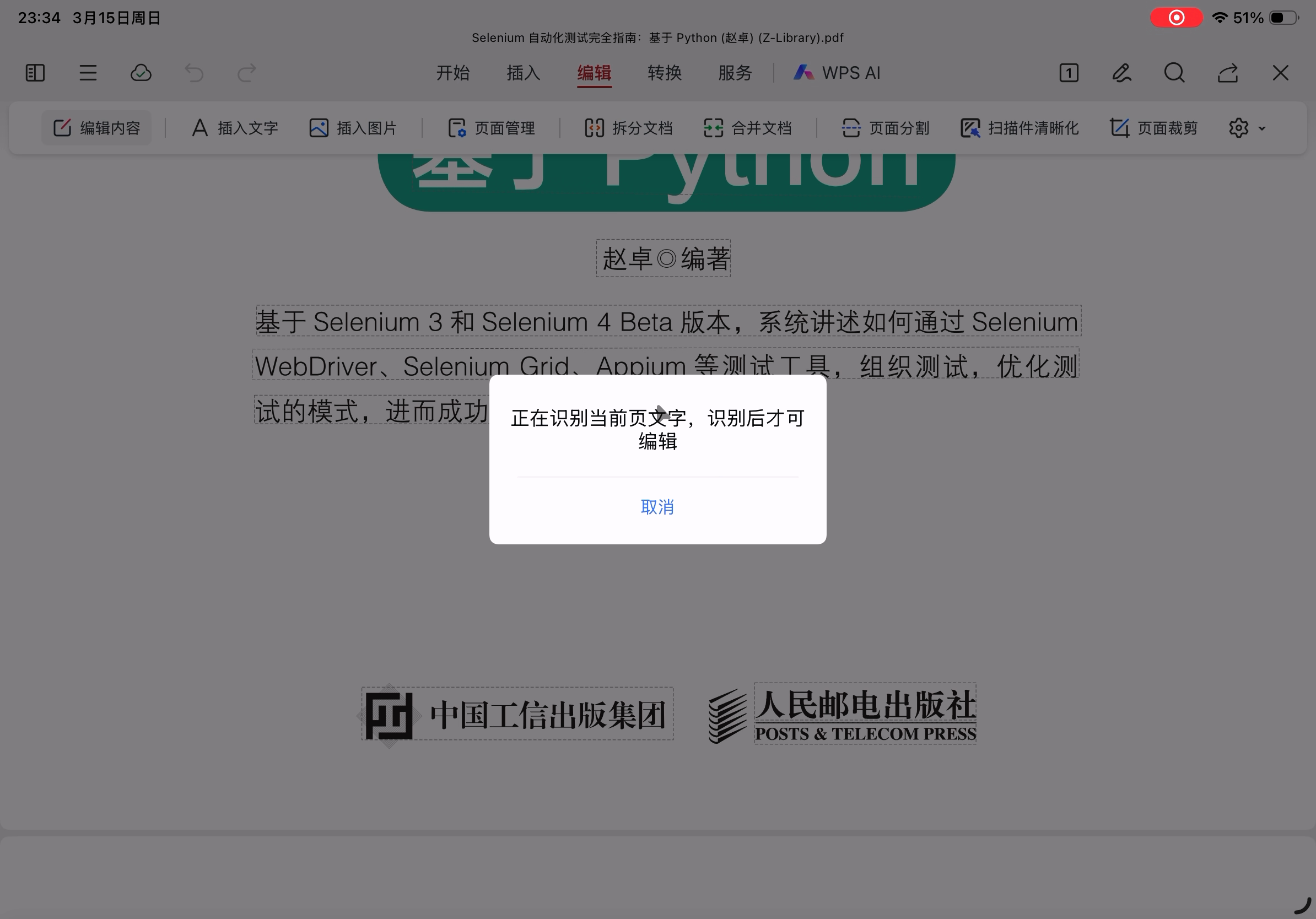
移动端编辑PDF的时候需要先等识别完成。
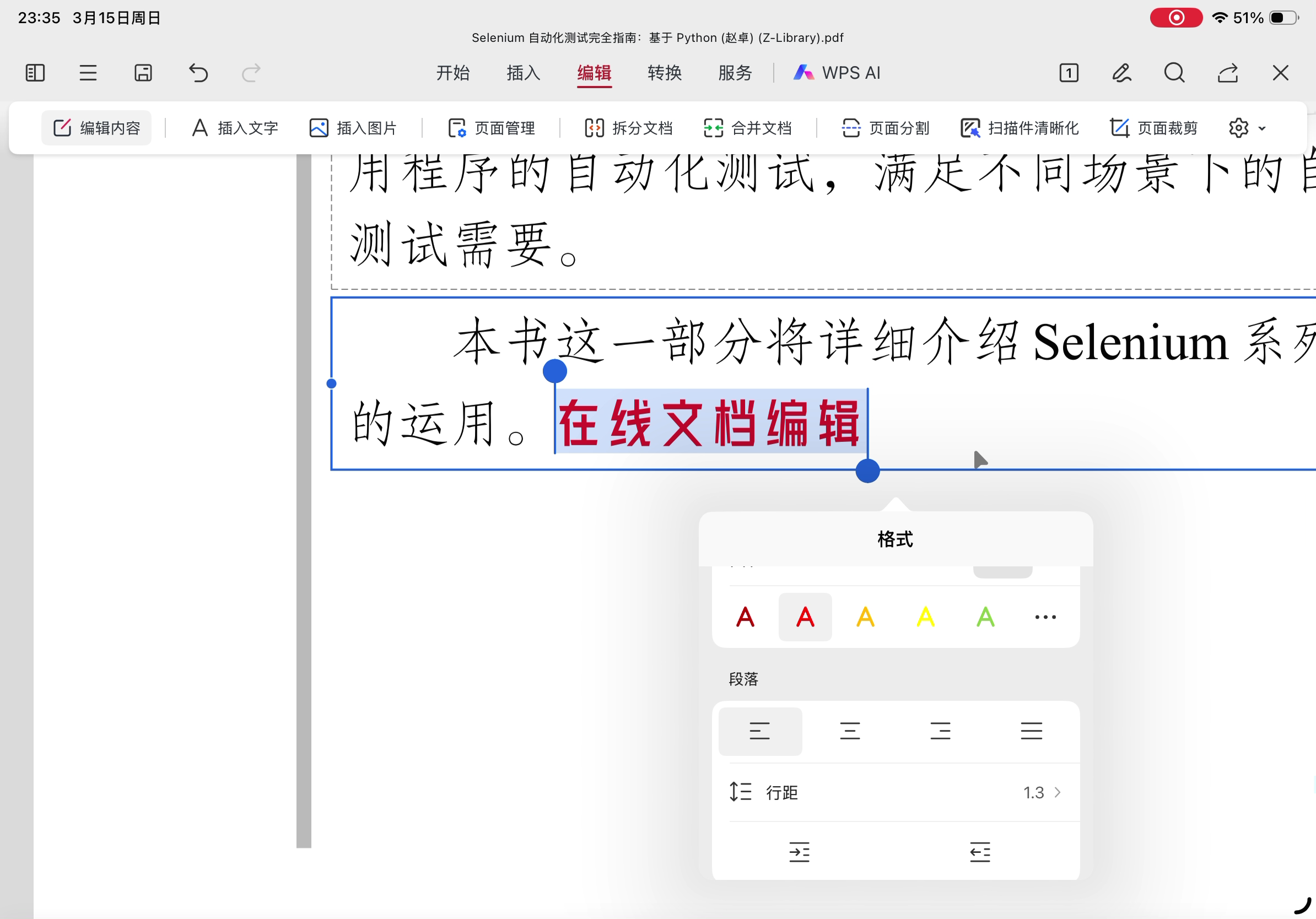
打行字。
Pad版续一行字。
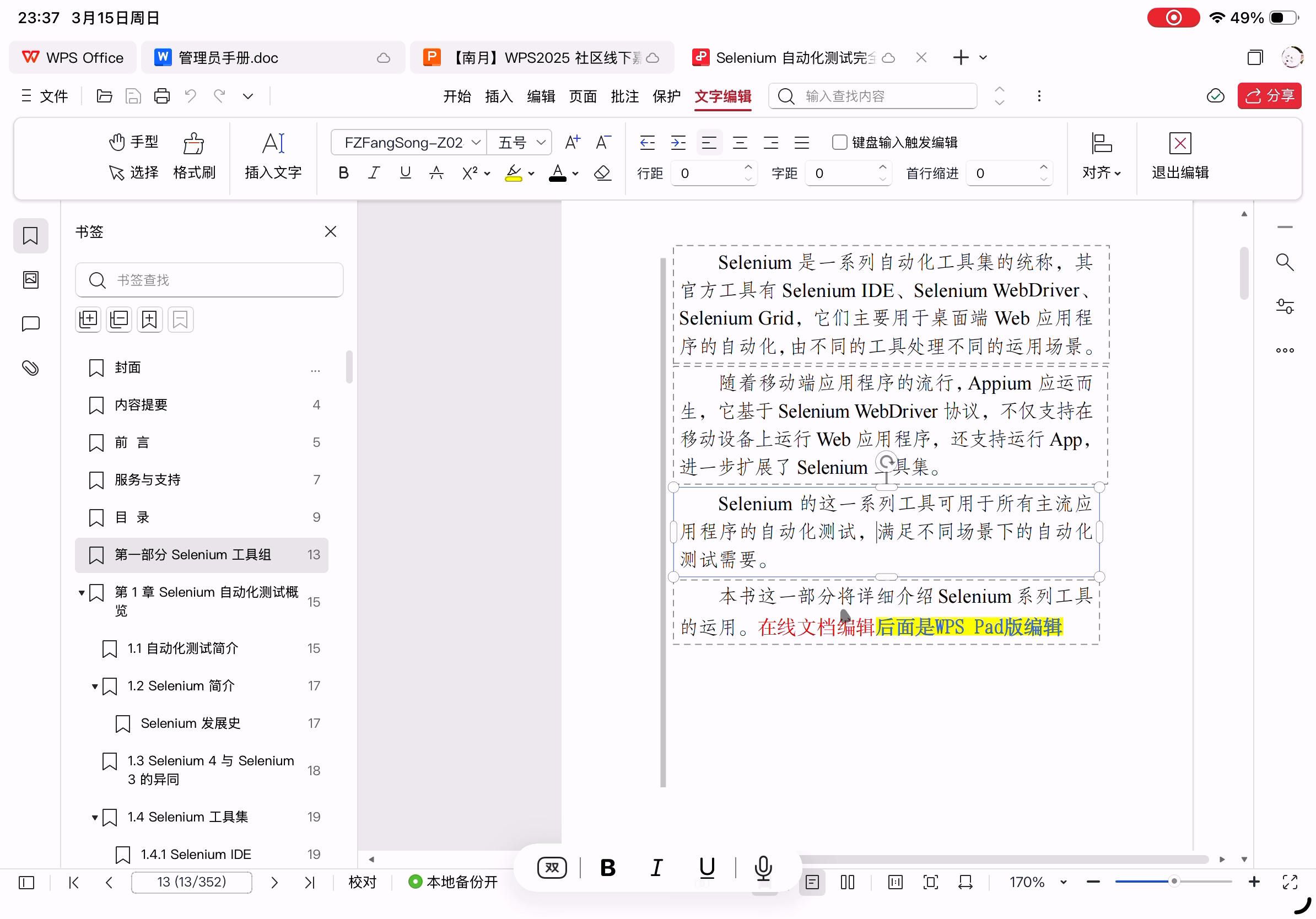
PC上WPS PDF查看。
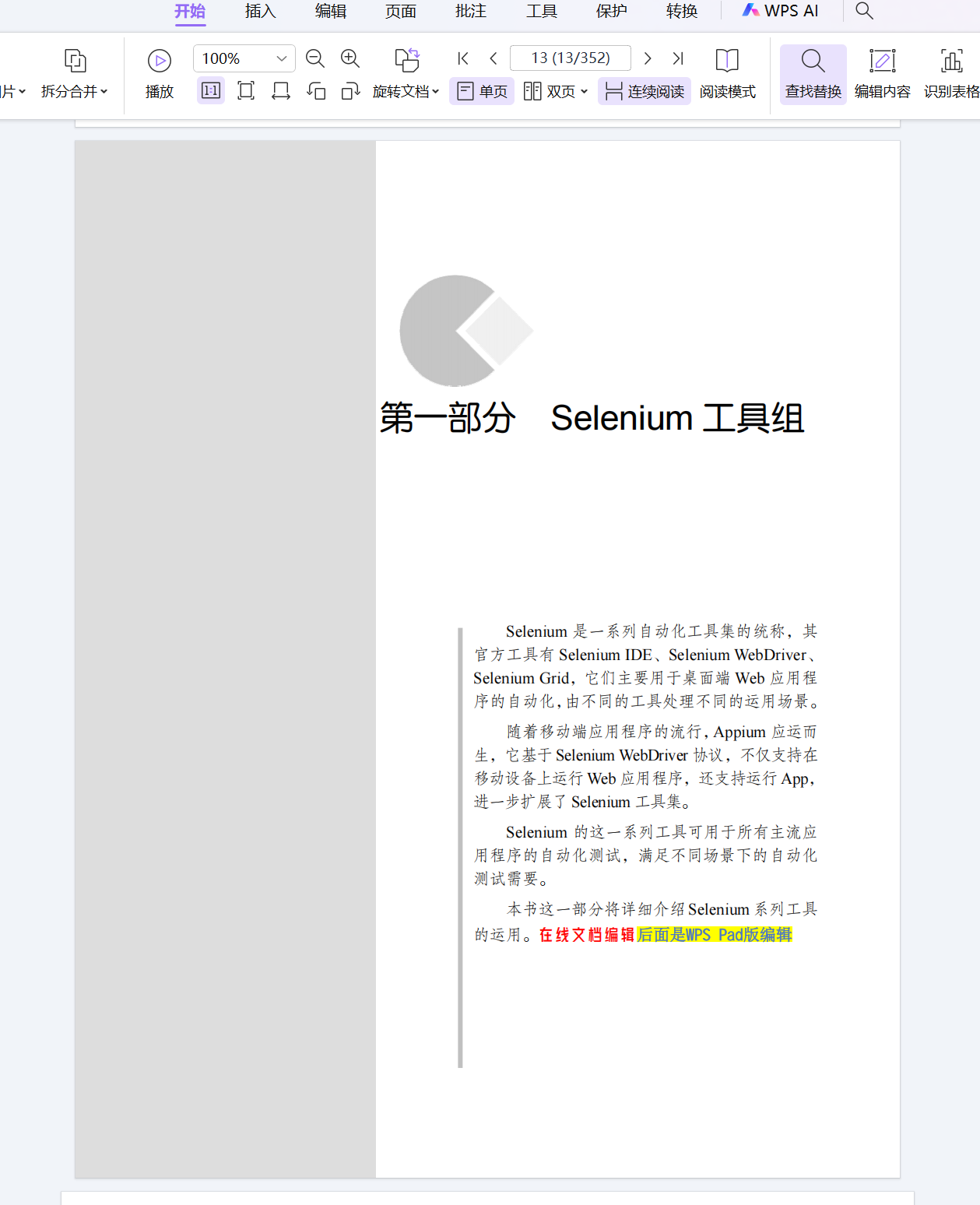
Edge浏览器打开PDF,这几个字体都不一样,当时没注意是不是哪个平台先用了其他平台都没有的字体。

4.总结和建议
总的来说,这是一个不错的进步,Pad版无论是功能,还是操作习惯,都更贴近Mac端一些,相比移动端会带来更高效的操作体验。
但是,目前的版本而言,还不适合作为主力办公使用,因为高阶功能尚不完善、云字体功能还没有,所以作为应急使用没问题,但是编辑完后在条件允许的情况下最好再去电脑上检查一遍。
既然做了,那就期待官方能重视起来,持续优化。回头看看ARM版WPS,在1月底发布首个公开版之后,现在还没有新版本的动静……
本次体验发现的问题点和建议如下:
1.不支持知识库
2.WPS文字的手写笔迹延迟很高(至少0.2s),无法发挥Apple Pencil的作用(作为对比GoodNotes几乎无法感知延迟),但PDF手写的延迟又很低
3.部分提示文字超出屏幕
4.缺少云字体下载功能,建议优先,因为iPad上下想要的字体太麻烦
5.打开大Word文件时整个界面都会卡顿,直到文档读取完毕才能正常操作
6.不支持直接在云盘内预览图片
7.打开epub会调用打开操作,但最终提示无法打开(不支持该类型或文件已损坏)